Raspberry Pi OSにOpenVPN®をインストールする方法
VPN Unlimited ユーザー向けガイド
Raspberry Pi は、Linux を実行するクレジット カード サイズのコンピュータで、PC モニタやテレビに接続できます。インターネットの閲覧中に Raspberry Pi コンピューターを不正アクセスから保護するには、OpenVPN® という信頼性の高いオープンソース暗号化テクノロジの使用を開始することをお勧めします。 OpenVPN® プロトコルの詳細については、このページをご覧ください。
以下のガイドでは、Raspberry Pi に OpenVPN® をインストールする方法を段階的に説明しています。
私。 OpenVPN® 手動構成ファイルを入手する
まず、ユーザー オフィスで VPN Unlimited の手動構成設定を生成する必要があります。このためには、VPN 構成を手動で作成する方法に関するチュートリアルで概説されているいくつかの簡単な手順に従ってください。
II. Raspberry Pi OS で OpenVPN® を構成する
1. OpenVPN® クライアントが Raspberry Pi PC で完全に動作することを確認するには、システム、パッケージ、およびリポジトリを更新する必要があります。これを行うには、ターミナル アプリを起動し、次のコマンドを出力します。
apt-get アップデート
apt-get アップグレード
2.次に、Network Manager と必要な OpenVPN® パッケージをインストールする必要があります。このためには、次のコマンドを出力します。
sudo apt install network-manager network-manager-gnome openvpn
openvpn-systemd-resolved network-manager-openvpn
network-manager-openvpn-gnome
3. Y と入力し、Enter を押してパッケージのインストールを確認します。
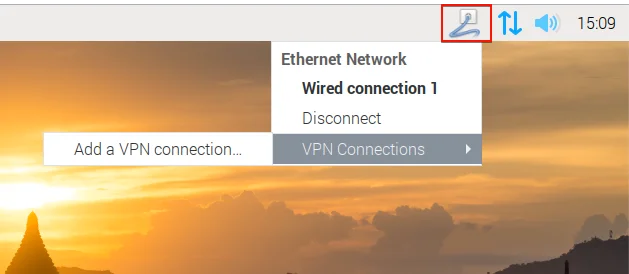
4. [ネットワーク接続] アイコンをクリックし、[VPN 接続] > を押します。 VPN 接続を追加...
5. 保存された VPN 設定をインポート... を選択し、作成... ボタンを押します。

6.以前にユーザー オフィスからダウンロードした OpenVPN® 設定ファイルを選択し、開くをクリックします。

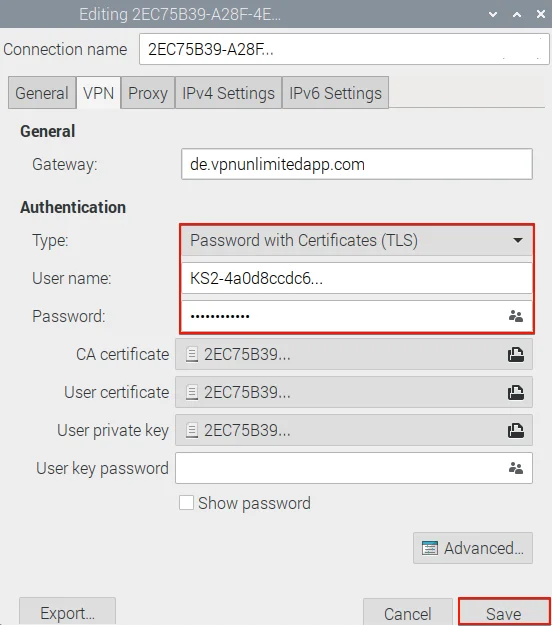
7. [タイプ] フィールドで [証明書付きパスワード (TLS)] を選択します。
ユーザーオフィスのデバイス設定セクションからログインとパスワードを入力します。 保存を押します。
III. OpenVPN® Raspberry Pi の接続ステータスを管理する
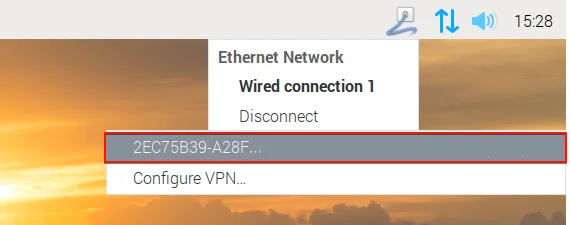
VPN 接続をオンにするには、[ネットワーク接続] アイコンを押して、新しく作成した OpenVPN® 接続を選択します。
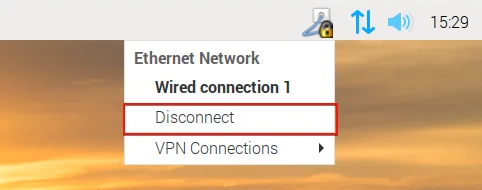
OpenVPN® Raspberry Pi クライアントを無効にするには、[ネットワーク接続] アイコンをタップし、切断 ボタンを押します。
今日はここまでです。他のデバイスで VPN クライアントを構成する必要がありますか?関連するガイドについては、マニュアル ページをご覧ください。さらにご質問がある場合は、[email protected] 経由でお気軽にカスタマー サポートにお問い合わせください。
「OpenVPN」は OpenVPN Inc. の登録商標です。




