
最も簡単な方法は Flathub を使うことです。GET IT ON Flathub をクリックし、Steam Deck のアプリケーションメニューからアプリを開いてください。
Linux PC・ノートパソコン向け VPN を入手
VPN Unlimited は、ほとんどの Linux ディストリビューション向けに Flatpak として提供されています。
メリット
- WireGuardプロトコル - カーネルモジュール不要
- 80か所以上のロケーションにサーバー
- デスクトップモードとゲームモードの両方で利用可能
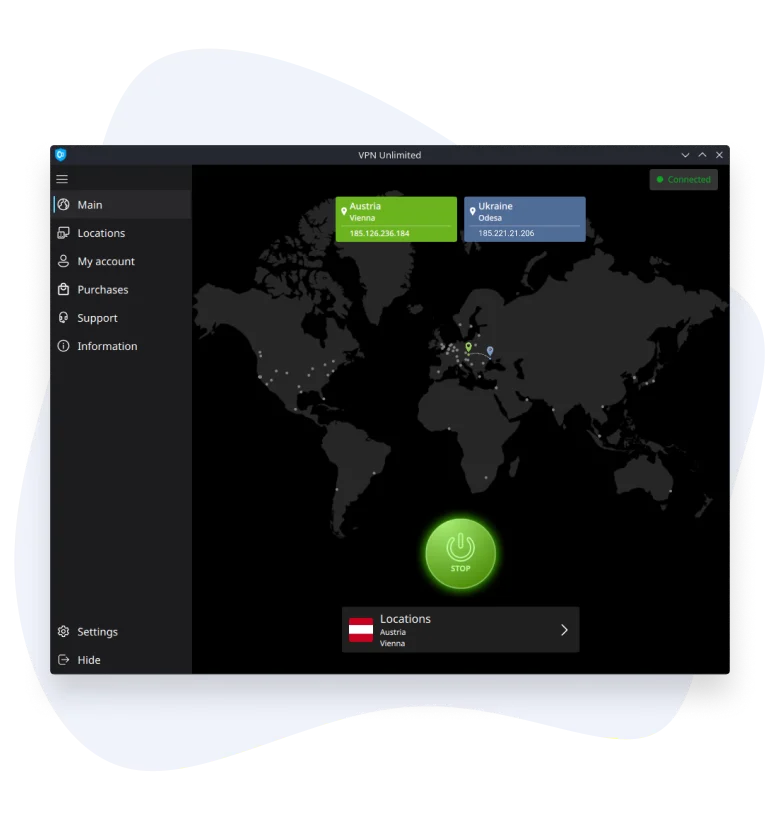
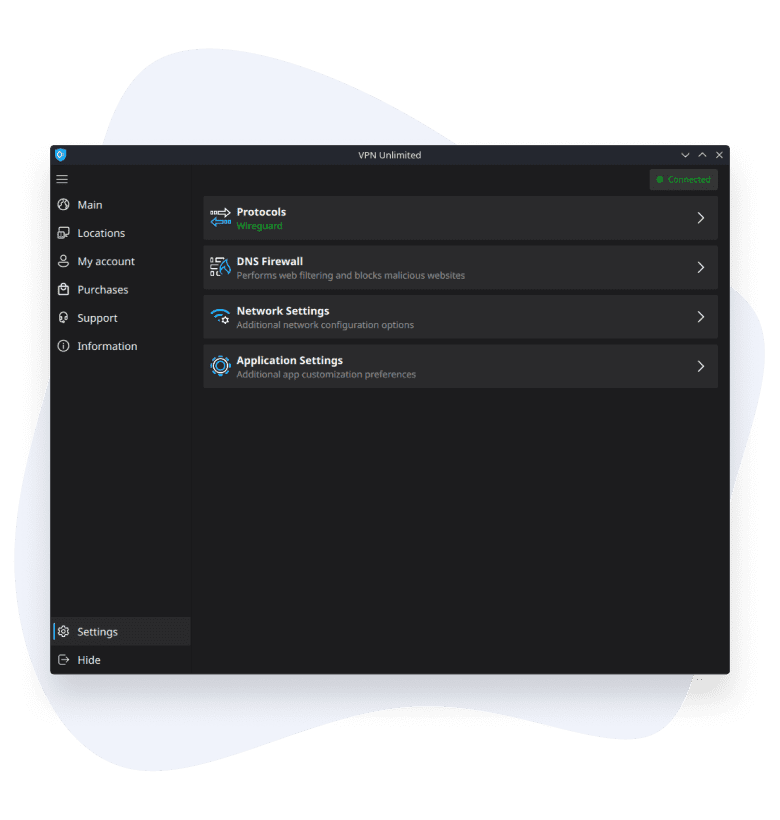
Steam DeckでのVPN Unlimitedの動作
カーネルモジュールは不要
このアプリは、Wi-FiやEthernetですでに使用されているのと同じサービスであるNetworkManagerと連携し、WireGuard経由でVPNトンネルを実行します。システムレベルには何もインストールされず、アプリを削除しても何も残りません。
ログ記録なし、DNSは自由に設定可能
VPN Unlimitedは利用状況を記録しません。また、デフォルト設定に頼らず独自のDNSを設定できます。
どちらのモードでもVPNトンネルは維持されます
デスクトップモードとゲームモードを切り替えると実行中のアプリは終了しますが、VPN接続は切断されません。VPNはアプリ画面内ではなくネットワークレベルで動作しているためです。どちらのモードでもVPN Unlimitedを再度開くと、接続済みと表示されます。
Steam DeckでVPN Unlimitedを利用する方法
FlathubからVPN Unlimitedをインストール
サインインしてサーバーに接続
安全にブラウジングしてプレイ
VPN Unlimited は、ほとんどの Linux ディストリビューション向けに Flatpak として提供されています。
Flathubを使わずにVPN Unlimitedをインストールする方法については、マニュアルをご覧ください。プラットフォームとしてSteam Deckを選択し、ガイドの手順に従ってください。サポートが必要な場合は、サポートチームにお問い合わせください - AIではなく、実際のスタッフがご質問にお答えします。
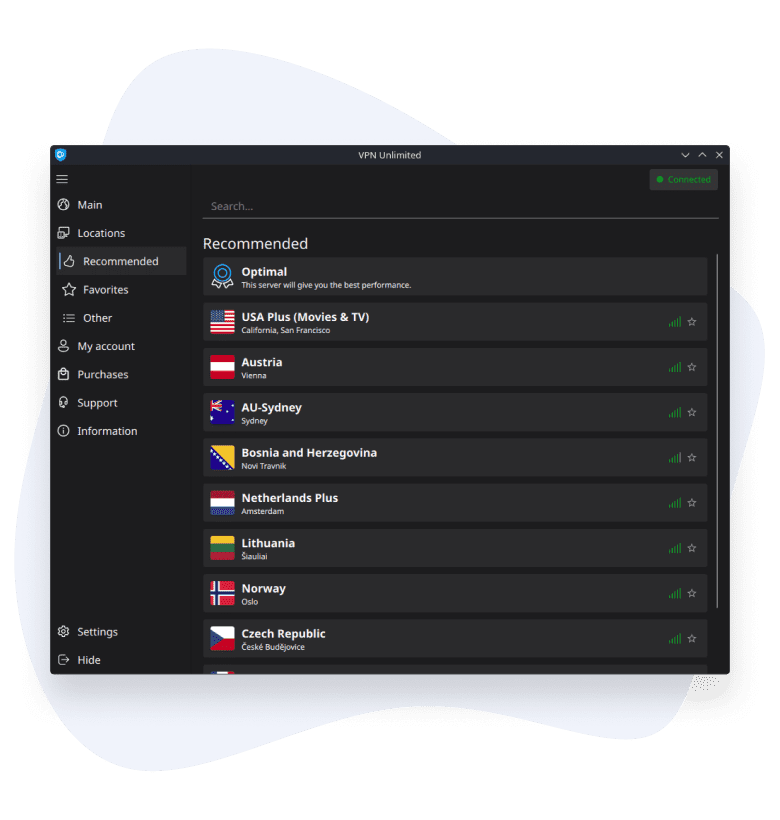
通信量制限なし、IPアドレスの漏えいなし
通信量・速度制限なし
VPN Unlimitedは通信量を制限したり、接続速度を意図的に低下させたりしません。
実際のIPアドレスを非表示に
VPN Unlimitedは実際のIPアドレスを隠し、インターネット通信の出口を選択できるようにします。そのため、サイトやサービスにはご自身の接続ではなく、選択したサーバーが表示されます。
必要に応じて使える追加オプション
自分だけが使える専用IPが必要ですか?VPN Unlimitedでは、パーソナルVPNサーバーを別途購入できます。問題が発生した場合は、アプリまたはウェブサイトからいつでもサポートに連絡できます。
Steam DeckでVPN Unlimitedを使用する際のFAQ
その他のプラットフォーム向けVPNアプリを入手
VPN UnlimitedはWindows、macOS、Android、iOSでも利用できます。



 7日間無料トライアル
 30日間返金保証