VPN Unlimited for Linux(Flatpak)について
VPN Unlimited は、通信量や接続速度に制限のないクロスプラットフォーム VPN サービスです。このパッケージは Linux デスクトップクライアントの Flatpak ビルドです。Flatpak をサポートするあらゆる Linux ディストリビューションで動作する、単一の自己完結型ダウンロードとして提供されます。通常の .deb パッケージをインストールできない Steam Deck(SteamOS)でも利用できます。
Flatpak ビルドは軽量で、システムを元の状態に保てるよう設計されています。
- バックグラウンドサービスやカーネルモジュールはありません。 クライアントはシステムデーモンやドライバーをインストールしません。VPN トンネルは、すでにシステムに含まれているネットワークサービス NetworkManager を通じて作成されます。
- WireGuard® プロトコル。 トンネルには、コードベースが小さく監査しやすい、最新かつ高速な VPN プロトコル WireGuard を使用します。
- すべてを 1 か所に保持。 アプリケーションと設定は Flatpak サンドボックス内に保存されるため、アンインストール時にきれいに削除できます。
Ubuntu またはその他の Debian ベースのディストリビューションを使用していて、ネイティブパッケージを希望する場合は、ダウンロードページから .deb ビルドも入手できます。
システム要件
| アーキテクチャ | 64 ビット x86(x86_64 / amd64) |
| Flatpak | インストール済みで正常に動作し、Flathub リポジトリが利用可能であること |
| ネットワークサービス | WireGuard をサポートする NetworkManager |
| ディスプレイ | X11、または Xwayland を使用する Wayland(Steam Deck および多くのデスクトップでのデフォルト) |
| アカウント | VPN Unlimited アカウント — アプリまたは当社ウェブサイトで作成できます |
当社 QA により SteamOS 3.8(Steam Deck)および Ubuntu 24.04 で動作確認済みです。
開始する前に
このパッケージには Flatpak 本体と、ビルド対象となっている KDE ランタイムが必要です。ランタイムはアプリの初回インストール時に自動的にダウンロードされますが、Flatpak が取得元を認識できるよう Flathub リポジトリを登録しておく必要があります。これは以下のどちらのインストール方法にも当てはまります。
Steam Deck / SteamOS: Flatpak と Flathub はすでに設定されています。デスクトップモードに切り替えて、次のセクションへ進んでください。
その他のディストリビューション: Flatpak がまだない場合は、パッケージマネージャーでインストールしてください。たとえば Ubuntu または Debian では次のようにします。
sudo apt update
sudo apt install flatpak
次に Flathub リポジトリを追加します(以下のオプション B ではランタイムの取得元としてのみ使用されます)。
flatpak remote-add --if-not-exists --user flathub https://dl.flathub.org/repo/flathub.flatpakrepoFlatpak を初めてインストールした後は、新しくインストールしたアプリケーションをデスクトップ環境が認識できるよう、一度ログアウトしてから再度ログインしてください。
VPN Unlimited のインストール
アプリを入手する方法は 2 つあります。どちらか一方を選んでください。インストールされるアプリケーションは同じです。
オプション A - Flathub から

デスクトップにソフトウェアセンター(KDE Discover、GNOME Software。Steam Deck では Discover がデフォルト)がある場合は、VPN Unlimited を検索して インストール を押します。
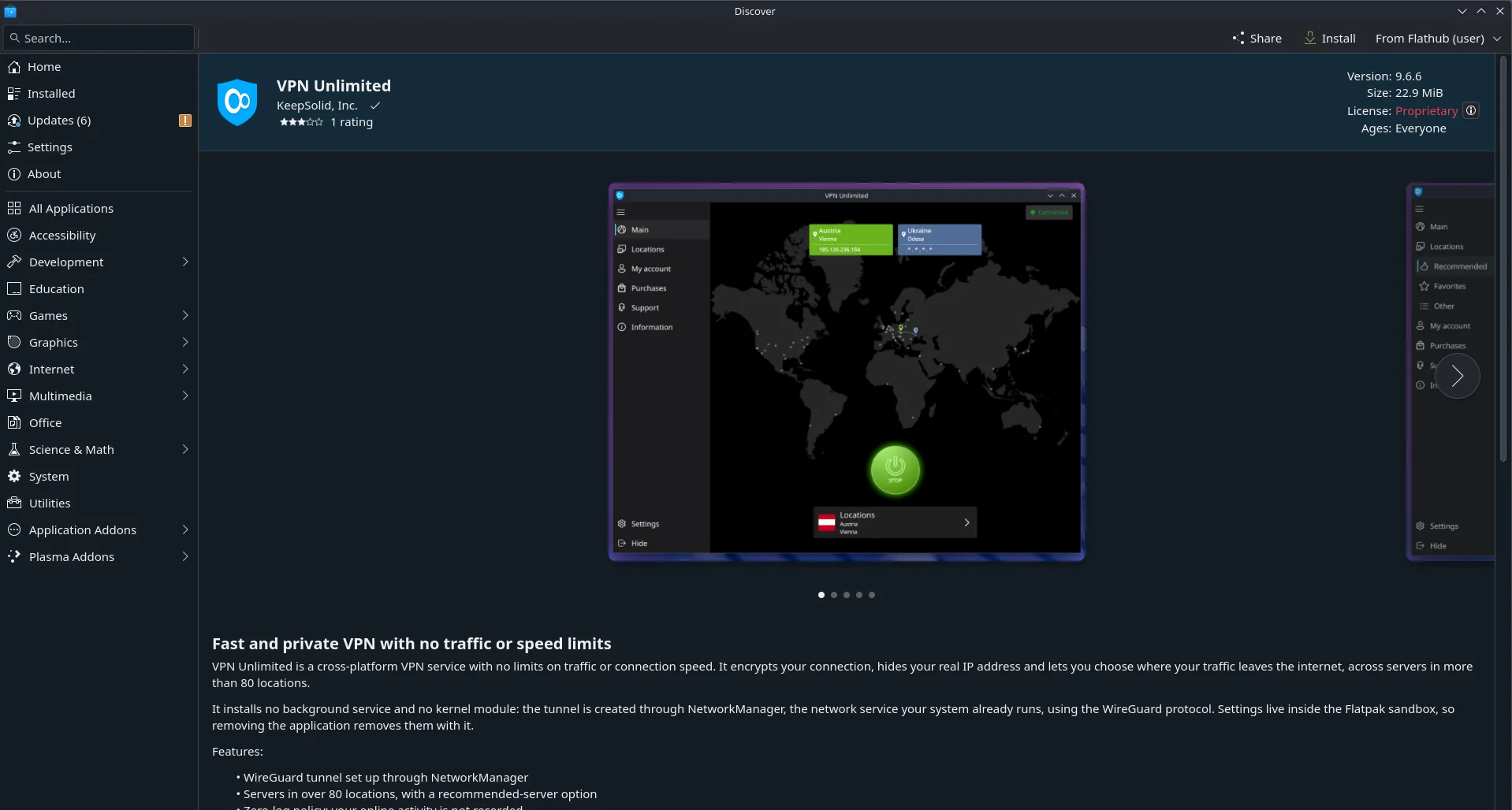
または、ターミナルからインストールします。
flatpak install flathub com.keepsolid.VpnUnlimitedFlathub からインストールすると自動更新も利用できます。詳しくは下の 更新 を参照してください。
オプション B - このページからダウンロードしたパッケージ
1. このページのボタンを使ってパッケージをダウンロードします。ファイル名は com.keepsolid.VpnUnlimited.flatpak です。
2. ファイルを保存したフォルダーでターミナルを開き(Steam Deck: デスクトップモード → Dolphin → 右クリック → ここでターミナルを開く)、次を実行します。
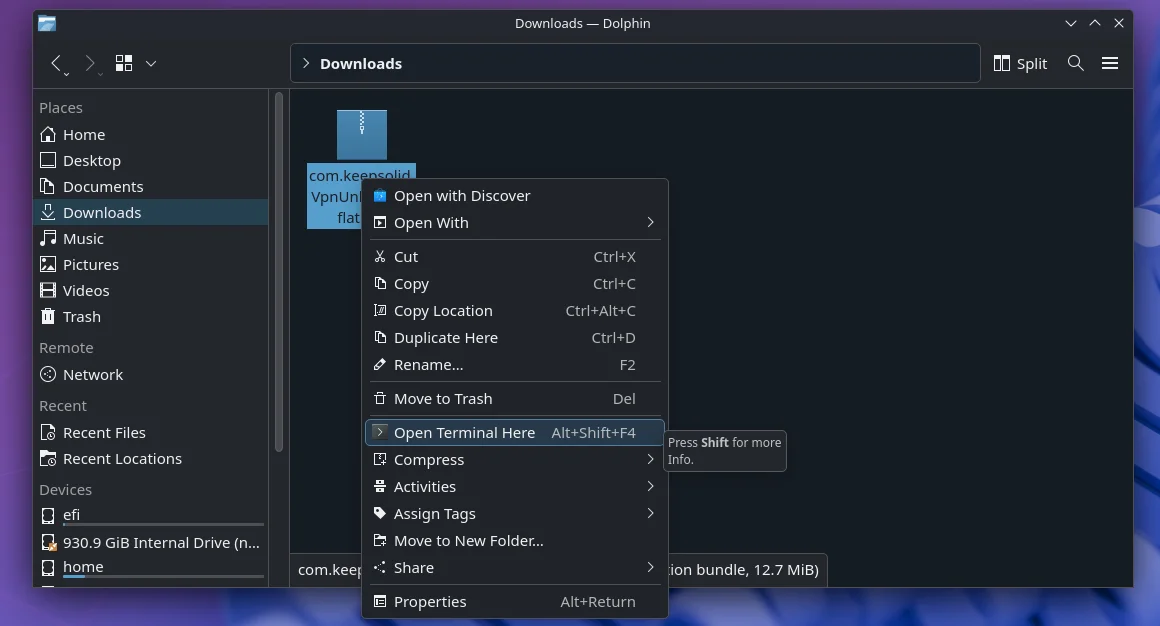
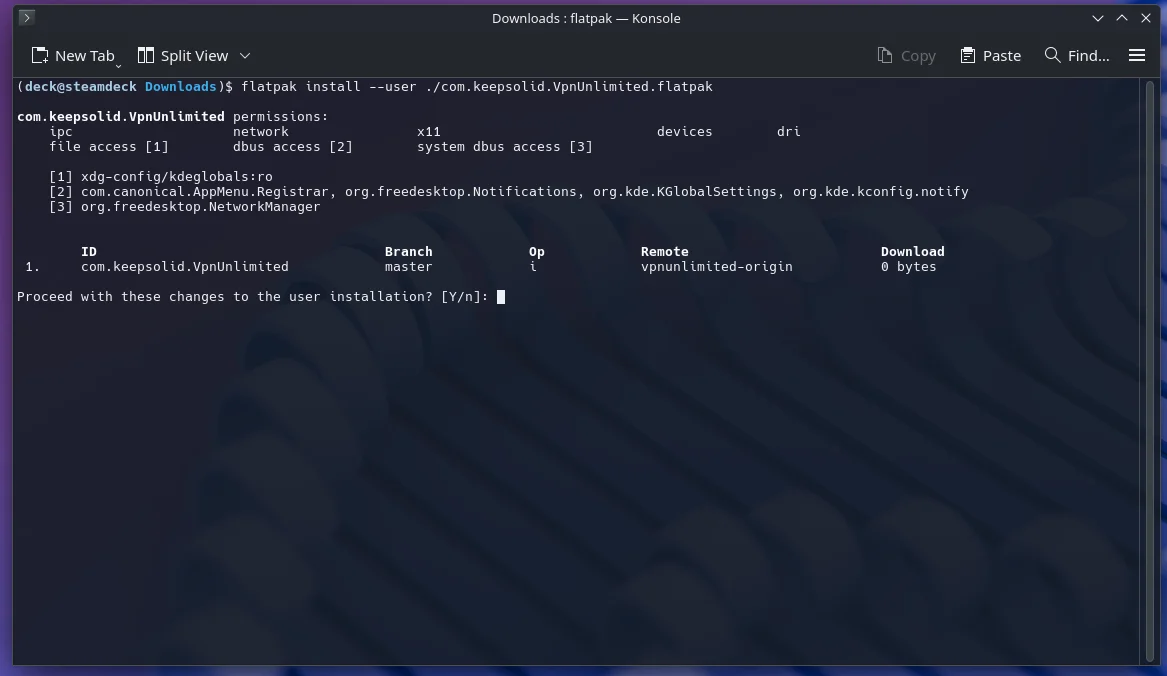
flatpak install --user ./com.keepsolid.VpnUnlimited.flatpakFlatpak がインストール内容を表示したら y で確認します。初回インストールでは KDE ランタイムも取得するため、数分かかり、約 1 GB のディスク容量を使用します。以降の更新はかなり小さくなります。
3. これで完了です。VPN Unlimited がアプリケーションメニューの インターネット に表示されます。ターミナルから起動することもできます。
flatpak run com.keepsolid.VpnUnlimited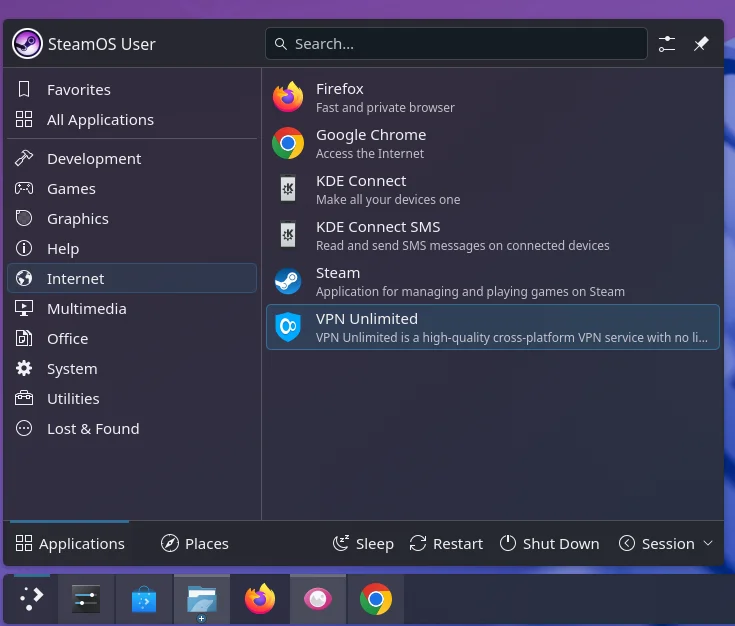
グラフィカルなインストーラーを使いたい場合 多くのデスクトップ環境(GNOME Software、KDE Discover)では .flatpak ファイルを直接開けます。ダウンロードしたファイルをダブルクリックし、インストール を押してください。結果は同じです。
--user について: ユーザー単位でインストールする場合、管理者パスワードは不要です。このマシンのすべてのアカウントでアプリを利用できるようにするには、--user を外してください。その場合 Flatpak が認証を求めます。
サインインと接続
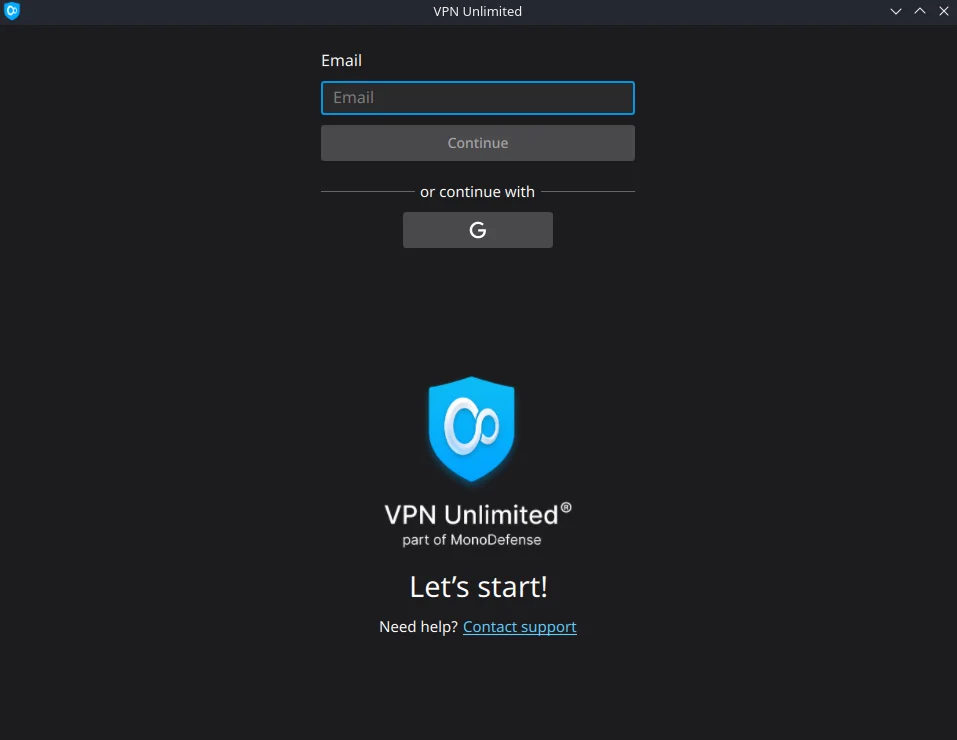
1. VPN Unlimited を起動し、KeepSolid ID でサインインするか、同じ画面からアカウントを作成します。Google でのサインインではシステムブラウザーが開き、その後自動的にアプリへ戻ります。
2. 大きな 開始 ボタンを押して推奨サーバーに接続するか、ロケーション を開いて国を自分で選択します。
3. 右上のステータス表示には現在の状態(未接続、接続中、接続済み)が表示されます。
4. 切断するには 停止 を押します。
初回接続時、ネットワーク接続を作成する許可をシステムから求められます。これは NetworkManager の通常の動作です。
Steam Deck: アプリを Steam に追加してゲームモードで使用する
まず デスクトップモード でインストールとサインインを行います。ゲームモードを終了せずにアプリへアクセスするには、非 Steam アプリケーションとして Steam ライブラリに追加します。
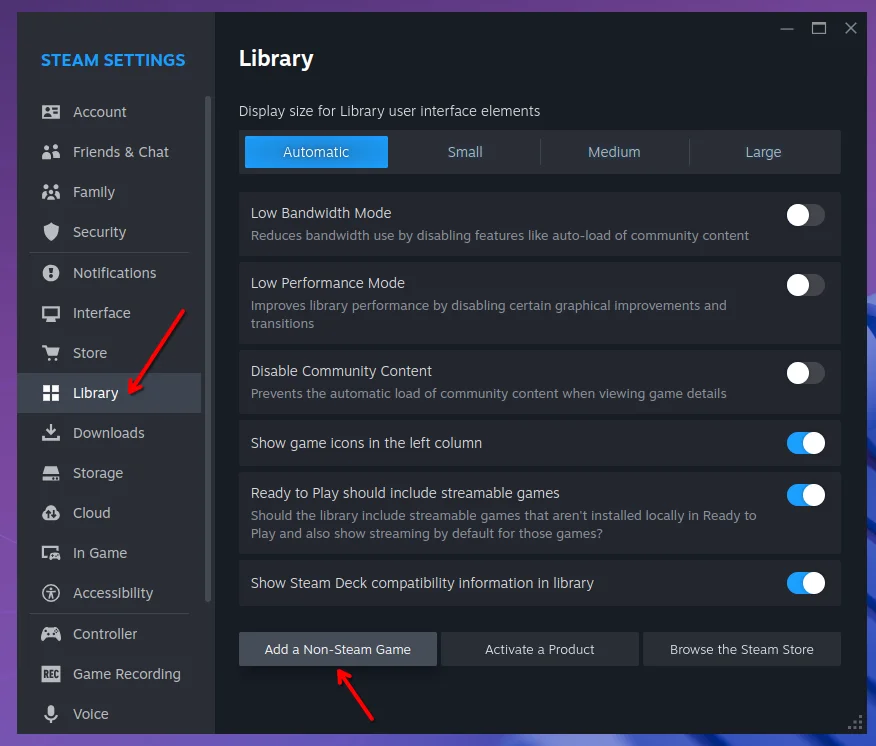
1. デスクトップモードで Steam → 設定 → ライブラリ を開き、非 Steam ゲームを追加 を押します。
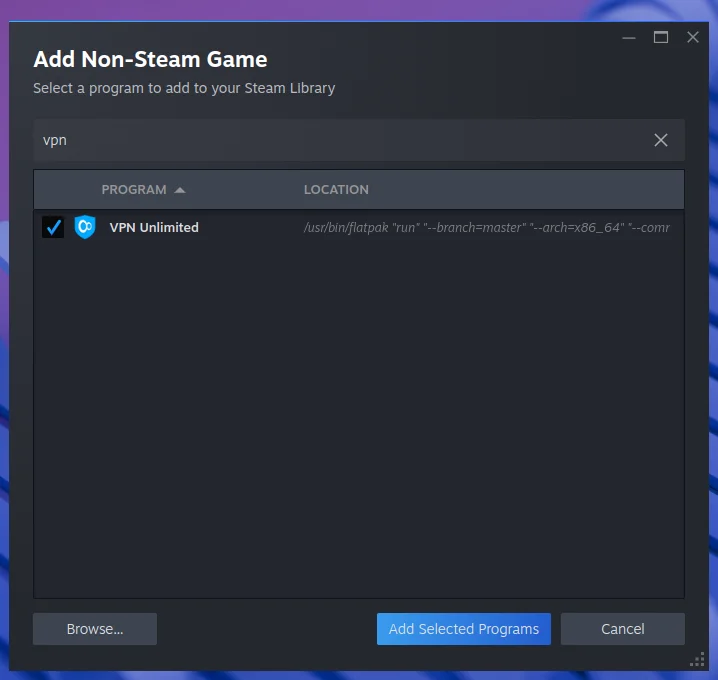
2. 一覧で VPN Unlimited にチェックを入れ、選択したプログラムを追加 を押します。
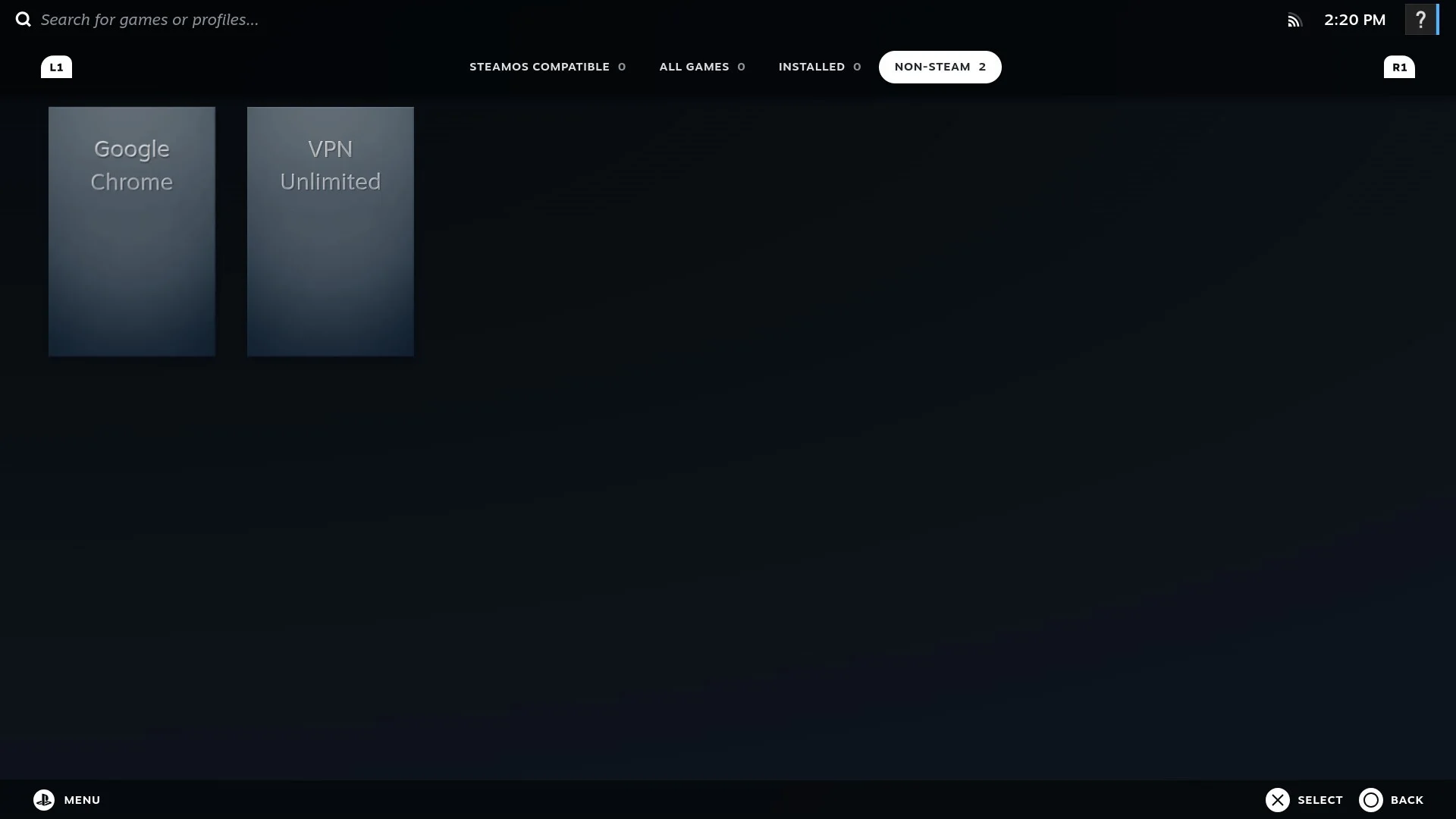
3. ゲームモードに戻ると、アプリがライブラリの 非 Steam に表示されます。
デスクトップモードとゲームモードを切り替えると実行中のアプリケーションは終了しますが、VPN トンネルは接続されたままです。トンネルはアプリのウィンドウではなく、システムのネットワークサービスに属しているためです。VPN Unlimited を再度開くと、稼働中のトンネルを認識して 接続済み と表示します。
更新
Flathub からインストールした場合(オプション A): 更新は通常のシステム更新とともに配信されます。ソフトウェアセンターから自動的に提供されるほか、次のコマンドでも更新できます。
flatpak updateダウンロードしたファイルからインストールした場合(オプション B): このページから新しい .flatpak ファイルをダウンロードし、現在のバージョンに上書きしてインストールします。
flatpak install --user --reinstall ./com.keepsolid.VpnUnlimited.flatpakどちらの場合も、アカウントと設定は保持されます。これらはアプリケーション本体とは別の場所に保存されています。
アンインストール
まずアプリで 停止 を押してください。トンネルはシステムのネットワーク接続であり、アプリを閉じても動作し続けるため、削除前に切断しておけば接続が残るのを防げます。その後、次を実行します。
flatpak uninstall --user --delete-data com.keepsolid.VpnUnlimitedこれにより、アプリケーションと設定、キャッシュデータがまとめて削除されます。
接続中のままアプリを削除した場合は、nmcli connection delete VPNUWireguard で残ったトンネルを削除してください。
トラブルシューティング
"error: The application ... requires the runtime org.kde.Platform ... which was not found"
Flathub リポジトリが登録されていないため、Flatpak がランタイムを取得できません。開始する前に にある flatpak remote-add コマンドを実行してから、もう一度インストールしてください。
アプリは起動するが接続できない、または接続がすぐに失敗する
NetworkManager がネットワークを管理するサービスになっていることを確認してください。Steam Deck、Ubuntu、Fedora のデスクトップではこれがデフォルトです。別の仕組み(たとえばサーバー環境の systemd-networkd)でネットワークが管理されているシステムでは、Flatpak ビルドはトンネルを作成できません。
メニューから起動しても何も起こらない
ターミナルから flatpak run com.keepsolid.VpnUnlimited を実行して起動してください。エラーがあればそこに表示され、その出力がサポートチームの調査に必要です。
アプリを閉じた後も接続されたままになっている
これは意図された動作です。ウィンドウを閉じても通信は VPN を経由し続けます。アプリケーションが終了するゲームモードへの切り替えがある Steam Deck では特に重要です。トンネルを終了するにはアプリで 停止 を押してください。
ログはどこにありますか?~/.var/app/com.keepsolid.VpnUnlimited/ にログを含むアプリのデータが保存されています。サポートから送付をお願いする場合があります。また、インターフェース内の サポート からログを収集して送信することもできます。
サポートを受ける
サポートチームは 24 時間 365 日対応しています。アプリ内の サポート セクションからお問い合わせいただくか、ウェブサイトのお問い合わせフォームをご利用ください。ご利用のディストリビューション、Steam Deck を使用しているかどうか、flatpak run com.keepsolid.VpnUnlimited の出力をお知らせいただくと、より迅速かつ正確にご案内できます。