Om VPN Unlimited för Linux (Flatpak)
VPN Unlimited är en plattformsoberoende VPN-tjänst utan begränsningar för trafik eller anslutningshastighet. Det här paketet är Flatpak-versionen av Linux-klienten för datorer: en enda fristående nedladdning som fungerar på alla Linux-distributioner med stöd för Flatpak, inklusive Steam Deck (SteamOS), där vanliga .deb-paket inte kan installeras.
Flatpak-versionen är utformad för att vara resurssnål och lämna systemet som det var:
- Ingen bakgrundstjänst och ingen kärnmodul. Klienten installerar ingen systemdaemon eller drivrutin. VPN-tunneln skapas via NetworkManager, nätverkstjänsten som redan är en del av systemet.
- WireGuard®-protokoll. Tunneln använder WireGuard — det moderna och snabba VPN-protokollet med en liten kodbas som är lätt att granska.
- Allt finns på ett och samma ställe. Programmet och dess inställningar finns i Flatpak-sandlådan, så de tas bort på ett rent sätt när programmet avinstalleras.
Om du använder Ubuntu eller en annan Debian-baserad distribution och föredrar ett inbyggt paket finns även en .deb-version på nedladdningssidan.
Systemkrav
| Arkitektur | 64-bitars x86 (x86_64 / amd64) |
| Flatpak | Installerat och fungerande, med Flathub-arkivet tillgängligt |
| Nätverkstjänst | NetworkManager med stöd för WireGuard |
| Skärmserver | X11 eller Wayland med Xwayland (standard på Steam Deck och de flesta skrivbordsmiljöer) |
| Konto | Ett VPN Unlimited-konto — du kan skapa ett i appen eller på vår webbplats |
Verifierat av vårt QA-team på SteamOS 3.8 (Steam Deck) och Ubuntu 24.04.
Innan du börjar
Paketet kräver både Flatpak och den KDE-körmiljö som det är byggt mot. Körmiljön laddas ned automatiskt första gången du installerar appen, men Flatpak måste veta var den ska hämtas från, så Flathub-arkivet måste vara registrerat. Detta gäller båda installationsalternativen nedan.
Steam Deck / SteamOS: Flatpak och Flathub är redan konfigurerade. Växla till Skrivbordsläge och gå vidare till nästa avsnitt.
Andra distributioner: installera Flatpak med pakethanteraren om du inte redan har det — till exempel på Ubuntu eller Debian:
sudo apt update
sudo apt install flatpak
Lägg sedan till Flathub-arkivet (för alternativ B nedan används det endast som källa för körmiljön):
flatpak remote-add --if-not-exists --user flathub https://dl.flathub.org/repo/flathub.flatpakrepoLogga ut och in igen efter att du har installerat Flatpak för första gången, så att skrivbordsmiljön hittar de nyinstallerade programmen.
Installera VPN Unlimited
Det finns två sätt att hämta appen — välj ett av dem; resultatet blir samma program.
Alternativ A — från Flathub

Om din skrivbordsmiljö har ett programcenter (KDE Discover, GNOME Software — Discover är standard på Steam Deck), sök efter VPN Unlimited och tryck på Installera.
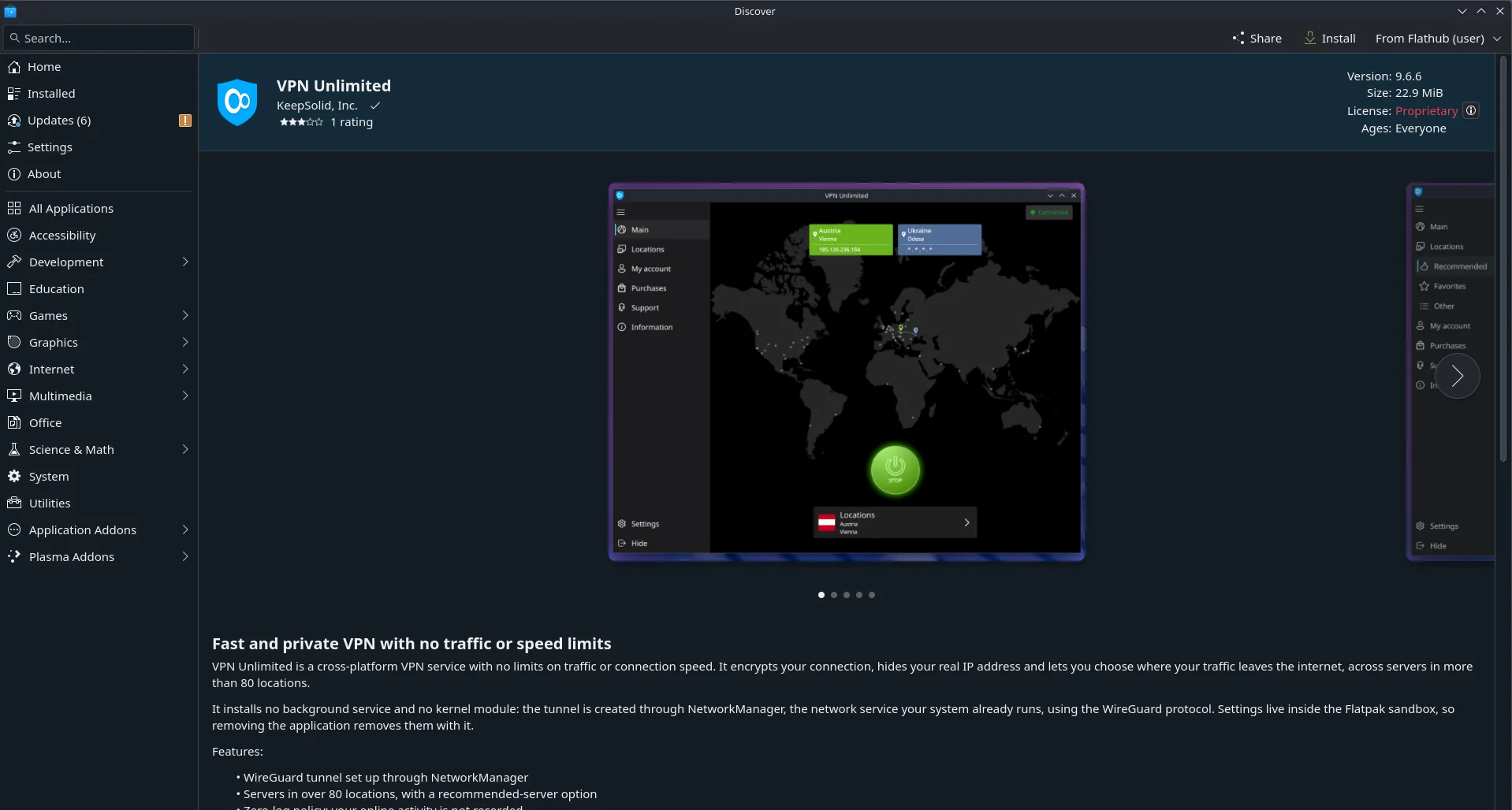
Du kan också installera det från en terminal:
flatpak install flathub com.keepsolid.VpnUnlimitedInstallation från Flathub ger även automatiska uppdateringar — se Uppdatering nedan.
Alternativ B — paketet som laddas ned från den här sidan
1. Ladda ned paketet med knappen på den här sidan — filen heter com.keepsolid.VpnUnlimited.flatpak.
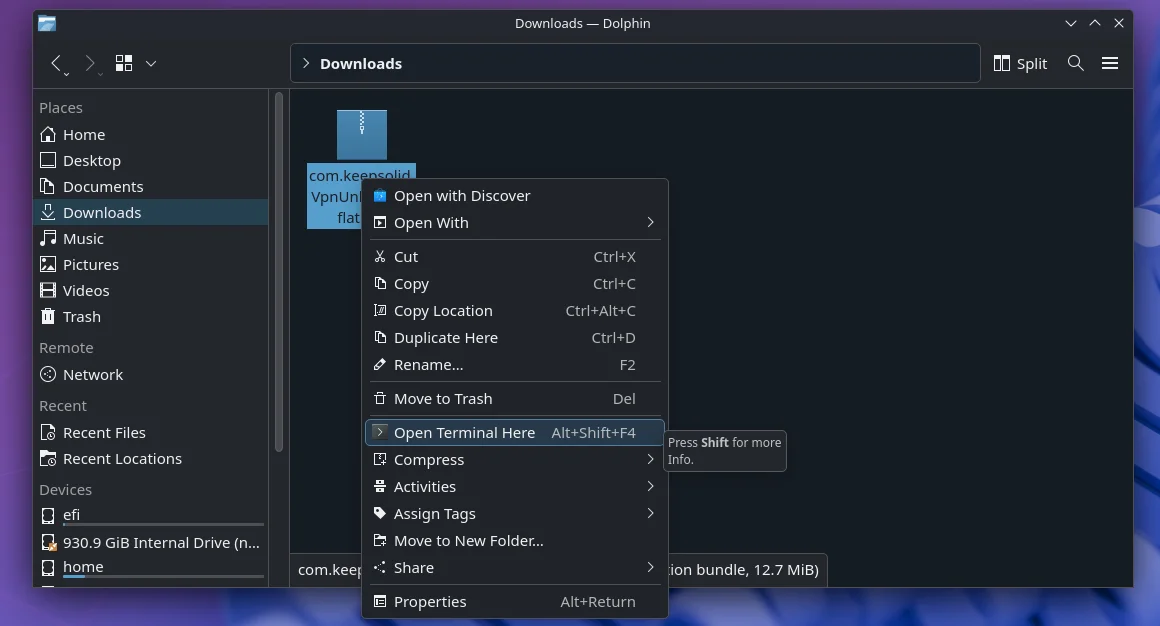
2. Öppna en terminal i mappen där filen sparades (på Steam Deck: Skrivbordsläge → Dolphin → högerklicka → Öppna terminal här) och kör:
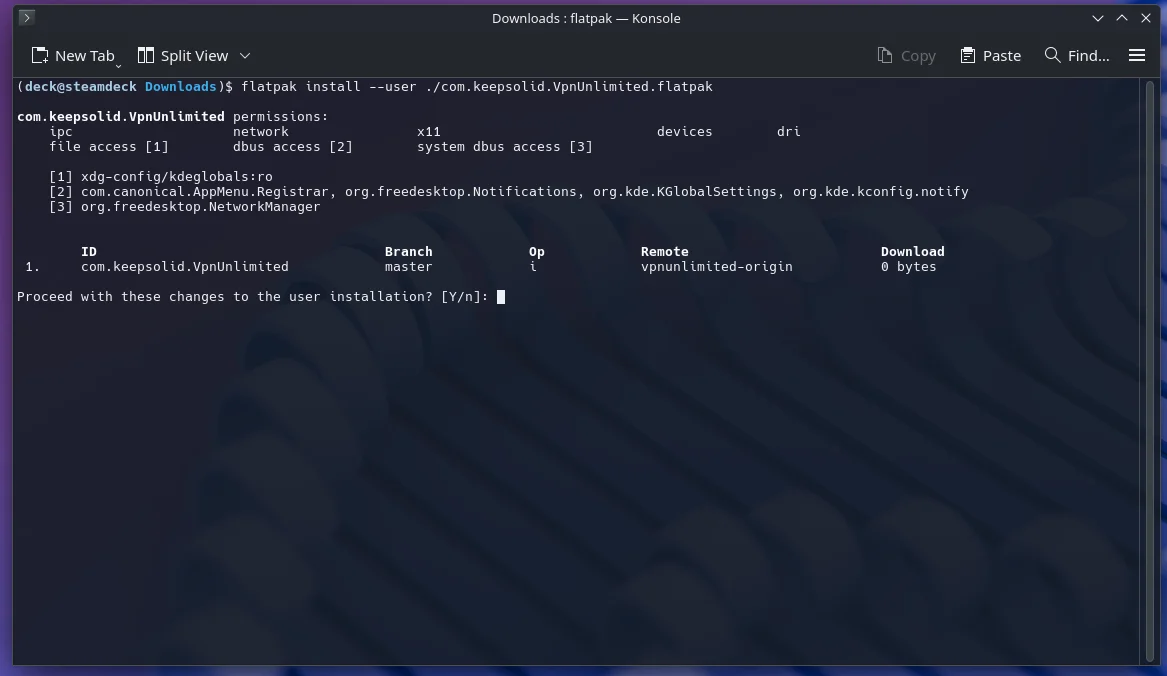
flatpak install --user ./com.keepsolid.VpnUnlimited.flatpakBekräfta med y när Flatpak visar vad som ska installeras. Vid den första installationen hämtas även KDE-körmiljön, så det tar några minuter och kräver cirka 1 GB diskutrymme; senare uppdateringar är betydligt mindre.
3. Klart. VPN Unlimited visas nu i programmenyn under Internet. Du kan även starta det från en terminal:
flatpak run com.keepsolid.VpnUnlimited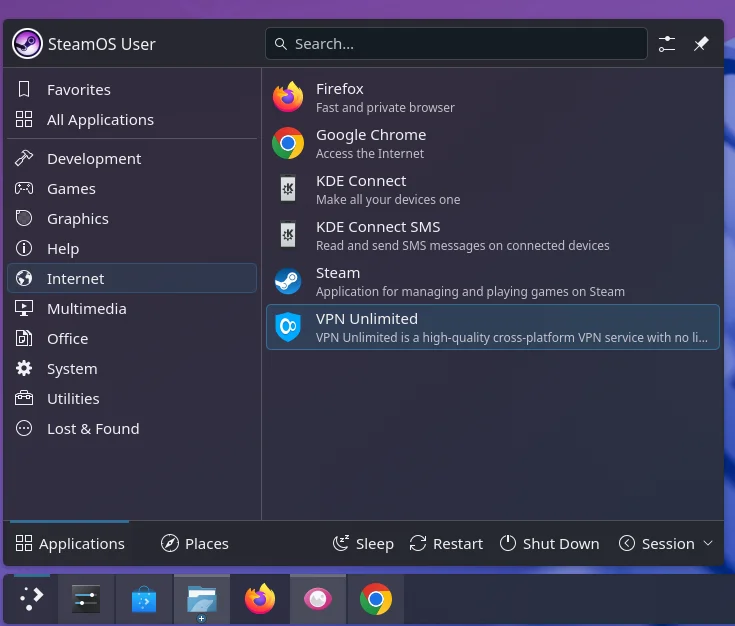
Föredrar du ett grafiskt installationsprogram? Många skrivbordsmiljöer (GNOME Software, KDE Discover) öppnar .flatpak-filer direkt — dubbelklicka på den nedladdade filen och tryck på Installera. Resultatet är identiskt.
Om --user: om du installerar endast för din användare behövs inget administratörslösenord. Om du vill att appen ska vara tillgänglig för alla konton på datorn tar du bort --user, så kommer Flatpak att be om autentisering.
Logga in och ansluta
1. Starta VPN Unlimited och logga in med ditt KeepSolid ID, eller skapa ett konto på samma skärm. Inloggning med Google öppnar systemets webbläsare och återgår automatiskt till appen.
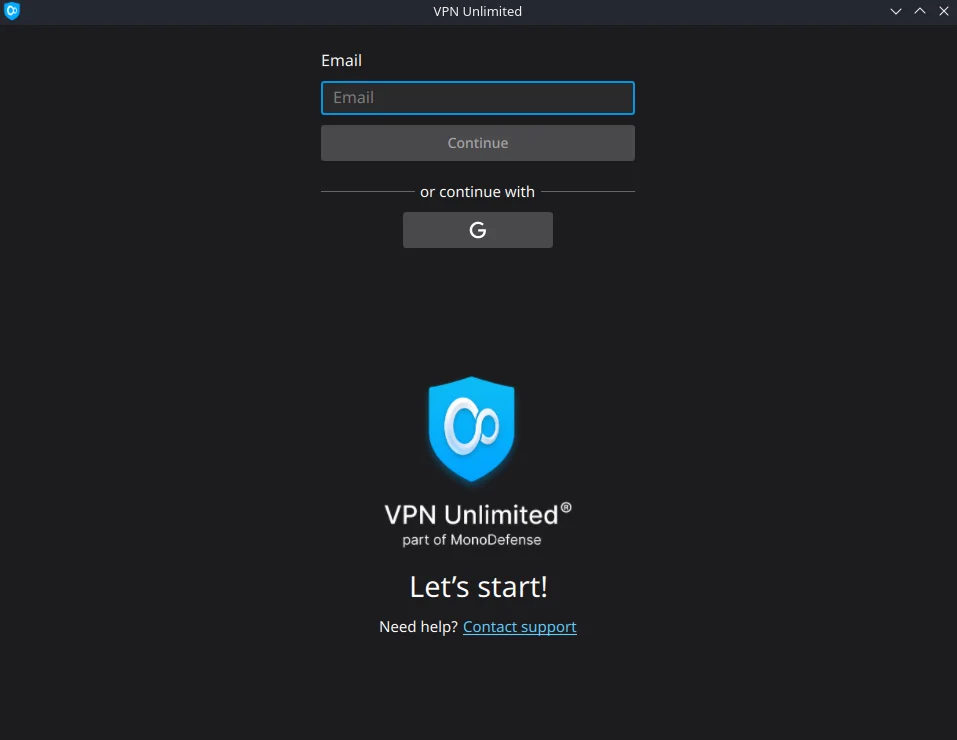
2. Tryck på den stora knappen Start för att ansluta till den rekommenderade servern, eller öppna Locations och välj ett land själv.
3. Statusindikatorn uppe till höger visar aktuellt läge — Disconnected, Connecting eller Connected.
4. Tryck på Stop för att koppla från.
Vid den första anslutningen ber systemet om tillåtelse att skapa en nätverksanslutning; det är NetworkManager som utför sin vanliga funktion.
Steam Deck: lägga till appen i Steam och använda den i spelläge
Installera och logga in från Skrivbordsläge först. För att komma åt appen utan att lämna spelläget lägger du till den i Steam-biblioteket som ett program som inte kommer från Steam:
1. Öppna Steam i Skrivbordsläge → Inställningar → Bibliotek och tryck sedan på Lägg till ett spel som inte kommer från Steam.
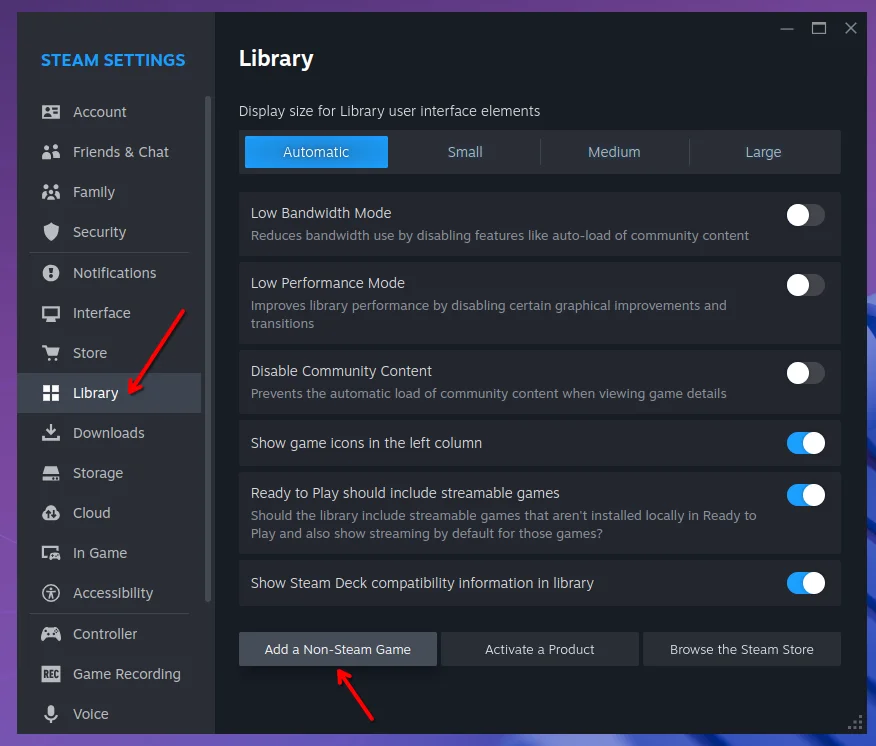
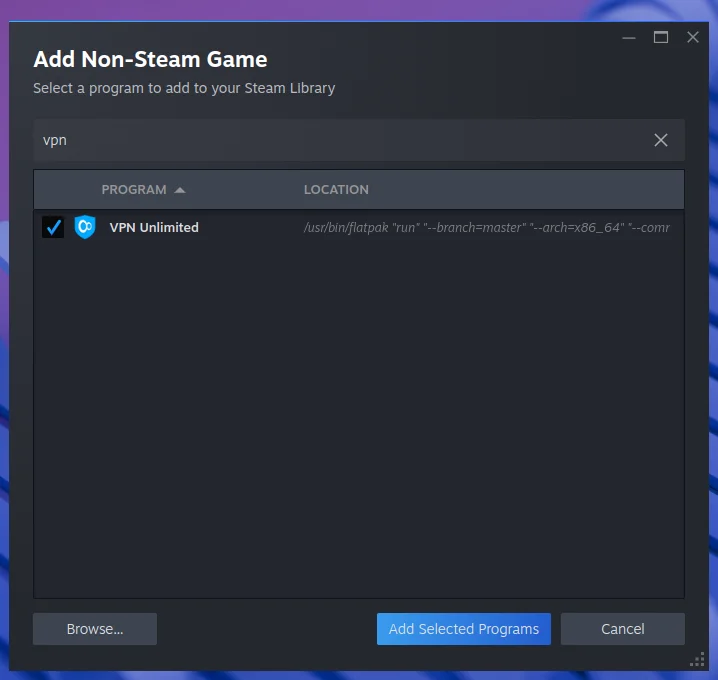
2. Markera VPN Unlimited i listan och tryck på Lägg till valda program.
3. Växla tillbaka till spelläge — appen visas nu i ditt bibliotek under Ej från Steam.
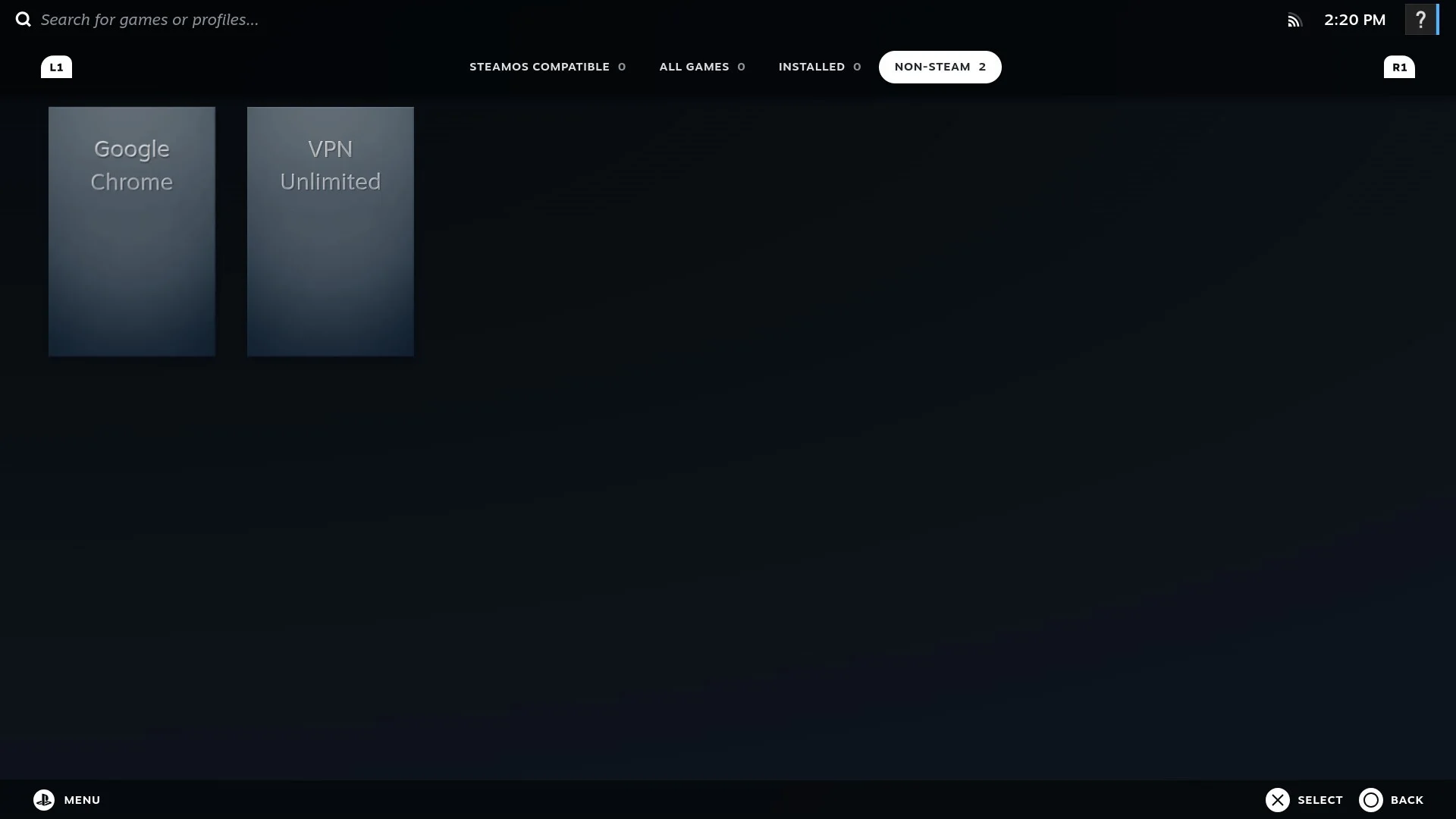
När du växlar mellan skrivbords- och spelläge stängs program som körs — men VPN-tunneln förblir aktiv, eftersom den tillhör systemets nätverkstjänst och inte appfönstret. När du öppnar VPN Unlimited igen känner appen igen den aktiva tunneln och visar Connected.
Uppdatering
Installerat från Flathub (alternativ A): uppdateringar kommer tillsammans med dina vanliga systemuppdateringar — programcentret erbjuder dem automatiskt, eller så kan du köra:
flatpak updateInstallerat från den nedladdade filen (alternativ B): ladda ned den nya .flatpak-filen från den här sidan och installera den ovanpå den befintliga:
flatpak install --user --reinstall ./com.keepsolid.VpnUnlimited.flatpakI båda fallen behålls ditt konto och dina inställningar — de lagras utanför själva programmet.
Avinstallera
Tryck först på Stop i appen — tunneln är en systemanslutning som fortsätter att vara aktiv efter att appen stängts, så genom att koppla från före avinstallationen undviker du att en anslutning blir kvar. Kör sedan:
flatpak uninstall --user --delete-data com.keepsolid.VpnUnlimitedDetta tar bort programmet tillsammans med dina inställningar och cachade data.
Om du avinstallerade appen medan du fortfarande var ansluten tar du bort den kvarvarande tunneln med nmcli connection delete VPNUWireguard.
Felsökning
"error: The application ... requires the runtime org.kde.Platform ... which was not found"
Flathub-arkivet är inte registrerat, så Flatpak kan inte hämta körmiljön. Kör kommandot flatpak remote-add från Innan du börjar och installera igen.
Appen startar men kan inte ansluta, eller anslutningen misslyckas direkt
Kontrollera att NetworkManager är tjänsten som hanterar ditt nätverk — detta är standard på Steam Deck samt Ubuntu- och Fedora-skrivbord. På ett system där nätverket hanteras av något annat (till exempel systemd-networkd i en serverinstallation) kan Flatpak-versionen inte skapa tunneln.
Inget händer när jag startar den från menyn
Starta den från en terminal med flatpak run com.keepsolid.VpnUnlimited — eventuella fel skrivs ut där, och det är den utdata som vårt supportteam behöver.
Jag är fortfarande ansluten efter att appen har stängts
Det är avsiktligt: trafiken fortsätter att gå genom VPN-anslutningen när fönstret är stängt, vilket är viktigt på Steam Deck där byte till spelläge stänger program. Använd Stop i appen för att avsluta tunneln.
Var finns mina loggar?~/.var/app/com.keepsolid.VpnUnlimited/ innehåller appens data, inklusive loggar. Supporten kan be dig att skicka dem; appen kan även samla in och skicka dem från Support i gränssnittet.
Få hjälp
Vårt supportteam är tillgängligt dygnet runt — skriv till oss från avsnittet Support i appen eller använd kontaktformuläret på webbplatsen. Om du anger vilken distribution du använder, om du använder Steam Deck samt utdata från flatpak run com.keepsolid.VpnUnlimited kan vi ge dig ett exakt svar mycket snabbare.