Linux용 VPN Unlimited 정보 (Flatpak)
VPN Unlimited는 트래픽이나 연결 속도 제한 없이 사용할 수 있는 크로스 플랫폼 VPN 서비스입니다. 이 패키지는 Linux 데스크톱 클라이언트의 Flatpak 빌드로, Flatpak을 지원하는 모든 Linux 배포판에서 실행되는 단일 독립형 다운로드입니다. 일반 .deb 패키지를 설치할 수 없는 Steam Deck(SteamOS)에서도 사용할 수 있습니다.
Flatpak 빌드는 가볍게 작동하며 시스템을 기존 상태로 유지하도록 설계되었습니다:
- 백그라운드 서비스 및 커널 모듈 없음. 클라이언트는 시스템 데몬이나 드라이버를 설치하지 않습니다. VPN 터널은 이미 시스템에 포함된 네트워크 서비스인 NetworkManager를 통해 생성됩니다.
- WireGuard® 프로토콜. 터널은 코드 기반이 작고 감사가 용이한 최신 고속 VPN 프로토콜인 WireGuard를 사용합니다.
- 모든 것이 한곳에 유지됩니다. 애플리케이션과 설정은 Flatpak 샌드박스 내부에 저장되므로 제거하면 깔끔하게 함께 삭제됩니다.
Ubuntu 또는 다른 Debian 기반 배포판을 사용하며 네이티브 패키지를 선호하는 경우 다운로드 페이지에서 .deb 빌드도 이용할 수 있습니다.
시스템 요구 사항
| 아키텍처 | 64비트 x86 (x86_64 / amd64) |
| Flatpak | 설치되어 정상 작동하며 Flathub 저장소를 사용할 수 있어야 함 |
| 네트워크 서비스 | WireGuard를 지원하는 NetworkManager |
| 디스플레이 | X11 또는 Xwayland가 포함된 Wayland(Steam Deck 및 대부분의 데스크톱에서 기본값) |
| 계정 | VPN Unlimited 계정 — 앱 또는 웹사이트에서 생성할 수 있습니다 |
SteamOS 3.8(Steam Deck) 및 Ubuntu 24.04에서 QA 검증을 완료했습니다.
시작하기 전에
이 패키지를 사용하려면 Flatpak 자체와 앱이 기반으로 하는 KDE 런타임이 필요합니다. 런타임은 앱을 처음 설치할 때 자동으로 다운로드되지만, Flatpak이 가져올 위치를 알아야 하므로 Flathub 저장소가 등록되어 있어야 합니다. 아래 두 설치 옵션 모두에 해당합니다.
Steam Deck / SteamOS: Flatpak과 Flathub가 이미 설정되어 있습니다. 데스크톱 모드로 전환한 후 다음 섹션으로 이동하세요.
기타 배포판: 아직 Flatpak이 없다면 패키지 관리자를 사용해 설치하세요. 예를 들어 Ubuntu 또는 Debian에서는 다음과 같습니다:
sudo apt update
sudo apt install flatpak
그런 다음 Flathub 저장소를 추가하세요(아래 옵션 B에서는 런타임의 소스로만 사용됩니다):
flatpak remote-add --if-not-exists --user flathub https://dl.flathub.org/repo/flathub.flatpakrepoFlatpak을 처음 설치한 후에는 로그아웃했다가 다시 로그인하여 데스크톱에서 새로 설치된 애플리케이션을 인식하도록 하세요.
VPN Unlimited 설치
앱을 설치하는 방법은 두 가지입니다. 하나를 선택하면 되며, 설치되는 애플리케이션은 동일합니다.
옵션 A - Flathub에서 설치

데스크톱에 소프트웨어 센터(KDE Discover, GNOME Software — Steam Deck에서는 Discover가 기본값)가 있다면 VPN Unlimited를 검색하고 설치를 누르세요.
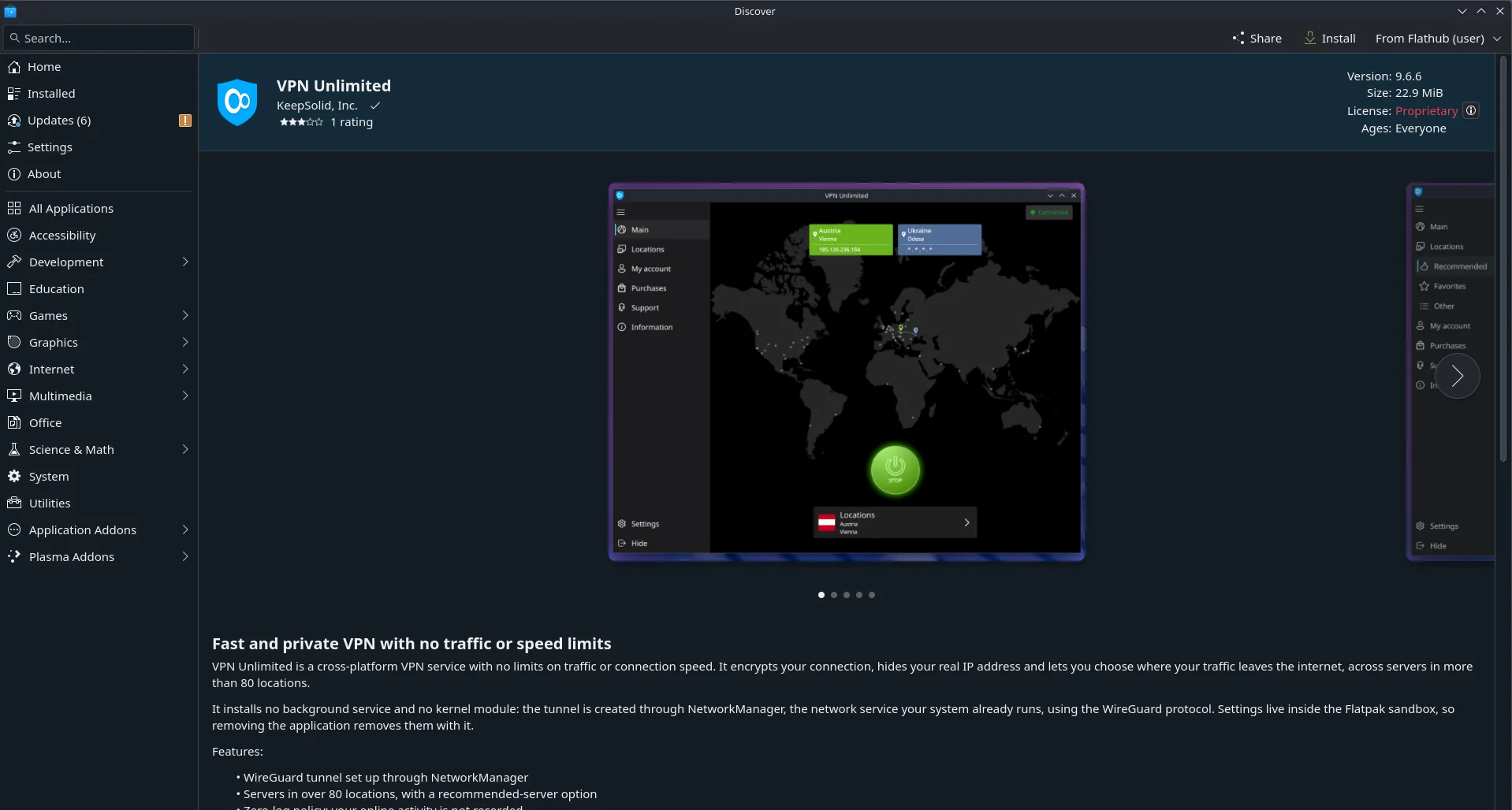
또는 터미널에서 설치하세요:
flatpak install flathub com.keepsolid.VpnUnlimitedFlathub에서 설치하면 자동 업데이트도 제공됩니다. 아래 업데이트 섹션을 참조하세요.
옵션 B - 이 페이지에서 다운로드한 패키지
1. 이 페이지의 버튼을 사용해 패키지를 다운로드하세요. 파일 이름은 com.keepsolid.VpnUnlimited.flatpak입니다.
2. 파일이 저장된 폴더에서 터미널을 여세요(Steam Deck: 데스크톱 모드 → Dolphin → 마우스 오른쪽 버튼 클릭 → 여기에서 터미널 열기). 그런 다음 다음 명령을 실행하세요:
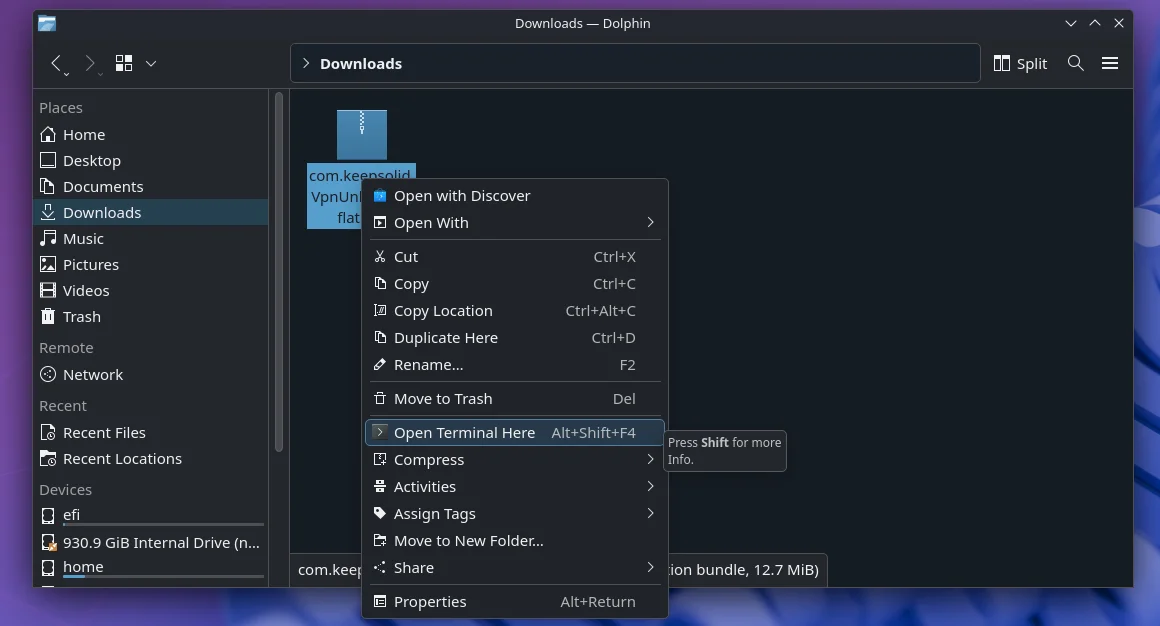
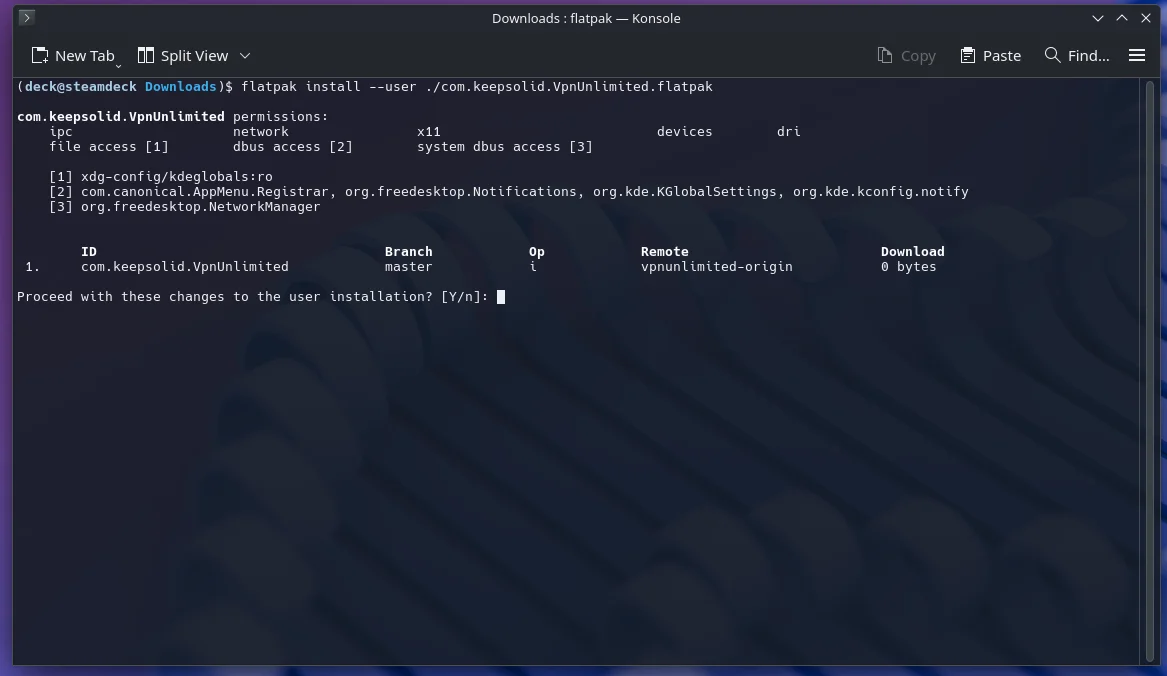
flatpak install --user ./com.keepsolid.VpnUnlimited.flatpakFlatpak이 설치할 항목을 표시하면 y로 확인하세요. 처음 설치할 때는 KDE 런타임도 함께 다운로드하므로 몇 분 정도 걸리고 약 1GB의 디스크 공간이 필요합니다. 이후 업데이트는 훨씬 작습니다.
3. 완료되었습니다. 이제 VPN Unlimited가 애플리케이션 메뉴의 인터넷 항목에 표시됩니다. 터미널에서도 실행할 수 있습니다:
flatpak run com.keepsolid.VpnUnlimited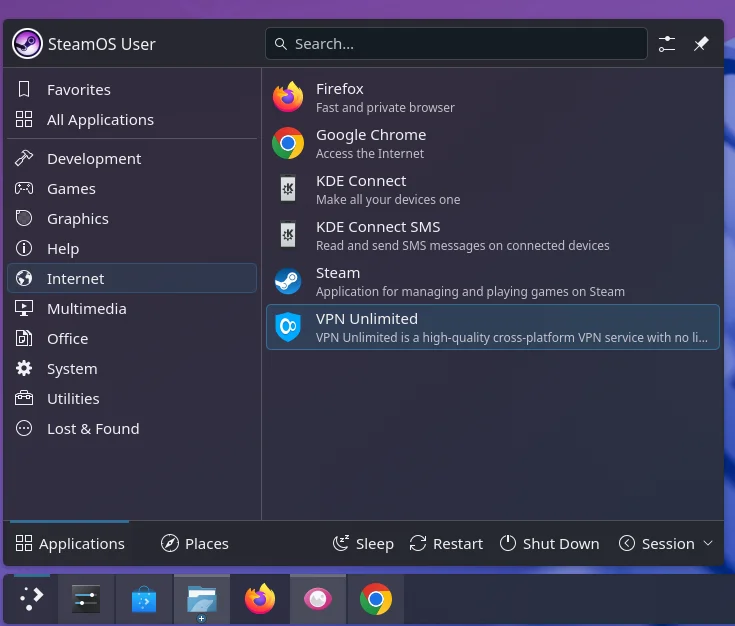
그래픽 설치 프로그램을 선호하시나요? 많은 데스크톱 환경(GNOME Software, KDE Discover)에서는 .flatpak 파일을 직접 열 수 있습니다. 다운로드한 파일을 두 번 클릭하고 설치를 누르세요. 결과는 동일합니다.
--user 참고: 현재 사용자에게만 설치하면 관리자 비밀번호가 필요하지 않습니다. 컴퓨터의 모든 계정에서 앱을 사용할 수 있게 하려면 --user를 제거하세요. 그러면 Flatpak에서 인증을 요청합니다.
로그인 및 연결
1. VPN Unlimited를 시작하고 KeepSolid ID로 로그인하거나 같은 화면에서 계정을 생성하세요. Google로 로그인하면 시스템 브라우저가 열리고 완료 후 자동으로 앱으로 돌아옵니다.
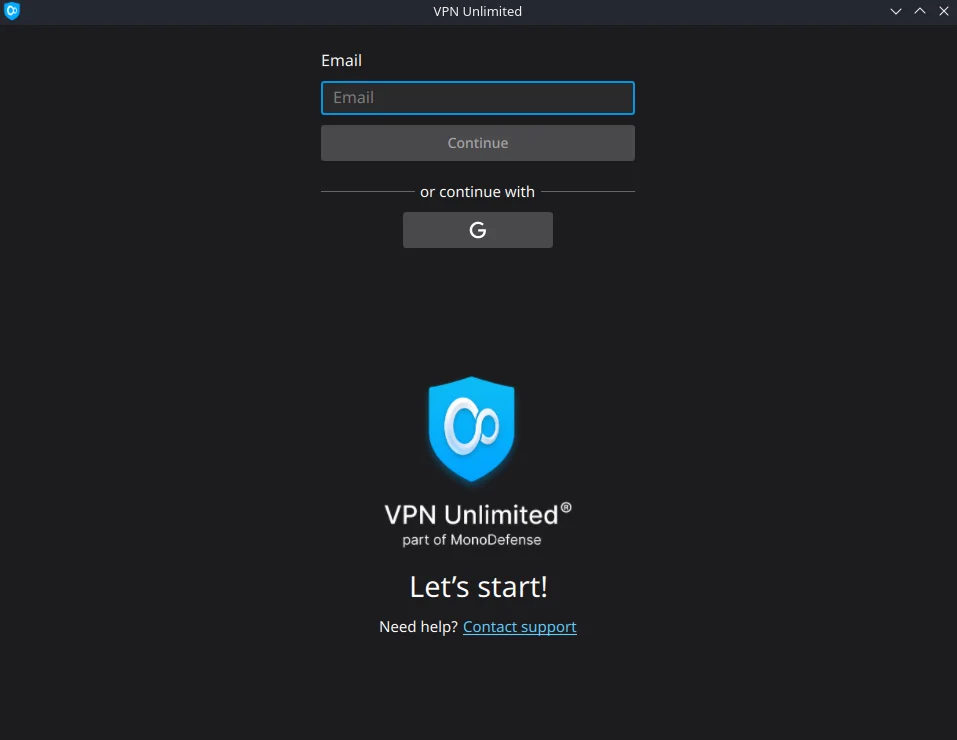
2. 큰 시작 버튼을 눌러 권장 서버에 연결하거나 위치를 열고 직접 국가를 선택하세요.
3. 오른쪽 상단의 상태 표시에는 현재 상태인 연결 끊김, 연결 중 또는 연결됨이 표시됩니다.
4. 연결을 끊으려면 중지를 누르세요.
처음 연결할 때 시스템에서 네트워크 연결 생성 권한을 요청합니다. 이는 NetworkManager의 정상적인 동작입니다.
Steam Deck: Steam에 앱을 추가하고 게임 모드에서 사용하기
먼저 데스크톱 모드에서 설치하고 로그인하세요. 게임 모드를 종료하지 않고 앱에 접근하려면 Steam 라이브러리에 비 Steam 애플리케이션으로 추가하세요:
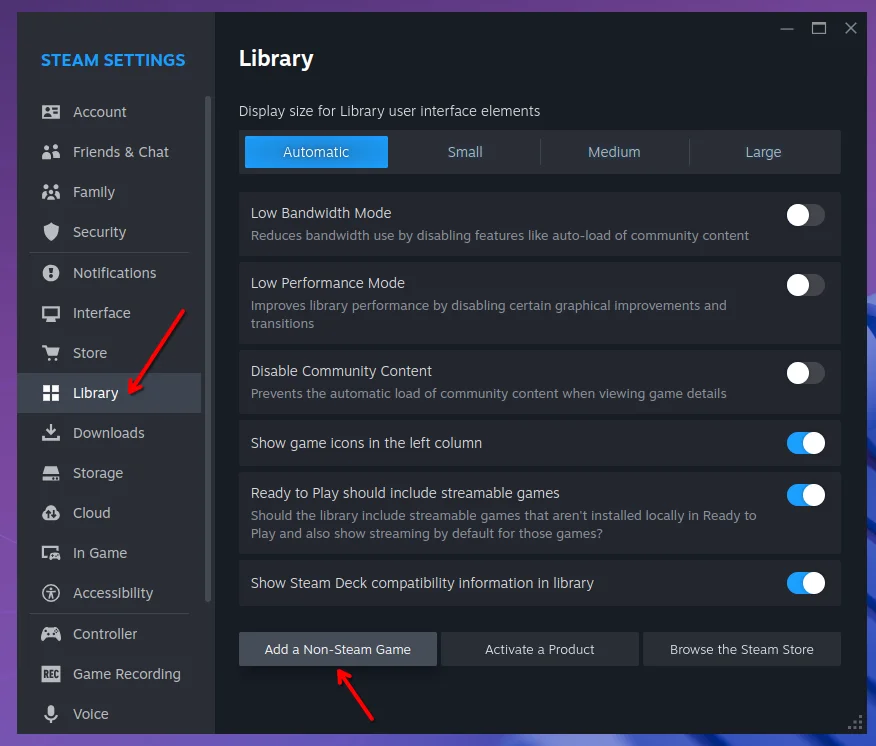
1. 데스크톱 모드에서 Steam → 설정 → 라이브러리를 연 다음 비 Steam 게임 추가를 누르세요.
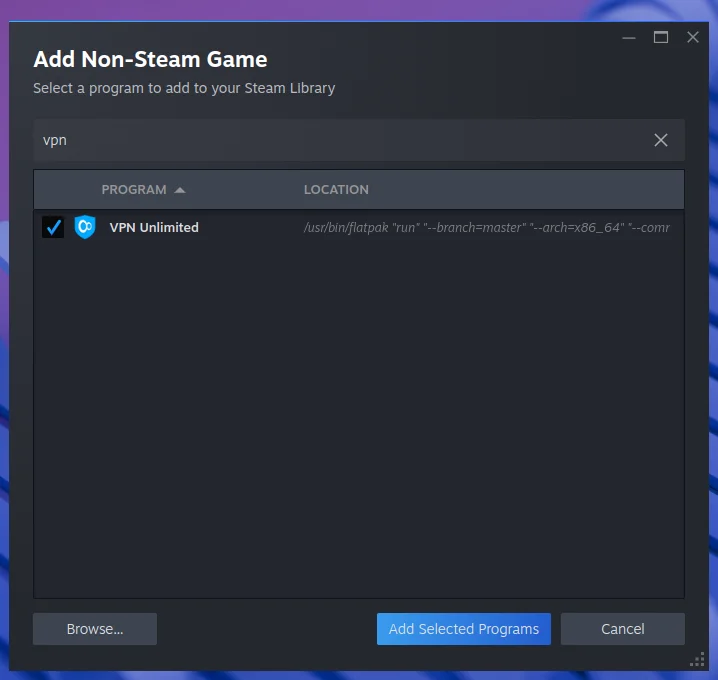
2. 목록에서 VPN Unlimited를 선택하고 선택한 프로그램 추가를 누르세요.
3. 게임 모드로 다시 전환하세요. 이제 앱이 라이브러리의 비 Steam 항목에 표시됩니다.
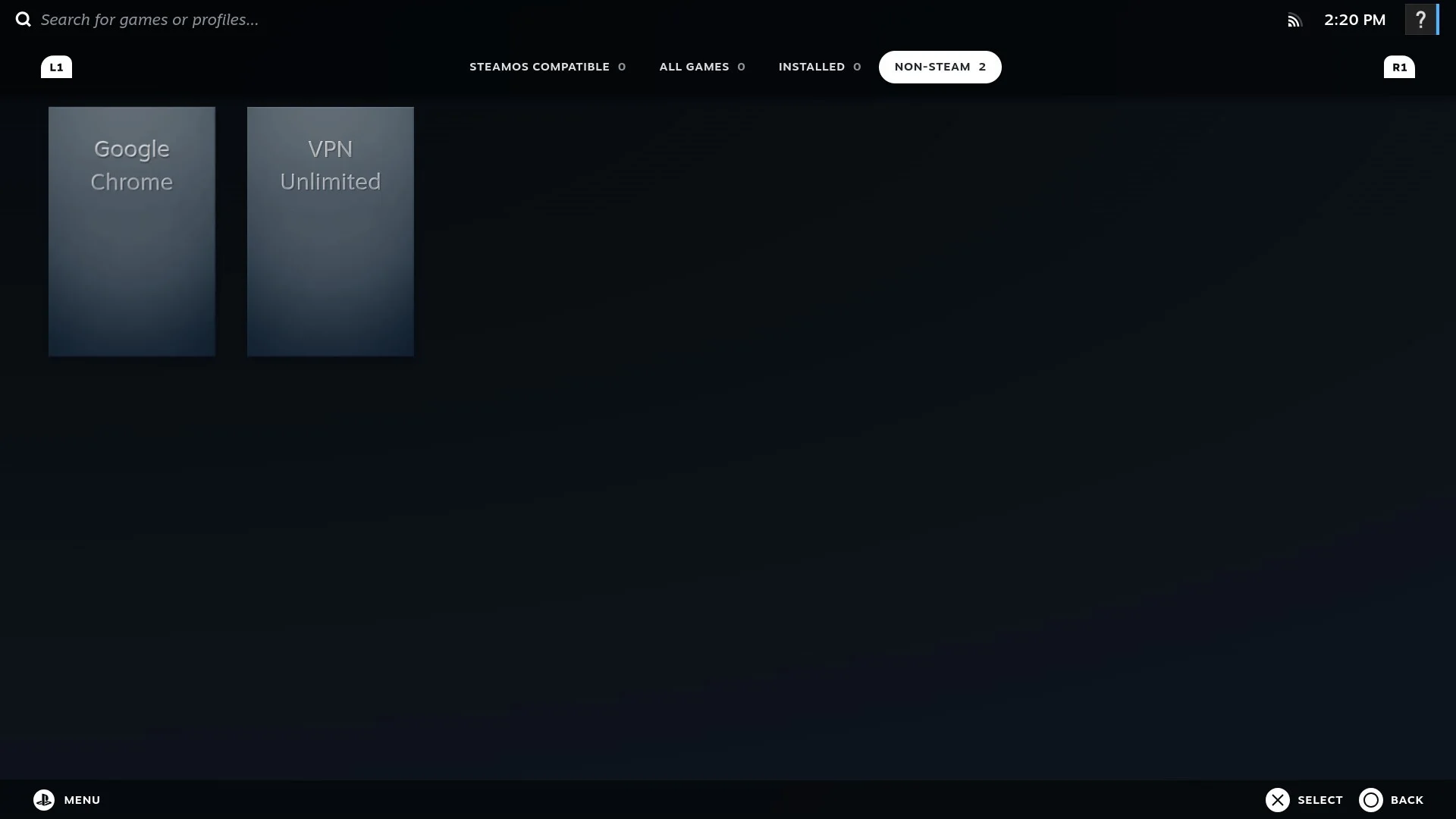
데스크톱 모드와 게임 모드 사이를 전환하면 실행 중인 애플리케이션은 종료되지만 VPN 터널은 계속 유지됩니다. 터널은 앱 창이 아니라 시스템의 네트워크 서비스에 속하기 때문입니다. VPN Unlimited를 다시 열면 활성 터널을 인식하고 연결됨으로 표시합니다.
업데이트
Flathub에서 설치한 경우(옵션 A): 일반 시스템 업데이트와 함께 업데이트가 제공됩니다. 소프트웨어 센터에서 자동으로 제안하거나 다음 명령을 실행할 수 있습니다:
flatpak update다운로드한 파일에서 설치한 경우(옵션 B): 이 페이지에서 새 .flatpak 파일을 다운로드하고 현재 버전 위에 설치하세요:
flatpak install --user --reinstall ./com.keepsolid.VpnUnlimited.flatpak두 경우 모두 계정과 설정은 유지됩니다. 해당 데이터는 애플리케이션 자체 외부에 저장됩니다.
제거
먼저 앱에서 중지를 누르세요. 터널은 앱을 닫은 후에도 계속 실행되는 시스템 네트워크 연결이므로, 제거 전에 연결을 끊으면 잔여 연결이 남는 것을 방지할 수 있습니다. 그런 다음 다음 명령을 실행하세요:
flatpak uninstall --user --delete-data com.keepsolid.VpnUnlimited이 명령은 애플리케이션과 함께 설정 및 캐시된 데이터를 제거합니다.
연결된 상태에서 앱을 제거했다면 nmcli connection delete VPNUWireguard로 남아 있는 터널을 삭제하세요.
문제 해결
"error: The application ... requires the runtime org.kde.Platform ... which was not found"
Flathub 저장소가 등록되지 않아 Flatpak이 런타임을 가져올 수 없습니다. 시작하기 전에 섹션의 flatpak remote-add 명령을 실행한 후 다시 설치하세요.
앱은 시작되지만 연결할 수 없거나 연결이 즉시 실패함
NetworkManager가 네트워크를 관리하는 서비스인지 확인하세요. Steam Deck, Ubuntu 및 Fedora 데스크톱에서는 기본적으로 NetworkManager를 사용합니다. 다른 서비스(예: 서버 설치의 systemd-networkd)가 네트워크를 관리하는 시스템에서는 Flatpak 빌드가 터널을 생성할 수 없습니다.
메뉴에서 실행해도 아무 반응이 없음
터미널에서 flatpak run com.keepsolid.VpnUnlimited를 실행하세요. 오류가 있으면 터미널에 표시되며, 지원팀에서 해당 출력이 필요합니다.
앱을 닫은 후에도 계속 연결되어 있음
이는 의도된 동작입니다. 창을 닫아도 트래픽이 계속 VPN을 통과합니다. 게임 모드로 전환할 때 애플리케이션이 종료되는 Steam Deck에서는 특히 중요합니다. 터널을 종료하려면 앱에서 중지를 사용하세요.
로그는 어디에 있나요?~/.var/app/com.keepsolid.VpnUnlimited/에는 로그를 포함한 앱 데이터가 저장됩니다. 지원팀에서 전송을 요청할 수 있으며, 인터페이스의 지원에서 앱이 로그를 수집해 전송하도록 할 수도 있습니다.
도움말 받기
지원팀은 연중무휴 24시간 이용할 수 있습니다. 앱의 지원 섹션에서 문의하거나 웹사이트의 문의 양식을 이용하세요. 사용 중인 배포판, Steam Deck 사용 여부, 그리고 flatpak run com.keepsolid.VpnUnlimited의 출력을 알려주시면 훨씬 더 빠르고 정확한 답변을 받을 수 있습니다.