Tentang VPN Unlimited untuk Linux (Flatpak)
VPN Unlimited adalah layanan VPN lintas platform tanpa batas lalu lintas atau kecepatan koneksi. Paket ini adalah build Flatpak dari klien desktop Linux: satu unduhan mandiri yang dapat dijalankan di distribusi Linux apa pun yang mendukung Flatpak, termasuk Steam Deck (SteamOS), tempat paket .deb biasa tidak dapat dipasang.
Build Flatpak dirancang agar ringan dan tidak mengubah sistem Anda:
- Tanpa layanan latar belakang dan tanpa modul kernel. Klien tidak memasang daemon sistem atau driver. Terowongan VPN dibuat melalui NetworkManager, layanan jaringan yang sudah menjadi bagian dari sistem Anda.
- Protokol WireGuard®. Terowongan menggunakan WireGuard — protokol VPN modern dan cepat dengan basis kode kecil yang dapat diaudit.
- Semuanya tetap di satu tempat. Aplikasi dan pengaturannya berada di dalam sandbox Flatpak, sehingga saat dihapus semuanya juga terhapus dengan bersih.
Jika Anda menggunakan Ubuntu atau distribusi berbasis Debian lainnya dan lebih memilih paket native, build .deb juga tersedia di halaman unduhan.
Persyaratan sistem
| Arsitektur | x86 64-bit (x86_64 / amd64) |
| Flatpak | Terpasang dan berfungsi, dengan repositori Flathub tersedia |
| Layanan jaringan | NetworkManager dengan dukungan WireGuard |
| Tampilan | X11, atau Wayland dengan Xwayland (default di Steam Deck dan sebagian besar desktop) |
| Akun | Akun VPN Unlimited — Anda dapat membuatnya di aplikasi atau di situs web kami |
Telah diverifikasi oleh tim QA kami pada SteamOS 3.8 (Steam Deck) dan Ubuntu 24.04.
Sebelum memulai
Paket ini memerlukan Flatpak serta runtime KDE yang digunakan untuk membangunnya. Runtime diunduh otomatis saat pertama kali Anda memasang aplikasi, tetapi Flatpak harus mengetahui sumbernya, sehingga repositori Flathub harus didaftarkan. Ini berlaku untuk kedua opsi pemasangan di bawah.
Steam Deck / SteamOS: Flatpak dan Flathub sudah disiapkan. Beralihlah ke Desktop Mode lalu lanjutkan ke bagian berikutnya.
Distribusi lain: pasang Flatpak menggunakan pengelola paket jika belum tersedia - misalnya, di Ubuntu atau Debian:
sudo apt update
sudo apt install flatpak
Kemudian tambahkan repositori Flathub (untuk Opsi B di bawah, repositori ini hanya menjadi sumber runtime):
flatpak remote-add --if-not-exists --user flathub https://dl.flathub.org/repo/flathub.flatpakrepoKeluar lalu masuk kembali setelah memasang Flatpak untuk pertama kalinya agar desktop Anda mengenali aplikasi yang baru dipasang.
Memasang VPN Unlimited
Ada dua cara untuk mendapatkan aplikasi - pilih salah satu; hasilnya adalah aplikasi yang sama.
Opsi A - dari Flathub

Jika desktop Anda memiliki pusat perangkat lunak (KDE Discover, GNOME Software - Discover adalah default di Steam Deck), cari VPN Unlimited lalu tekan Install.
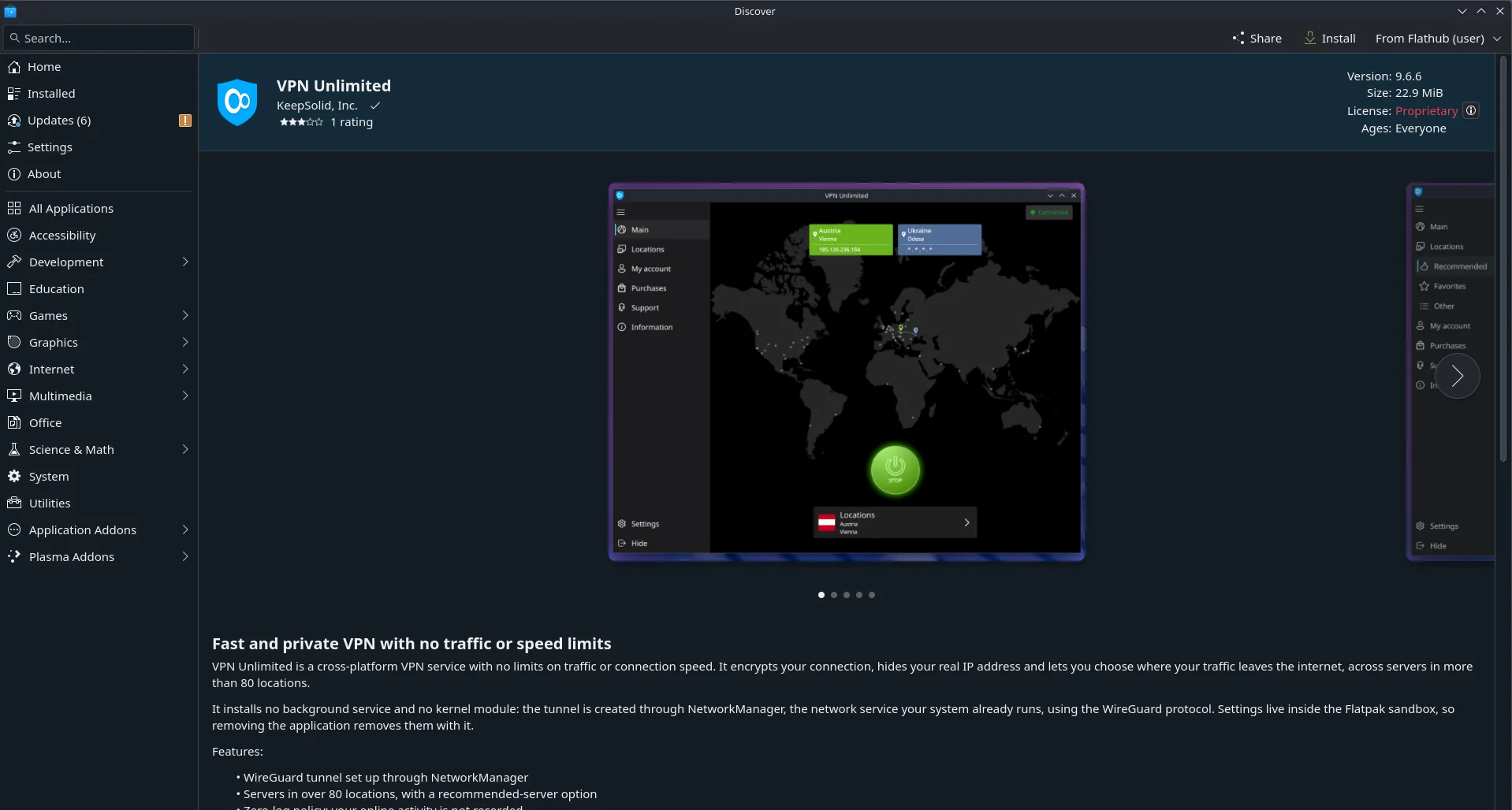
Atau pasang dari terminal:
flatpak install flathub com.keepsolid.VpnUnlimitedPemasangan dari Flathub juga menyediakan pembaruan otomatis - lihat Memperbarui di bawah.
Opsi B - paket yang diunduh dari halaman ini
1. Unduh paket menggunakan tombol di halaman ini - nama filenya adalah com.keepsolid.VpnUnlimited.flatpak.
2. Buka terminal di folder tempat file disimpan (di Steam Deck: Desktop Mode → Dolphin → klik kanan → Open Terminal Here) lalu jalankan:
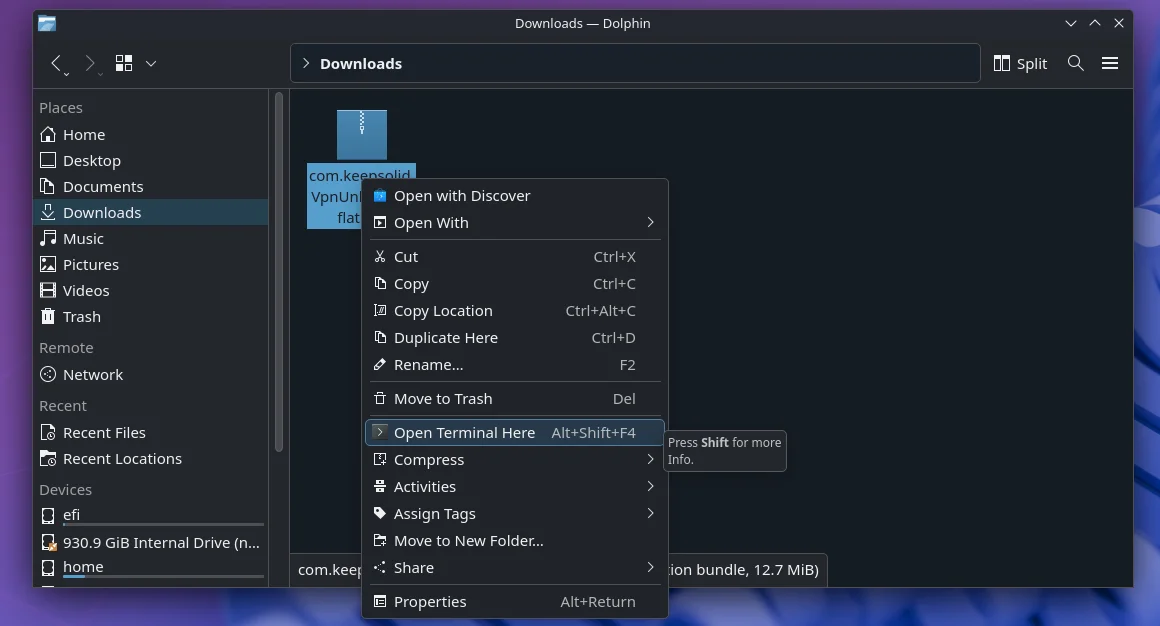
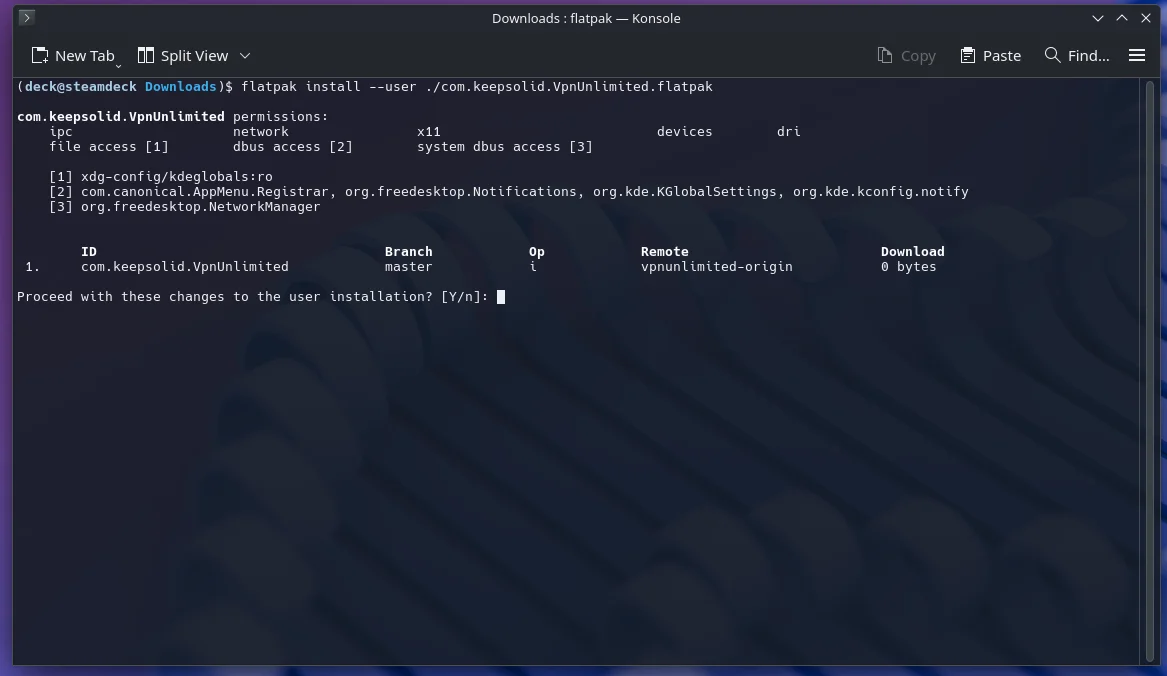
flatpak install --user ./com.keepsolid.VpnUnlimited.flatpakKonfirmasikan dengan y saat Flatpak menampilkan daftar yang akan dipasang. Pemasangan pertama juga mengunduh runtime KDE, sehingga membutuhkan beberapa menit dan sekitar 1 GB ruang disk; pembaruan berikutnya jauh lebih kecil.
3. Selesai. VPN Unlimited sekarang muncul di menu aplikasi Anda pada bagian Internet. Anda juga dapat menjalankannya dari terminal:
flatpak run com.keepsolid.VpnUnlimited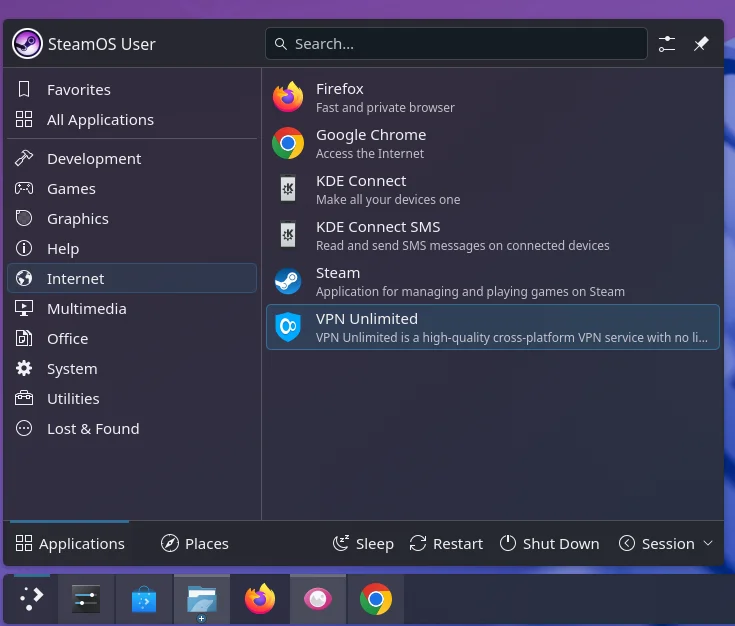
Lebih suka pemasang grafis? Banyak desktop (GNOME Software, KDE Discover) dapat membuka file .flatpak secara langsung - klik dua kali file yang diunduh lalu tekan Install. Hasilnya sama.
Catatan tentang --user: pemasangan hanya untuk pengguna Anda tidak memerlukan kata sandi administrator. Jika Anda ingin aplikasi tersedia untuk semua akun di perangkat, hapus --user dan Flatpak akan meminta autentikasi.
Masuk dan terhubung
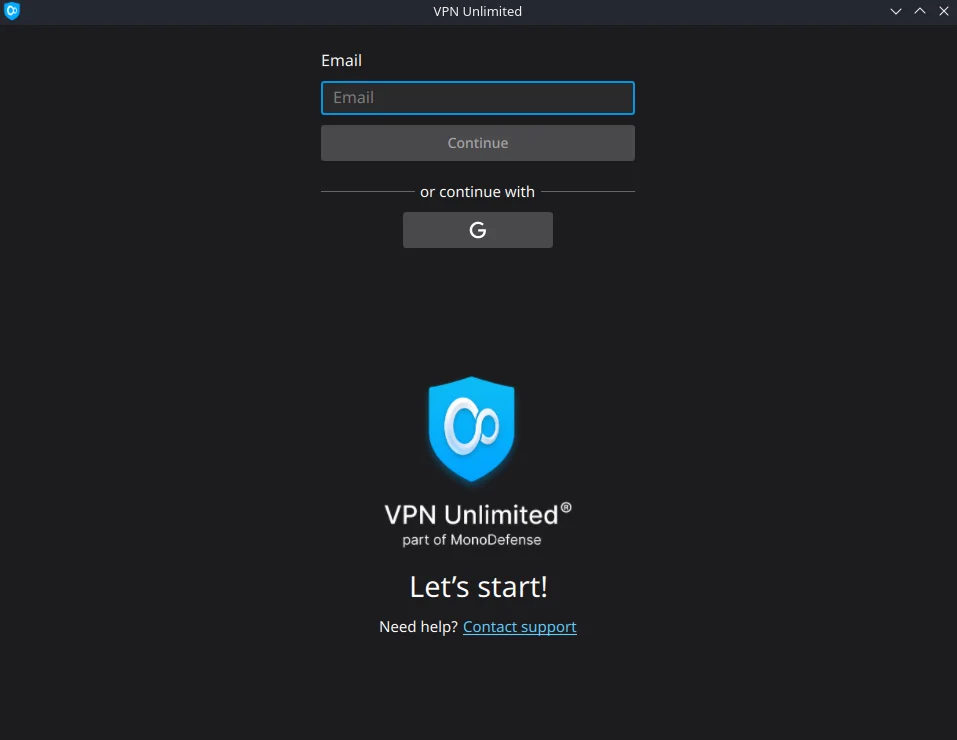
1. Jalankan VPN Unlimited dan masuk dengan KeepSolid ID Anda, atau buat akun dari layar yang sama. Masuk dengan Google akan membuka browser sistem dan kembali ke aplikasi secara otomatis.
2. Tekan tombol besar Start untuk terhubung ke server yang direkomendasikan, atau buka Locations dan pilih negara sendiri.
3. Indikator status di kanan atas menampilkan keadaan saat ini - Disconnected, Connecting, atau Connected.
4. Tekan Stop untuk memutuskan koneksi.
Pada koneksi pertama, sistem akan meminta izin untuk membuat koneksi jaringan; ini adalah proses normal NetworkManager.
Steam Deck: menambahkan aplikasi ke Steam dan menggunakannya dalam Game Mode
Pasang dan masuk dari Desktop Mode terlebih dahulu. Agar dapat membuka aplikasi tanpa keluar dari Game Mode, tambahkan aplikasi ke pustaka Steam sebagai aplikasi non-Steam:
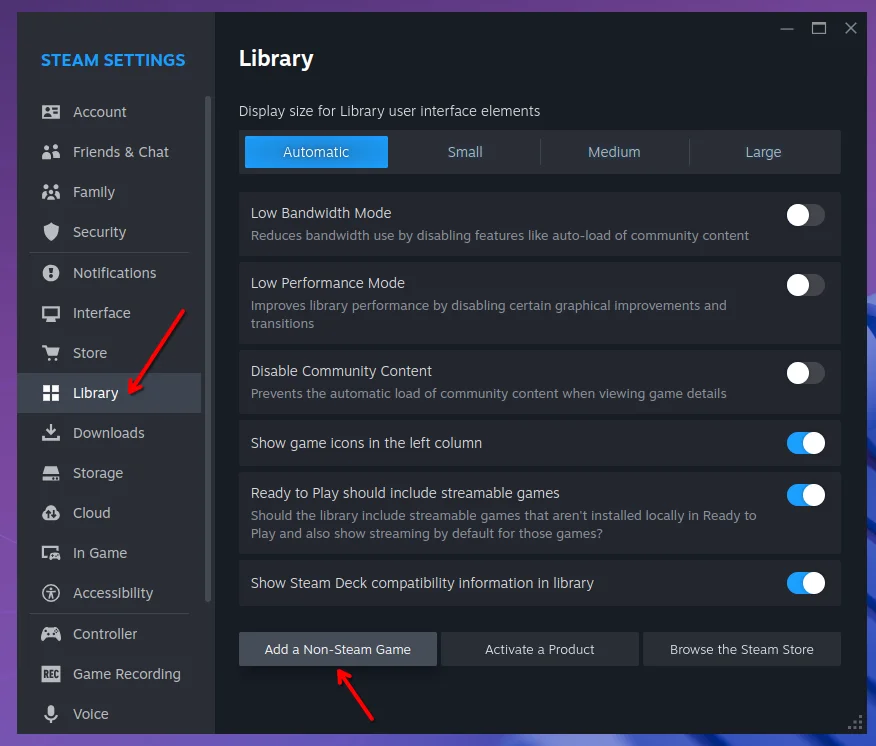
1. Di Desktop Mode, buka Steam → Settings → Library, lalu tekan Add a Non-Steam Game.
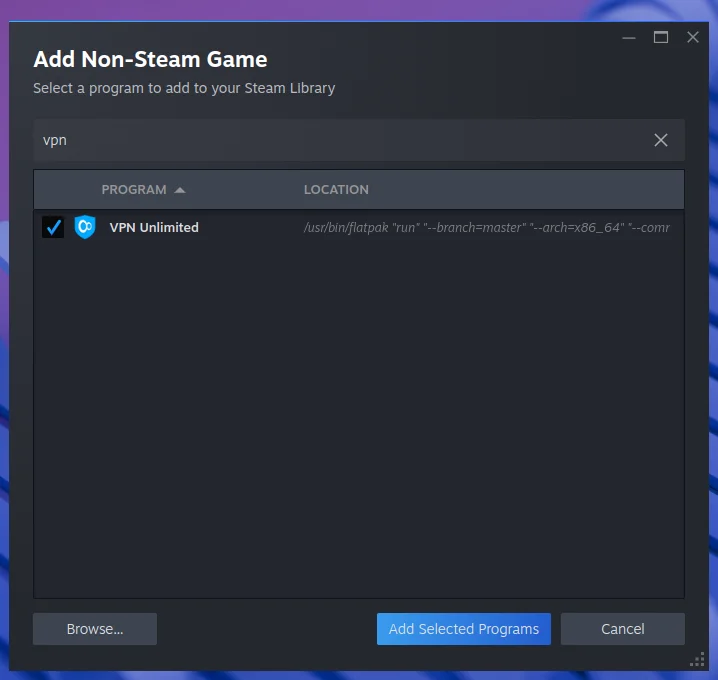
2. Centang VPN Unlimited dalam daftar lalu tekan Add Selected Programs.
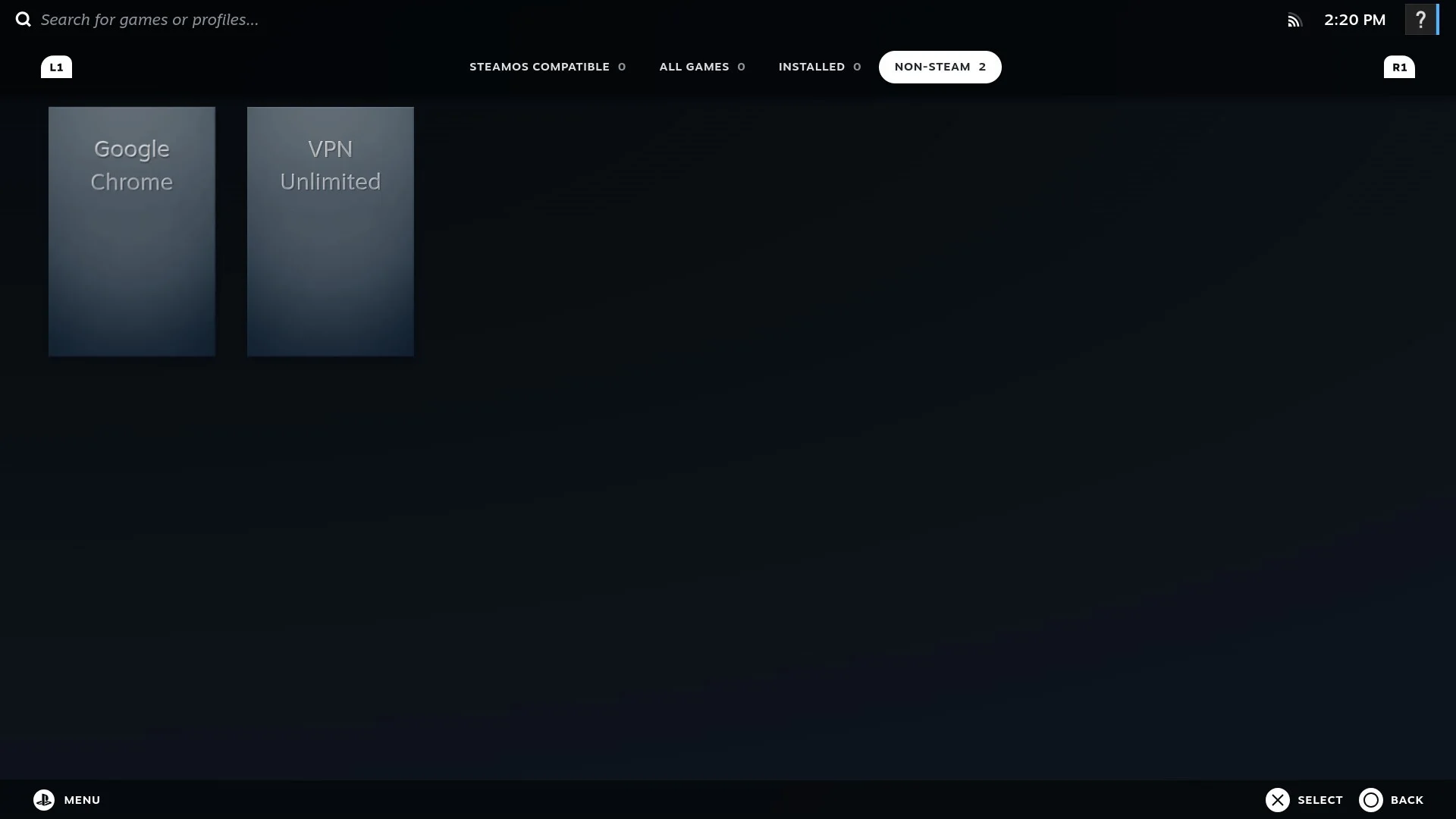
3. Kembali ke Game Mode - aplikasi sekarang muncul di pustaka Anda pada bagian Non-Steam.
Beralih antara Desktop Mode dan Game Mode akan menutup aplikasi yang sedang berjalan - tetapi terowongan VPN tetap aktif, karena terowongan tersebut dikelola oleh layanan jaringan sistem, bukan oleh jendela aplikasi. Saat Anda membuka VPN Unlimited lagi, aplikasi akan mengenali terowongan yang masih aktif dan menampilkan Connected.
Memperbarui
Dipasang dari Flathub (Opsi A): pembaruan tersedia bersama pembaruan sistem biasa - pusat perangkat lunak Anda menawarkannya secara otomatis, atau jalankan:
flatpak updateDipasang dari file yang diunduh (Opsi B): unduh file .flatpak baru dari halaman ini lalu pasang di atas versi yang ada:
flatpak install --user --reinstall ./com.keepsolid.VpnUnlimited.flatpakDalam kedua kasus, akun dan pengaturan Anda tetap tersimpan - keduanya berada di luar aplikasi itu sendiri.
Menghapus instalasi
Tekan Stop di aplikasi terlebih dahulu - terowongan adalah koneksi jaringan sistem yang tetap berjalan setelah aplikasi ditutup, sehingga memutuskan koneksi sebelum menghapus aplikasi akan mencegah sisa koneksi. Kemudian:
flatpak uninstall --user --delete-data com.keepsolid.VpnUnlimitedPerintah tersebut menghapus aplikasi beserta pengaturan dan data cache Anda.
Jika Anda menghapus aplikasi saat masih terhubung, hapus terowongan yang tersisa dengan nmcli connection delete VPNUWireguard.
Pemecahan masalah
"error: The application ... requires the runtime org.kde.Platform ... which was not found"
Repositori Flathub belum didaftarkan, sehingga Flatpak tidak dapat mengambil runtime. Jalankan perintah flatpak remote-add dari bagian Sebelum memulai lalu pasang kembali.
Aplikasi berjalan tetapi tidak dapat terhubung, atau koneksi langsung gagal
Pastikan NetworkManager adalah layanan yang mengelola jaringan Anda - ini merupakan default di Steam Deck, Ubuntu, dan desktop Fedora. Pada sistem yang jaringannya dikelola oleh layanan lain (misalnya systemd-networkd pada instalasi server), build Flatpak tidak dapat membuat terowongan.
Tidak terjadi apa pun saat saya menjalankannya dari menu
Jalankan dari terminal dengan flatpak run com.keepsolid.VpnUnlimited - setiap kesalahan akan ditampilkan di sana, dan output tersebut adalah informasi yang dibutuhkan tim dukungan kami.
Saya masih terhubung setelah menutup aplikasi
Ini memang disengaja: lalu lintas Anda tetap melewati VPN saat jendela ditutup, yang penting di Steam Deck karena beralih ke Game Mode akan menutup aplikasi. Gunakan Stop di aplikasi untuk mengakhiri terowongan.
Di mana log saya?~/.var/app/com.keepsolid.VpnUnlimited/ menyimpan data aplikasi, termasuk log. Tim dukungan mungkin meminta Anda mengirimkannya; aplikasi juga dapat mengumpulkan dan mengirimkannya dari bagian Support di antarmuka.
Mendapatkan bantuan
Tim dukungan kami tersedia 24/7 - hubungi kami melalui bagian Support di aplikasi, atau gunakan formulir kontak di situs web. Memberi tahu kami distribusi yang Anda gunakan, apakah Anda menggunakan Steam Deck, dan output dari flatpak run com.keepsolid.VpnUnlimited akan membantu Anda mendapatkan jawaban yang akurat dengan jauh lebih cepat.