Acerca de VPN Unlimited para Linux (Flatpak)
VPN Unlimited es un servicio VPN multiplataforma sin límites de tráfico ni de velocidad de conexión. Este paquete es la versión Flatpak del cliente de escritorio para Linux: una única descarga autónoma que funciona en cualquier distribución de Linux compatible con Flatpak, incluido Steam Deck (SteamOS), donde no se pueden instalar paquetes .deb normales.
La versión Flatpak está diseñada para ser ligera y dejar el sistema tal como estaba:
- Sin servicio en segundo plano ni módulo del kernel. El cliente no instala ningún daemon del sistema ni controlador. El túnel VPN se crea mediante NetworkManager, el servicio de red que ya forma parte de su sistema.
- Protocolo WireGuard®. El túnel utiliza WireGuard, un protocolo VPN moderno y rápido con una base de código pequeña y auditable.
- Todo permanece en un solo lugar. La aplicación y su configuración se almacenan dentro del sandbox de Flatpak, por lo que al desinstalarla se eliminan de forma limpia.
Si utiliza Ubuntu u otra distribución basada en Debian y prefiere un paquete nativo, también hay disponible una versión .deb en la página de descargas.
Requisitos del sistema
| Arquitectura | x86 de 64 bits (x86_64 / amd64) |
| Flatpak | Instalado y funcionando, con el repositorio Flathub disponible |
| Servicio de red | NetworkManager compatible con WireGuard |
| Pantalla | X11 o Wayland con Xwayland (la opción predeterminada en Steam Deck y en la mayoría de los escritorios) |
| Cuenta | Una cuenta de VPN Unlimited; puede crearla en la aplicación o en nuestro sitio web |
Verificado por nuestro equipo de QA en SteamOS 3.8 (Steam Deck) y Ubuntu 24.04.
Antes de empezar
El paquete necesita el propio Flatpak y el entorno de ejecución de KDE para el que fue creado. El entorno de ejecución se descarga automáticamente la primera vez que instala la aplicación, pero Flatpak debe saber de dónde obtenerlo, por lo que el repositorio Flathub debe estar registrado. Esto se aplica a las dos opciones de instalación que se indican a continuación.
Steam Deck / SteamOS: Flatpak y Flathub ya están configurados. Cambie al Modo Escritorio y pase a la siguiente sección.
Otras distribuciones: instale Flatpak con su gestor de paquetes si aún no lo tiene; por ejemplo, en Ubuntu o Debian:
sudo apt update
sudo apt install flatpak
A continuación, añada el repositorio Flathub (para la Opción B de abajo, solo es la fuente del entorno de ejecución):
flatpak remote-add --if-not-exists --user flathub https://dl.flathub.org/repo/flathub.flatpakrepoCierre la sesión y vuelva a iniciarla después de instalar Flatpak por primera vez para que el escritorio detecte las aplicaciones recién instaladas.
Instalación de VPN Unlimited
Hay dos formas de obtener la aplicación: elija una; el resultado será la misma aplicación.
Opción A: desde Flathub

Si su escritorio tiene un centro de software (KDE Discover, GNOME Software; Discover es el predeterminado en Steam Deck), busque VPN Unlimited y pulse Instalar.
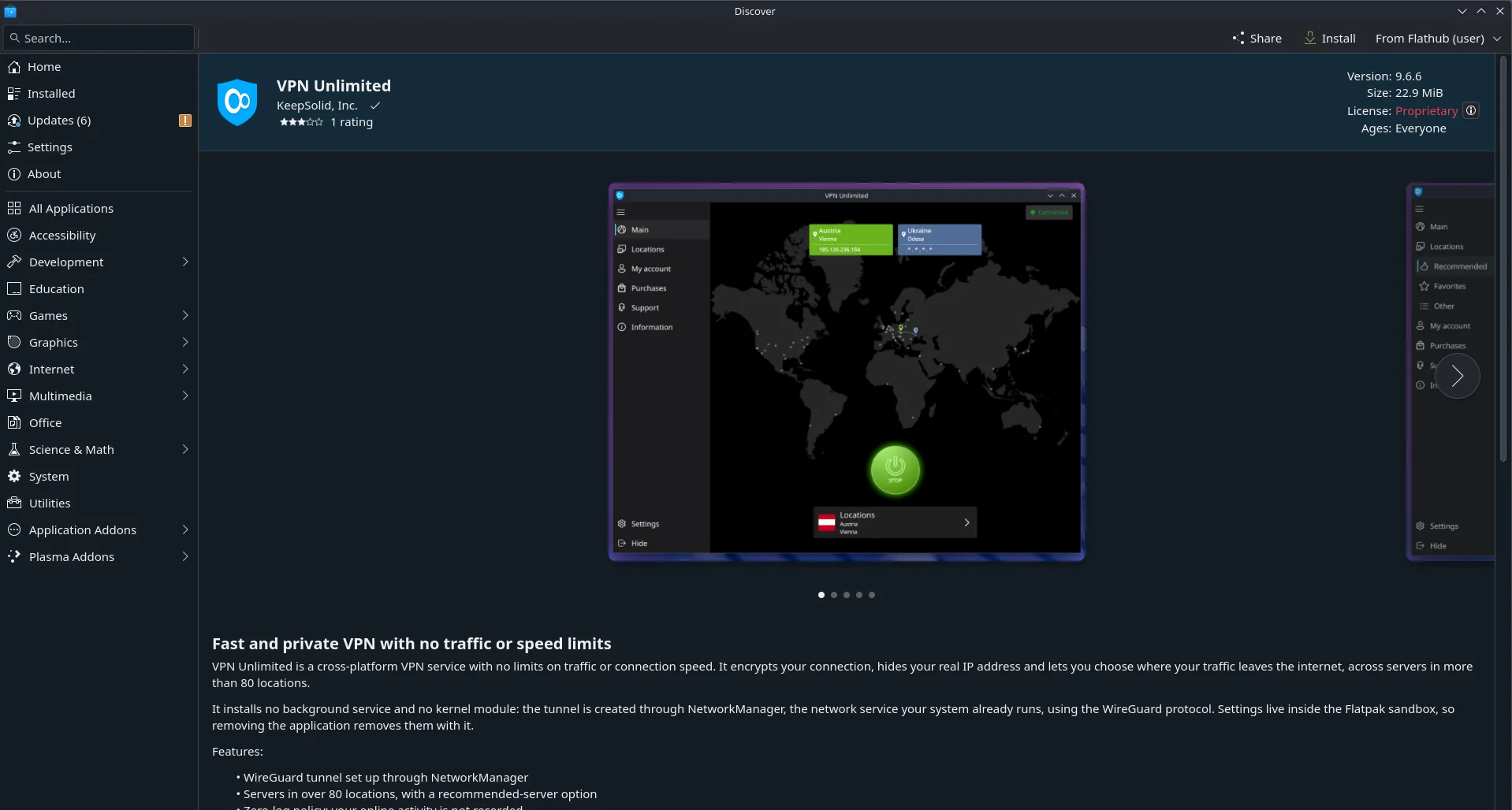
O instálela desde una terminal:
flatpak install flathub com.keepsolid.VpnUnlimitedLa instalación desde Flathub también incluye actualizaciones automáticas; consulte Actualización más abajo.
Opción B: el paquete descargado desde esta página
1. Descargue el paquete con el botón de esta página; el archivo se llama com.keepsolid.VpnUnlimited.flatpak.
2. Abra una terminal en la carpeta donde se guardó el archivo (en Steam Deck: Modo Escritorio → Dolphin → clic derecho → Abrir terminal aquí) y ejecute:
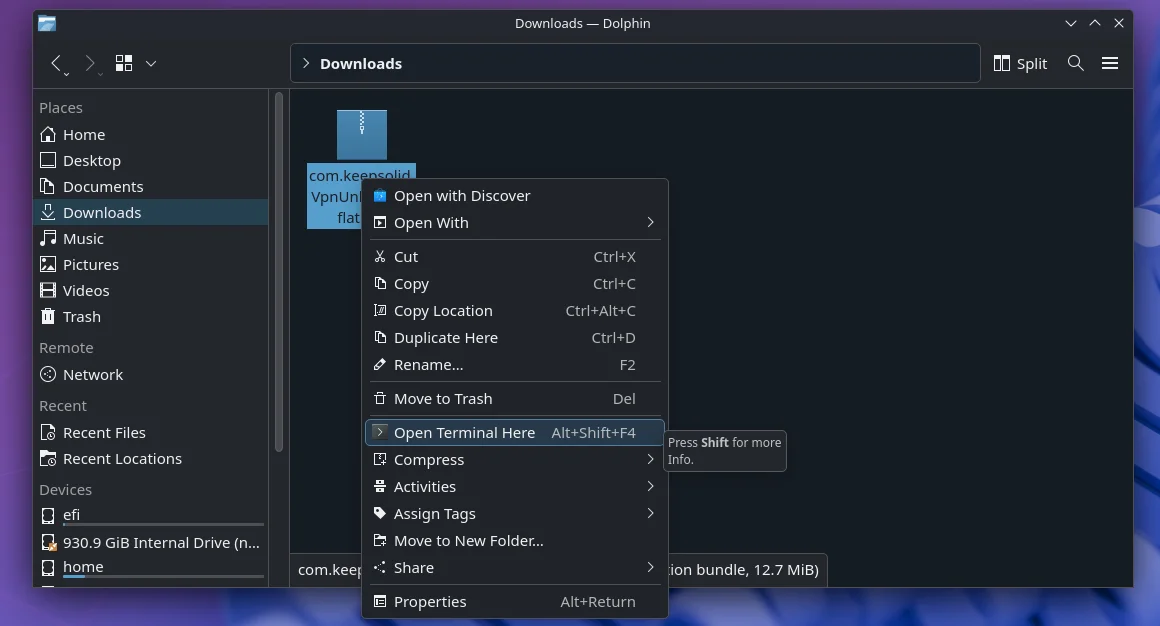
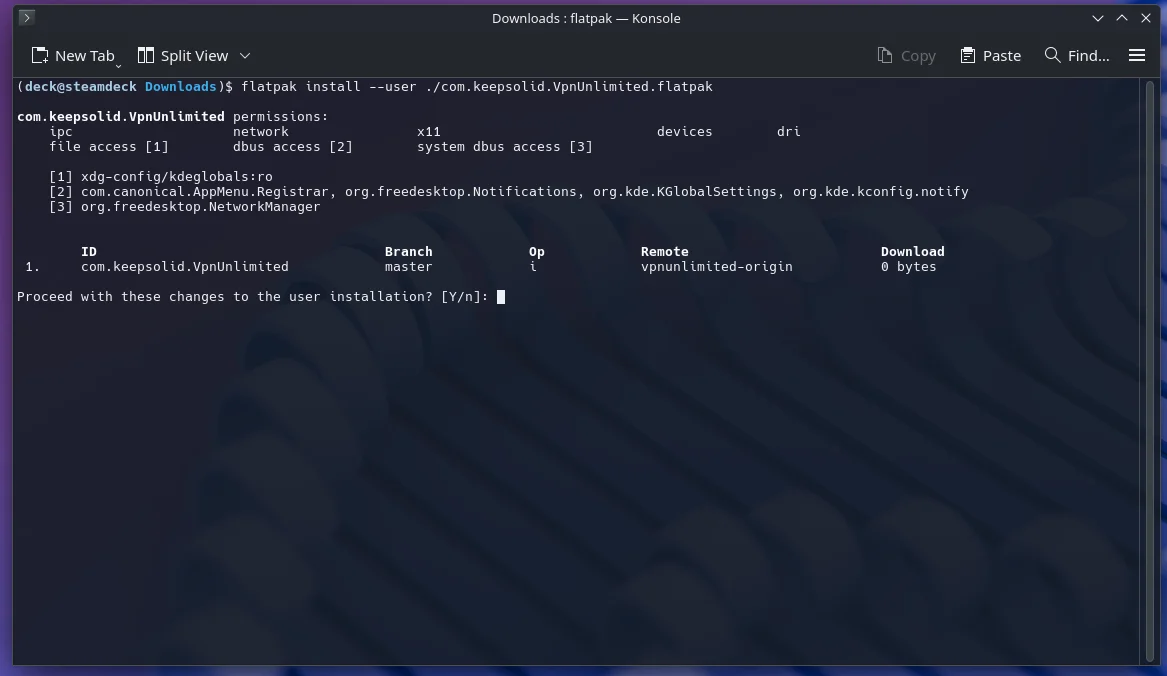
flatpak install --user ./com.keepsolid.VpnUnlimited.flatpakConfirme con y cuando Flatpak muestre lo que va a instalar. La primera instalación también descarga el entorno de ejecución de KDE, por lo que tarda unos minutos y ocupa aproximadamente 1 GB de espacio en disco; las actualizaciones posteriores son mucho más pequeñas.
3. Eso es todo. VPN Unlimited aparecerá ahora en el menú de aplicaciones, en Internet. También puede iniciarlo desde una terminal:
flatpak run com.keepsolid.VpnUnlimited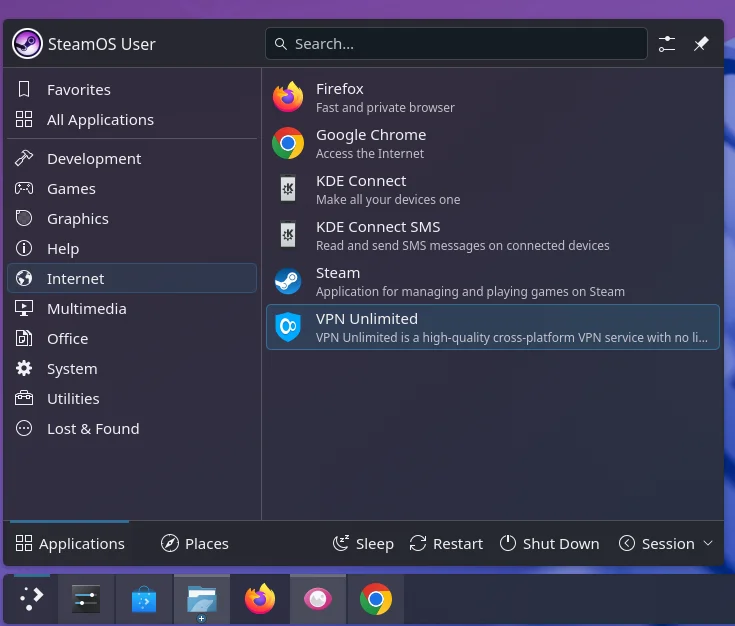
¿Prefiere un instalador gráfico? Muchos escritorios (GNOME Software, KDE Discover) abren directamente los archivos .flatpak: haga doble clic en el archivo descargado y pulse Instalar. El resultado es idéntico.
Nota sobre --user: instalar solo para su usuario no requiere contraseña de administrador. Si quiere que la aplicación esté disponible para todas las cuentas del equipo, omita --user y Flatpak solicitará autenticación.
Inicio de sesión y conexión
1. Inicie VPN Unlimited e inicie sesión con su KeepSolid ID, o cree una cuenta desde la misma pantalla. El inicio de sesión con Google abre el navegador del sistema y vuelve automáticamente a la aplicación.
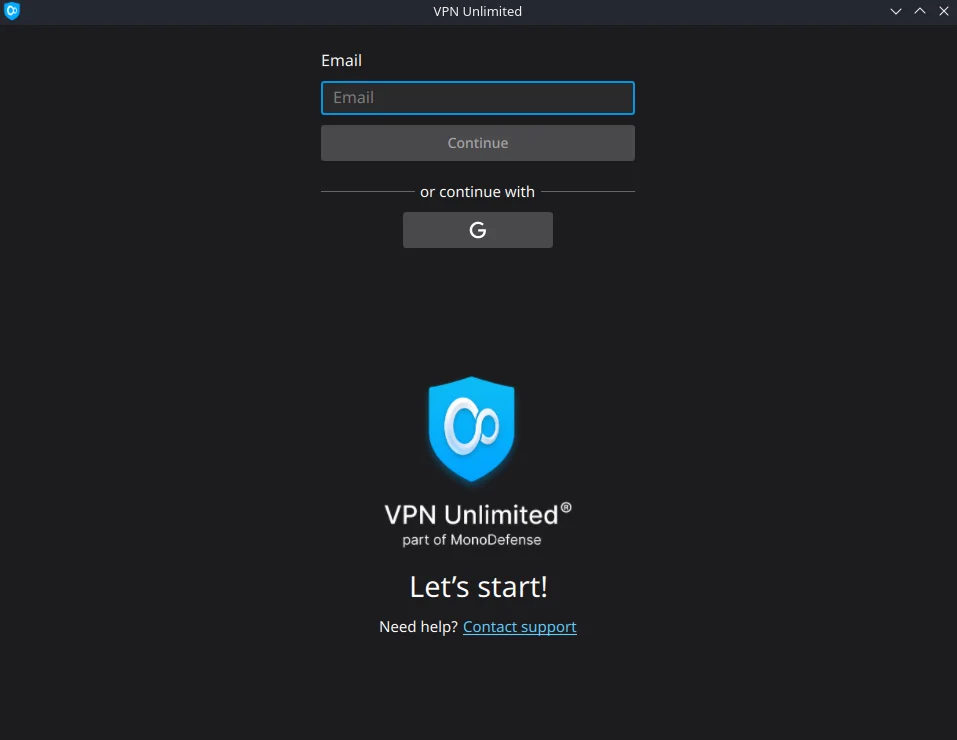
2. Pulse el botón grande Iniciar para conectarse al servidor recomendado, o abra Ubicaciones y elija un país.
3. El indicador de estado de la esquina superior derecha muestra el estado actual: Desconectado, Conectando o Conectado.
4. Pulse Detener para desconectarse.
La primera conexión solicita al sistema permiso para crear una conexión de red; es NetworkManager realizando su función habitual.
Steam Deck: añadir la aplicación a Steam y usarla en el Modo Juego
Primero instale la aplicación e inicie sesión desde el Modo Escritorio. Para acceder a ella sin salir del Modo Juego, añádala a su biblioteca de Steam como aplicación que no es de Steam:
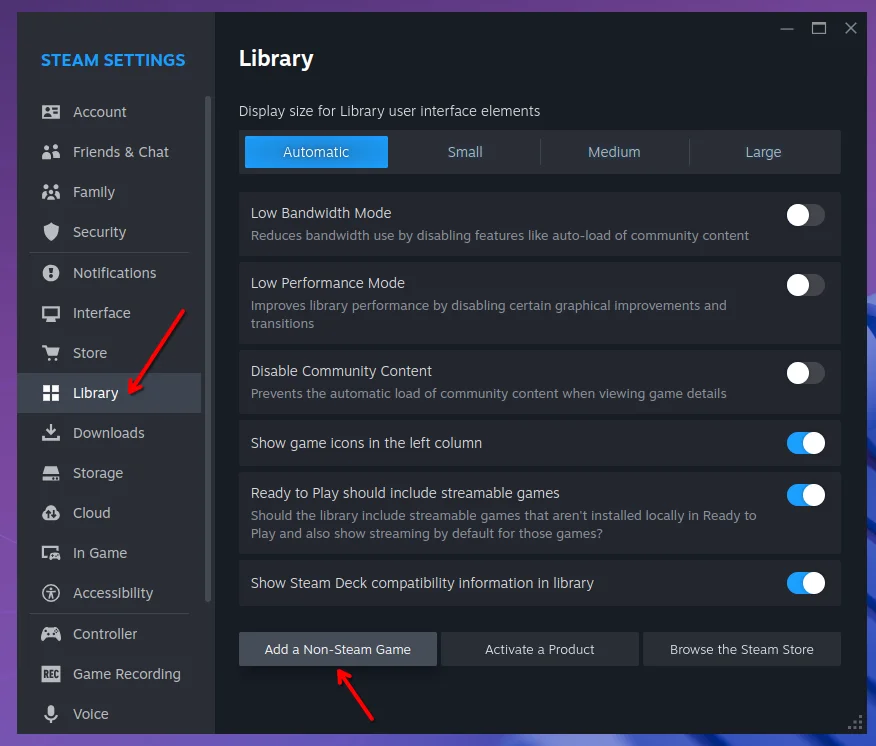
1. En el Modo Escritorio, abra Steam → Configuración → Biblioteca y, a continuación, pulse Añadir un juego que no es de Steam.
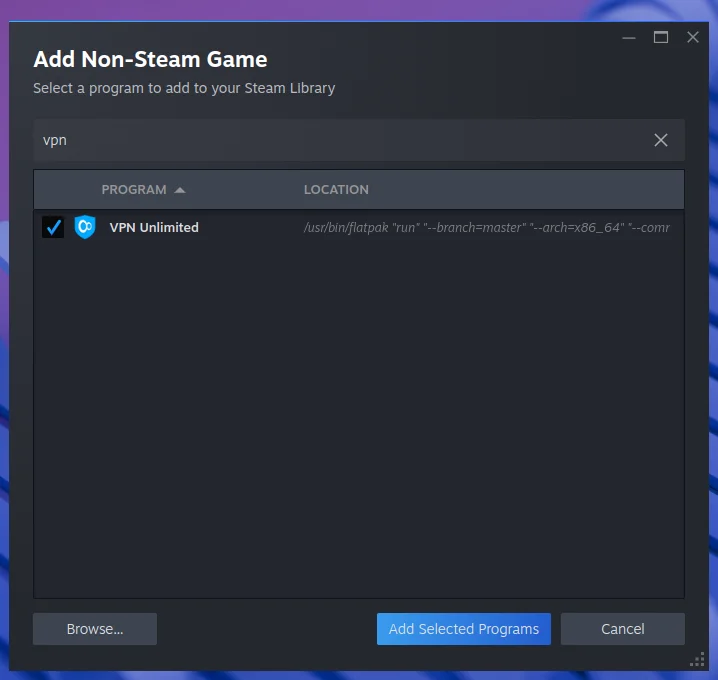
2. Marque VPN Unlimited en la lista y pulse Añadir programas seleccionados.
3. Vuelva al Modo Juego; la aplicación aparecerá ahora en su biblioteca, en No Steam.
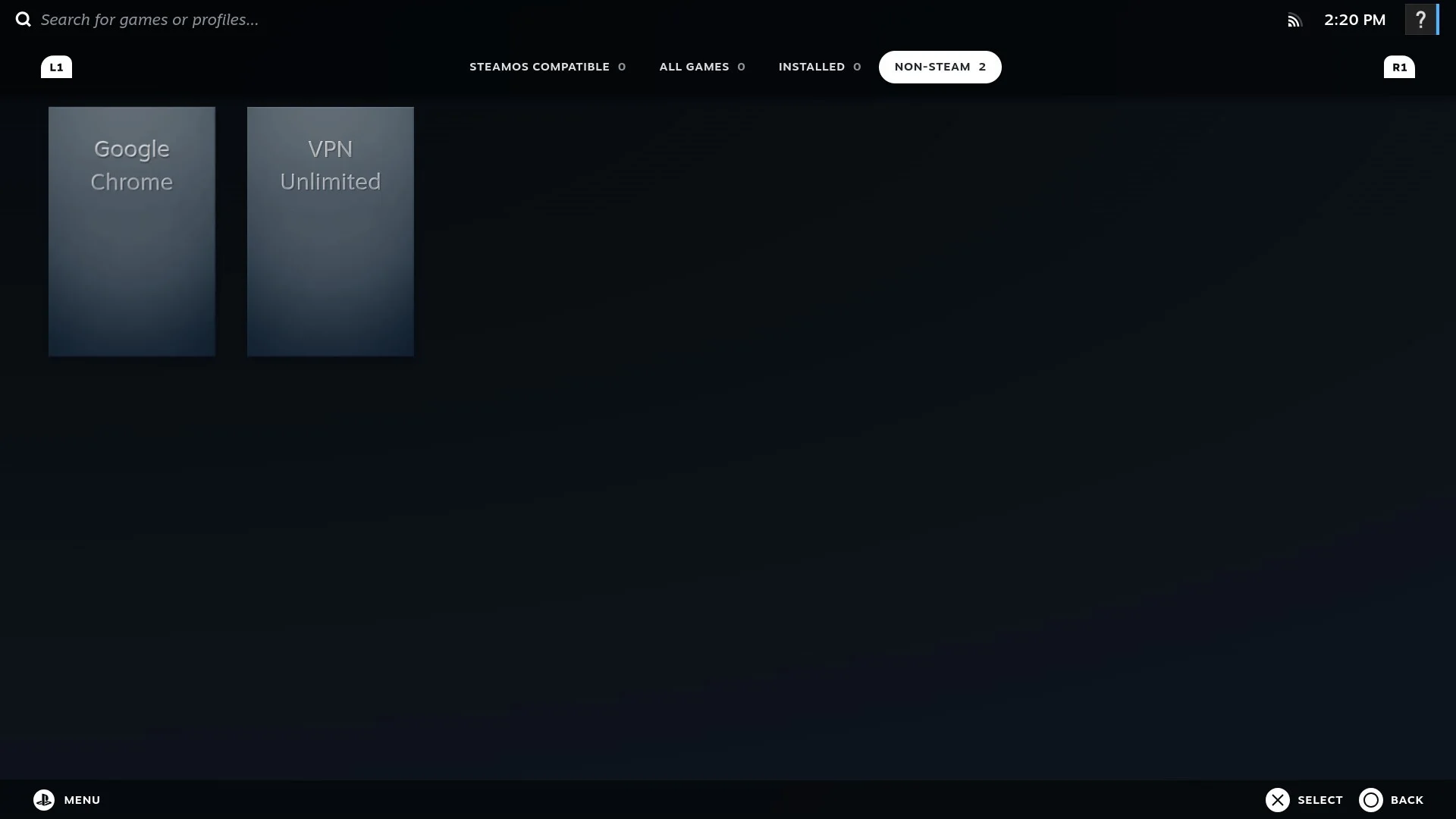
Al cambiar entre el Modo Escritorio y el Modo Juego se cierran las aplicaciones en ejecución, pero el túnel VPN permanece activo, ya que pertenece al servicio de red del sistema y no a la ventana de la aplicación. Cuando vuelva a abrir VPN Unlimited, reconocerá el túnel activo y mostrará Conectado.
Actualización
Instalado desde Flathub (Opción A): las actualizaciones llegan junto con las actualizaciones normales del sistema; su centro de software las ofrece automáticamente, o puede ejecutar:
flatpak updateInstalado desde el archivo descargado (Opción B): descargue el nuevo archivo .flatpak desde esta página e instálelo sobre la versión actual:
flatpak install --user --reinstall ./com.keepsolid.VpnUnlimited.flatpakEn ambos casos se conservan su cuenta y sus ajustes, ya que se almacenan fuera de la propia aplicación.
Desinstalación
Primero pulse Detener en la aplicación; el túnel es una conexión de red del sistema que sigue activa después de cerrar la aplicación, por lo que desconectarse antes de desinstalar evita que quede una conexión residual. Después, ejecute:
flatpak uninstall --user --delete-data com.keepsolid.VpnUnlimitedEsto elimina la aplicación junto con sus ajustes y los datos almacenados en caché.
Si eliminó la aplicación mientras seguía conectado, borre el túnel residual con nmcli connection delete VPNUWireguard.
Solución de problemas
"error: The application ... requires the runtime org.kde.Platform ... which was not found"
El repositorio Flathub no está registrado, por lo que Flatpak no puede obtener el entorno de ejecución. Ejecute el comando flatpak remote-add de Antes de empezar y vuelva a instalar.
La aplicación se inicia, pero no puede conectarse, o la conexión falla de inmediato
Asegúrese de que NetworkManager sea el servicio que gestiona su red; esta es la configuración predeterminada en los escritorios de Steam Deck, Ubuntu y Fedora. En un sistema donde la red esté gestionada por otro servicio (por ejemplo, systemd-networkd en una instalación de servidor), la versión Flatpak no puede crear el túnel.
No ocurre nada cuando la inicio desde el menú
Iníciela desde una terminal con flatpak run com.keepsolid.VpnUnlimited; cualquier error se mostrará allí, y ese resultado es lo que necesita nuestro equipo de soporte.
Sigo conectado después de cerrar la aplicación
Es intencionado: su tráfico continúa pasando por la VPN cuando la ventana está cerrada, algo importante en Steam Deck, donde cambiar al Modo Juego cierra las aplicaciones. Use Detener en la aplicación para finalizar el túnel.
¿Dónde están mis registros?~/.var/app/com.keepsolid.VpnUnlimited/ contiene los datos de la aplicación, incluidos los registros. El equipo de soporte puede pedirle que los envíe; la aplicación también puede recopilarlos y enviarlos desde Soporte dentro de la interfaz.
Obtener ayuda
Nuestro equipo de soporte está disponible las 24 horas, los 7 días de la semana: escríbanos desde la sección Soporte de la aplicación o utilice el formulario de contacto del sitio web. Si nos indica su distribución, si utiliza Steam Deck y el resultado de flatpak run com.keepsolid.VpnUnlimited, podremos darle una respuesta precisa mucho más rápido.