Про VPN Unlimited для Linux (Flatpak)
VPN Unlimited — це кросплатформний VPN-сервіс без обмежень трафіку чи швидкості з’єднання. Цей пакет є Flatpak-збіркою десктопного клієнта для Linux: одним самодостатнім завантаженням, яке працює в будь-якому дистрибутиві Linux із підтримкою Flatpak, зокрема на Steam Deck (SteamOS), де звичайні пакети .deb встановити неможливо.
Flatpak-збірка створена легкою та такою, що не змінює вашу систему:
- Без фонового сервісу та модуля ядра. Клієнт не встановлює системний демон або драйвер. VPN-тунель створюється через NetworkManager — мережеву службу, яка вже є частиною вашої системи.
- Протокол WireGuard®. Тунель використовує WireGuard — сучасний швидкий VPN-протокол із невеликою кодовою базою, яку легко перевіряти.
- Усе залишається в одному місці. Застосунок і його налаштування зберігаються всередині пісочниці Flatpak, тому під час видалення вони прибираються без залишків.
Якщо ви користуєтеся Ubuntu або іншим дистрибутивом на основі Debian і віддаєте перевагу нативному пакету, збірка .deb також доступна на сторінці завантажень.
Системні вимоги
| Архітектура | 64-бітна x86 (x86_64 / amd64) |
| Flatpak | Встановлений і працює, репозиторій Flathub доступний |
| Мережева служба | NetworkManager із підтримкою WireGuard |
| Дисплей | X11 або Wayland із Xwayland (за замовчуванням на Steam Deck і більшості десктопних систем) |
| Обліковий запис | Обліковий запис VPN Unlimited — його можна створити в застосунку або на нашому сайті |
Перевірено нашою командою QA на SteamOS 3.8 (Steam Deck) та Ubuntu 24.04.
Перед початком
Для пакета потрібні сам Flatpak і середовище виконання KDE, для якого його зібрано. Середовище виконання завантажується автоматично під час першого встановлення застосунку, але Flatpak має знати, звідки його отримати, тому репозиторій Flathub повинен бути зареєстрований. Це стосується обох варіантів встановлення нижче.
Steam Deck / SteamOS: Flatpak і Flathub уже налаштовані. Перейдіть у режим робочого столу та переходьте до наступного розділу.
Інші дистрибутиви: якщо Flatpak ще не встановлено, встановіть його за допомогою менеджера пакетів — наприклад, в Ubuntu або Debian:
sudo apt update
sudo apt install flatpak
Потім додайте репозиторій Flathub (для варіанта B нижче він потрібен лише як джерело середовища виконання):
flatpak remote-add --if-not-exists --user flathub https://dl.flathub.org/repo/flathub.flatpakrepoПісля першого встановлення Flatpak вийдіть із системи та увійдіть знову, щоб робоче середовище побачило щойно встановлені застосунки.
Встановлення VPN Unlimited
Є два способи встановити застосунок — виберіть будь-який; у результаті буде встановлено той самий застосунок.
Варіант A — з Flathub

Якщо у вашому робочому середовищі є центр програм (KDE Discover, GNOME Software — Discover використовується за замовчуванням на Steam Deck), знайдіть VPN Unlimited і натисніть Встановити.
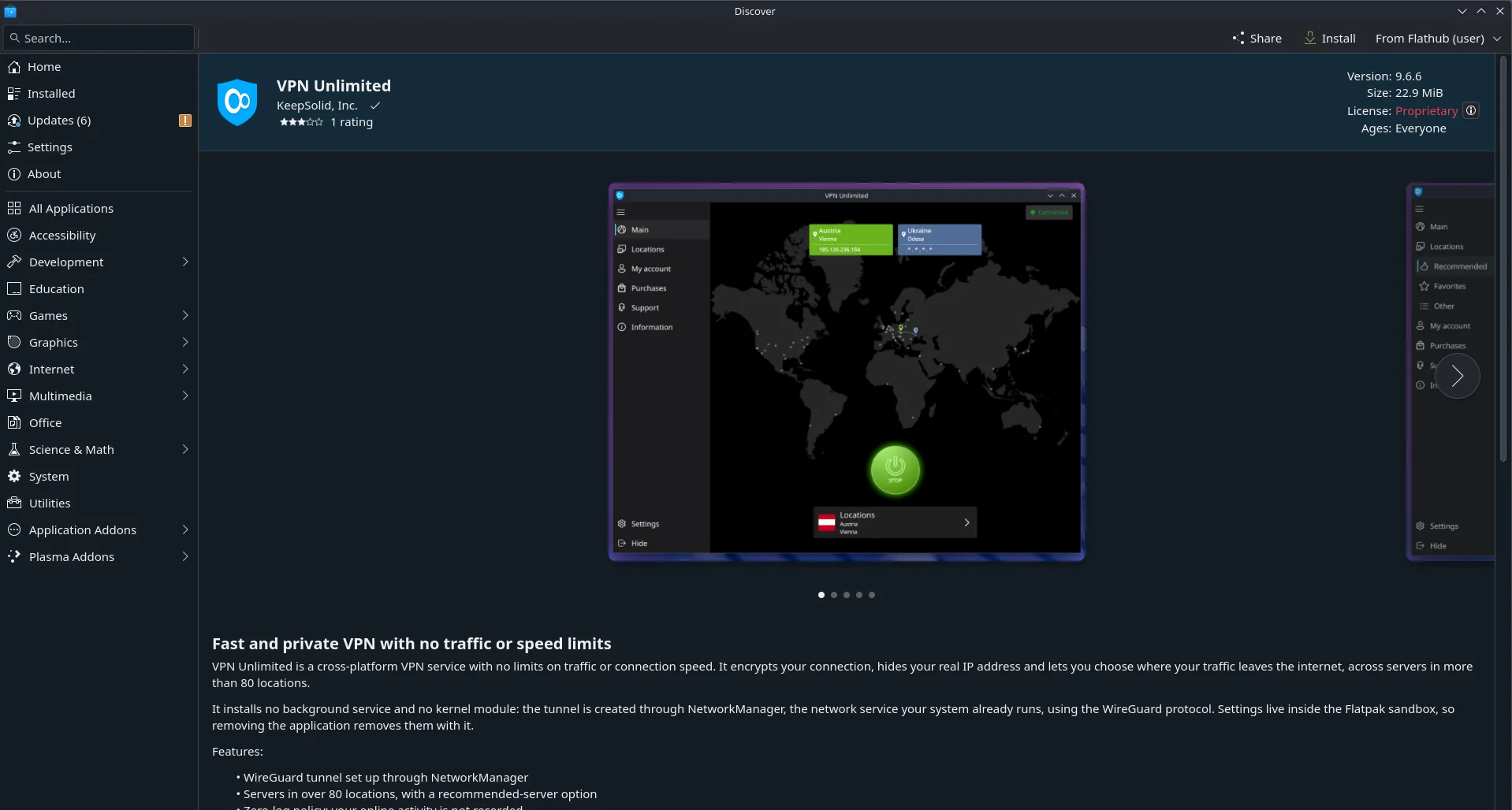
Або встановіть його через термінал:
flatpak install flathub com.keepsolid.VpnUnlimitedВстановлення з Flathub також забезпечує автоматичні оновлення — див. розділ Оновлення нижче.
Варіант B — пакет, завантажений із цієї сторінки
1. Завантажте пакет за допомогою кнопки на цій сторінці — файл має назву com.keepsolid.VpnUnlimited.flatpak.
2. Відкрийте термінал у папці, де збережено файл (на Steam Deck: режим робочого столу → Dolphin → клацніть правою кнопкою → Відкрити термінал тут), і виконайте:
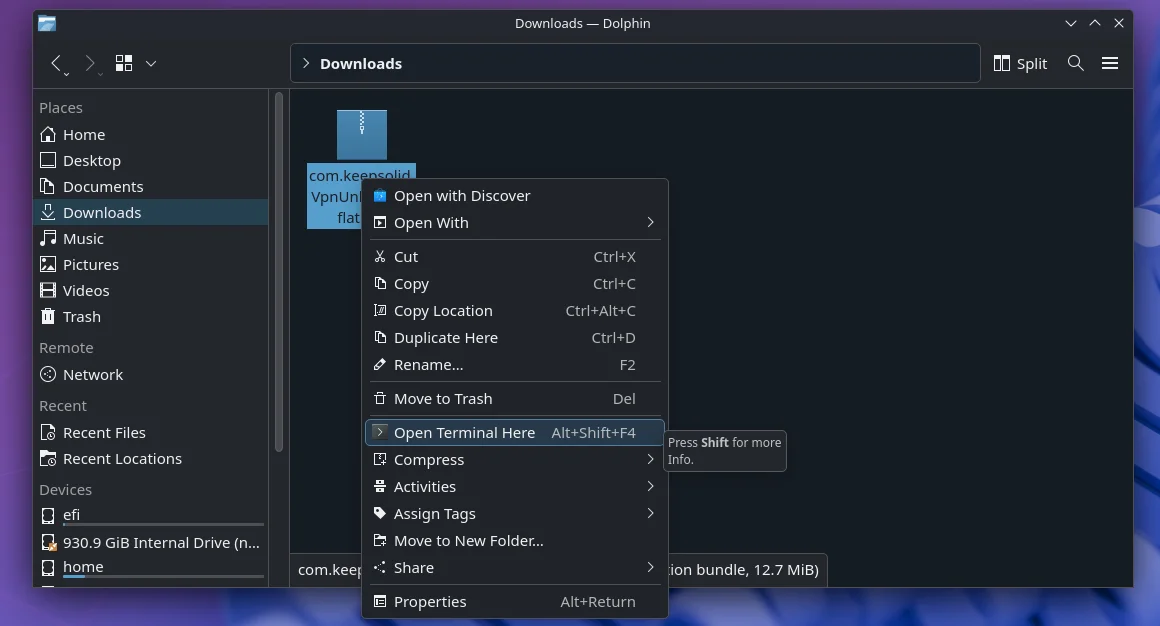
flatpak install --user ./com.keepsolid.VpnUnlimited.flatpakПідтвердьте дію за допомогою y, коли Flatpak покаже список компонентів для встановлення. Під час першого встановлення також завантажується середовище виконання KDE, тому це займає кілька хвилин і близько 1 ГБ місця на диску; подальші оновлення значно менші.
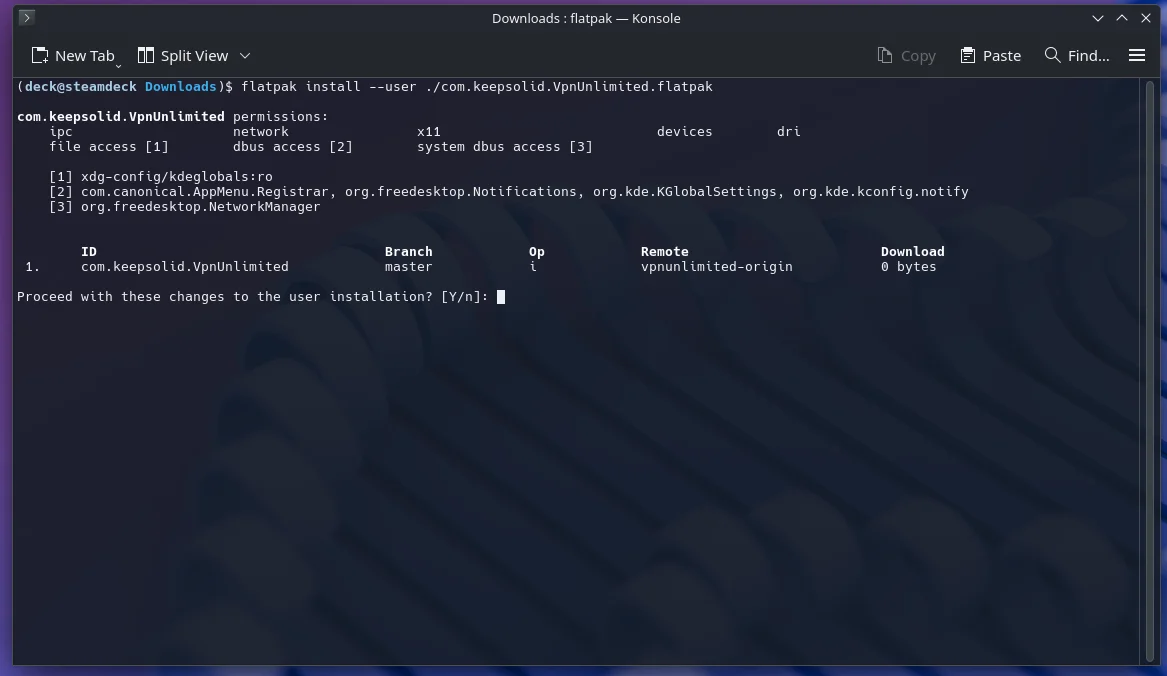
3. Готово. VPN Unlimited тепер з’явиться в меню застосунків у розділі Інтернет. Також його можна запустити з термінала:
flatpak run com.keepsolid.VpnUnlimited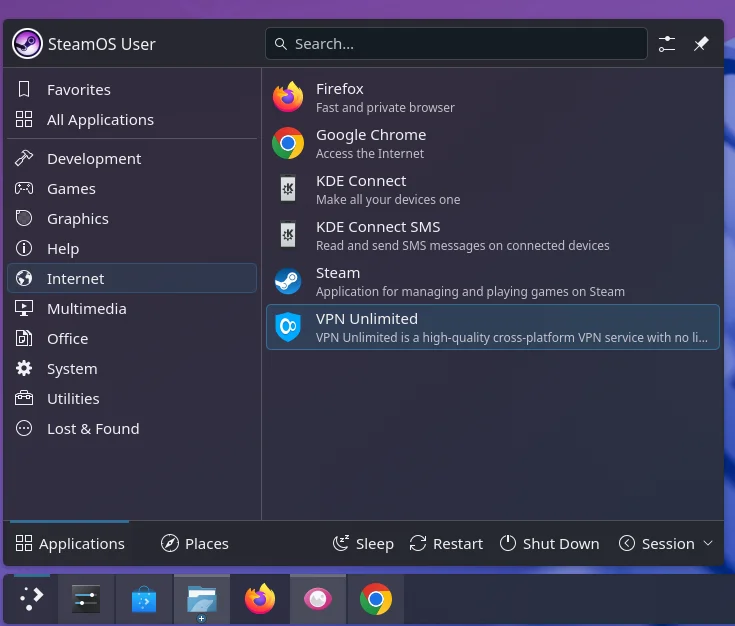
Віддаєте перевагу графічному інсталятору? Багато робочих середовищ (GNOME Software, KDE Discover) відкривають файли .flatpak безпосередньо — двічі клацніть завантажений файл і натисніть Встановити. Результат буде таким самим.
Примітка щодо --user: встановлення лише для вашого користувача не потребує пароля адміністратора. Якщо застосунок має бути доступний для всіх облікових записів на комп’ютері, приберіть --user, і Flatpak запросить автентифікацію.
Вхід і підключення
1. Запустіть VPN Unlimited і ввійдіть за допомогою KeepSolid ID або створіть обліковий запис на цьому ж екрані. Вхід через Google відкриває системний браузер і автоматично повертає вас до застосунку.
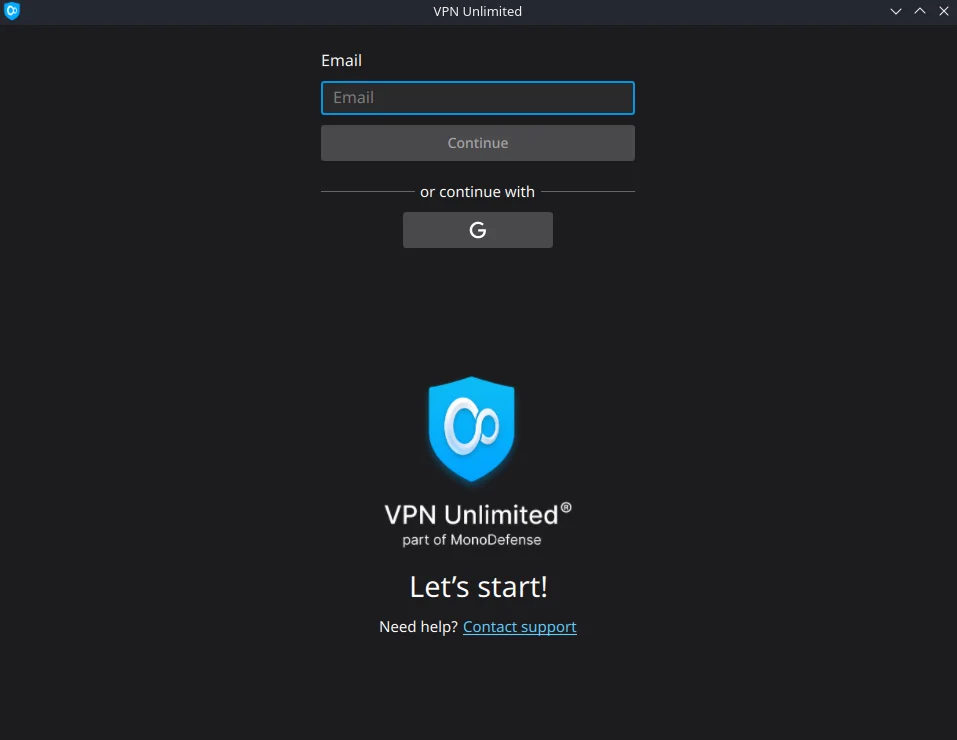
2. Натисніть велику кнопку Старт, щоб підключитися до рекомендованого сервера, або відкрийте Локації та самостійно виберіть країну.
3. Індикатор стану у верхньому правому куті показує поточний статус — Відключено, Підключення або Підключено.
4. Натисніть Стоп, щоб відключитися.
Під час першого підключення система попросить дозвіл на створення мережевого з’єднання; це звичайна робота NetworkManager.
Steam Deck: додавання застосунку до Steam і використання в ігровому режимі
Спочатку встановіть застосунок і ввійдіть у режимі робочого столу. Щоб відкривати його, не виходячи з ігрового режиму, додайте застосунок до бібліотеки Steam як сторонню програму:
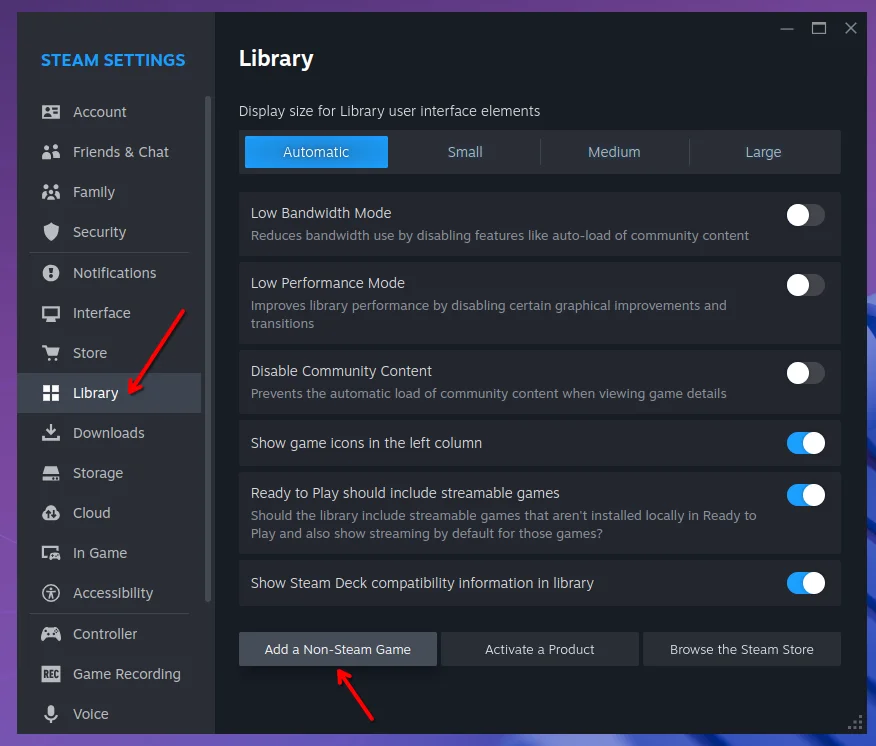
1. У режимі робочого столу відкрийте Steam → Налаштування → Бібліотека, а потім натисніть Додати сторонню гру.
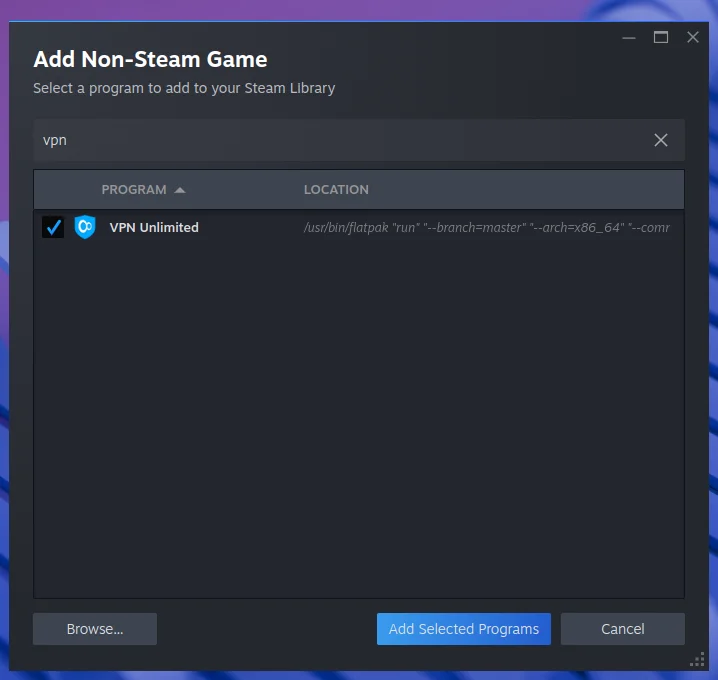
2. Позначте VPN Unlimited у списку та натисніть Додати вибрані програми.
3. Поверніться до ігрового режиму — застосунок з’явиться у вашій бібліотеці в розділі Не зі Steam.
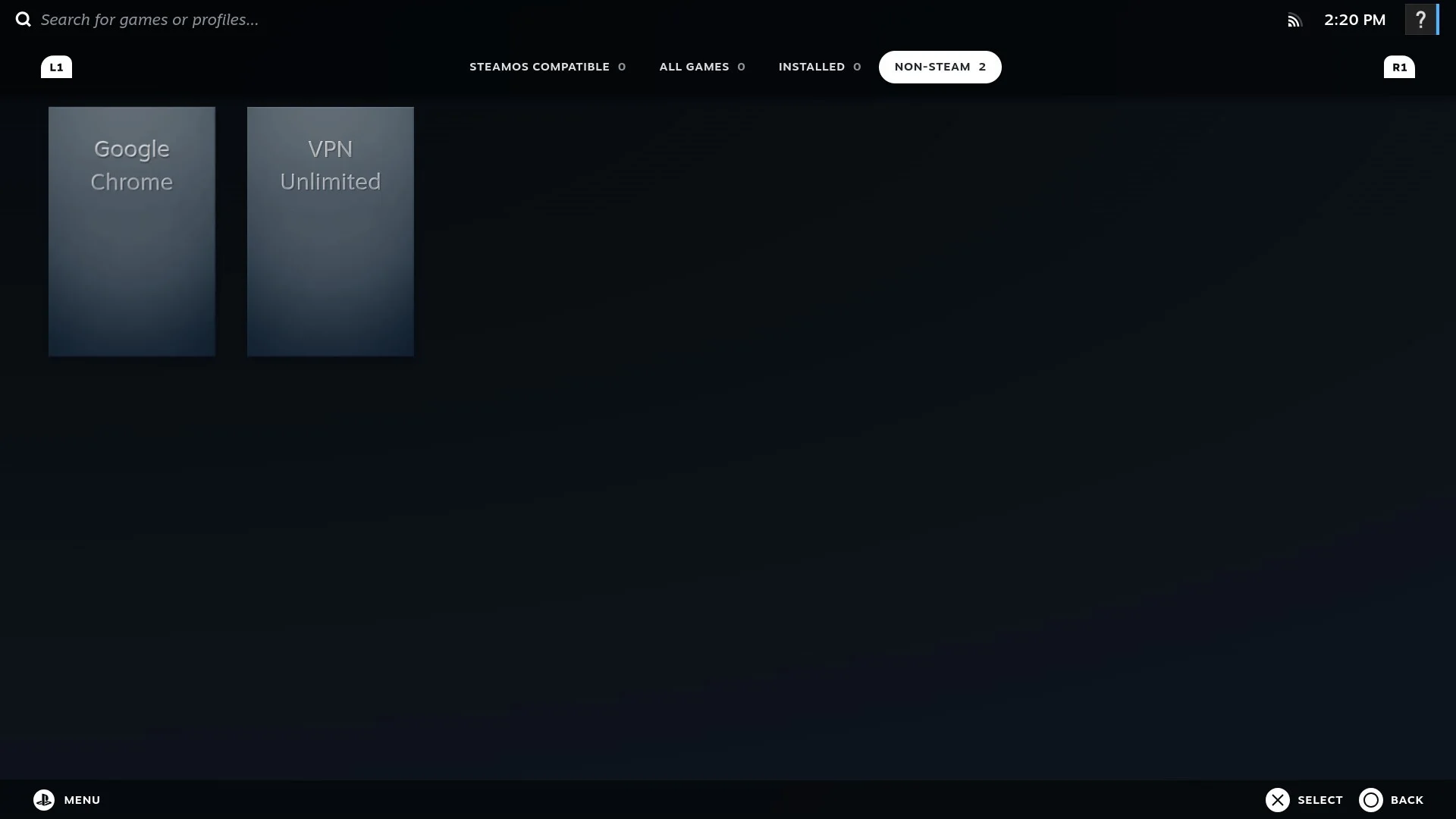
Перемикання між режимом робочого столу та ігровим режимом закриває запущені застосунки, але VPN-тунель залишається активним, оскільки він належить системній мережевій службі, а не вікну застосунку. Коли ви знову відкриєте VPN Unlimited, він розпізнає активний тунель і покаже статус Підключено.
Оновлення
Встановлено з Flathub (варіант A): оновлення надходять разом зі звичайними системними оновленнями — ваш центр програм запропонує їх автоматично, або виконайте:
flatpak updateВстановлено із завантаженого файла (варіант B): завантажте новий файл .flatpak із цієї сторінки та встановіть його поверх поточної версії:
flatpak install --user --reinstall ./com.keepsolid.VpnUnlimited.flatpakВ обох випадках ваш обліковий запис і налаштування зберігаються — вони розміщені окремо від самого застосунку.
Видалення
Спочатку натисніть Стоп у застосунку — тунель є системним мережевим з’єднанням і продовжує працювати після закриття застосунку, тому відключення перед видаленням не залишить активного з’єднання. Потім виконайте:
flatpak uninstall --user --delete-data com.keepsolid.VpnUnlimitedЦе видалить застосунок разом із вашими налаштуваннями та кешованими даними.
Якщо ви все ж видалили застосунок, залишаючись підключеними, видаліть залишковий тунель командою nmcli connection delete VPNUWireguard.
Усунення несправностей
"error: The application ... requires the runtime org.kde.Platform ... which was not found"
Репозиторій Flathub не зареєстрований, тому Flatpak не може завантажити середовище виконання. Виконайте команду flatpak remote-add із розділу Перед початком і повторіть встановлення.
Застосунок запускається, але не може підключитися, або підключення одразу завершується помилкою
Переконайтеся, що вашою мережею керує служба NetworkManager — вона використовується за замовчуванням на Steam Deck, а також у десктопних версіях Ubuntu і Fedora. У системі, де мережею керує інша служба (наприклад, systemd-networkd у серверній інсталяції), Flatpak-збірка не зможе створити тунель.
Після запуску з меню нічого не відбувається
Запустіть застосунок із термінала командою flatpak run com.keepsolid.VpnUnlimited — усі помилки буде виведено там, і саме цей вивід потрібен нашій службі підтримки.
Після закриття застосунку підключення залишається активним
Так і задумано: після закриття вікна ваш трафік продовжує проходити через VPN, що особливо важливо на Steam Deck, де перехід до ігрового режиму закриває застосунки. Щоб завершити роботу тунелю, натисніть Стоп у застосунку.
Де зберігаються мої журнали?
У каталозі ~/.var/app/com.keepsolid.VpnUnlimited/ зберігаються дані застосунку, зокрема журнали. Служба підтримки може попросити надіслати їх; застосунок також може зібрати й надіслати їх із розділу Підтримка в інтерфейсі.
Допомога
Наша служба підтримки працює цілодобово — напишіть нам із розділу Підтримка у застосунку або скористайтеся контактною формою на сайті. Якщо ви вкажете свій дистрибутив, повідомите, чи користуєтеся Steam Deck, і надасте вивід команди flatpak run com.keepsolid.VpnUnlimited, ми зможемо значно швидше надати точну відповідь.