О VPN Unlimited для Linux (Flatpak)
VPN Unlimited — кроссплатформенный VPN-сервис без ограничений по трафику и скорости соединения. Этот пакет представляет собой Flatpak-сборку настольного клиента для Linux: единый автономный файл, который работает в любом дистрибутиве Linux с поддержкой Flatpak, включая Steam Deck (SteamOS), где обычные пакеты .deb установить нельзя.
Flatpak-сборка разработана так, чтобы быть лёгкой и не вносить лишних изменений в систему:
- Без фоновой службы и модуля ядра. Клиент не устанавливает системный демон или драйвер. VPN-туннель создаётся через NetworkManager — сетевую службу, которая уже является частью вашей системы.
- Протокол WireGuard®. Туннель использует WireGuard — современный быстрый VPN-протокол с небольшой и доступной для аудита кодовой базой.
- Всё хранится в одном месте. Приложение и его настройки находятся внутри песочницы Flatpak, поэтому при удалении они полностью удаляются вместе с ним.
Если вы используете Ubuntu или другой дистрибутив на базе Debian и предпочитаете нативный пакет, на странице загрузок также доступна сборка .deb.
Системные требования
| Архитектура | 64-разрядная x86 (x86_64 / amd64) |
| Flatpak | Установлен и работает, репозиторий Flathub доступен |
| Сетевая служба | NetworkManager с поддержкой WireGuard |
| Дисплей | X11 или Wayland с Xwayland (по умолчанию на Steam Deck и большинстве настольных систем) |
| Аккаунт | Аккаунт VPN Unlimited — его можно создать в приложении или на нашем сайте |
Проверено нашей командой QA на SteamOS 3.8 (Steam Deck) и Ubuntu 24.04.
Перед началом
Для пакета необходимы сам Flatpak и среда выполнения KDE, на базе которой он собран. Среда выполнения загружается автоматически при первой установке приложения, но Flatpak должен знать, откуда её получать, поэтому репозиторий Flathub должен быть зарегистрирован. Это относится к обоим вариантам установки ниже.
Steam Deck / SteamOS: Flatpak и Flathub уже настроены. Переключитесь в режим рабочего стола и переходите к следующему разделу.
Другие дистрибутивы: если Flatpak ещё не установлен, установите его с помощью менеджера пакетов — например, в Ubuntu или Debian:
sudo apt update
sudo apt install flatpak
Затем добавьте репозиторий Flathub (для варианта B ниже он используется только как источник среды выполнения):
flatpak remote-add --if-not-exists --user flathub https://dl.flathub.org/repo/flathub.flatpakrepoПосле первой установки Flatpak выйдите из системы и войдите снова, чтобы рабочая среда обнаружила новые установленные приложения.
Установка VPN Unlimited
Получить приложение можно двумя способами — выберите любой; в результате будет установлено одно и то же приложение.
Вариант A — из Flathub

Если в вашей рабочей среде есть центр приложений (KDE Discover, GNOME Software; на Steam Deck по умолчанию используется Discover), найдите VPN Unlimited и нажмите Установить.
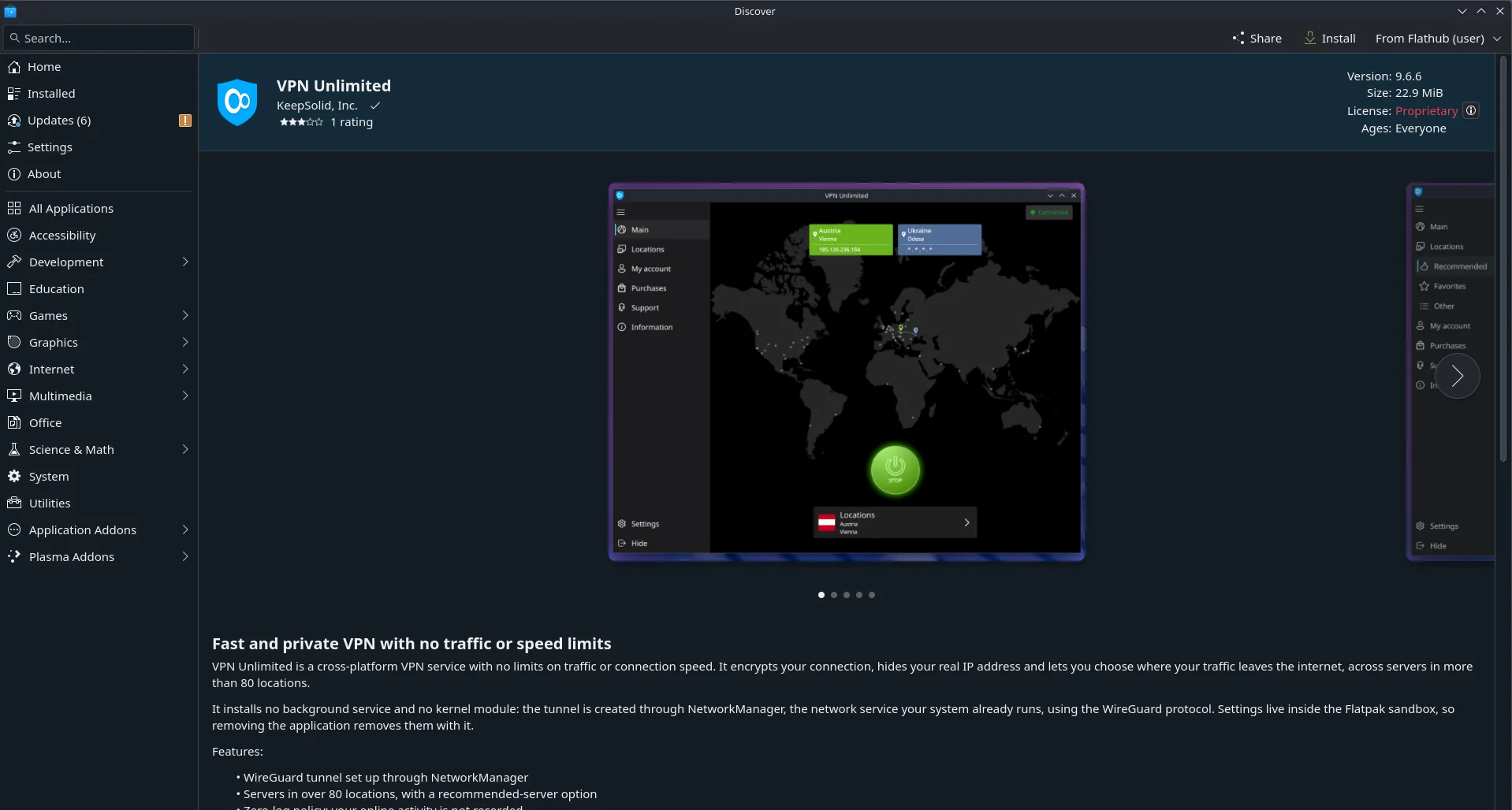
Или установите его из терминала:
flatpak install flathub com.keepsolid.VpnUnlimitedПри установке из Flathub также будут доступны автоматические обновления — см. раздел Обновление ниже.
Вариант B — пакет, загруженный с этой страницы
1. Скачайте пакет с помощью кнопки на этой странице — файл называется com.keepsolid.VpnUnlimited.flatpak.
2. Откройте терминал в папке, куда был сохранён файл (на Steam Deck: режим рабочего стола → Dolphin → щёлкните правой кнопкой мыши → Открыть терминал здесь) и выполните:
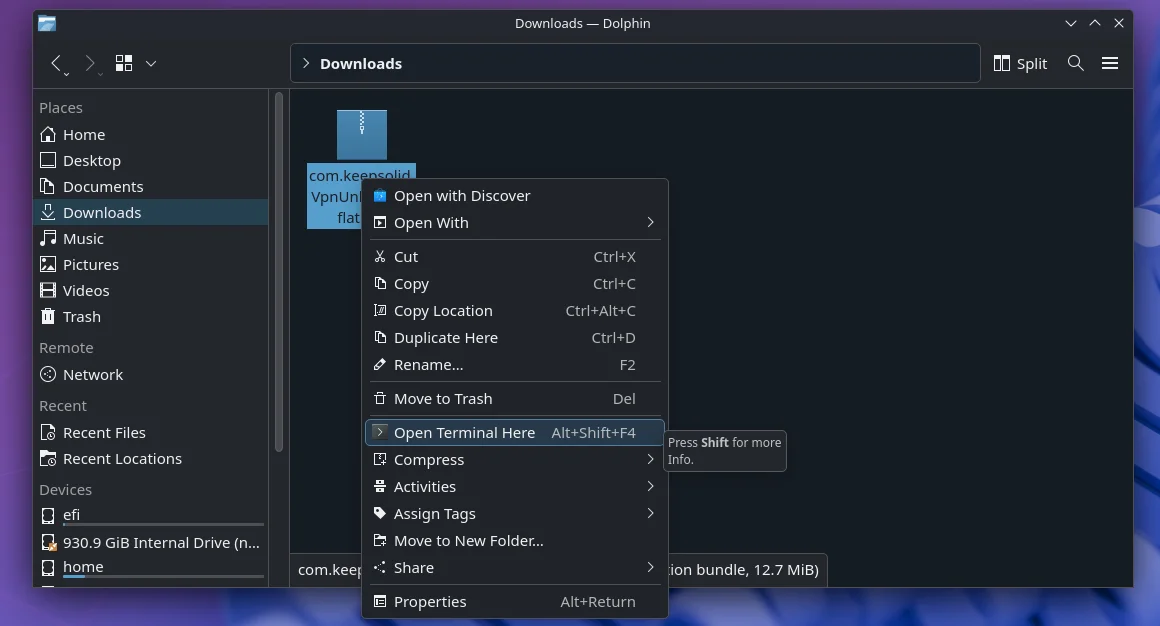
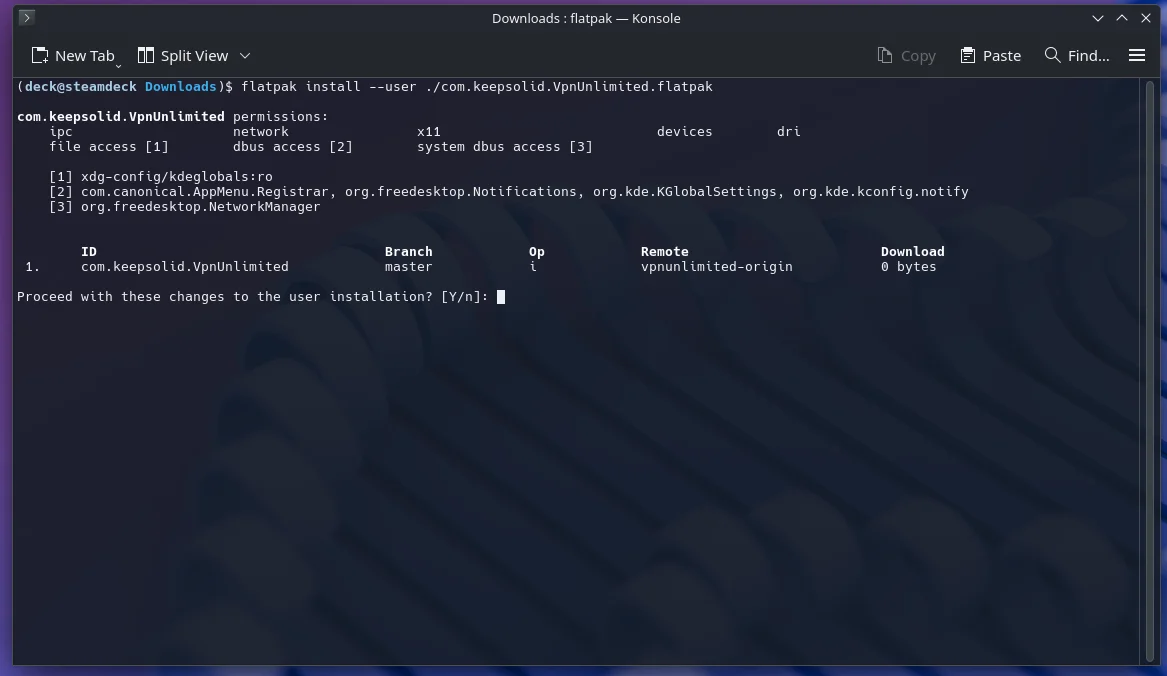
flatpak install --user ./com.keepsolid.VpnUnlimited.flatpakПодтвердите установку клавишей y, когда Flatpak покажет список устанавливаемых компонентов. При первой установке также загружается среда выполнения KDE, поэтому процесс занимает несколько минут и около 1 ГБ дискового пространства; последующие обновления значительно меньше.
3. Готово. VPN Unlimited появится в меню приложений в разделе Интернет. Его также можно запустить из терминала:
flatpak run com.keepsolid.VpnUnlimited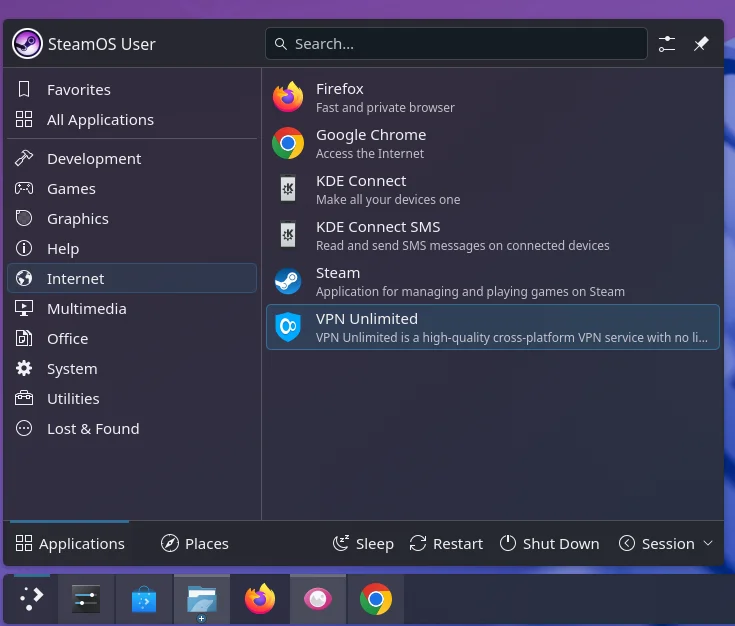
Предпочитаете графический установщик? Во многих рабочих средах (GNOME Software, KDE Discover) файлы .flatpak открываются напрямую — дважды щёлкните загруженный файл и нажмите Установить. Результат будет тем же.
Примечание о --user: при установке только для текущего пользователя пароль администратора не требуется. Если приложение должно быть доступно всем учётным записям на компьютере, уберите --user — Flatpak запросит аутентификацию.
Вход и подключение
1. Запустите VPN Unlimited и войдите с помощью KeepSolid ID или создайте аккаунт на том же экране. При входе через Google откроется системный браузер, после чего вы автоматически вернётесь в приложение.
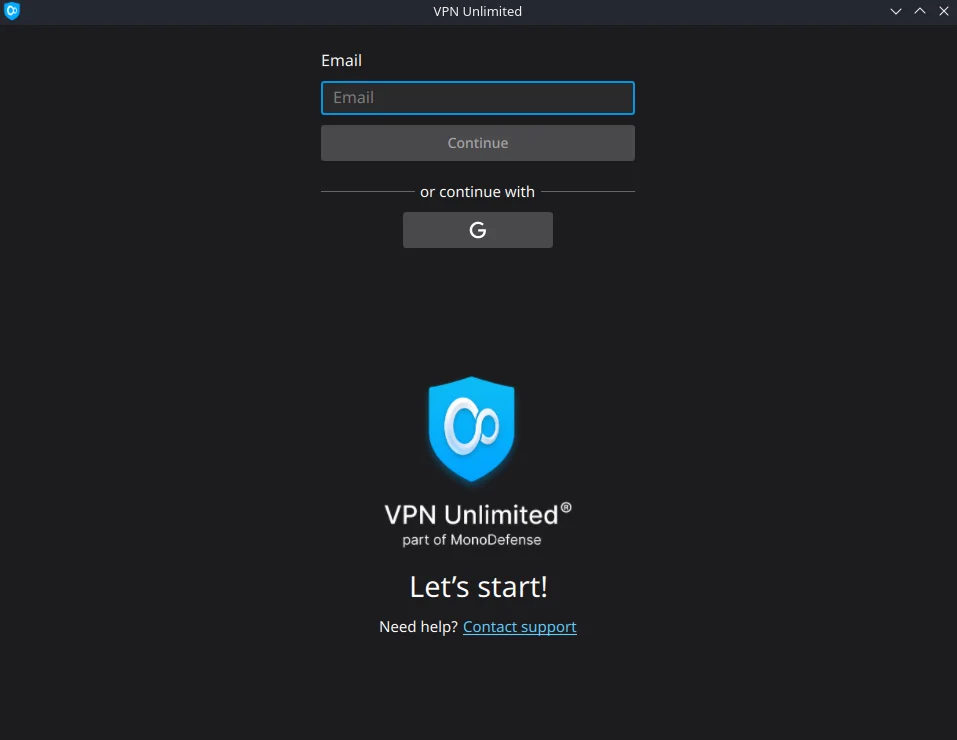
2. Нажмите большую кнопку Start, чтобы подключиться к рекомендованному серверу, или откройте Locations и самостоятельно выберите страну.
3. Индикатор состояния в правом верхнем углу показывает текущее состояние — Disconnected, Connecting или Connected.
4. Нажмите Stop, чтобы отключиться.
При первом подключении система запросит разрешение на создание сетевого подключения — это стандартная работа NetworkManager.
Steam Deck: добавление приложения в Steam и использование в игровом режиме
Сначала установите приложение и войдите в аккаунт в режиме рабочего стола. Чтобы открывать приложение, не выходя из игрового режима, добавьте его в библиотеку Steam как стороннее приложение:
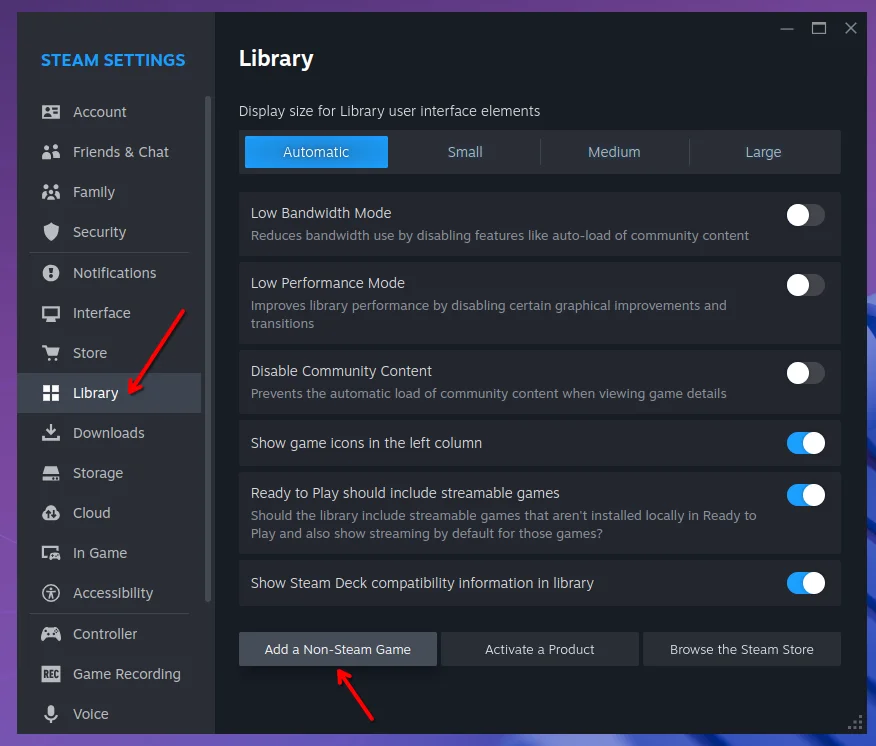
1. В режиме рабочего стола откройте Steam → Settings → Library, затем нажмите Add a Non-Steam Game.
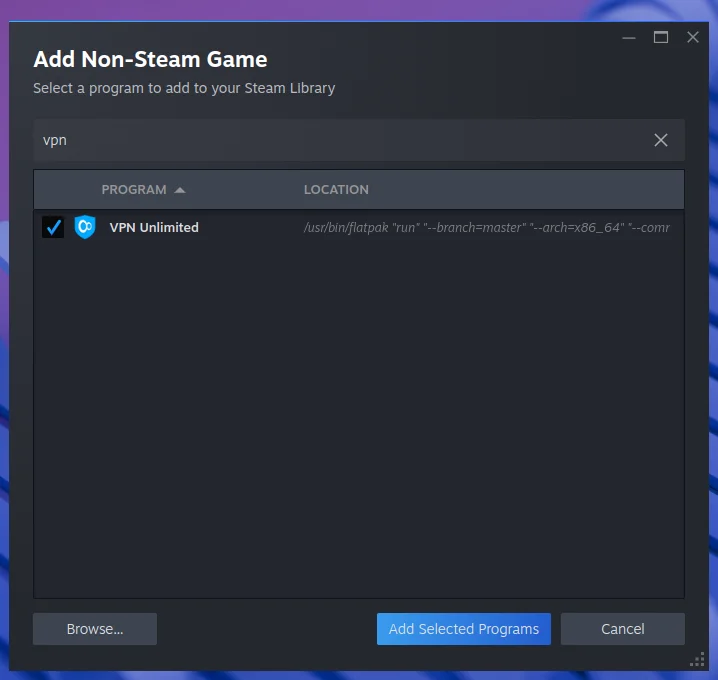
2. Отметьте VPN Unlimited в списке и нажмите Add Selected Programs.
3. Вернитесь в игровой режим — приложение появится в библиотеке в разделе Non-Steam.
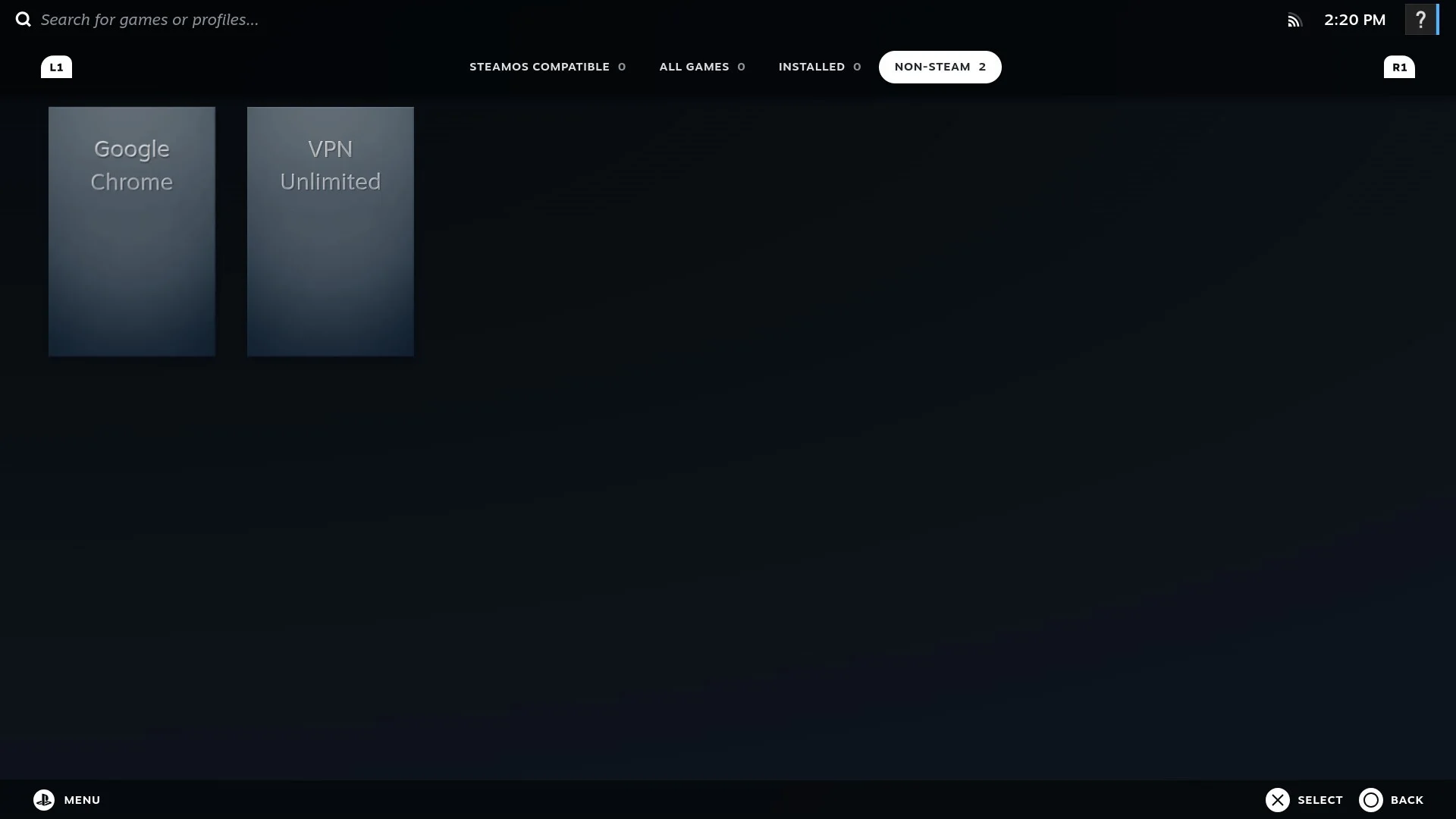
При переключении между режимом рабочего стола и игровым режимом запущенные приложения закрываются, но VPN-туннель продолжает работать, поскольку он относится к системной сетевой службе, а не к окну приложения. Когда вы снова откроете VPN Unlimited, приложение распознает активный туннель и покажет статус Connected.
Обновление
Установлено из Flathub (вариант A): обновления поступают вместе с обычными системными обновлениями — центр приложений предложит их автоматически, либо выполните:
flatpak updateУстановлено из загруженного файла (вариант B): скачайте новый файл .flatpak с этой страницы и установите его поверх текущей версии:
flatpak install --user --reinstall ./com.keepsolid.VpnUnlimited.flatpakВ обоих случаях аккаунт и настройки сохраняются — они хранятся отдельно от самого приложения.
Удаление
Сначала нажмите Stop в приложении — туннель является системным сетевым подключением и продолжает работать после закрытия приложения, поэтому лучше отключить его перед удалением. Затем выполните:
flatpak uninstall --user --delete-data com.keepsolid.VpnUnlimitedЭта команда удалит приложение вместе с настройками и кэшированными данными.
Если вы удалили приложение, оставаясь подключённым, удалите оставшийся туннель командой nmcli connection delete VPNUWireguard.
Устранение неполадок
"error: The application ... requires the runtime org.kde.Platform ... which was not found"
Репозиторий Flathub не зарегистрирован, поэтому Flatpak не может загрузить среду выполнения. Выполните команду flatpak remote-add из раздела Перед началом и повторите установку.
Приложение запускается, но не может подключиться, или подключение сразу завершается ошибкой
Убедитесь, что вашей сетью управляет NetworkManager — это настройка по умолчанию на Steam Deck, а также в настольных версиях Ubuntu и Fedora. В системе, где сетью управляет другая служба (например, systemd-networkd в серверной установке), Flatpak-сборка не сможет создать туннель.
При запуске из меню ничего не происходит
Запустите приложение из терминала командой flatpak run com.keepsolid.VpnUnlimited — все ошибки будут выведены там, и именно этот вывод понадобится нашей службе поддержки.
После закрытия приложения подключение остаётся активным
Так и задумано: ваш трафик продолжает проходить через VPN после закрытия окна. Это особенно важно на Steam Deck, где переход в игровой режим закрывает приложения. Чтобы завершить туннель, нажмите Stop в приложении.
Где находятся журналы?
Данные приложения, включая журналы, хранятся в ~/.var/app/com.keepsolid.VpnUnlimited/. Служба поддержки может попросить вас отправить их; приложение также может собрать и отправить их из раздела Support в интерфейсе.
Получение помощи
Наша служба поддержки работает круглосуточно — напишите нам из раздела Support в приложении или воспользуйтесь формой обратной связи на сайте. Укажите ваш дистрибутив, используете ли вы Steam Deck, и приложите вывод команды flatpak run com.keepsolid.VpnUnlimited — это поможет значительно быстрее получить точный ответ.