VPN Unlimited for Linux (Flatpak) hakkında
VPN Unlimited, trafik veya bağlantı hızı konusunda herhangi bir sınırlama olmayan, platformlar arası bir VPN hizmetidir. Bu paket, Linux masaüstü istemcisinin Flatpak sürümüdür: normal .deb paketlerinin yüklenemediği Steam Deck (SteamOS) dahil olmak üzere Flatpak desteği bulunan tüm Linux dağıtımlarında çalışan, tek dosyalık bağımsız bir indirmedir.
Flatpak sürümü hafif olacak ve sisteminizi olduğu gibi bırakacak şekilde tasarlanmıştır:
- Arka plan hizmeti ve çekirdek modülü yoktur. İstemci bir sistem daemon'u veya sürücü yüklemez. VPN tüneli, sisteminizde zaten bulunan ağ hizmeti NetworkManager üzerinden oluşturulur.
- WireGuard® protokolü. Tünel, küçük ve denetlenebilir bir kod tabanına sahip modern ve hızlı VPN protokolü WireGuard'ı kullanır.
- Her şey tek bir yerde kalır. Uygulama ve ayarları Flatpak sandbox'ı içinde bulunur; böylece kaldırma işlemi bunları temiz biçimde siler.
Ubuntu veya Debian tabanlı başka bir dağıtım kullanıyorsanız ve yerel bir paketi tercih ediyorsanız, indirmeler sayfasında bir .deb sürümü de mevcuttur.
Sistem gereksinimleri
| Mimari | 64 bit x86 (x86_64 / amd64) |
| Flatpak | Yüklü ve çalışır durumda, Flathub deposu kullanılabilir olmalıdır |
| Ağ hizmeti | WireGuard destekli NetworkManager |
| Ekran | X11 veya Xwayland ile Wayland (Steam Deck'te ve çoğu masaüstünde varsayılan) |
| Hesap | Bir VPN Unlimited hesabı — uygulamada veya web sitemizde oluşturabilirsiniz |
QA ekibimiz tarafından SteamOS 3.8 (Steam Deck) ve Ubuntu 24.04 üzerinde doğrulanmıştır.
Başlamadan önce
Paket, Flatpak'in kendisine ve oluşturulduğu KDE çalışma zamanına ihtiyaç duyar. Çalışma zamanı, uygulamayı ilk kez yüklediğinizde otomatik olarak indirilir; ancak Flatpak'in bunu nereden alacağını bilmesi gerekir, bu nedenle Flathub deposu kayıtlı olmalıdır. Bu, aşağıdaki iki yükleme seçeneği için de geçerlidir.
Steam Deck / SteamOS: Flatpak ve Flathub zaten yapılandırılmıştır. Masaüstü Modu'na geçin ve sonraki bölüme atlayın.
Diğer dağıtımlar: henüz yoksa paket yöneticinizle Flatpak'i yükleyin; örneğin Ubuntu veya Debian'da:
sudo apt update
sudo apt install flatpak
Ardından Flathub deposunu ekleyin (aşağıdaki B Seçeneği için yalnızca çalışma zamanının kaynağıdır):
flatpak remote-add --if-not-exists --user flathub https://dl.flathub.org/repo/flathub.flatpakrepoFlatpak'i ilk kez yükledikten sonra oturumu kapatıp tekrar açın; böylece masaüstünüz yeni yüklenen uygulamaları algılar.
VPN Unlimited'ı yükleme
Uygulamayı edinmenin iki yolu vardır; birini seçin, sonuç aynı uygulamadır.
Seçenek A - Flathub'dan

Masaüstünüzde bir yazılım merkezi varsa (KDE Discover, GNOME Software — Steam Deck'te varsayılan Discover'dır), VPN Unlimited'ı arayın ve Yükle'ye basın.
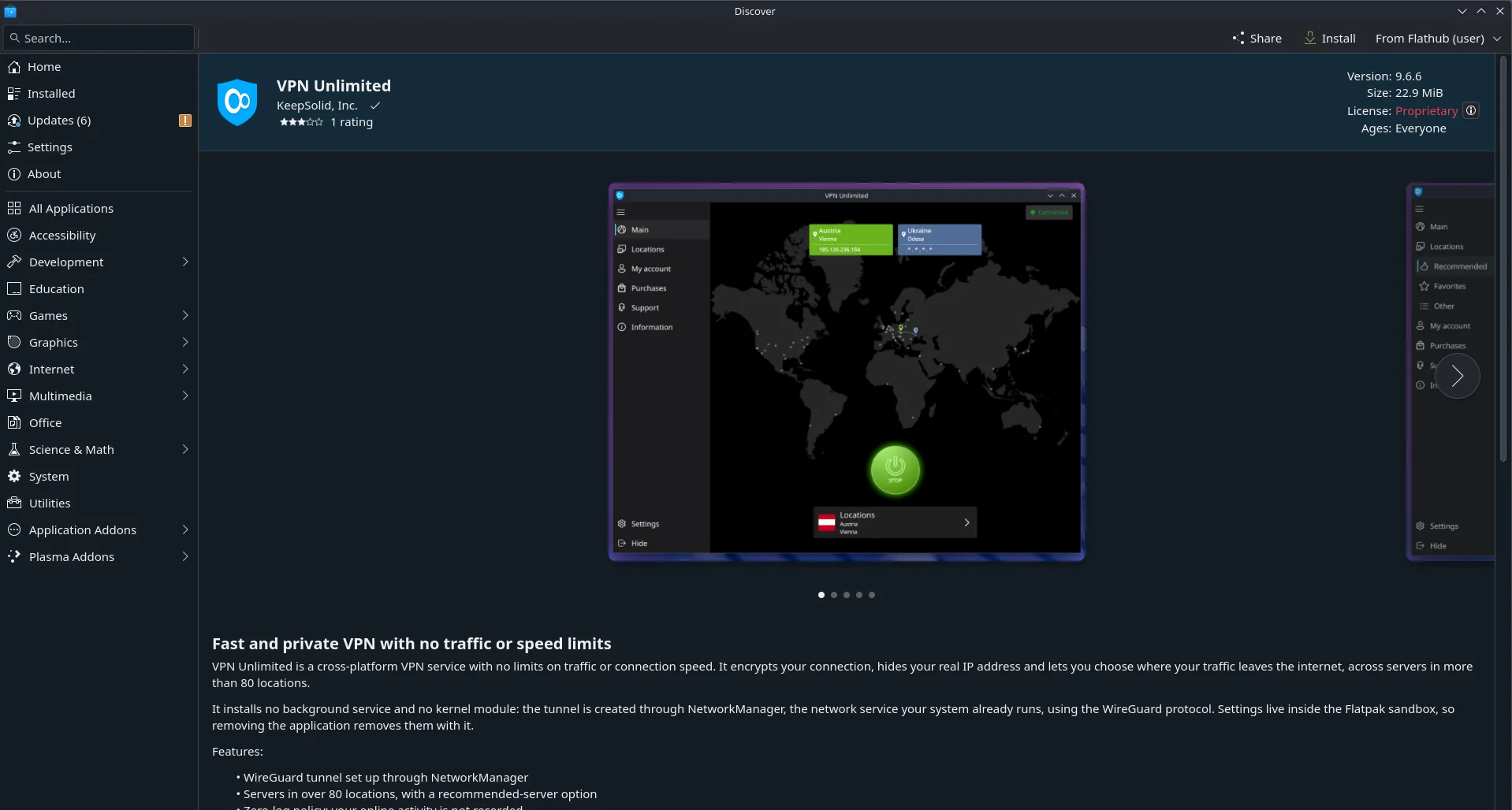
Veya terminalden yükleyin:
flatpak install flathub com.keepsolid.VpnUnlimitedFlathub'dan yüklemek otomatik güncellemeleri de getirir — aşağıdaki Güncelleme bölümüne bakın.
Seçenek B - bu sayfadan indirilen paket
1. Bu sayfadaki düğmeyi kullanarak paketi indirin — dosyanın adı com.keepsolid.VpnUnlimited.flatpak'tır.
2. Dosyanın kaydedildiği klasörde bir terminal açın (Steam Deck'te: Masaüstü Modu → Dolphin → sağ tıklayın → Terminali Burada Aç) ve şunu çalıştırın:
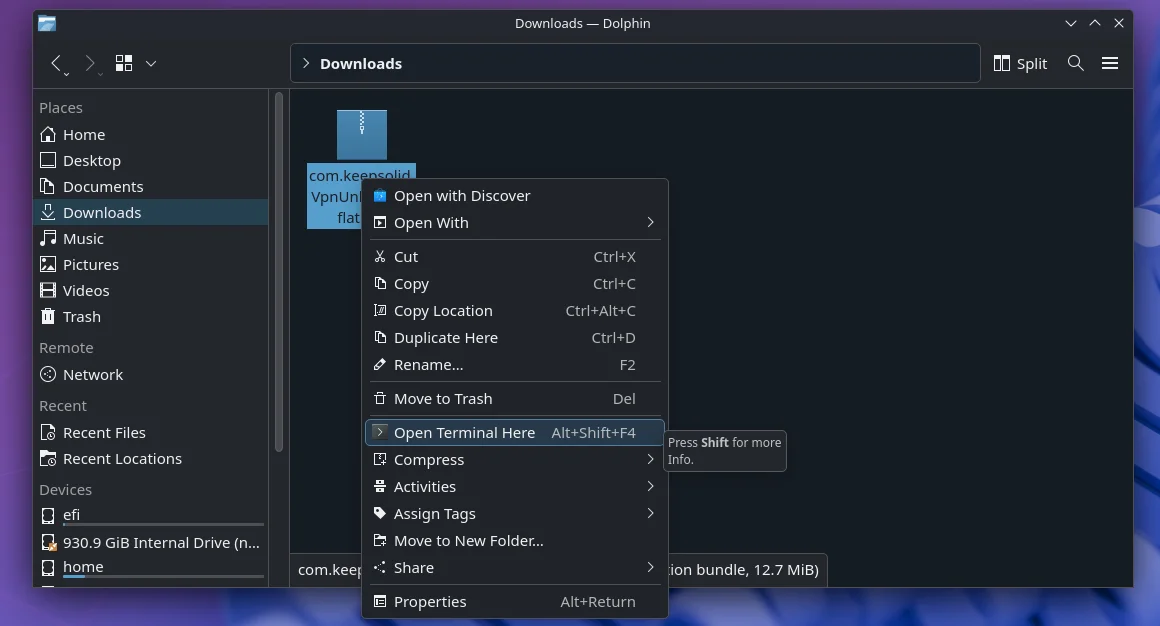
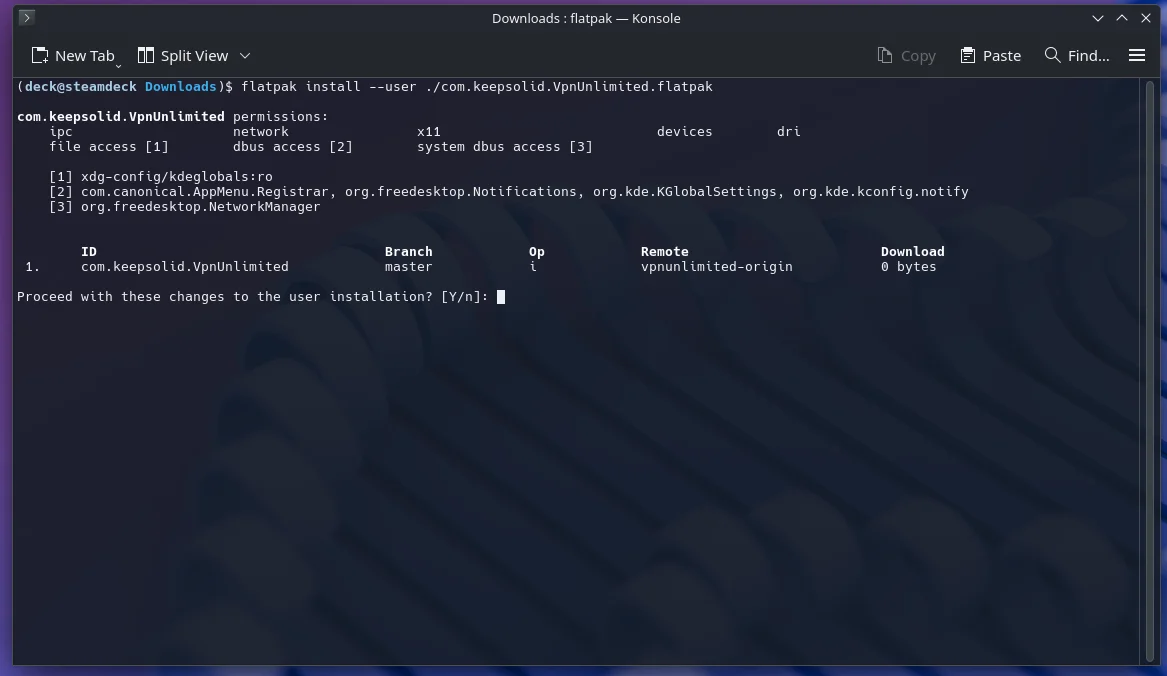
flatpak install --user ./com.keepsolid.VpnUnlimited.flatpakFlatpak yükleyeceklerini listelediğinde y ile onaylayın. İlk yükleme KDE çalışma zamanını da indirir; bu nedenle birkaç dakika sürer ve yaklaşık 1 GB disk alanı kullanır. Sonraki güncellemeler çok daha küçüktür.
3. Hepsi bu. VPN Unlimited artık uygulama menünüzde İnternet altında görünür. Terminalden de başlatabilirsiniz:
flatpak run com.keepsolid.VpnUnlimited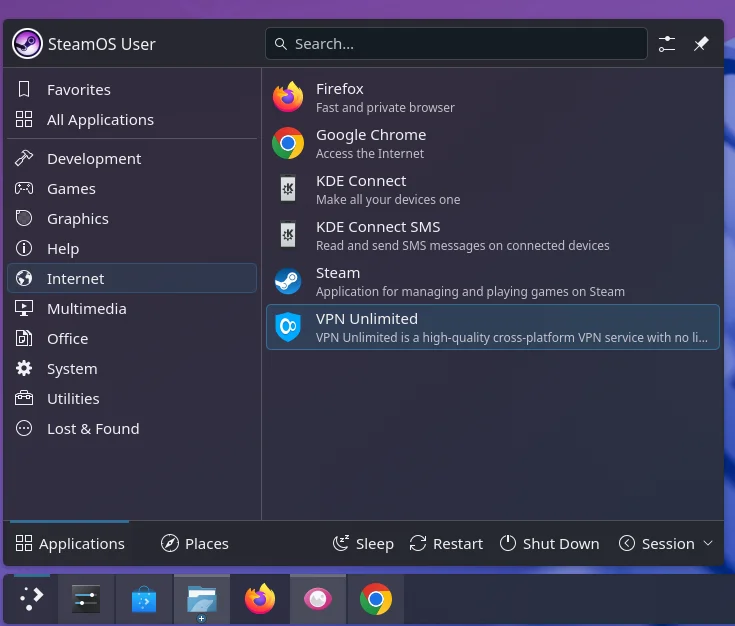
Grafik arayüzlü bir yükleyici mi tercih ediyorsunuz? Birçok masaüstü ortamı (GNOME Software, KDE Discover) .flatpak dosyalarını doğrudan açar — indirilen dosyaya çift tıklayın ve Yükle'ye basın. Sonuç aynıdır.
--user hakkında: yalnızca kendi kullanıcınız için yükleme yapmak yönetici parolası gerektirmez. Uygulamanın makinedeki tüm hesaplar tarafından kullanılabilmesini istiyorsanız --user seçeneğini kaldırın; Flatpak kimlik doğrulama isteyecektir.
Oturum açma ve bağlanma
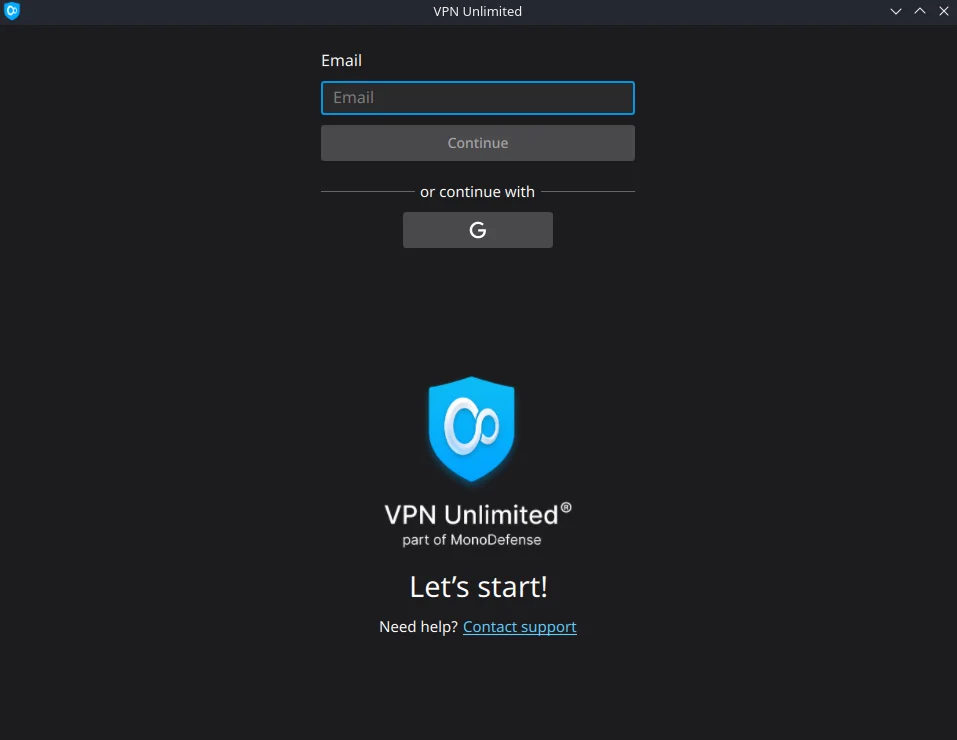
1. VPN Unlimited'ı başlatın ve KeepSolid ID'nizle oturum açın veya aynı ekrandan bir hesap oluşturun. Google ile oturum açma, sistem tarayıcınızı açar ve ardından otomatik olarak uygulamaya döner.
2. Önerilen sunucuya bağlanmak için büyük Başlat düğmesine basın veya Konumlar'ı açıp kendiniz bir ülke seçin.
3. Sağ üstteki durum etiketi mevcut durumu gösterir — Bağlantı kesildi, Bağlanıyor veya Bağlandı.
4. Bağlantıyı kesmek için Durdur'a basın.
İlk bağlantıda sisteminiz ağ bağlantısı oluşturmak için izin ister; bu, NetworkManager'ın normal işleyişidir.
Steam Deck: uygulamayı Steam'e ekleme ve Oyun Modunda kullanma
Önce Masaüstü Modu'ndan yükleyin ve oturum açın. Oyun Modundan çıkmadan uygulamaya erişmek için onu Steam kitaplığınıza Steam dışı bir uygulama olarak ekleyin:
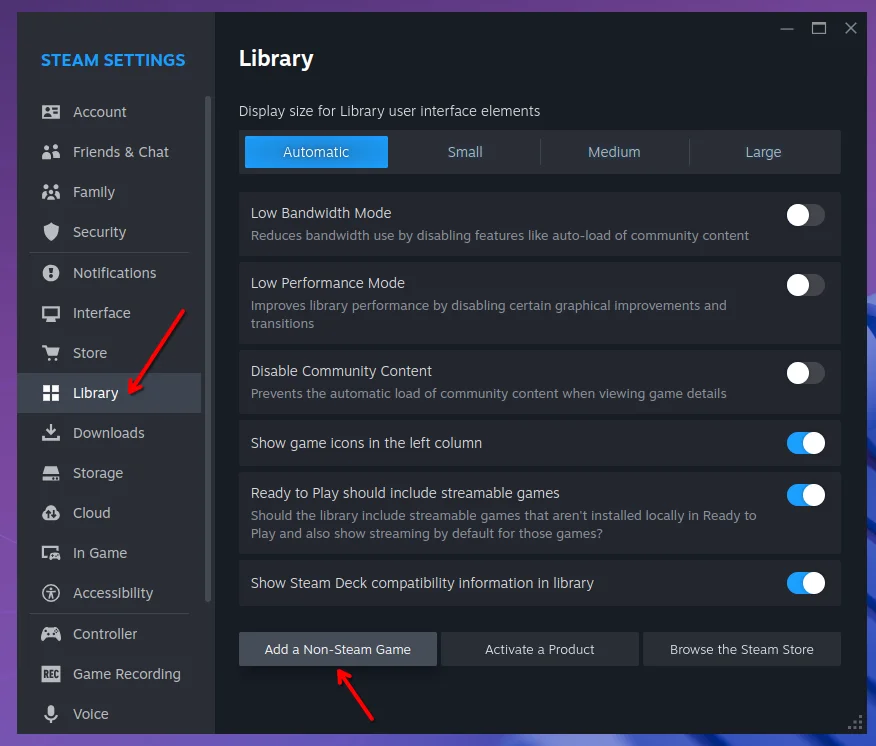
1. Masaüstü Modunda Steam'i açın → Ayarlar → Kitaplık, ardından Steam Dışı Oyun Ekle'ye basın.
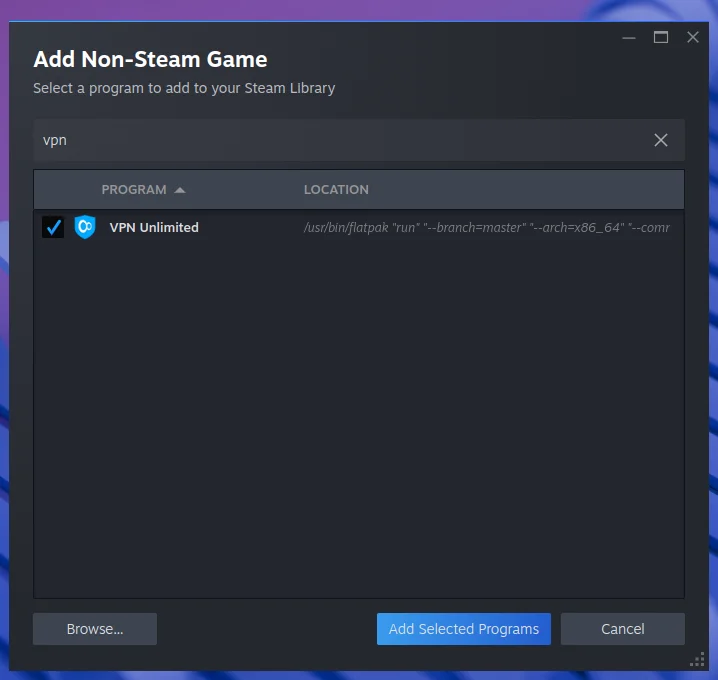
2. Listede VPN Unlimited'ı işaretleyin ve Seçili Programları Ekle'ye basın.
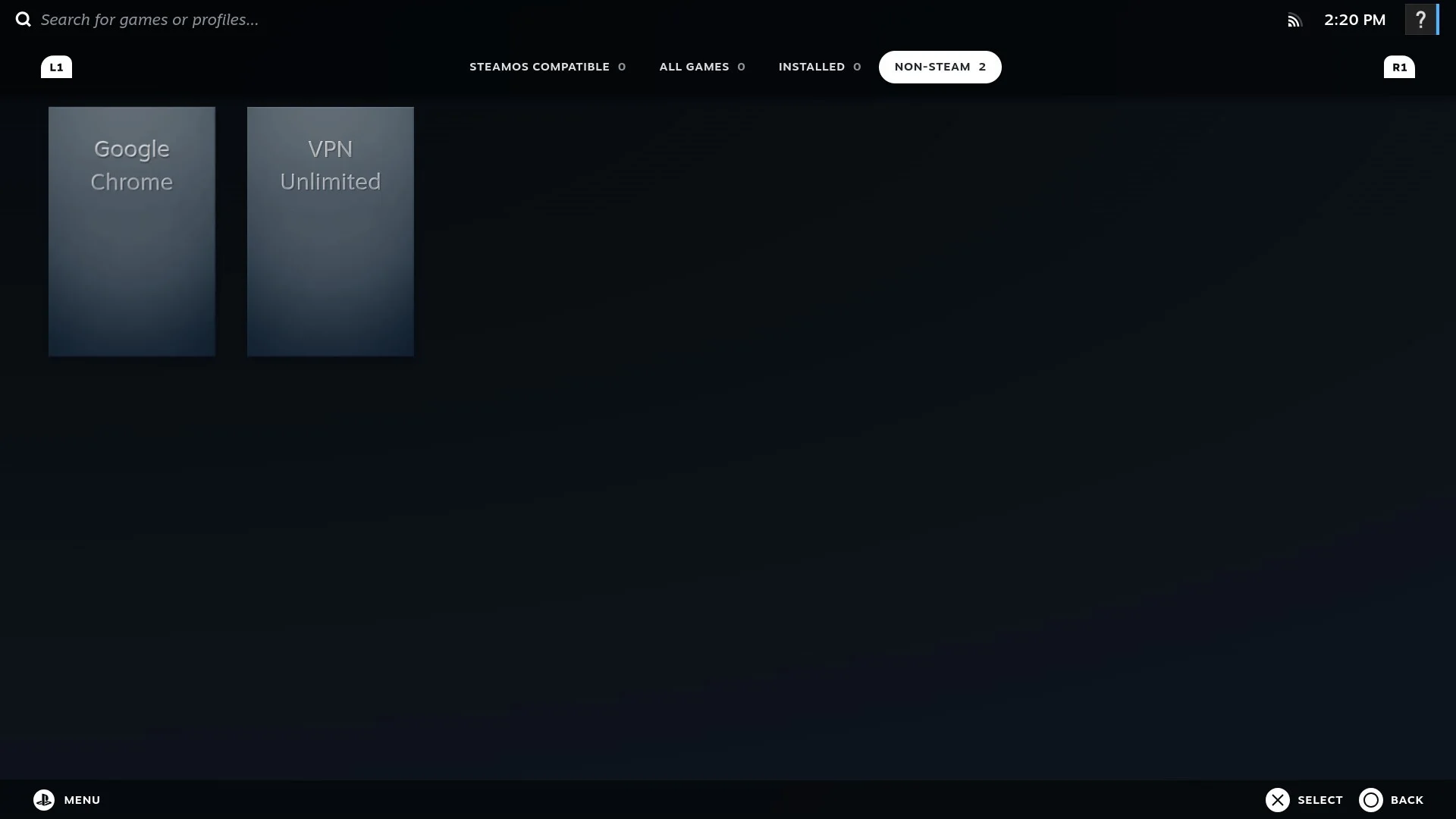
3. Oyun Moduna geri dönün — uygulama artık kitaplığınızda Steam Dışı altında görünür.
Masaüstü ve Oyun Modu arasında geçiş yapmak çalışan uygulamaları kapatır; ancak VPN tüneli açık kalır, çünkü uygulama penceresine değil sistemin ağ hizmetine aittir. VPN Unlimited'ı tekrar açtığınızda etkin tüneli algılar ve Bağlandı durumunu gösterir.
Güncelleme
Flathub'dan yüklendi (Seçenek A): güncellemeler normal sistem güncellemelerinizle birlikte gelir — yazılım merkeziniz bunları otomatik olarak sunar veya şunu çalıştırın:
flatpak updateİndirilen dosyadan yüklendi (Seçenek B): yeni .flatpak dosyasını bu sayfadan indirin ve mevcut sürümün üzerine yükleyin:
flatpak install --user --reinstall ./com.keepsolid.VpnUnlimited.flatpakHer iki durumda da hesabınız ve ayarlarınız korunur — bunlar uygulamanın dışında saklanır.
Kaldırma
Önce uygulamada Durdur'a basın — tünel, uygulama kapandıktan sonra çalışmaya devam eden bir sistem ağ bağlantısıdır; bu nedenle kaldırmadan önce bağlantıyı kesmek geride bağlantı kalmasını önler. Ardından:
flatpak uninstall --user --delete-data com.keepsolid.VpnUnlimitedBu işlem uygulamayı, ayarlarınızı ve önbelleğe alınmış verileri birlikte kaldırır.
Uygulamayı hâlâ bağlıyken kaldırdıysanız kalan tüneli nmcli connection delete VPNUWireguard komutuyla silin.
Sorun giderme
"error: The application ... requires the runtime org.kde.Platform ... which was not found"
Flathub deposu kayıtlı değildir, bu nedenle Flatpak çalışma zamanını alamaz. Başlamadan önce bölümündeki flatpak remote-add komutunu çalıştırın ve tekrar yükleyin.
Uygulama açılıyor ancak bağlanamıyor veya bağlantı hemen başarısız oluyor
Ağınızı yöneten hizmetin NetworkManager olduğundan emin olun — Steam Deck, Ubuntu ve Fedora masaüstlerinde varsayılan budur. Ağın başka bir şey tarafından yönetildiği sistemlerde (örneğin bir sunucu kurulumunda systemd-networkd) Flatpak sürümü tüneli oluşturamaz.
Menüden başlattığımda hiçbir şey olmuyor
Terminalden flatpak run com.keepsolid.VpnUnlimited komutuyla başlatın — varsa hata burada görüntülenir ve destek ekibimizin ihtiyaç duyduğu çıktı budur.
Uygulamayı kapattıktan sonra hâlâ bağlıyım
Bu kasıtlıdır: pencere kapalıyken trafiğiniz VPN üzerinden akmaya devam eder. Bu, Oyun Moduna geçişin uygulamaları kapattığı Steam Deck'te önemlidir. Tüneli sonlandırmak için uygulamada Durdur'u kullanın.
Günlüklerim nerede?~/.var/app/com.keepsolid.VpnUnlimited/ günlükler dahil uygulamanın verilerini içerir. Destek ekibi bunları göndermenizi isteyebilir; uygulama ayrıca arayüzdeki Destek bölümünden günlükleri toplayıp gönderebilir.
Yardım alma
Destek ekibimiz 7/24 hizmetinizdedir — uygulamadaki Destek bölümünden bize yazın veya web sitesindeki iletişim formunu kullanın. Kullandığınız dağıtımı, Steam Deck kullanıp kullanmadığınızı ve flatpak run com.keepsolid.VpnUnlimited çıktısını belirtmeniz daha hızlı ve net bir yanıt almanızı sağlar.