关于适用于 Linux 的 VPN Unlimited(Flatpak)
VPN Unlimited 是一款跨平台 VPN 服务,不限制流量或连接速度。此软件包是 Linux 桌面客户端的 Flatpak 版本:一个独立的单文件下载包,可在任何支持 Flatpak 的 Linux 发行版上运行,包括无法安装常规 .deb 软件包的 Steam Deck (SteamOS)。
Flatpak 版本旨在保持轻量,并尽量不改变您的系统:
- 无后台服务,也无内核模块。 客户端不会安装系统守护进程或驱动程序。VPN 隧道通过 NetworkManager 创建,这是系统中已存在的网络服务。
- WireGuard® 协议。 隧道使用 WireGuard——一种现代、快速的 VPN 协议,代码库小且便于审计。
- 所有内容都集中在一个位置。 应用程序及其设置都位于 Flatpak 沙箱中,因此卸载时可以干净地移除它们。
如果您使用 Ubuntu 或其他基于 Debian 的发行版,并且更喜欢原生软件包,下载页面上也提供 .deb 版本。
系统要求
| 架构 | 64 位 x86(x86_64 / amd64) |
| Flatpak | 已安装并可正常运行,且 Flathub 软件仓库可用 |
| 网络服务 | 支持 WireGuard 的 NetworkManager |
| 显示系统 | X11,或带 Xwayland 的 Wayland(Steam Deck 和大多数桌面环境的默认配置) |
| 账户 | VPN Unlimited 账户——您可以在应用中或我们的网站上创建账户 |
我们的 QA 已在 SteamOS 3.8(Steam Deck)和 Ubuntu 24.04 上完成验证。
开始之前
此软件包需要 Flatpak 本身以及它所依赖的 KDE 运行时。首次安装应用时会自动下载运行时,但 Flatpak 必须知道从哪里获取,因此需要先注册 Flathub 软件仓库。下面两种安装方式都需要此步骤。
Steam Deck / SteamOS:Flatpak 和 Flathub 已预先配置。切换到 桌面模式,然后直接进入下一节。
其他发行版:如果尚未安装 Flatpak,请使用您的软件包管理器进行安装——例如,在 Ubuntu 或 Debian 上:
sudo apt update
sudo apt install flatpak
然后添加 Flathub 软件仓库(对于下面的选项 B,它仅作为运行时来源):
flatpak remote-add --if-not-exists --user flathub https://dl.flathub.org/repo/flathub.flatpakrepo首次安装 Flatpak 后,请注销并重新登录,以便桌面环境识别新安装的应用程序。
安装 VPN Unlimited
有两种方式可以获取应用——任选其一,最终安装的是同一个应用。
选项 A - 从 Flathub 安装

如果您的桌面环境带有软件中心(KDE Discover、GNOME Software;Steam Deck 默认使用 Discover),搜索 VPN Unlimited,然后点击 安装。
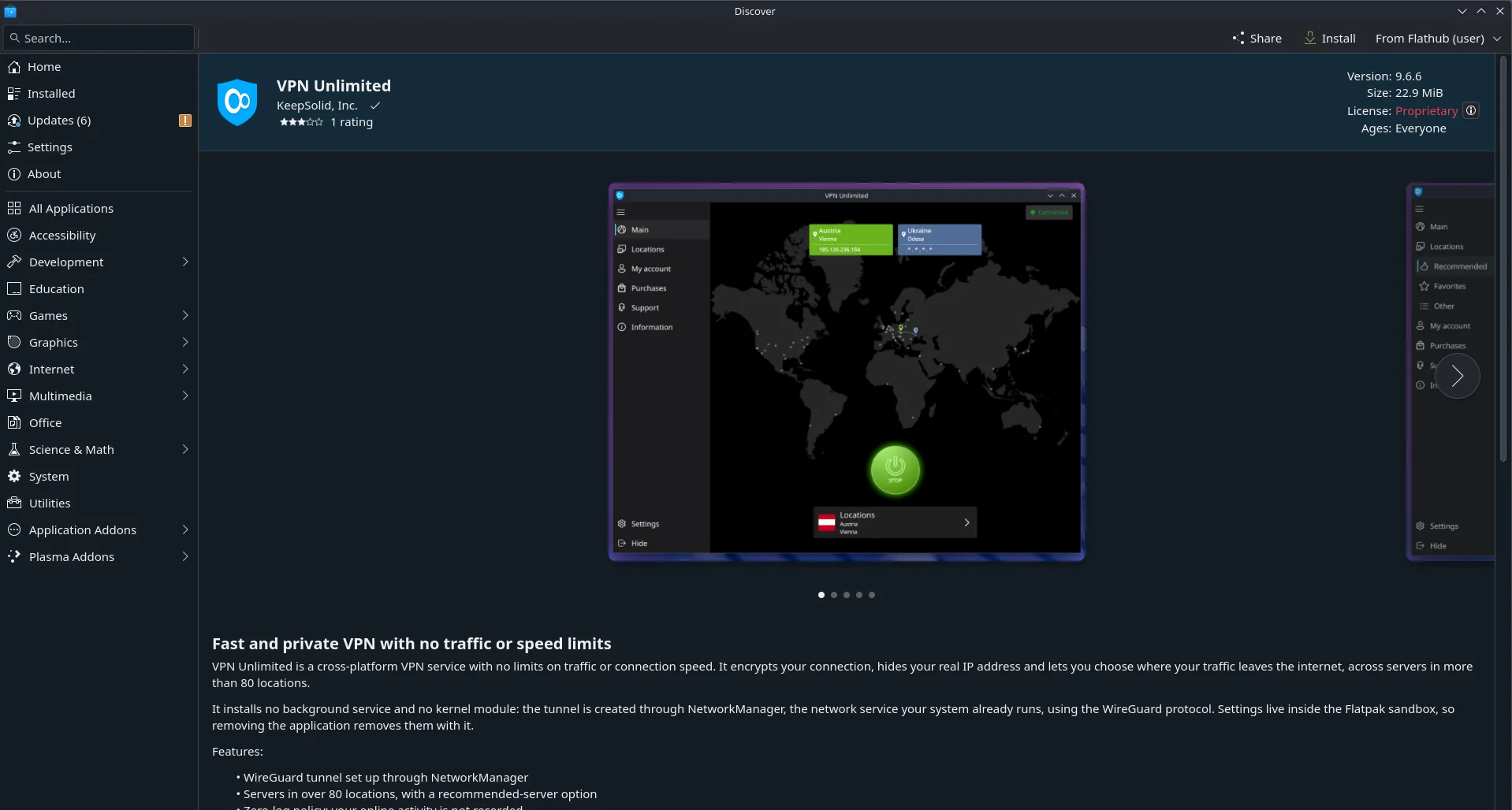
或者通过终端安装:
flatpak install flathub com.keepsolid.VpnUnlimited从 Flathub 安装还会获得自动更新——请参阅下方的更新部分。
选项 B - 安装从本页面下载的软件包
1. 使用本页面上的按钮下载软件包——文件名为 com.keepsolid.VpnUnlimited.flatpak。
2. 在保存该文件的文件夹中打开终端(Steam Deck:桌面模式 → Dolphin → 右键 → 在此处打开终端),然后运行:
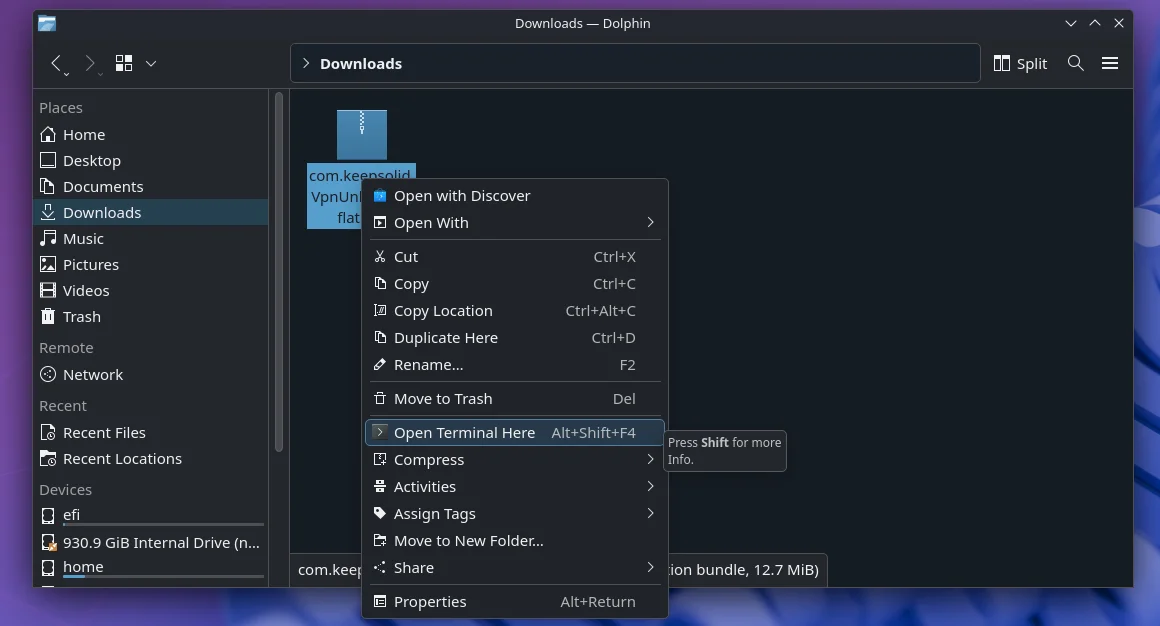
flatpak install --user ./com.keepsolid.VpnUnlimited.flatpak当 Flatpak 列出即将安装的内容时,输入 y 确认。首次安装还会下载 KDE 运行时,因此需要几分钟,并占用约 1 GB 磁盘空间;之后的更新会小得多。
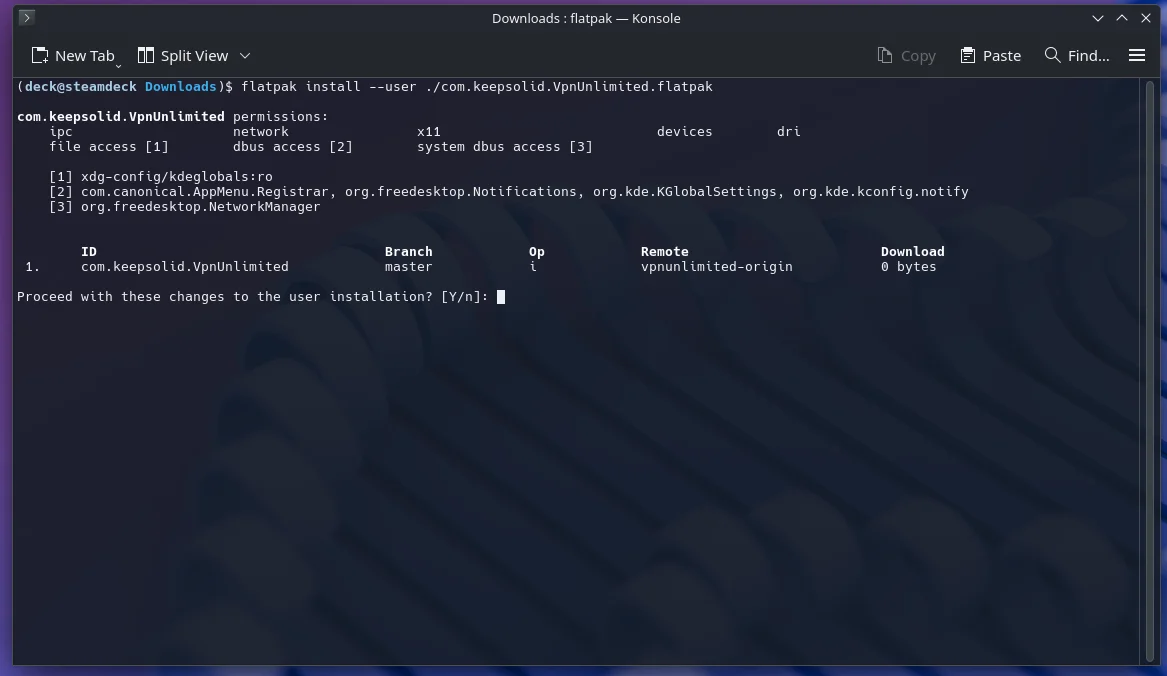
3. 完成。VPN Unlimited 现在会出现在应用程序菜单的互联网分类中。您也可以通过终端启动:
flatpak run com.keepsolid.VpnUnlimited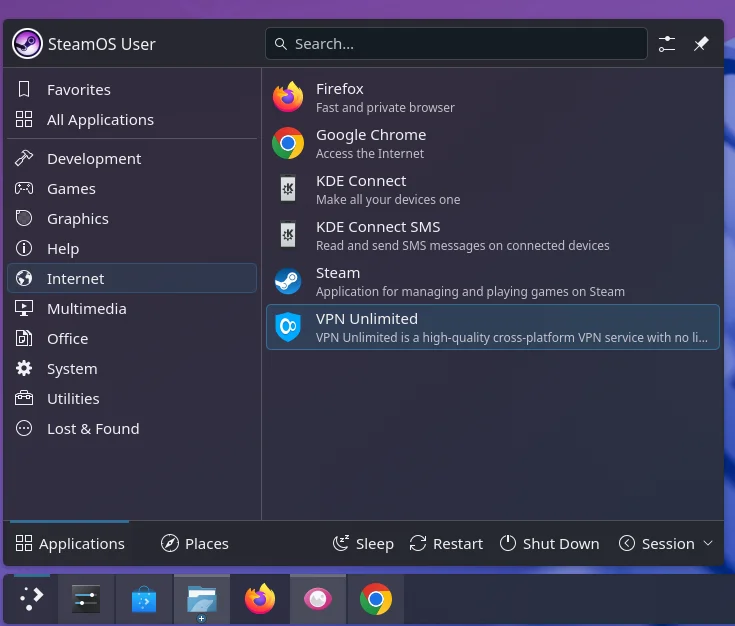
更喜欢图形化安装程序?许多桌面环境(GNOME Software、KDE Discover)可以直接打开 .flatpak 文件——双击下载的文件,然后点击安装。安装结果完全相同。
关于 --user:仅为当前用户安装时无需管理员密码。如果希望计算机上的所有账户都能使用该应用,请移除 --user,Flatpak 随后会要求进行身份验证。
登录并连接
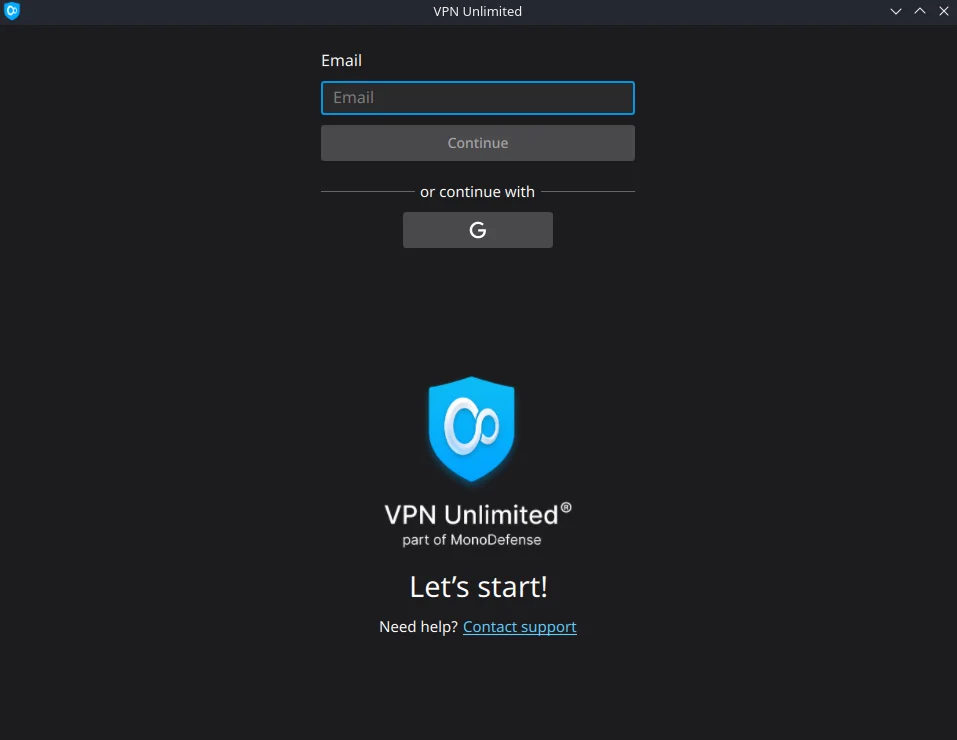
1. 启动 VPN Unlimited,使用您的 KeepSolid ID 登录,或在同一界面创建账户。使用 Google 登录时会打开系统浏览器,并自动返回应用。
2. 点击大的 Start 按钮连接到推荐服务器,或打开 Locations 并自行选择国家/地区。
3. 右上角的状态标签会显示当前状态——Disconnected、Connecting 或 Connected。
4. 点击 Stop 断开连接。
首次连接时,系统会请求创建网络连接的权限;这是 NetworkManager 的正常工作方式。
Steam Deck:将应用添加到 Steam 并在游戏模式中使用
请先在桌面模式中完成安装和登录。若要在不离开游戏模式的情况下访问应用,请将其作为非 Steam 应用添加到 Steam 库:
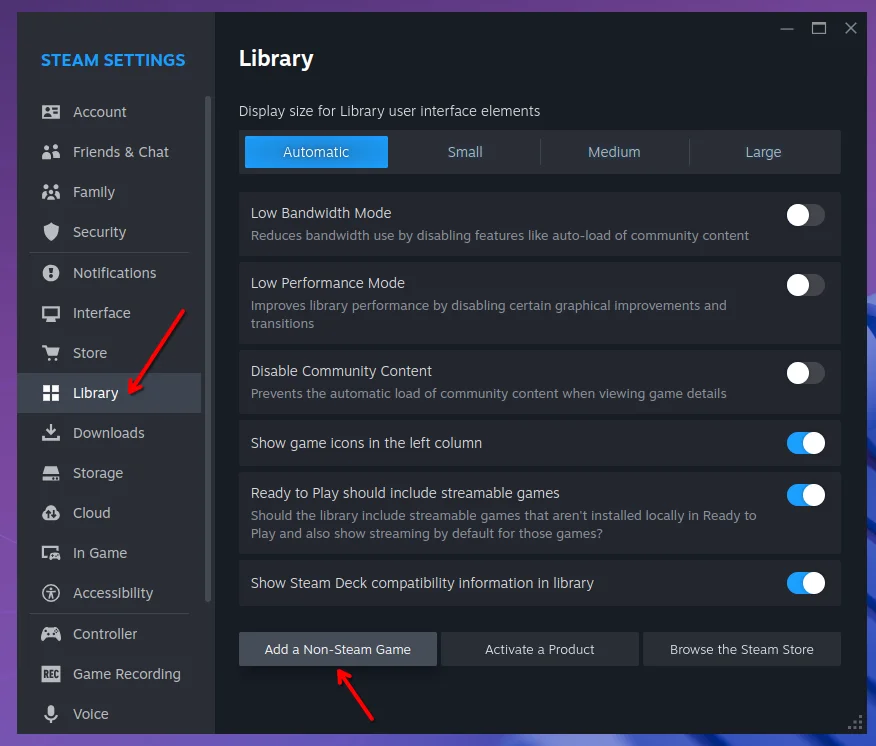
1. 在桌面模式中打开 Steam → Settings → Library,然后点击 Add a Non-Steam Game。
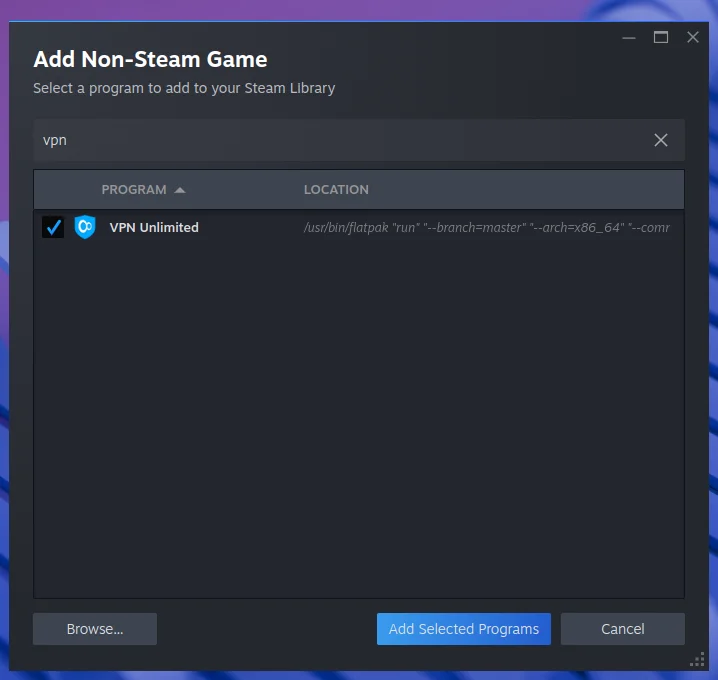
2. 在列表中勾选 VPN Unlimited,然后点击 Add Selected Programs。
3. 切换回游戏模式——应用现在会显示在您库中的 Non-Steam 分类下。
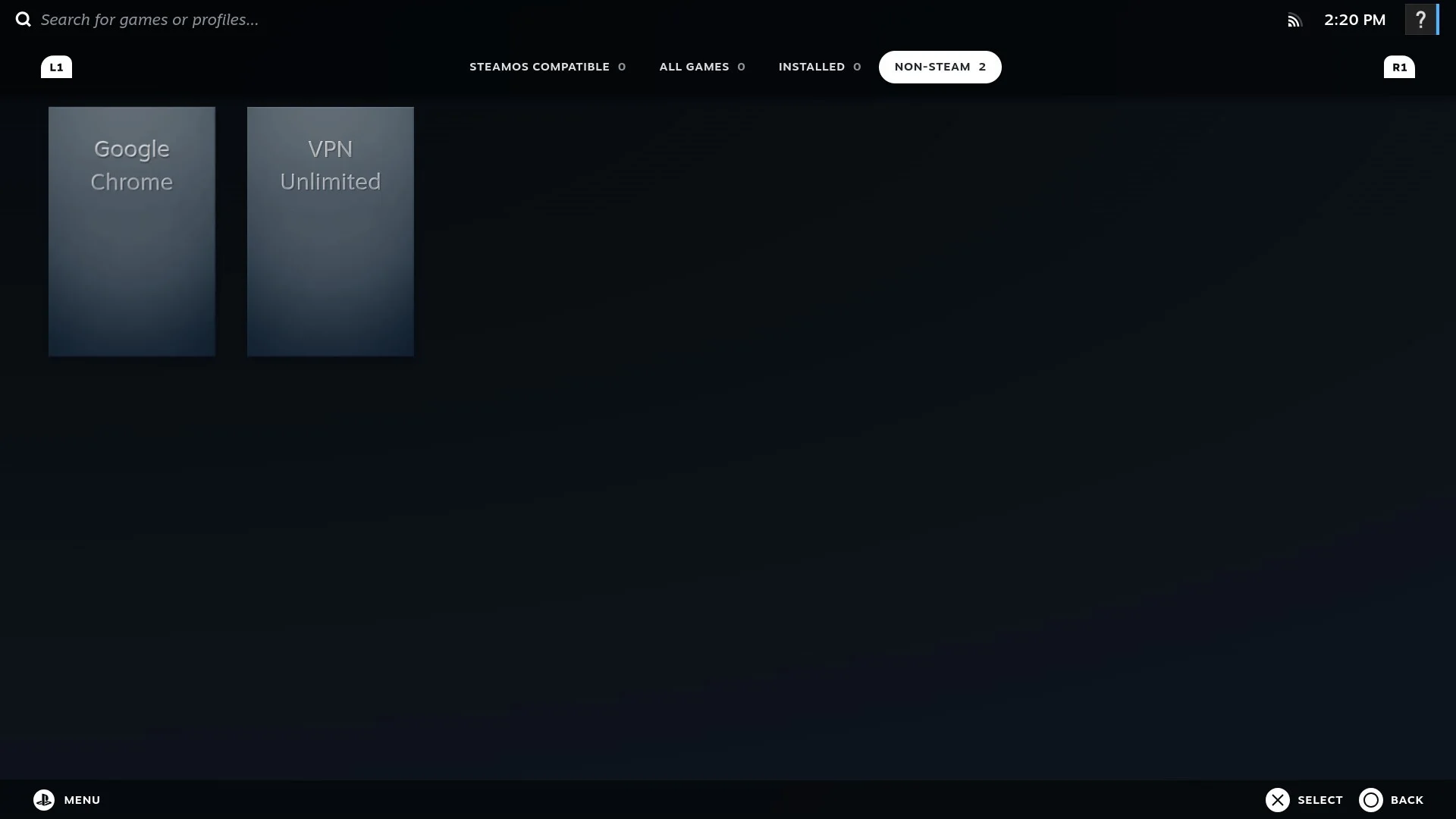
在桌面模式和游戏模式之间切换会关闭正在运行的应用程序——但VPN 隧道会保持连接,因为它属于系统网络服务,而不是应用窗口。再次打开 VPN Unlimited 时,它会识别仍在运行的隧道并显示 Connected。
更新
从 Flathub 安装(选项 A):更新会随常规系统更新一起提供——软件中心会自动提示,或者运行:
flatpak update从下载文件安装(选项 B):从本页面下载新的 .flatpak 文件,并覆盖安装当前版本:
flatpak install --user --reinstall ./com.keepsolid.VpnUnlimited.flatpak无论采用哪种方式,您的账户和设置都会保留——它们存储在应用程序本身之外。
卸载
请先在应用中点击 Stop——该隧道是系统网络连接,即使应用关闭后也会继续运行,因此在卸载前断开连接可以避免留下残余连接。然后运行:
flatpak uninstall --user --delete-data com.keepsolid.VpnUnlimited这会移除应用程序及其设置和缓存数据。
如果您在仍处于连接状态时卸载了应用,请使用 nmcli connection delete VPNUWireguard 删除残留的隧道。
故障排除
"error: The application ... requires the runtime org.kde.Platform ... which was not found"
Flathub 软件仓库尚未注册,因此 Flatpak 无法获取运行时。请运行开始之前部分中的 flatpak remote-add 命令,然后重新安装。
应用可以启动,但无法连接,或连接立即失败
请确认 NetworkManager 正在管理您的网络——Steam Deck、Ubuntu 和 Fedora 桌面环境默认如此。如果系统使用其他服务管理网络(例如服务器安装中的 systemd-networkd),Flatpak 版本将无法创建隧道。
从菜单启动后没有任何反应
请在终端中运行 flatpak run com.keepsolid.VpnUnlimited——任何错误都会显示在终端中,我们的支持团队需要这些输出信息。
关闭应用后我仍然处于连接状态
这是有意设计的:关闭窗口后,您的流量仍会通过 VPN,这对于 Steam Deck 尤其重要,因为切换到游戏模式会关闭应用程序。请在应用中使用 Stop 结束隧道。
日志在哪里?~/.var/app/com.keepsolid.VpnUnlimited/ 中保存着应用数据,包括日志。支持团队可能会要求您发送这些日志;您也可以通过应用界面中的Support收集并发送日志。