درباره VPN Unlimited برای Linux (Flatpak)
VPN Unlimited یک سرویس VPN چندپلتفرمی است که هیچ محدودیتی برای حجم ترافیک یا سرعت اتصال ندارد. این بسته، نسخه Flatpak کلاینت دسکتاپ لینوکس است: یک فایل دانلودی مستقل که روی هر توزیع لینوکسی با پشتیبانی Flatpak اجرا میشود، از جمله Steam Deck (SteamOS)، جایی که بستههای معمول .deb قابل نصب نیستند.
نسخه Flatpak سبک طراحی شده و سیستم شما را تا حد ممکن بدون تغییر نگه میدارد:
- بدون سرویس پسزمینه و بدون ماژول کرنل. کلاینت هیچ دیمن سیستمی یا درایوری نصب نمیکند. تونل VPN از طریق NetworkManager، سرویس شبکهای که از قبل بخشی از سیستم شماست، ایجاد میشود.
- پروتکل WireGuard®. تونل از WireGuard استفاده میکند — یک پروتکل VPN مدرن و سریع با کدبیس کوچک و قابل ممیزی.
- همهچیز در یک محل باقی میماند. برنامه و تنظیمات آن داخل محیط ایزوله Flatpak قرار دارند، بنابراین با حذف برنامه، آنها نیز بهصورت کامل پاک میشوند.
اگر از Ubuntu یا توزیع دیگری مبتنی بر Debian استفاده میکنید و بسته بومی را ترجیح میدهید، نسخه .deb نیز در صفحه دانلودها موجود است.
نیازمندیهای سیستم
| معماری | x86 64 بیتی (x86_64 / amd64) |
| Flatpak | نصب و فعال باشد و مخزن Flathub در دسترس باشد |
| سرویس شبکه | NetworkManager با پشتیبانی WireGuard |
| نمایشگر | X11 یا Wayland همراه با Xwayland (حالت پیشفرض در Steam Deck و بیشتر محیطهای دسکتاپ) |
| حساب کاربری | یک حساب VPN Unlimited — میتوانید آن را در برنامه یا وبسایت ما ایجاد کنید |
توسط تیم QA ما روی SteamOS 3.8 (Steam Deck) و Ubuntu 24.04 بررسی شده است.
پیش از شروع
این بسته به خود Flatpak و محیط اجرایی KDE که بر پایه آن ساخته شده نیاز دارد. محیط اجرایی هنگام اولین نصب برنامه بهطور خودکار دانلود میشود، اما Flatpak باید بداند آن را از کجا دریافت کند؛ بنابراین مخزن Flathub باید ثبت شده باشد. این مورد برای هر دو روش نصب زیر صدق میکند.
Steam Deck / SteamOS: Flatpak و Flathub از قبل راهاندازی شدهاند. به حالت Desktop بروید و مستقیماً به بخش بعدی بروید.
سایر توزیعها: اگر Flatpak را هنوز ندارید، آن را با مدیر بسته خود نصب کنید؛ برای مثال در Ubuntu یا Debian:
sudo apt update
sudo apt install flatpak
سپس مخزن Flathub را اضافه کنید (برای گزینه B در ادامه، این مخزن فقط منبع محیط اجرایی است):
flatpak remote-add --if-not-exists --user flathub https://dl.flathub.org/repo/flathub.flatpakrepoپس از اولین نصب Flatpak، از حساب کاربری خارج و دوباره وارد شوید تا محیط دسکتاپ برنامههای تازه نصبشده را شناسایی کند.
نصب VPN Unlimited
برای دریافت برنامه دو روش وجود دارد — یکی را انتخاب کنید؛ در هر دو حالت همان برنامه نصب میشود.
گزینه A — از Flathub

اگر محیط دسکتاپ شما مرکز نرمافزار دارد (KDE Discover یا GNOME Software — در Steam Deck، Discover بهصورت پیشفرض استفاده میشود)، VPN Unlimited را جستوجو کرده و Install را بزنید.
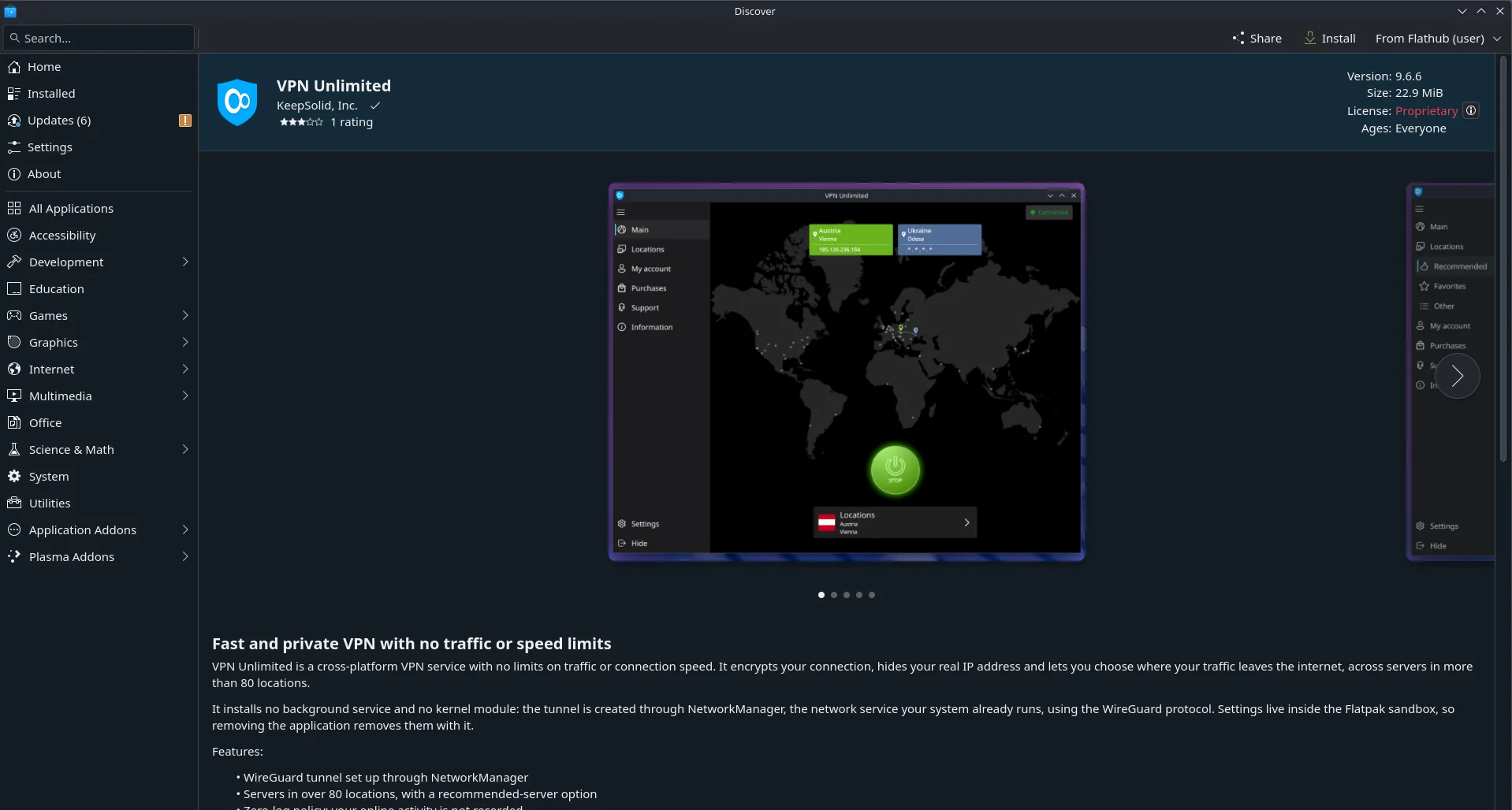
یا آن را از ترمینال نصب کنید:
flatpak install flathub com.keepsolid.VpnUnlimitedنصب از Flathub بهروزرسانی خودکار را نیز فراهم میکند — بخش بهروزرسانی در ادامه را ببینید.
گزینه B — بسته دانلودشده از همین صفحه
1. با استفاده از دکمه موجود در این صفحه، بسته را دانلود کنید — نام فایل com.keepsolid.VpnUnlimited.flatpak است.
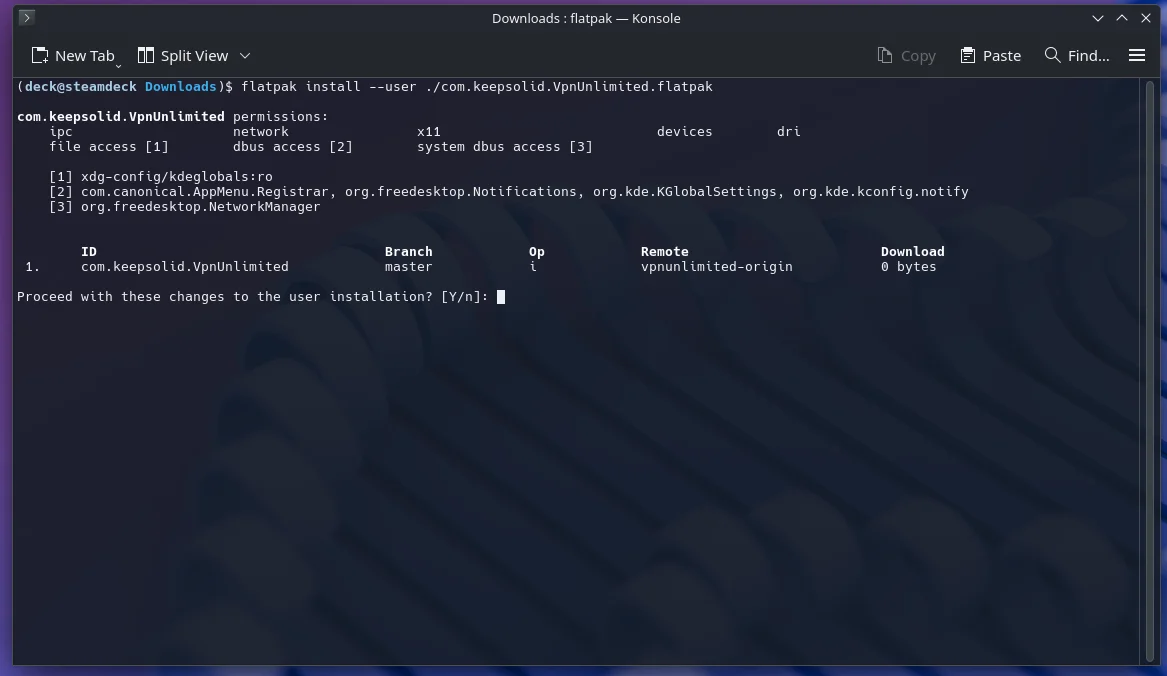
2. در پوشهای که فایل در آن ذخیره شده، یک ترمینال باز کنید (در Steam Deck: Desktop Mode → Dolphin → کلیک راست → Open Terminal Here) و دستور زیر را اجرا کنید:
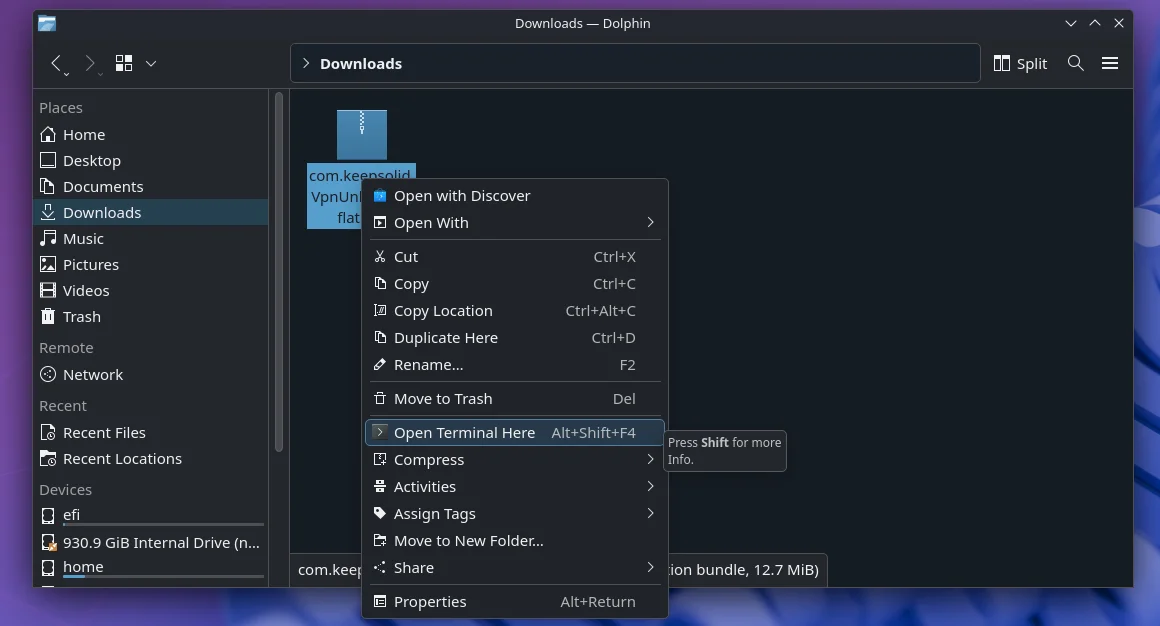
flatpak install --user ./com.keepsolid.VpnUnlimited.flatpakوقتی Flatpak مواردی را که قرار است نصب شوند نمایش میدهد، با y تأیید کنید. در اولین نصب، محیط اجرایی KDE نیز دریافت میشود؛ بنابراین فرایند چند دقیقه طول میکشد و حدود 1 GB فضای دیسک نیاز دارد. بهروزرسانیهای بعدی بسیار کوچکتر هستند.
3. تمام شد. اکنون VPN Unlimited در منوی برنامههای شما در بخش Internet نمایش داده میشود. همچنین میتوانید آن را از ترمینال اجرا کنید:
flatpak run com.keepsolid.VpnUnlimited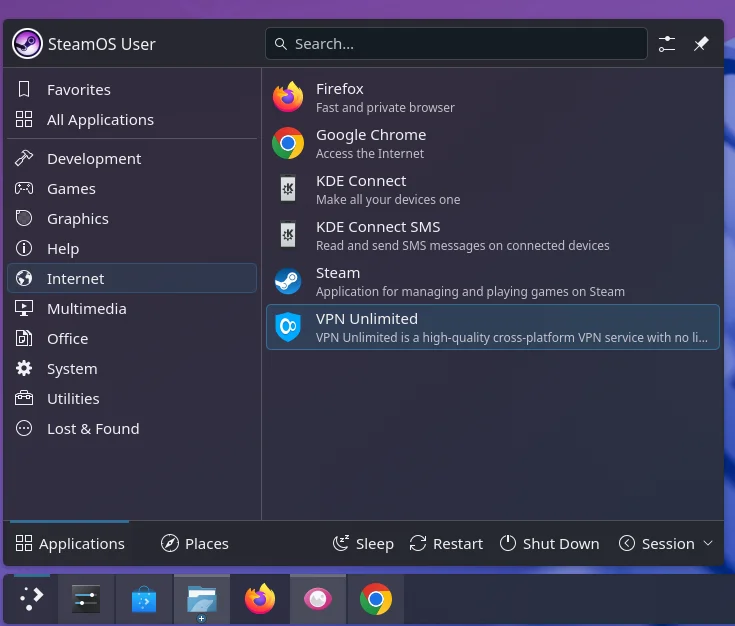
نصبکننده گرافیکی را ترجیح میدهید؟ بسیاری از محیطهای دسکتاپ (GNOME Software، KDE Discover) فایلهای .flatpak را مستقیماً باز میکنند — روی فایل دانلودشده دوبار کلیک کرده و Install را بزنید. نتیجه دقیقاً یکسان است.
نکتهای درباره --user: نصب فقط برای کاربر فعلی به رمز عبور مدیر سیستم نیاز ندارد. اگر میخواهید برنامه برای همه حسابهای دستگاه در دسترس باشد، --user را حذف کنید؛ در این صورت Flatpak احراز هویت را درخواست میکند.
ورود به حساب و اتصال
1. VPN Unlimited را اجرا کنید و با KeepSolid ID خود وارد شوید، یا از همان صفحه یک حساب بسازید. ورود با Google مرورگر سیستم را باز میکند و پس از ورود، بهطور خودکار به برنامه بازمیگردد.
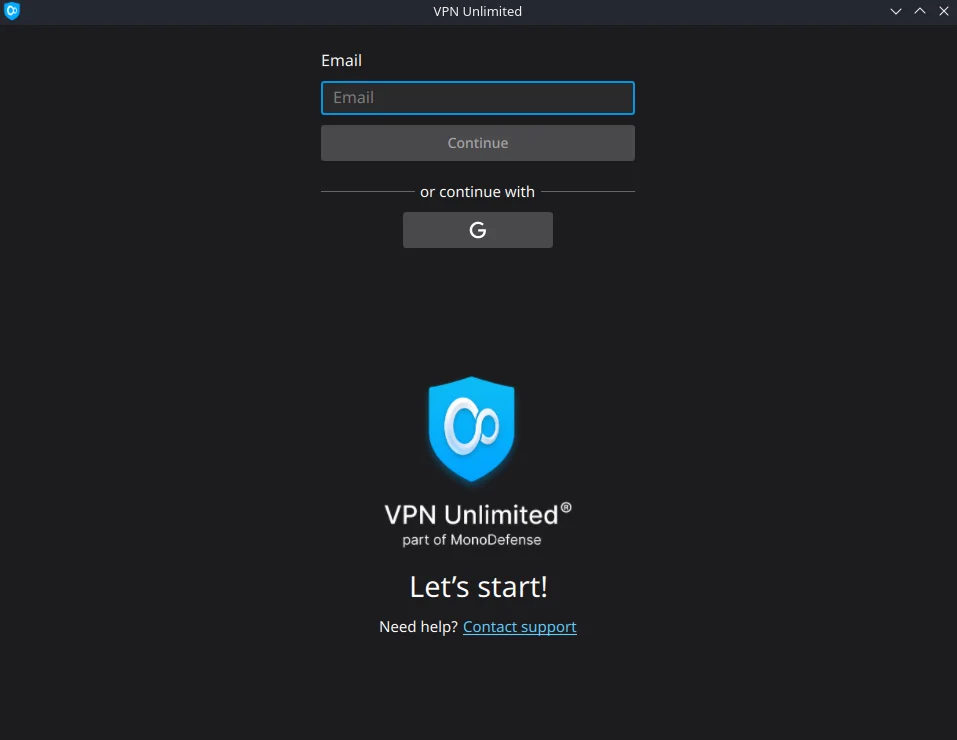
2. برای اتصال به سرور پیشنهادی، دکمه بزرگ Start را بزنید؛ یا Locations را باز کرده و خودتان یک کشور را انتخاب کنید.
3. نشانگر وضعیت در بالا سمت راست، وضعیت فعلی را نمایش میدهد — Disconnected، Connecting یا Connected.
4. برای قطع اتصال، Stop را بزنید.
در اولین اتصال، سیستم برای ایجاد یک اتصال شبکه از شما مجوز میخواهد؛ این رفتار عادی NetworkManager است.
Steam Deck: افزودن برنامه به Steam و استفاده از آن در Game Mode
ابتدا برنامه را در Desktop Mode نصب کرده و وارد حساب شوید. برای دسترسی به برنامه بدون خروج از Game Mode، آن را بهعنوان یک برنامه غیر Steam به کتابخانه Steam خود اضافه کنید:
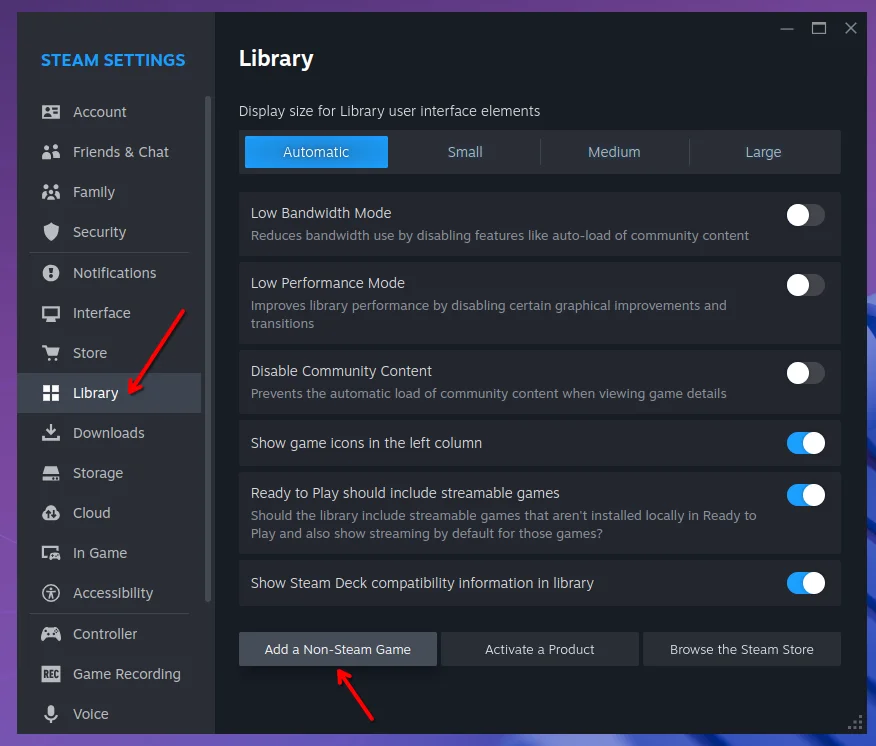
1. در Desktop Mode، Steam را باز کنید → Settings → Library، سپس Add a Non-Steam Game را بزنید.
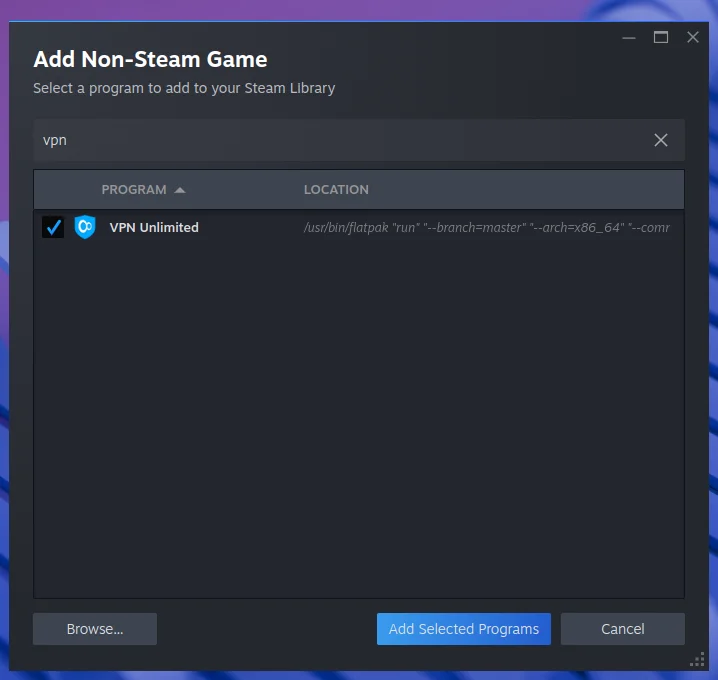
2. در فهرست، VPN Unlimited را علامت بزنید و Add Selected Programs را انتخاب کنید.
3. به Game Mode برگردید — اکنون برنامه در کتابخانه شما در بخش Non-Steam نمایش داده میشود.
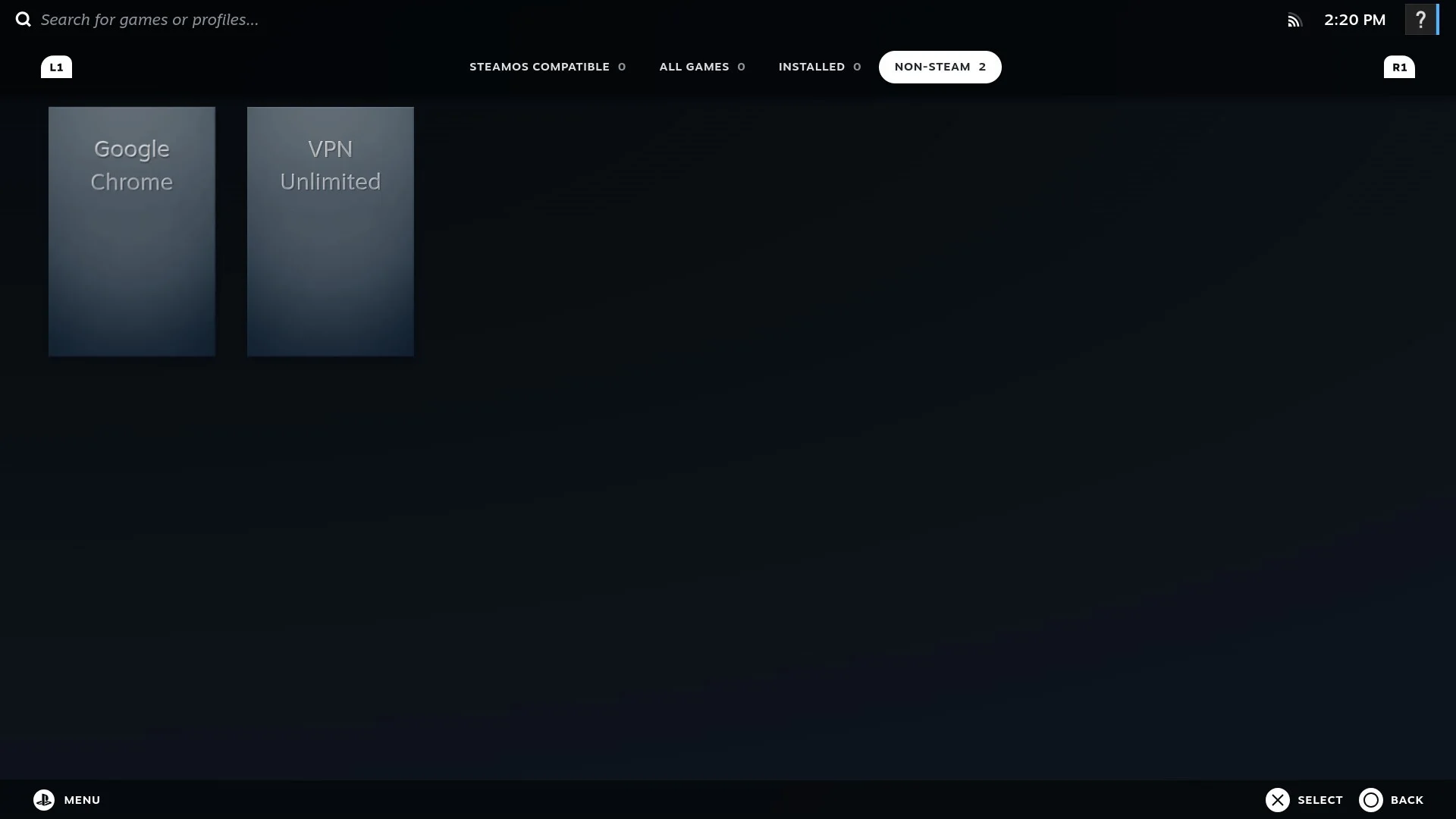
جابهجایی بین Desktop Mode و Game Mode برنامههای در حال اجرا را میبندد — اما تونل VPN فعال میماند، زیرا متعلق به سرویس شبکه سیستم است نه پنجره برنامه. وقتی دوباره VPN Unlimited را باز کنید، تونل فعال را شناسایی کرده و وضعیت Connected را نمایش میدهد.
بهروزرسانی
نصبشده از Flathub (گزینه A): بهروزرسانیها همراه با بهروزرسانیهای معمول سیستم ارائه میشوند — مرکز نرمافزار آنها را بهطور خودکار پیشنهاد میکند، یا دستور زیر را اجرا کنید:
flatpak updateنصبشده از فایل دانلودی (گزینه B): فایل جدید .flatpak را از این صفحه دانلود کرده و آن را روی نسخه فعلی نصب کنید:
flatpak install --user --reinstall ./com.keepsolid.VpnUnlimited.flatpakدر هر دو حالت، حساب و تنظیمات شما حفظ میشوند — زیرا خارج از خود برنامه ذخیره شدهاند.
حذف نصب
ابتدا در برنامه Stop را بزنید — تونل یک اتصال شبکه سیستمی است که پس از بسته شدن برنامه همچنان فعال میماند، بنابراین قطع اتصال پیش از حذف از باقی ماندن اتصال جلوگیری میکند. سپس:
flatpak uninstall --user --delete-data com.keepsolid.VpnUnlimitedاین دستور برنامه را همراه با تنظیمات و دادههای کششده شما حذف میکند.
اگر برنامه را در حالی که هنوز متصل بودید حذف کردهاید، تونل باقیمانده را با nmcli connection delete VPNUWireguard پاک کنید.
رفع اشکال
"error: The application ... requires the runtime org.kde.Platform ... which was not found"
مخزن Flathub ثبت نشده است، بنابراین Flatpak نمیتواند محیط اجرایی را دریافت کند. دستور flatpak remote-add را از بخش پیش از شروع اجرا کرده و دوباره نصب کنید.
برنامه اجرا میشود اما متصل نمیشود، یا اتصال بلافاصله ناموفق است
مطمئن شوید NetworkManager سرویس مدیریتکننده شبکه شماست — این حالت پیشفرض در Steam Deck و دسکتاپهای Ubuntu و Fedora است. در سیستمی که شبکه توسط سرویس دیگری مدیریت میشود (برای مثال systemd-networkd در نصب سرور)، نسخه Flatpak نمیتواند تونل را ایجاد کند.
وقتی برنامه را از منو اجرا میکنم هیچ اتفاقی نمیافتد
آن را از ترمینال با flatpak run com.keepsolid.VpnUnlimited اجرا کنید — هر خطایی در همانجا چاپ میشود و تیم پشتیبانی ما به همین خروجی نیاز دارد.
پس از بستن برنامه هنوز متصل هستم
این رفتار عمدی است: وقتی پنجره بسته میشود، ترافیک شما همچنان از VPN عبور میکند. این موضوع در Steam Deck اهمیت دارد، زیرا رفتن به Game Mode برنامهها را میبندد. برای پایان دادن به تونل، در برنامه Stop را بزنید.
گزارشهای من کجا هستند؟~/.var/app/com.keepsolid.VpnUnlimited/ دادههای برنامه، از جمله گزارشها، را نگه میدارد. ممکن است پشتیبانی از شما بخواهد آنها را ارسال کنید؛ همچنین برنامه میتواند از بخش Support داخل رابط کاربری، گزارشها را جمعآوری و ارسال کند.
دریافت راهنمایی
تیم پشتیبانی ما بهصورت 24/7 در دسترس است — از بخش Support در برنامه برای ما پیام بفرستید، یا از فرم تماس در وبسایت استفاده کنید. اگر توزیع لینوکس خود، استفاده یا عدم استفاده از Steam Deck و خروجی دستور flatpak run com.keepsolid.VpnUnlimited را اعلام کنید، بسیار سریعتر پاسخ دقیق دریافت خواهید کرد.