À propos de VPN Unlimited pour Linux (Flatpak)
VPN Unlimited est un service VPN multiplateforme sans limitation de trafic ni de vitesse de connexion. Ce paquet est la version Flatpak du client de bureau Linux : un téléchargement autonome unique qui fonctionne sur toute distribution Linux prenant en charge Flatpak, y compris Steam Deck (SteamOS), où les paquets .deb classiques ne peuvent pas être installés.
La version Flatpak est conçue pour être légère et laisser votre système tel qu'il était :
- Aucun service en arrière-plan ni module du noyau. Le client n'installe ni démon système ni pilote. Le tunnel VPN est créé via NetworkManager, le service réseau déjà intégré à votre système.
- Protocole WireGuard®. Le tunnel utilise WireGuard — un protocole VPN moderne et rapide, avec une base de code réduite et auditable.
- Tout reste au même endroit. L'application et ses paramètres se trouvent dans le bac à sable Flatpak, de sorte que leur désinstallation les supprime proprement.
Si vous utilisez Ubuntu ou une autre distribution basée sur Debian et préférez un paquet natif, une version .deb est également disponible sur la page de téléchargement.
Configuration requise
| Architecture | x86 64 bits (x86_64 / amd64) |
| Flatpak | Installé et opérationnel, avec le dépôt Flathub disponible |
| Service réseau | NetworkManager avec prise en charge de WireGuard |
| Affichage | X11, ou Wayland avec Xwayland (configuration par défaut sur Steam Deck et sur la plupart des environnements de bureau) |
| Compte | Un compte VPN Unlimited — vous pouvez en créer un dans l'application ou sur notre site web |
Vérifié par notre équipe QA sur SteamOS 3.8 (Steam Deck) et Ubuntu 24.04.
Avant de commencer
Le paquet nécessite Flatpak lui-même ainsi que l'environnement d'exécution KDE sur lequel il repose. Cet environnement est téléchargé automatiquement lors de la première installation de l'application, mais Flatpak doit savoir où le récupérer ; le dépôt Flathub doit donc être enregistré. Cela s'applique aux deux méthodes d'installation ci-dessous.
Steam Deck / SteamOS : Flatpak et Flathub sont déjà configurés. Passez en Mode Bureau et allez directement à la section suivante.
Autres distributions : installez Flatpak avec votre gestionnaire de paquets si ce n'est pas déjà fait — par exemple, sur Ubuntu ou Debian :
sudo apt update
sudo apt install flatpak
Ajoutez ensuite le dépôt Flathub (pour l'option B ci-dessous, il sert uniquement de source pour l'environnement d'exécution) :
flatpak remote-add --if-not-exists --user flathub https://dl.flathub.org/repo/flathub.flatpakrepoAprès la première installation de Flatpak, déconnectez-vous puis reconnectez-vous afin que votre environnement de bureau détecte les nouvelles applications installées.
Installation de VPN Unlimited
Il existe deux façons d'obtenir l'application — choisissez celle que vous préférez ; le résultat est la même application.
Option A — depuis Flathub

Si votre environnement de bureau dispose d'un centre logiciel (KDE Discover, GNOME Software — Discover est l'option par défaut sur Steam Deck), recherchez VPN Unlimited et cliquez sur Installer.
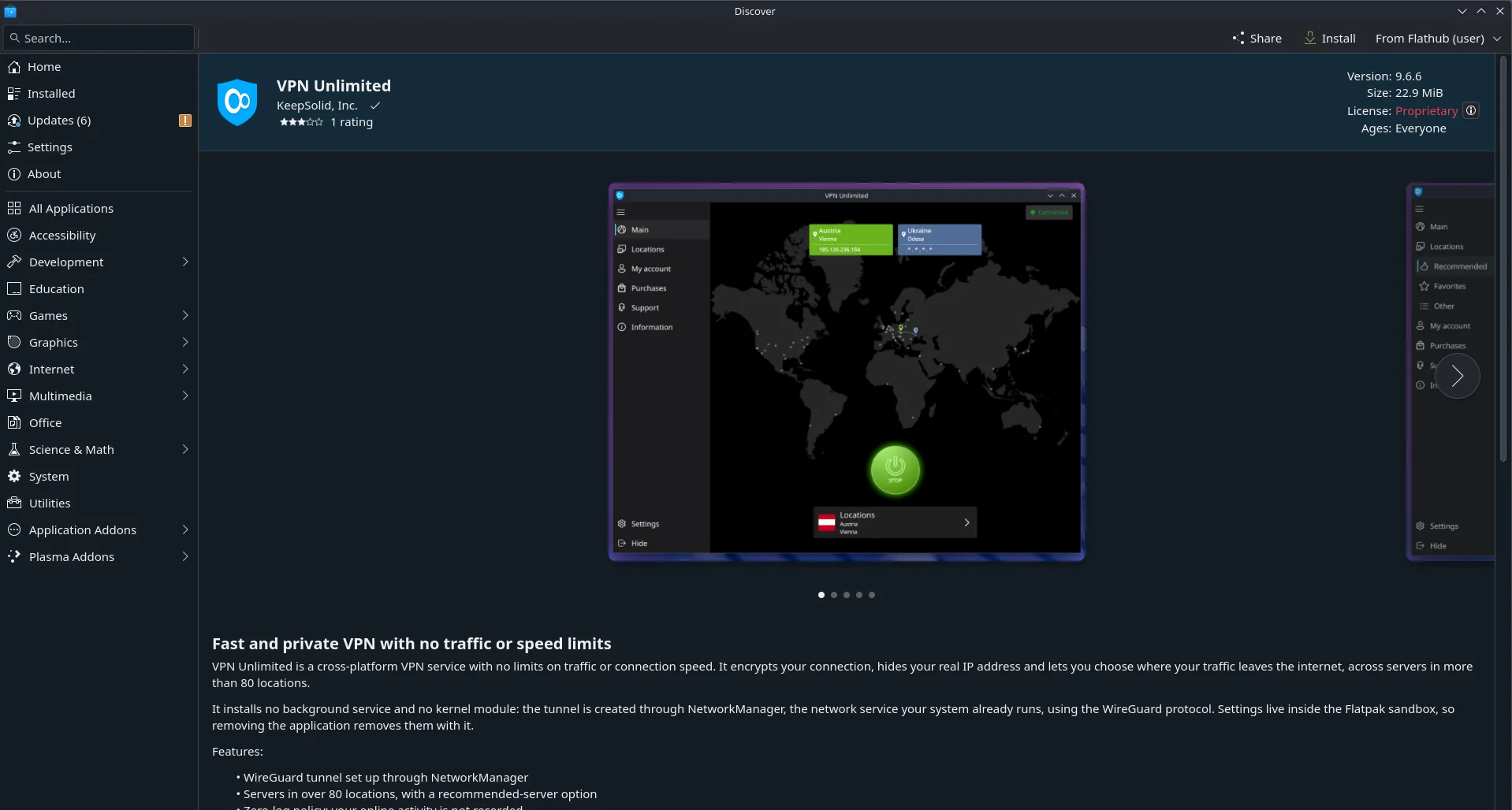
Vous pouvez également l'installer depuis un terminal :
flatpak install flathub com.keepsolid.VpnUnlimitedL'installation depuis Flathub permet également de recevoir les mises à jour automatiques — voir Mise à jour ci-dessous.
Option B — le paquet téléchargé depuis cette page
1. Téléchargez le paquet à l'aide du bouton de cette page — le fichier s'appelle com.keepsolid.VpnUnlimited.flatpak.
2. Ouvrez un terminal dans le dossier où le fichier a été enregistré (sur Steam Deck : Mode Bureau → Dolphin → clic droit → Ouvrir un terminal ici) et exécutez :
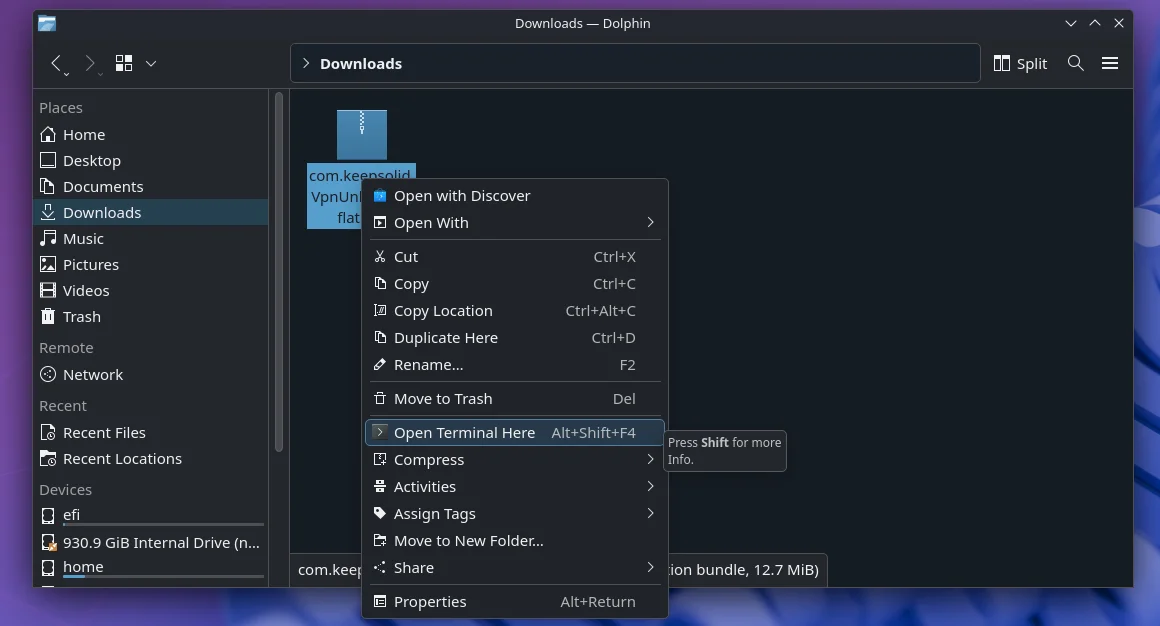
flatpak install --user ./com.keepsolid.VpnUnlimited.flatpakConfirmez avec y lorsque Flatpak affiche la liste des éléments à installer. La première installation télécharge également l'environnement d'exécution KDE ; elle prend donc quelques minutes et environ 1 Go d'espace disque. Les mises à jour suivantes sont beaucoup plus légères.
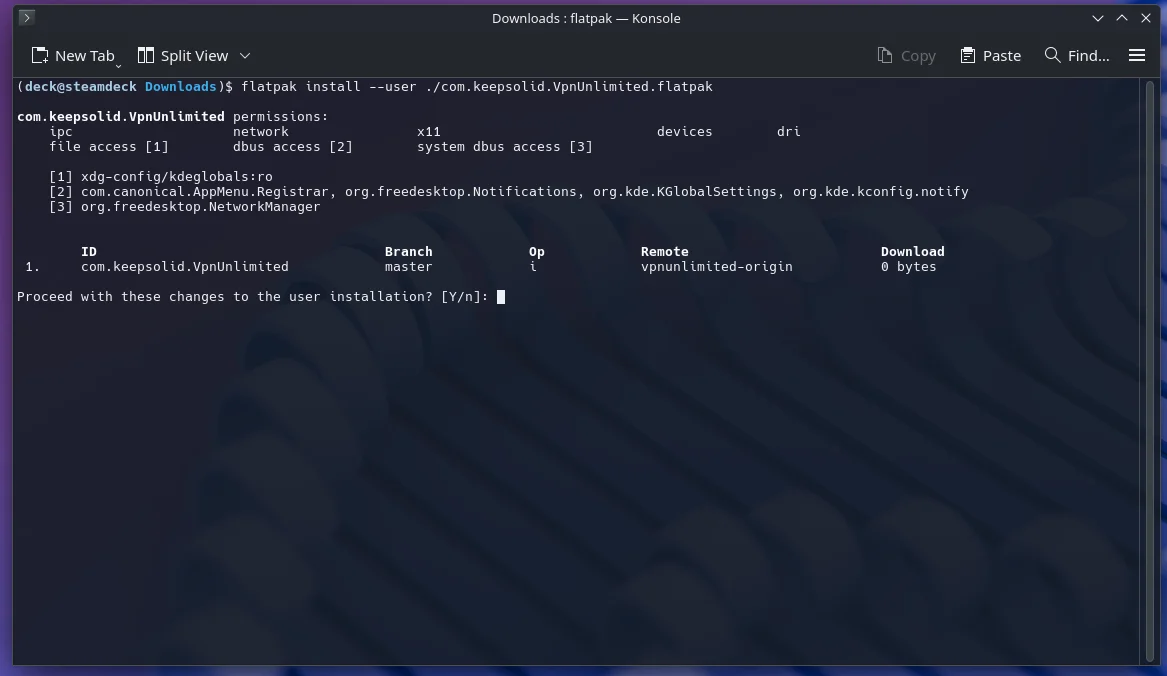
3. C'est tout. VPN Unlimited apparaît maintenant dans le menu de vos applications, sous Internet. Vous pouvez également le lancer depuis un terminal :
flatpak run com.keepsolid.VpnUnlimited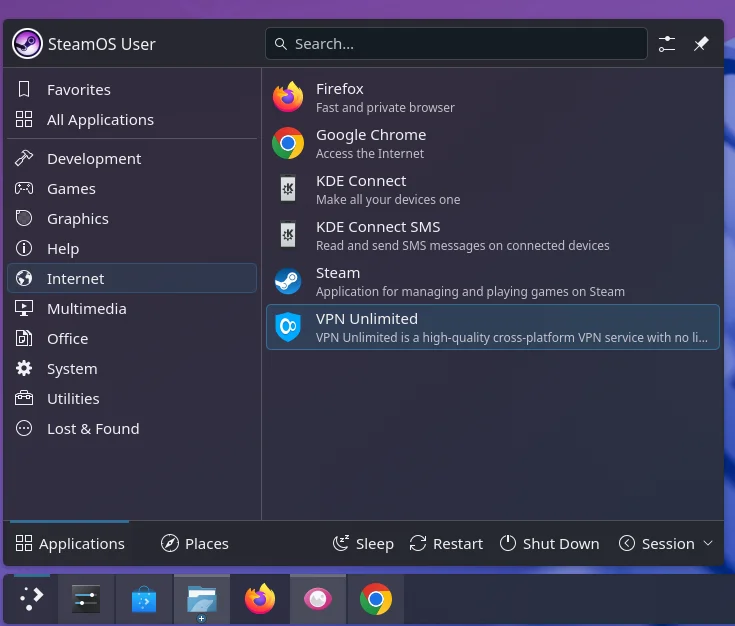
Vous préférez un programme d'installation graphique ? De nombreux environnements de bureau (GNOME Software, KDE Discover) ouvrent directement les fichiers .flatpak — double-cliquez sur le fichier téléchargé puis cliquez sur Installer. Le résultat est identique.
Remarque sur --user : une installation uniquement pour votre utilisateur ne nécessite aucun mot de passe administrateur. Si vous souhaitez rendre l'application disponible pour tous les comptes de la machine, supprimez --user ; Flatpak vous demandera alors de vous authentifier.
Connexion au compte et au VPN
1. Lancez VPN Unlimited et connectez-vous avec votre KeepSolid ID, ou créez un compte depuis le même écran. La connexion avec Google ouvre votre navigateur système puis revient automatiquement à l'application.
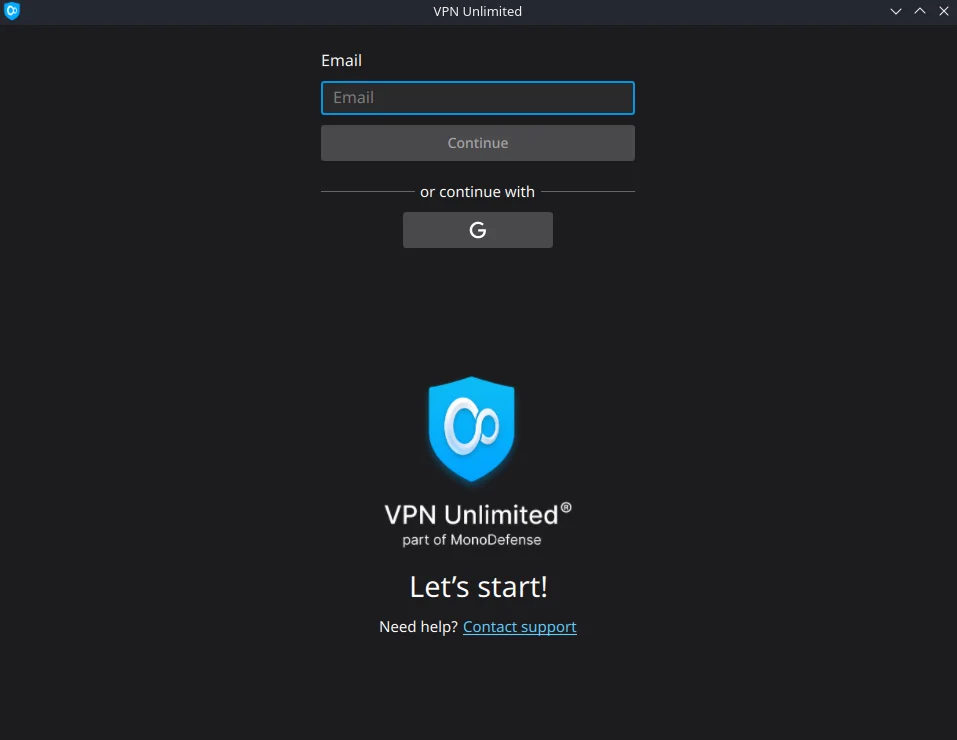
2. Appuyez sur le grand bouton Démarrer pour vous connecter au serveur recommandé, ou ouvrez Emplacements et choisissez vous-même un pays.
3. L'indicateur d'état en haut à droite affiche l'état actuel — Déconnecté, Connexion en cours ou Connecté.
4. Appuyez sur Arrêter pour vous déconnecter.
Lors de la première connexion, le système vous demande l'autorisation de créer une connexion réseau ; il s'agit du fonctionnement normal de NetworkManager.
Steam Deck : ajouter l'application à Steam et l'utiliser en Mode Jeu
Commencez par installer l'application et vous connecter depuis le Mode Bureau. Pour accéder à l'application sans quitter le Mode Jeu, ajoutez-la à votre bibliothèque Steam en tant qu'application non-Steam :
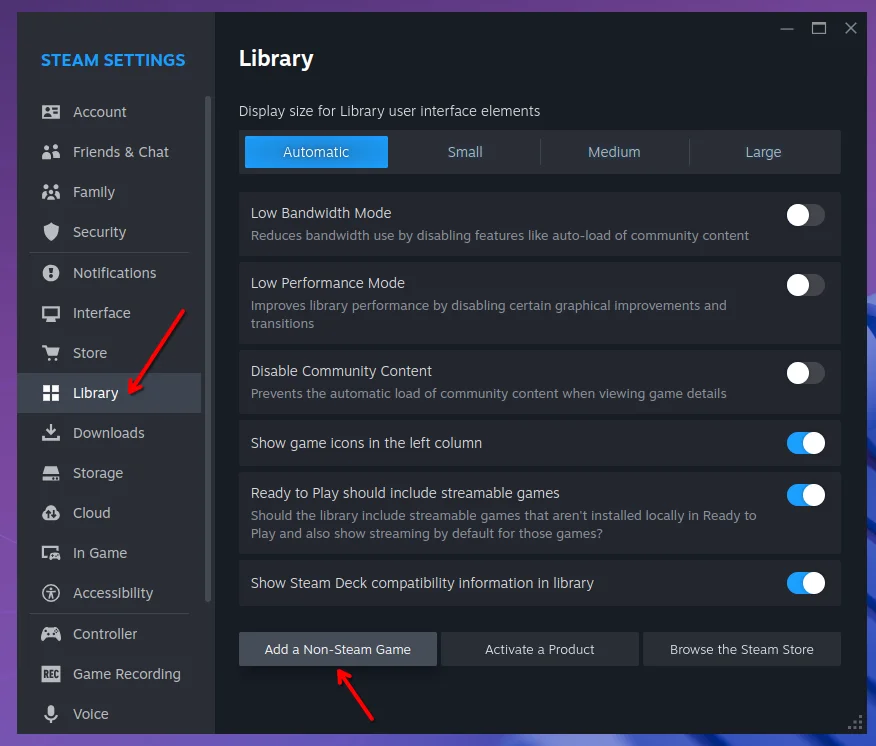
1. En Mode Bureau, ouvrez Steam → Paramètres → Bibliothèque, puis cliquez sur Ajouter un jeu non-Steam.
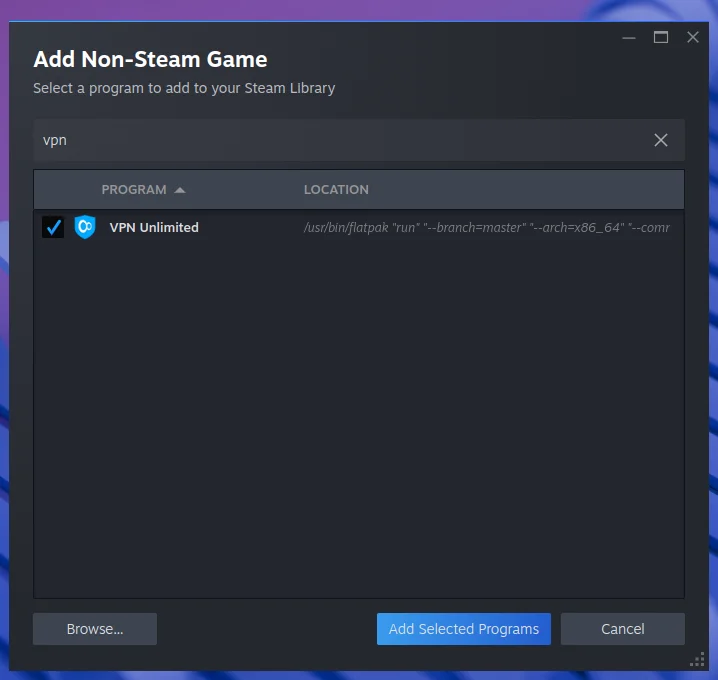
2. Cochez VPN Unlimited dans la liste puis cliquez sur Ajouter les programmes sélectionnés.
3. Revenez au Mode Jeu — l'application apparaît maintenant dans votre bibliothèque sous Non-Steam.
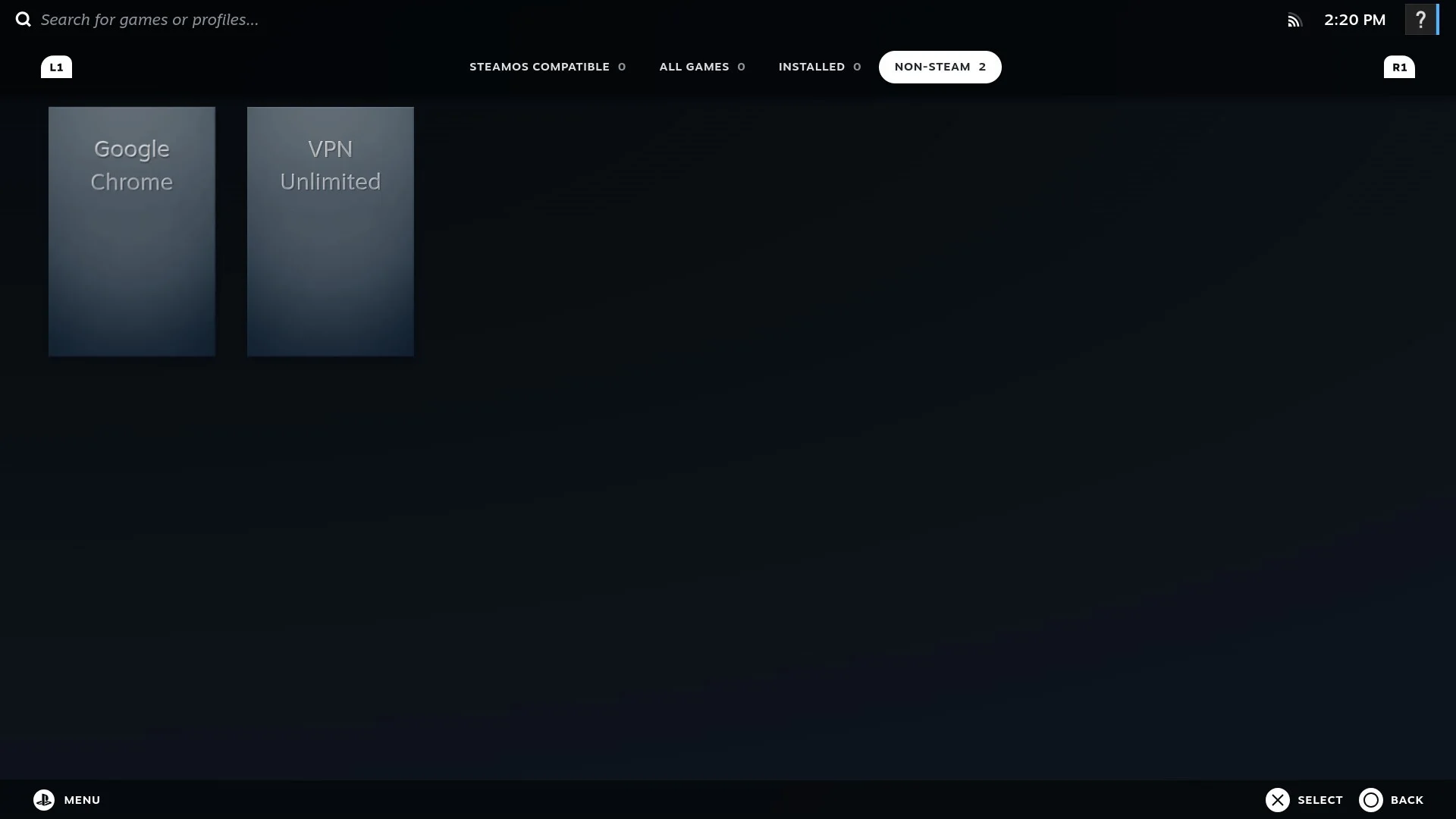
Le passage du Mode Bureau au Mode Jeu, et inversement, ferme les applications en cours d'exécution — mais le tunnel VPN reste actif, car il appartient au service réseau du système et non à la fenêtre de l'application. Lorsque vous rouvrez VPN Unlimited, l'application détecte le tunnel actif et affiche Connecté.
Mise à jour
Installation depuis Flathub (option A) : les mises à jour arrivent avec les mises à jour habituelles de votre système — votre centre logiciel les propose automatiquement, ou exécutez :
flatpak updateInstallation depuis le fichier téléchargé (option B) : téléchargez le nouveau fichier .flatpak depuis cette page et installez-le par-dessus la version actuelle :
flatpak install --user --reinstall ./com.keepsolid.VpnUnlimited.flatpakDans les deux cas, votre compte et vos paramètres sont conservés — ils sont stockés en dehors de l'application elle-même.
Désinstallation
Appuyez d'abord sur Arrêter dans l'application — le tunnel est une connexion réseau système qui continue de fonctionner après la fermeture de l'application ; le déconnecter avant la suppression évite donc de laisser une connexion résiduelle. Ensuite :
flatpak uninstall --user --delete-data com.keepsolid.VpnUnlimitedCette commande supprime l'application ainsi que vos paramètres et les données mises en cache.
Si vous avez supprimé l'application alors que vous étiez encore connecté, supprimez le tunnel restant avec nmcli connection delete VPNUWireguard.
Dépannage
"error: The application ... requires the runtime org.kde.Platform ... which was not found"
Le dépôt Flathub n'est pas enregistré, Flatpak ne peut donc pas récupérer l'environnement d'exécution. Exécutez la commande flatpak remote-add indiquée dans Avant de commencer, puis relancez l'installation.
L'application démarre mais ne parvient pas à se connecter, ou la connexion échoue immédiatement
Vérifiez que NetworkManager est bien le service qui gère votre réseau — c'est le cas par défaut sur les environnements de bureau Steam Deck, Ubuntu et Fedora. Sur un système où le réseau est géré autrement (par exemple par systemd-networkd sur une installation serveur), la version Flatpak ne peut pas créer le tunnel.
Rien ne se passe lorsque je lance l'application depuis le menu
Lancez-la depuis un terminal avec flatpak run com.keepsolid.VpnUnlimited — toute erreur s'y affichera, et c'est cette sortie dont notre équipe d'assistance a besoin.
Je suis toujours connecté après avoir fermé l'application
C'est volontaire : votre trafic continue de passer par le VPN lorsque la fenêtre est fermée, ce qui est important sur Steam Deck puisque le passage au Mode Jeu ferme les applications. Utilisez Arrêter dans l'application pour fermer le tunnel.
Où se trouvent mes journaux ?~/.var/app/com.keepsolid.VpnUnlimited/ contient les données de l'application, y compris les journaux. L'assistance peut vous demander de les envoyer ; l'application peut également les collecter et les envoyer depuis la section Assistance de l'interface.
Obtenir de l'aide
Notre équipe d'assistance est disponible 24 h/24 et 7 j/7 — écrivez-nous depuis la section Assistance de l'application, ou utilisez le formulaire de contact sur le site web. Indiquer votre distribution, préciser si vous utilisez un Steam Deck et fournir la sortie de flatpak run com.keepsolid.VpnUnlimited nous permet de vous donner une réponse précise beaucoup plus rapidement.