Sobre o VPN Unlimited para Linux (Flatpak)
O VPN Unlimited é um serviço VPN multiplataforma sem limites de tráfego ou velocidade de conexão. Este pacote é a versão Flatpak do cliente desktop para Linux: um único download autocontido que funciona em qualquer distribuição Linux com suporte a Flatpak, incluindo o Steam Deck (SteamOS), onde pacotes .deb comuns não podem ser instalados.
A versão Flatpak foi projetada para ser leve e deixar o sistema como estava:
- Sem serviço em segundo plano e sem módulo do kernel. O cliente não instala daemon de sistema nem driver. O túnel VPN é criado pelo NetworkManager, o serviço de rede que já faz parte do seu sistema.
- Protocolo WireGuard®. O túnel usa WireGuard — o protocolo VPN moderno e rápido, com uma base de código pequena e auditável.
- Tudo fica em um só lugar. O aplicativo e suas configurações ficam dentro da sandbox do Flatpak, portanto a desinstalação os remove de forma limpa.
Se você usa Ubuntu ou outra distribuição baseada em Debian e prefere um pacote nativo, uma versão .deb também está disponível na página de downloads.
Requisitos do sistema
| Arquitetura | x86 de 64 bits (x86_64 / amd64) |
| Flatpak | Instalado e funcionando, com o repositório Flathub disponível |
| Serviço de rede | NetworkManager com suporte a WireGuard |
| Tela | X11 ou Wayland com Xwayland (o padrão no Steam Deck e na maioria dos desktops) |
| Conta | Uma conta do VPN Unlimited — você pode criar uma no aplicativo ou em nosso site |
Verificado pela nossa equipe de QA no SteamOS 3.8 (Steam Deck) e no Ubuntu 24.04.
Antes de começar
O pacote precisa do próprio Flatpak e do runtime KDE para o qual foi criado. O runtime é baixado automaticamente na primeira instalação do aplicativo, mas o Flatpak precisa saber de onde obtê-lo, por isso o repositório Flathub deve estar registrado. Isso se aplica às duas opções de instalação abaixo.
Steam Deck / SteamOS: o Flatpak e o Flathub já estão configurados. Mude para o Modo Desktop e avance para a próxima seção.
Outras distribuições: instale o Flatpak com o gerenciador de pacotes, caso ainda não o tenha — por exemplo, no Ubuntu ou Debian:
sudo apt update
sudo apt install flatpak
Depois, adicione o repositório Flathub (para a Opção B abaixo, ele é apenas a fonte do runtime):
flatpak remote-add --if-not-exists --user flathub https://dl.flathub.org/repo/flathub.flatpakrepoApós instalar o Flatpak pela primeira vez, encerre a sessão e entre novamente para que o desktop reconheça os aplicativos recém-instalados.
Instalando o VPN Unlimited
Há duas maneiras de obter o aplicativo — escolha uma; o resultado é o mesmo aplicativo.
Opção A — pelo Flathub

Se o seu desktop tiver uma central de aplicativos (KDE Discover, GNOME Software — o Discover é o padrão no Steam Deck), pesquise por VPN Unlimited e pressione Instalar.
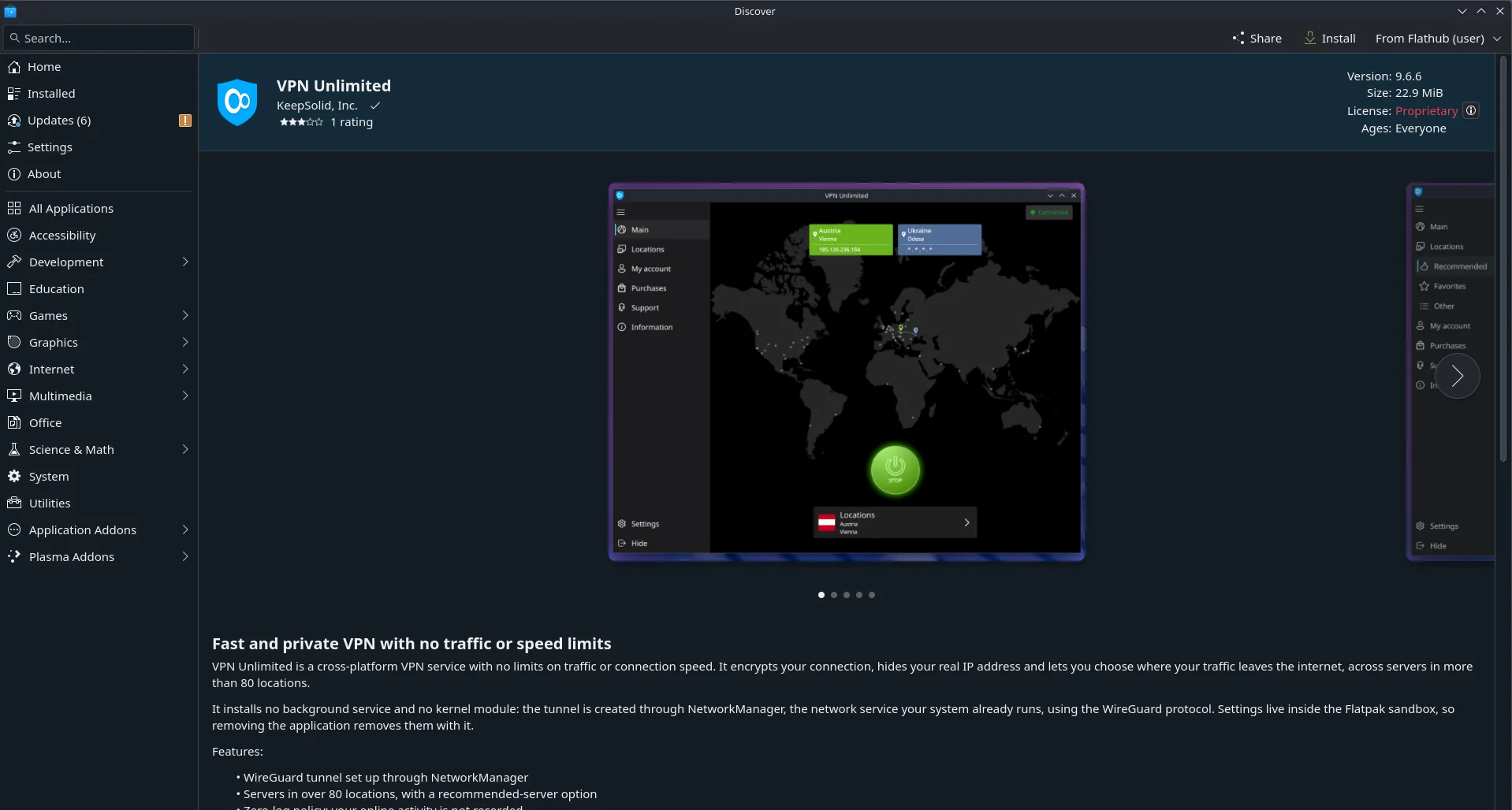
Ou instale pelo terminal:
flatpak install flathub com.keepsolid.VpnUnlimitedA instalação pelo Flathub também inclui atualizações automáticas — consulte Atualização abaixo.
Opção B — o pacote baixado desta página
1. Baixe o pacote usando o botão desta página — o arquivo se chama com.keepsolid.VpnUnlimited.flatpak.
2. Abra um terminal na pasta onde o arquivo foi salvo (no Steam Deck: Modo Desktop → Dolphin → clique com o botão direito → Abrir terminal aqui) e execute:
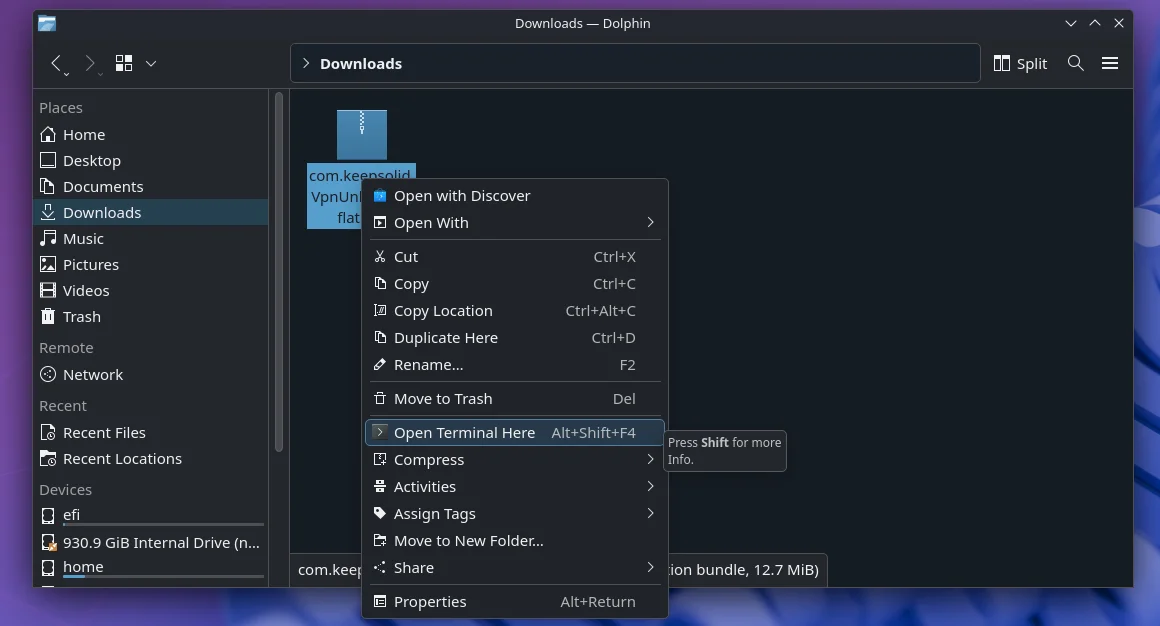
flatpak install --user ./com.keepsolid.VpnUnlimited.flatpakConfirme com y quando o Flatpak listar o que será instalado. A primeira instalação também baixa o runtime KDE, portanto leva alguns minutos e ocupa cerca de 1 GB de espaço em disco; as atualizações posteriores são muito menores.
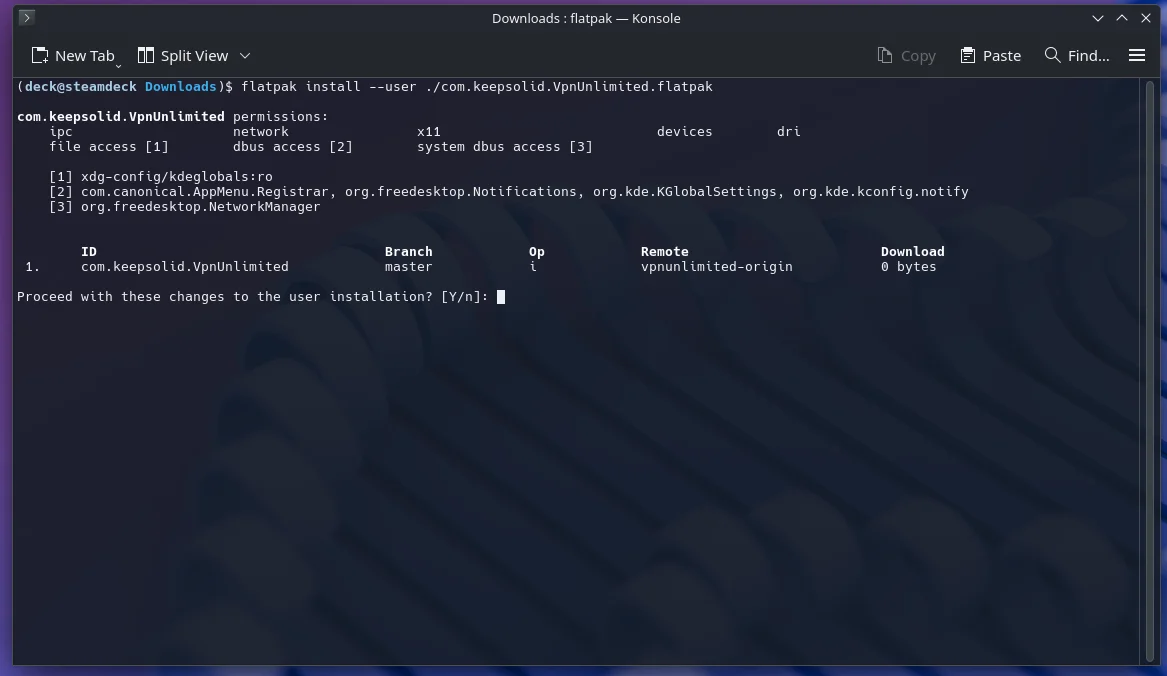
3. Pronto. O VPN Unlimited agora aparece no menu de aplicativos, em Internet. Você também pode iniciá-lo pelo terminal:
flatpak run com.keepsolid.VpnUnlimited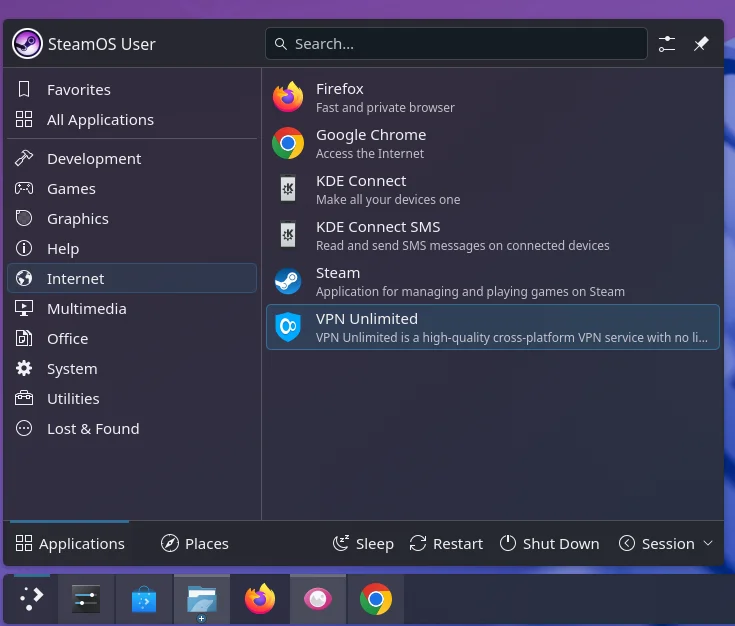
Prefere um instalador gráfico? Muitos desktops (GNOME Software, KDE Discover) abrem arquivos .flatpak diretamente — dê dois cliques no arquivo baixado e pressione Instalar. O resultado é idêntico.
Uma observação sobre --user: instalar apenas para o seu usuário não exige senha de administrador. Se quiser disponibilizar o aplicativo para todas as contas da máquina, remova --user e o Flatpak solicitará autenticação.
Entrando na conta e conectando
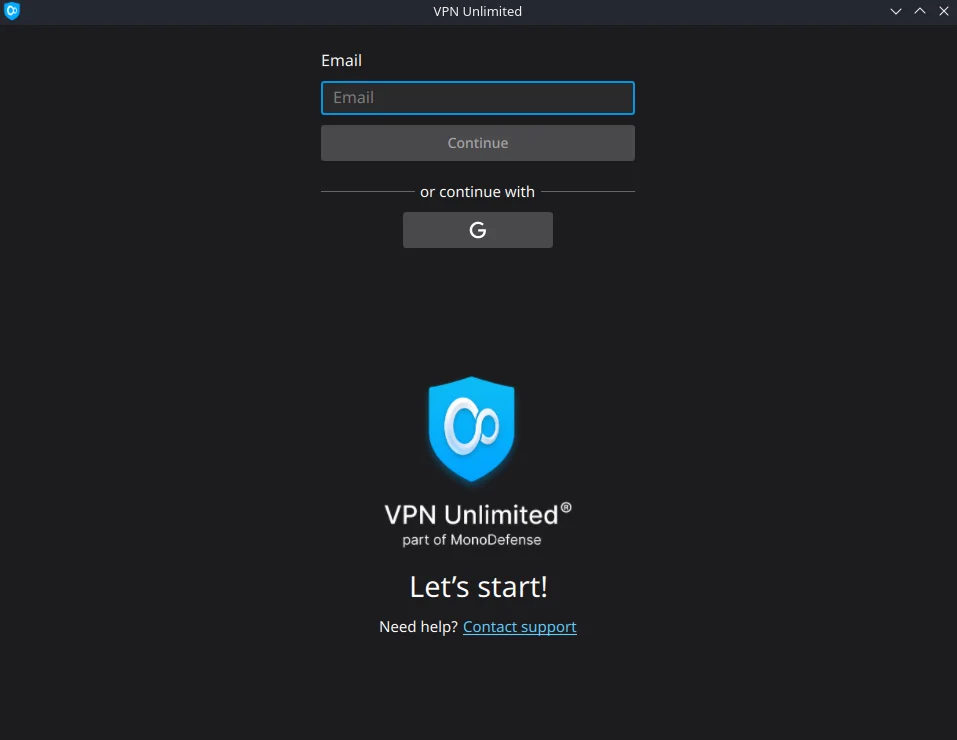
1. Inicie o VPN Unlimited e entre com seu KeepSolid ID ou crie uma conta na mesma tela. O login com Google abre o navegador do sistema e retorna automaticamente ao aplicativo.
2. Pressione o grande botão Iniciar para se conectar ao servidor recomendado ou abra Localizações e escolha um país.
3. O indicador de status no canto superior direito mostra o estado atual — Desconectado, Conectando ou Conectado.
4. Pressione Parar para desconectar.
Na primeira conexão, o sistema pede permissão para criar uma conexão de rede; é o NetworkManager realizando sua função normal.
Steam Deck: adicionando o aplicativo ao Steam e usando-o no Modo Jogo
Primeiro, instale e entre na conta pelo Modo Desktop. Para acessar o aplicativo sem sair do Modo Jogo, adicione-o à sua biblioteca Steam como um aplicativo que não é da Steam:
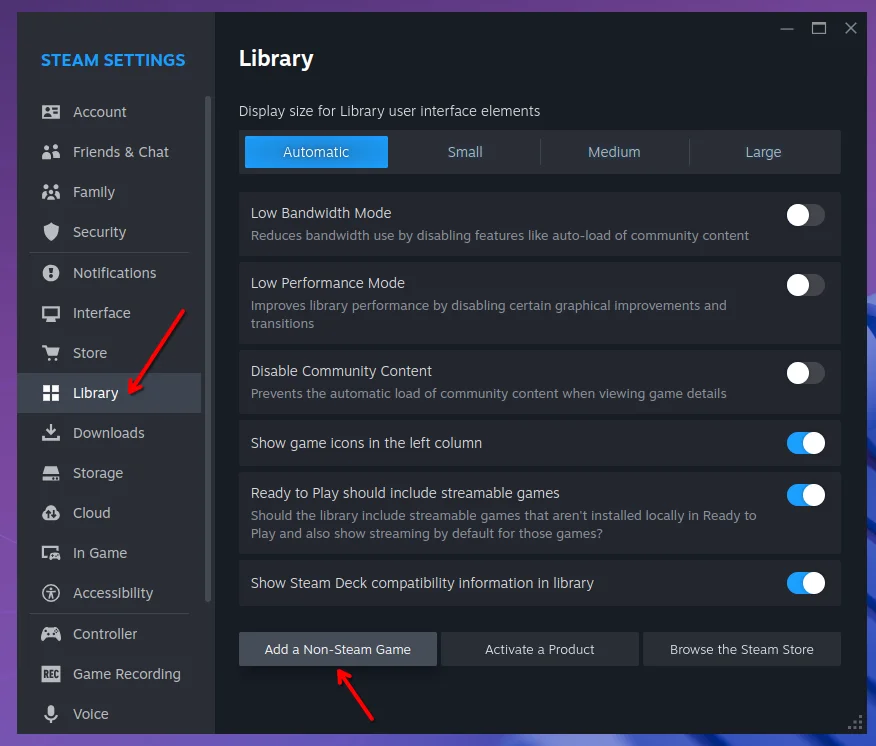
1. No Modo Desktop, abra Steam → Configurações → Biblioteca e pressione Adicionar um jogo que não é da Steam.
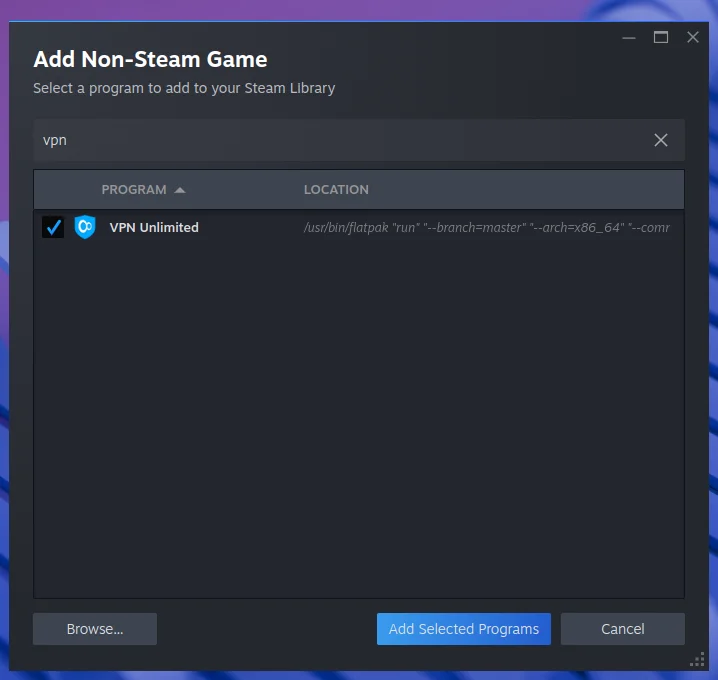
2. Marque VPN Unlimited na lista e pressione Adicionar programas selecionados.
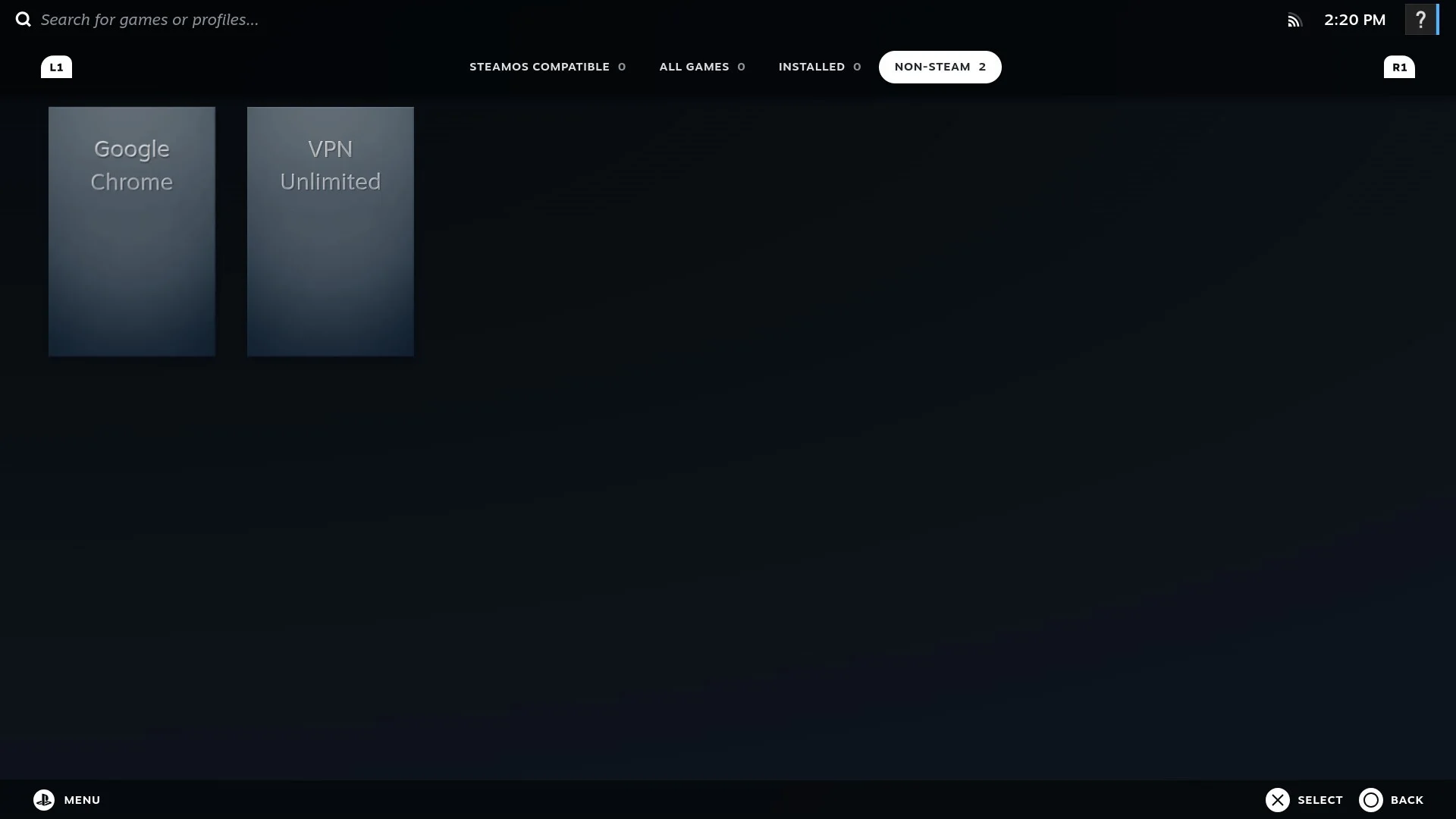
3. Volte ao Modo Jogo — o aplicativo agora aparece na sua biblioteca em Não Steam.
Alternar entre o Modo Desktop e o Modo Jogo fecha os aplicativos em execução — mas o túnel VPN continua ativo, porque pertence ao serviço de rede do sistema e não à janela do aplicativo. Quando você abrir o VPN Unlimited novamente, ele reconhecerá o túnel ativo e mostrará Conectado.
Atualização
Instalado pelo Flathub (Opção A): as atualizações chegam junto com as atualizações normais do sistema — sua central de aplicativos as oferece automaticamente, ou execute:
flatpak updateInstalado pelo arquivo baixado (Opção B): baixe o novo arquivo .flatpak desta página e instale-o sobre a versão atual:
flatpak install --user --reinstall ./com.keepsolid.VpnUnlimited.flatpakEm ambos os casos, sua conta e configurações são preservadas — elas ficam fora do próprio aplicativo.
Desinstalação
Primeiro, pressione Parar no aplicativo — o túnel é uma conexão de rede do sistema que continua ativa depois que o aplicativo é fechado, portanto desconectá-lo antes da remoção evita deixar uma conexão residual. Depois execute:
flatpak uninstall --user --delete-data com.keepsolid.VpnUnlimitedIsso remove o aplicativo junto com suas configurações e dados em cache.
Se você removeu o aplicativo enquanto ainda estava conectado, exclua o túnel residual com nmcli connection delete VPNUWireguard.
Solução de problemas
"error: The application ... requires the runtime org.kde.Platform ... which was not found"
O repositório Flathub não está registrado, portanto o Flatpak não consegue obter o runtime. Execute o comando flatpak remote-add da seção Antes de começar e instale novamente.
O aplicativo inicia, mas não consegue conectar, ou a conexão falha imediatamente
Verifique se o NetworkManager é o serviço que gerencia sua rede — esse é o padrão no Steam Deck e nos desktops Ubuntu e Fedora. Em um sistema onde a rede é gerenciada por outra ferramenta (por exemplo, systemd-networkd em uma instalação de servidor), a versão Flatpak não consegue criar o túnel.
Nada acontece quando inicio pelo menu
Inicie pelo terminal com flatpak run com.keepsolid.VpnUnlimited — qualquer erro será exibido ali, e essa saída é o que nossa equipe de suporte precisa.
Continuo conectado depois de fechar o aplicativo
Isso é intencional: seu tráfego continua passando pela VPN quando a janela é fechada, o que é importante no Steam Deck, onde mudar para o Modo Jogo fecha os aplicativos. Use Parar no aplicativo para encerrar o túnel.
Onde estão meus logs?~/.var/app/com.keepsolid.VpnUnlimited/ contém os dados do aplicativo, incluindo os logs. O suporte pode pedir que você os envie; o aplicativo também pode coletá-los e enviá-los pela seção Suporte da interface.
Como obter ajuda
Nossa equipe de suporte está disponível 24 horas por dia, 7 dias por semana — fale conosco pela seção Suporte do aplicativo ou use o formulário de contato no site. Informar sua distribuição, se você está usando um Steam Deck e a saída de flatpak run com.keepsolid.VpnUnlimited ajuda você a receber uma resposta precisa muito mais rápido.