Über VPN Unlimited für Linux (Flatpak)
VPN Unlimited ist ein plattformübergreifender VPN-Dienst ohne Begrenzung des Datenverkehrs oder der Verbindungsgeschwindigkeit. Dieses Paket ist die Flatpak-Version des Linux-Desktop-Clients: ein einzelner, eigenständiger Download, der auf jeder Linux-Distribution mit Flatpak-Unterstützung läuft, einschließlich Steam Deck (SteamOS), auf dem reguläre .deb-Pakete nicht installiert werden können.
Die Flatpak-Version ist darauf ausgelegt, schlank zu sein und Ihr System unverändert zu lassen:
- Kein Hintergrunddienst und kein Kernelmodul. Der Client installiert weder einen System-Daemon noch einen Treiber. Der VPN-Tunnel wird über NetworkManager erstellt, den Netzwerkdienst, der bereits Teil Ihres Systems ist.
- WireGuard®-Protokoll. Der Tunnel verwendet WireGuard — das moderne, schnelle VPN-Protokoll mit einer kleinen, überprüfbaren Codebasis.
- Alles bleibt an einem Ort. Die Anwendung und ihre Einstellungen befinden sich innerhalb der Flatpak-Sandbox, sodass sie bei der Deinstallation sauber entfernt werden.
Wenn Sie Ubuntu oder eine andere Debian-basierte Distribution verwenden und ein natives Paket bevorzugen, ist auf der Download-Seite auch eine .deb-Version verfügbar.
Systemanforderungen
| Architektur | 64-Bit x86 (x86_64 / amd64) |
| Flatpak | Installiert und funktionsfähig, mit verfügbarem Flathub-Repository |
| Netzwerkdienst | NetworkManager mit WireGuard-Unterstützung |
| Anzeige | X11 oder Wayland mit Xwayland (Standard auf Steam Deck und den meisten Desktop-Systemen) |
| Konto | Ein VPN Unlimited-Konto — Sie können eines in der App oder auf unserer Website erstellen |
Von unserem QA-Team auf SteamOS 3.8 (Steam Deck) und Ubuntu 24.04 verifiziert.
Bevor Sie beginnen
Das Paket benötigt Flatpak selbst und die KDE-Laufzeitumgebung, für die es erstellt wurde. Die Laufzeitumgebung wird bei der ersten Installation der App automatisch heruntergeladen, aber Flatpak muss wissen, woher sie bezogen werden soll. Deshalb muss das Flathub-Repository registriert sein. Dies gilt für beide unten beschriebenen Installationsoptionen.
Steam Deck / SteamOS: Flatpak und Flathub sind bereits eingerichtet. Wechseln Sie in den Desktop-Modus und fahren Sie mit dem nächsten Abschnitt fort.
Andere Distributionen: Installieren Sie Flatpak mit Ihrem Paketmanager, falls es noch nicht vorhanden ist - zum Beispiel unter Ubuntu oder Debian:
sudo apt update
sudo apt install flatpak
Fügen Sie anschließend das Flathub-Repository hinzu (für Option B unten dient es nur als Quelle für die Laufzeitumgebung):
flatpak remote-add --if-not-exists --user flathub https://dl.flathub.org/repo/flathub.flatpakrepoMelden Sie sich nach der erstmaligen Installation von Flatpak ab und wieder an, damit Ihre Desktop-Umgebung neu installierte Anwendungen erkennt.
VPN Unlimited installieren
Es gibt zwei Möglichkeiten, die App zu installieren - wählen Sie eine davon; das Ergebnis ist dieselbe Anwendung.
Option A - über Flathub

Wenn Ihre Desktop-Umgebung über ein Software-Center verfügt (KDE Discover, GNOME Software - Discover ist auf Steam Deck standardmäßig vorhanden), suchen Sie nach VPN Unlimited und klicken Sie auf Installieren.
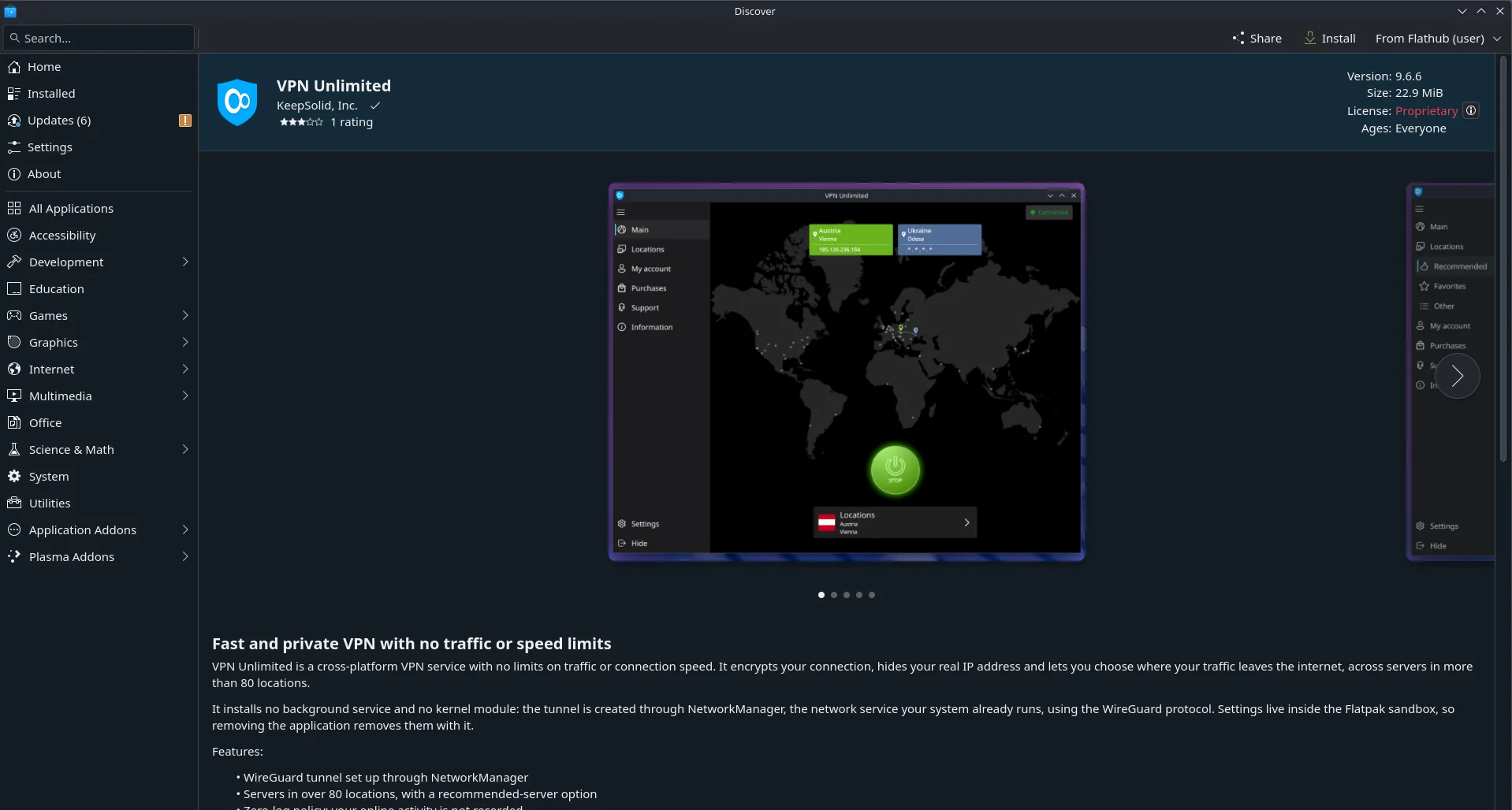
Oder installieren Sie die App über ein Terminal:
flatpak install flathub com.keepsolid.VpnUnlimitedBei der Installation über Flathub erhalten Sie außerdem automatische Updates - siehe Aktualisieren unten.
Option B - das von dieser Seite heruntergeladene Paket
1. Laden Sie das Paket über die Schaltfläche auf dieser Seite herunter - die Datei heißt com.keepsolid.VpnUnlimited.flatpak.
2. Öffnen Sie ein Terminal in dem Ordner, in dem die Datei gespeichert wurde (auf Steam Deck: Desktop-Modus → Dolphin → Rechtsklick → Terminal hier öffnen) und führen Sie Folgendes aus:
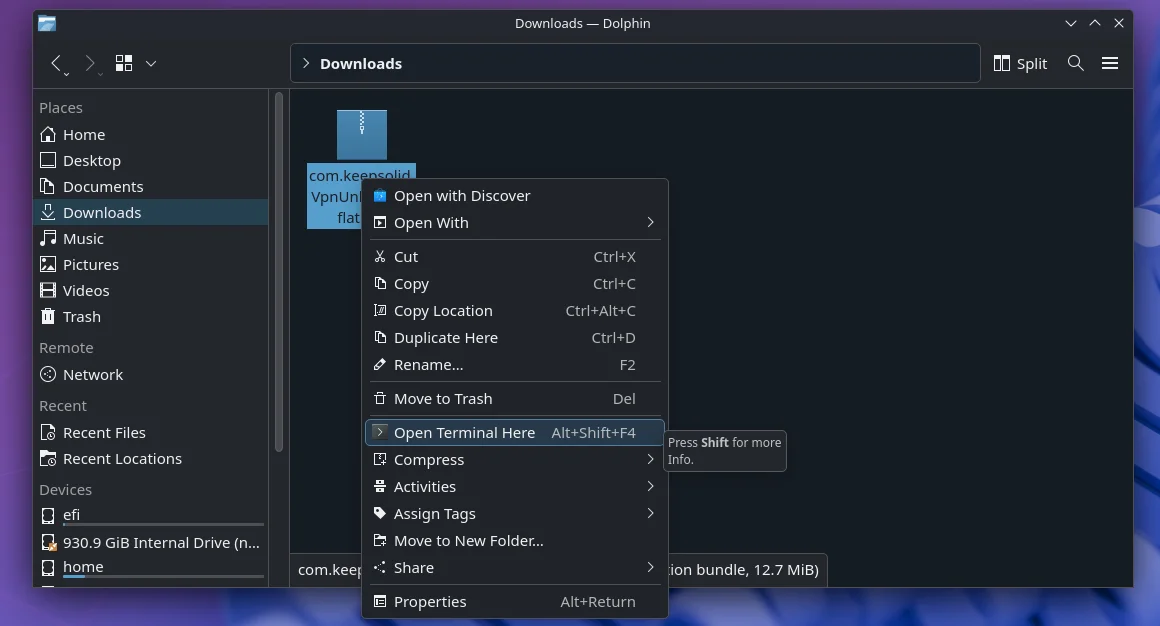
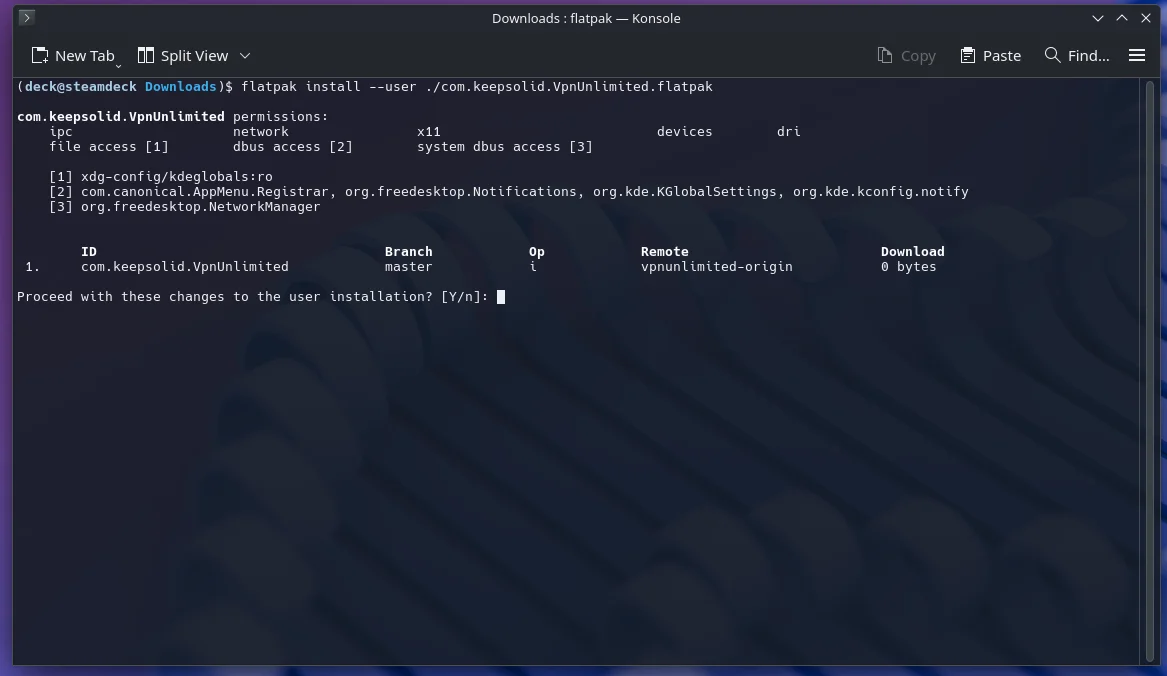
flatpak install --user ./com.keepsolid.VpnUnlimited.flatpakBestätigen Sie mit y, wenn Flatpak auflistet, was installiert werden soll. Bei der ersten Installation wird außerdem die KDE-Laufzeitumgebung heruntergeladen, daher dauert der Vorgang einige Minuten und benötigt etwa 1 GB Speicherplatz; spätere Updates sind deutlich kleiner.
3. Das war's. VPN Unlimited erscheint jetzt in Ihrem Anwendungsmenü unter Internet. Sie können die App auch über ein Terminal starten:
flatpak run com.keepsolid.VpnUnlimited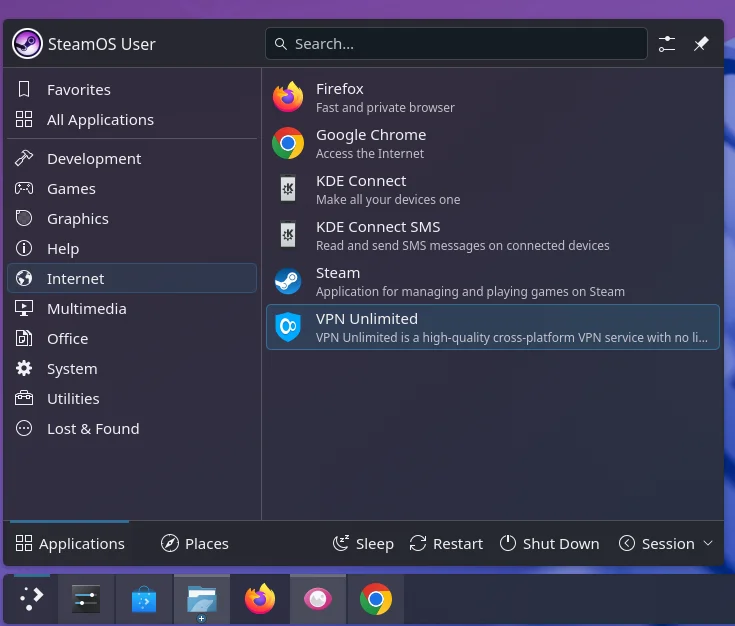
Bevorzugen Sie ein grafisches Installationsprogramm? Viele Desktop-Umgebungen (GNOME Software, KDE Discover) öffnen .flatpak-Dateien direkt - doppelklicken Sie auf die heruntergeladene Datei und wählen Sie Installieren. Das Ergebnis ist identisch.
Hinweis zu --user: Bei der Installation nur für Ihren Benutzer ist kein Administratorpasswort erforderlich. Wenn die App für alle Konten auf dem Gerät verfügbar sein soll, lassen Sie --user weg; Flatpak fordert dann eine Authentifizierung an.
Anmelden und verbinden
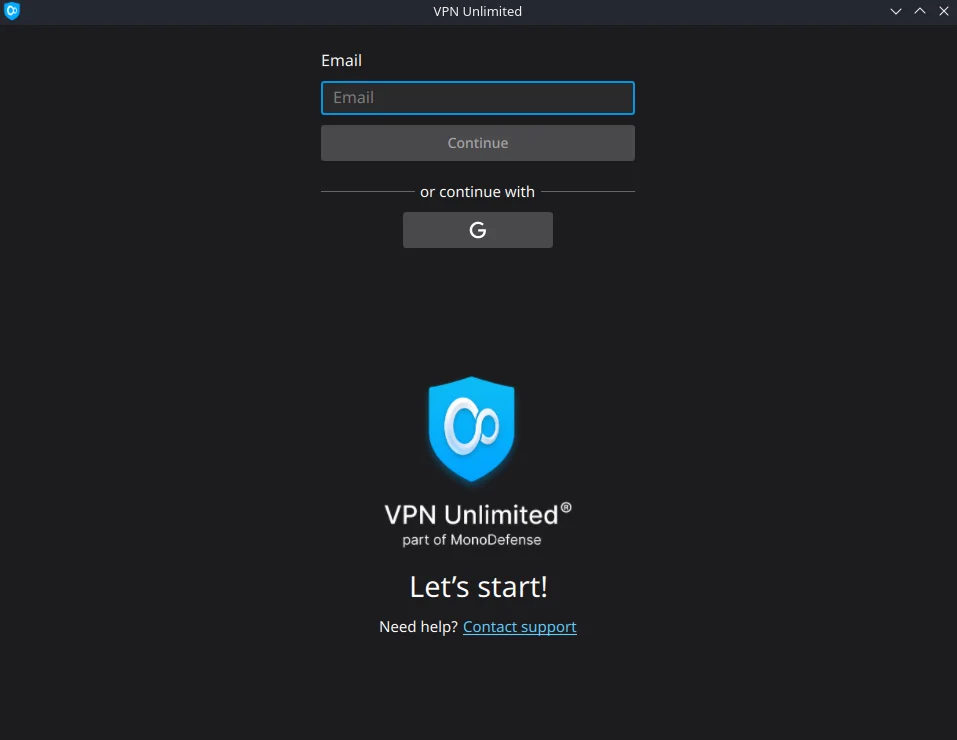
1. Starten Sie VPN Unlimited und melden Sie sich mit Ihrer KeepSolid ID an oder erstellen Sie auf demselben Bildschirm ein Konto. Bei der Anmeldung mit Google wird Ihr Systembrowser geöffnet und Sie werden anschließend automatisch zur App zurückgeführt.
2. Klicken Sie auf die große Schaltfläche Start, um eine Verbindung mit dem empfohlenen Server herzustellen, oder öffnen Sie Standorte und wählen Sie selbst ein Land aus.
3. Die Statusanzeige oben rechts zeigt den aktuellen Zustand - Getrennt, Verbindung wird hergestellt oder Verbunden.
4. Klicken Sie auf Stopp, um die Verbindung zu trennen.
Bei der ersten Verbindung bittet Ihr System um die Berechtigung, eine Netzwerkverbindung zu erstellen; das ist die normale Funktionsweise von NetworkManager.
Steam Deck: App zu Steam hinzufügen und im Spielemodus verwenden
Installieren Sie die App zunächst im Desktop-Modus und melden Sie sich an. Um die App aufzurufen, ohne den Spielemodus zu verlassen, fügen Sie sie Ihrer Steam-Bibliothek als Steam-fremde Anwendung hinzu:
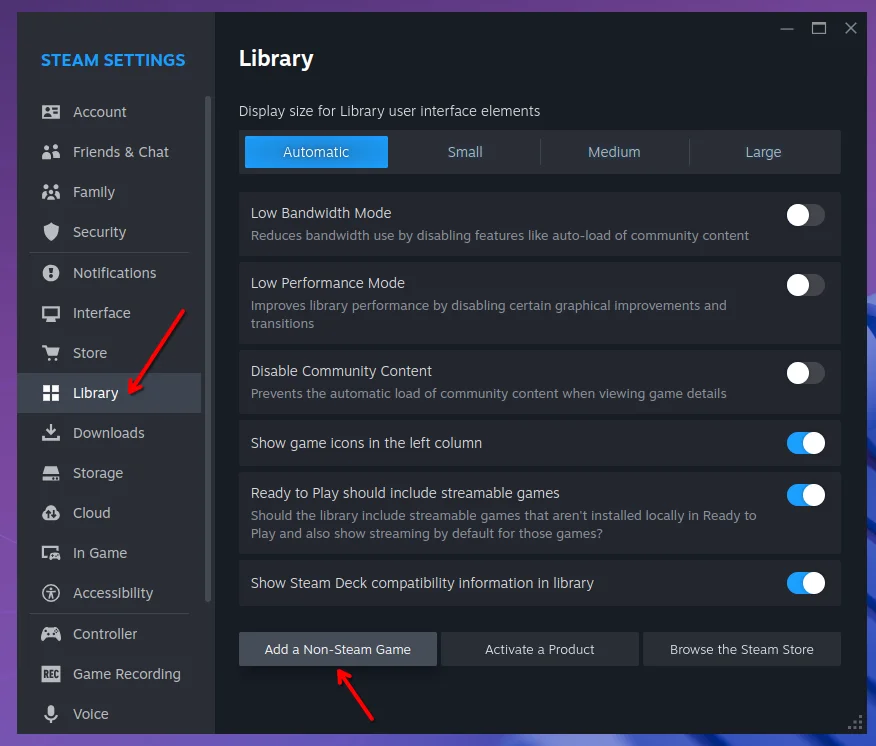
1. Öffnen Sie im Desktop-Modus Steam → Einstellungen → Bibliothek und wählen Sie anschließend Ein Steam-fremdes Spiel hinzufügen.
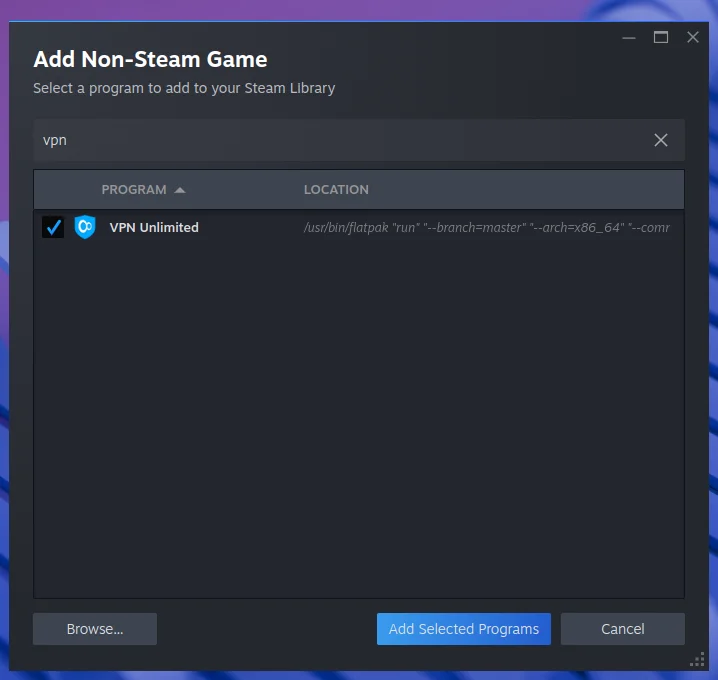
2. Aktivieren Sie VPN Unlimited in der Liste und klicken Sie auf Ausgewählte Programme hinzufügen.
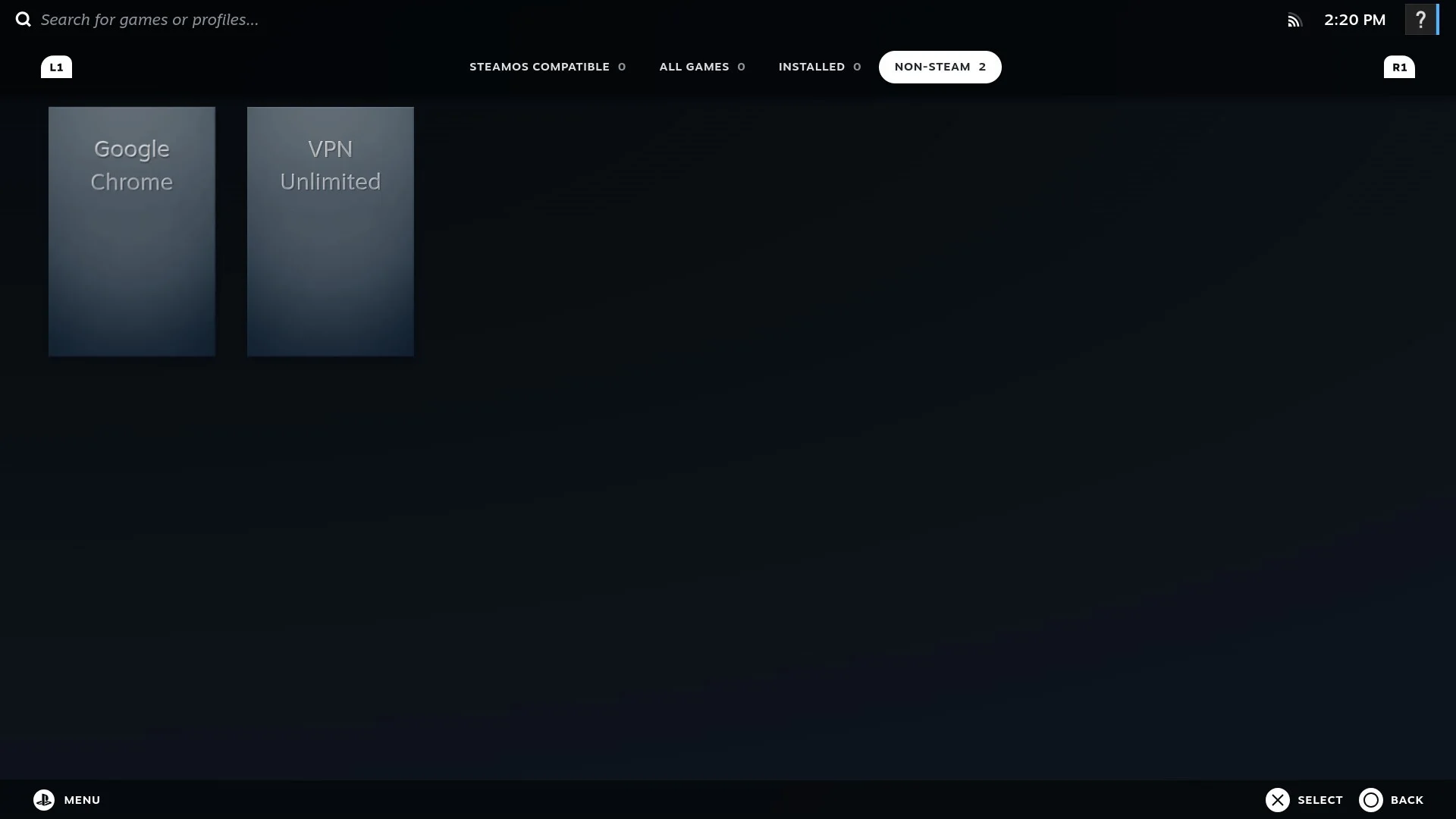
3. Wechseln Sie zurück in den Spielemodus - die App erscheint jetzt in Ihrer Bibliothek unter Steam-fremd.
Beim Wechsel zwischen Desktop- und Spielemodus werden laufende Anwendungen geschlossen - der VPN-Tunnel bleibt jedoch aktiv, da er zum Netzwerkdienst des Systems gehört und nicht zum App-Fenster. Wenn Sie VPN Unlimited erneut öffnen, erkennt die App den aktiven Tunnel und zeigt Verbunden an.
Aktualisieren
Über Flathub installiert (Option A): Updates werden zusammen mit Ihren normalen Systemupdates bereitgestellt - Ihr Software-Center bietet sie automatisch an, oder führen Sie Folgendes aus:
flatpak updateÜber die heruntergeladene Datei installiert (Option B): Laden Sie die neue .flatpak-Datei von dieser Seite herunter und installieren Sie sie über die vorhandene Version:
flatpak install --user --reinstall ./com.keepsolid.VpnUnlimited.flatpakIn beiden Fällen bleiben Ihr Konto und Ihre Einstellungen erhalten - sie werden außerhalb der Anwendung gespeichert.
Deinstallieren
Klicken Sie zuerst in der App auf Stopp - der Tunnel ist eine Netzwerkverbindung des Systems, die nach dem Schließen der App weiterläuft. Wenn Sie die Verbindung vor dem Entfernen trennen, bleibt kein verwaister Tunnel zurück. Führen Sie anschließend Folgendes aus:
flatpak uninstall --user --delete-data com.keepsolid.VpnUnlimitedDadurch werden die Anwendung sowie Ihre Einstellungen und zwischengespeicherten Daten entfernt.
Falls Sie die App entfernt haben, während die Verbindung noch aktiv war, löschen Sie den verbliebenen Tunnel mit nmcli connection delete VPNUWireguard.
Fehlerbehebung
"error: The application ... requires the runtime org.kde.Platform ... which was not found"
Das Flathub-Repository ist nicht registriert, daher kann Flatpak die Laufzeitumgebung nicht abrufen. Führen Sie den Befehl flatpak remote-add aus dem Abschnitt Bevor Sie beginnen aus und starten Sie die Installation erneut.
Die App startet, kann aber keine Verbindung herstellen, oder der Verbindungsversuch schlägt sofort fehl
Stellen Sie sicher, dass NetworkManager der Dienst ist, der Ihr Netzwerk verwaltet - dies ist auf Steam Deck sowie Ubuntu- und Fedora-Desktops standardmäßig der Fall. Auf einem System, auf dem das Netzwerk von einem anderen Dienst verwaltet wird (zum Beispiel systemd-networkd bei einer Serverinstallation), kann die Flatpak-Version den Tunnel nicht erstellen.
Beim Start über das Menü passiert nichts
Starten Sie die App über ein Terminal mit flatpak run com.keepsolid.VpnUnlimited - eventuelle Fehler werden dort ausgegeben. Genau diese Ausgabe benötigt unser Support-Team.
Nach dem Schließen der App bin ich weiterhin verbunden
Das ist beabsichtigt: Ihr Datenverkehr läuft weiterhin über das VPN, wenn das Fenster geschlossen ist. Das ist besonders auf Steam Deck wichtig, weil beim Wechsel in den Spielemodus Anwendungen geschlossen werden. Verwenden Sie Stopp in der App, um den Tunnel zu beenden.
Wo finde ich meine Protokolle?
Unter ~/.var/app/com.keepsolid.VpnUnlimited/ befinden sich die App-Daten einschließlich der Protokolle. Der Support kann Sie bitten, diese zu senden; die App kann sie außerdem im Bereich Support der Benutzeroberfläche sammeln und senden.
Hilfe erhalten
Unser Support-Team ist rund um die Uhr verfügbar - schreiben Sie uns über den Bereich Support in der App oder verwenden Sie das Kontaktformular auf der Website. Wenn Sie uns Ihre Distribution mitteilen, angeben, ob Sie ein Steam Deck verwenden, und die Ausgabe von flatpak run com.keepsolid.VpnUnlimited mitsenden, erhalten Sie deutlich schneller eine präzise Antwort.