Tietoja VPN Unlimitedista Linuxille (Flatpak)
VPN Unlimited on monialustainen VPN-palvelu ilman liikenne- tai yhteysnopeusrajoituksia. Tämä paketti on Linux-työpöytäsovelluksen Flatpak-versio: yksi itsenäinen lataus, joka toimii kaikissa Flatpakia tukevissa Linux-jakeluissa, mukaan lukien Steam Deck (SteamOS), johon tavallisia .deb-paketteja ei voi asentaa.
Flatpak-versio on suunniteltu kevyeksi ja jättämään järjestelmäsi ennalleen:
- Ei taustapalvelua eikä kernel-moduulia. Asiakasohjelma ei asenna järjestelmädaemonia tai ajuria. VPN-tunneli luodaan NetworkManagerin kautta, joka on jo osa järjestelmääsi.
- WireGuard®-protokolla. Tunneli käyttää WireGuardia — modernia ja nopeaa VPN-protokollaa, jonka koodipohja on pieni ja helposti auditoitava.
- Kaikki pysyy yhdessä paikassa. Sovellus ja sen asetukset sijaitsevat Flatpak-hiekkalaatikossa, joten asennuksen poistaminen poistaa ne siististi.
Jos käytät Ubuntua tai muuta Debian-pohjaista jakelua ja haluat mieluummin natiivin paketin, lataussivulla on saatavilla myös .deb-versio.
Järjestelmävaatimukset
| Arkkitehtuuri | 64-bittinen x86 (x86_64 / amd64) |
| Flatpak | Asennettuna ja toiminnassa, Flathub-tietovarasto käytettävissä |
| Verkkopalvelu | NetworkManager WireGuard-tuella |
| Näyttö | X11 tai Wayland Xwaylandilla (oletuksena Steam Deckissä ja useimmissa työpöytäympäristöissä) |
| Tili | VPN Unlimited -tili — voit luoda sen sovelluksessa tai verkkosivustollamme |
Laadunvarmistuksemme on testannut version SteamOS 3.8:ssa (Steam Deck) ja Ubuntu 24.04:ssä.
Ennen aloittamista
Paketti tarvitsee itse Flatpakin sekä KDE-ajoympäristön, jota vasten se on rakennettu. Ajoympäristö ladataan automaattisesti sovelluksen ensimmäisen asennuksen yhteydessä, mutta Flatpakin on tiedettävä, mistä se haetaan, joten Flathub-tietovarasto on rekisteröitävä. Tämä koskee molempia alla olevia asennustapoja.
Steam Deck / SteamOS: Flatpak ja Flathub on jo määritetty. Siirry Desktop Mode -tilaan ja jatka seuraavaan osioon.
Muut jakelut: asenna Flatpak paketinhallinnallasi, jos sitä ei vielä ole - esimerkiksi Ubuntussa tai Debianissa:
sudo apt update
sudo apt install flatpak
Lisää sitten Flathub-tietovarasto (alla olevassa vaihtoehdossa B sitä käytetään vain ajoympäristön lähteenä):
flatpak remote-add --if-not-exists --user flathub https://dl.flathub.org/repo/flathub.flatpakrepoKirjaudu ulos ja takaisin sisään Flatpakin ensimmäisen asennuksen jälkeen, jotta työpöytäympäristö tunnistaa uudet sovellukset.
VPN Unlimitedin asentaminen
Sovelluksen voi hankkia kahdella tavalla - valitse jompikumpi; lopputulos on sama sovellus.
Vaihtoehto A - Flathubista

Jos työpöytäympäristössäsi on ohjelmistokeskus (KDE Discover, GNOME Software - Discover on Steam Deckin oletus), hae VPN Unlimited ja paina Asenna.
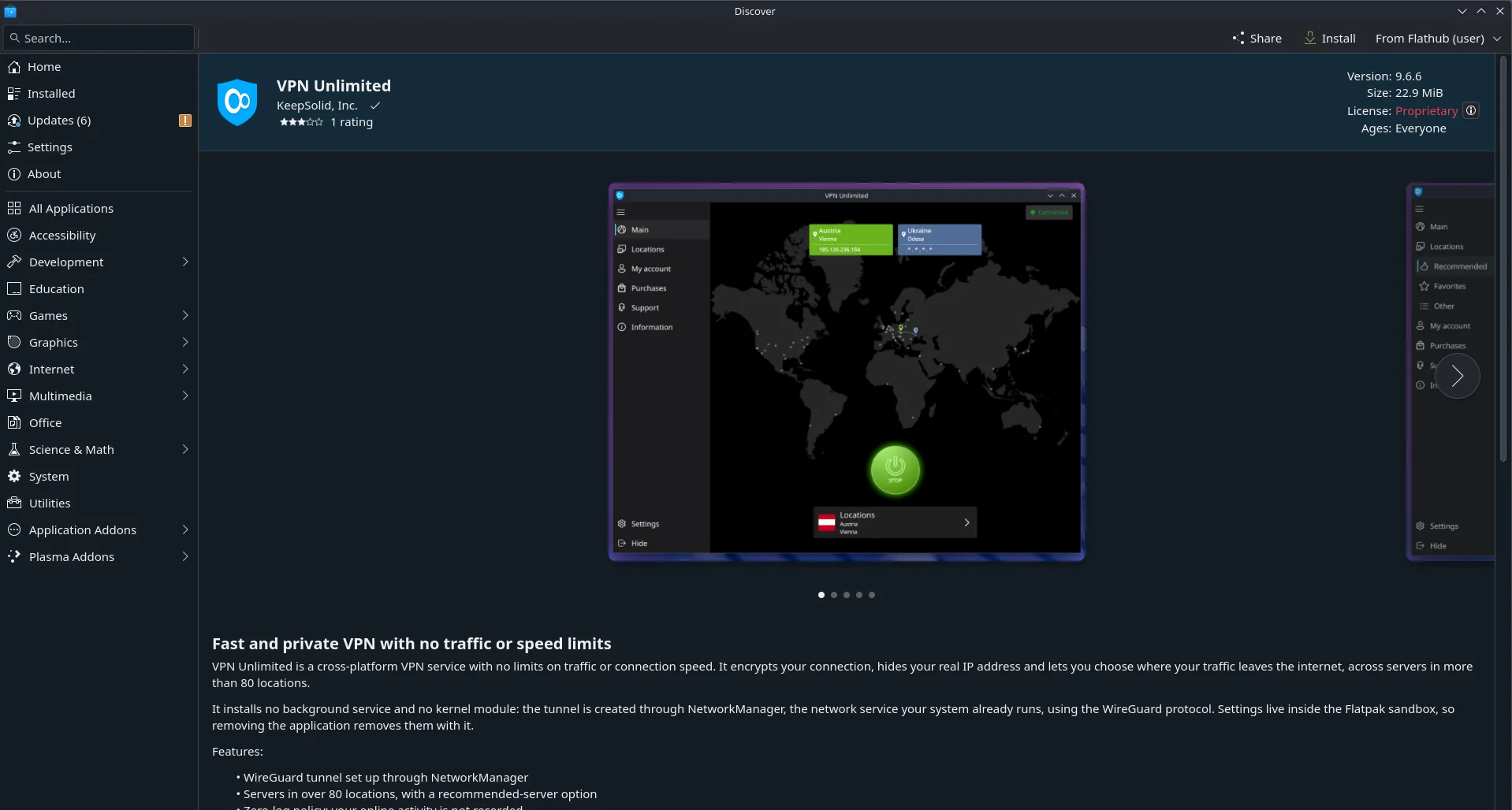
Voit asentaa sen myös päätteestä:
flatpak install flathub com.keepsolid.VpnUnlimitedAsennus Flathubista tuo myös automaattiset päivitykset - katso kohta Päivittäminen alla.
Vaihtoehto B - tältä sivulta ladattu paketti
1. Lataa paketti tämän sivun painikkeella - tiedoston nimi on com.keepsolid.VpnUnlimited.flatpak.
2. Avaa pääte kansiossa, johon tiedosto tallennettiin (Steam Deckissä: Desktop Mode → Dolphin → napsauta hiiren oikealla → Avaa pääte tähän) ja suorita:
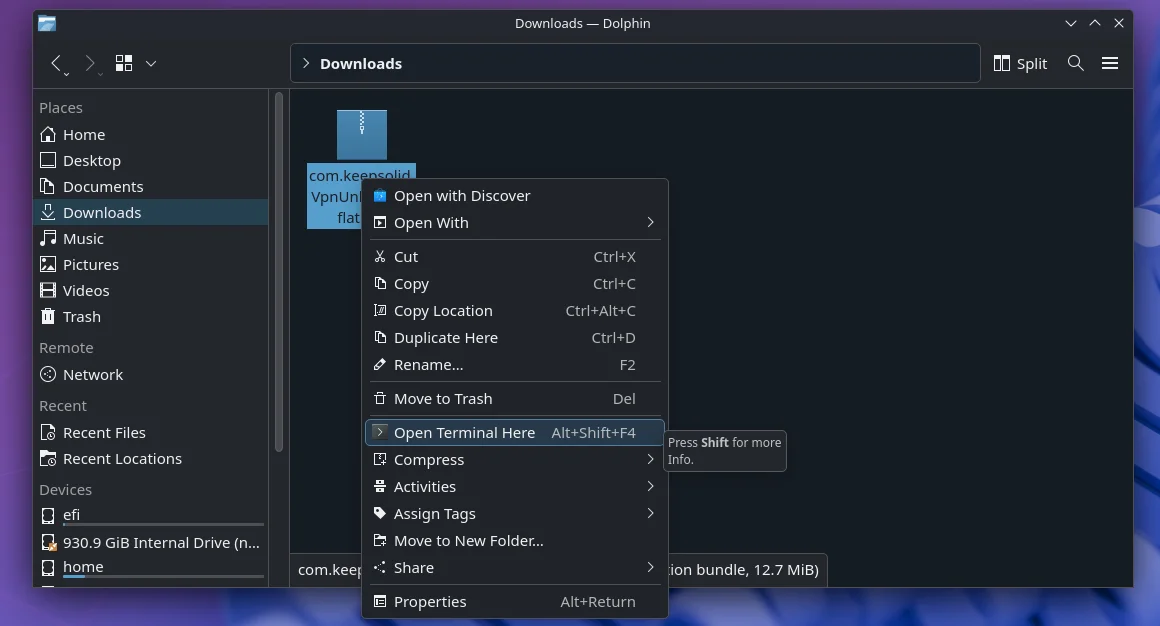
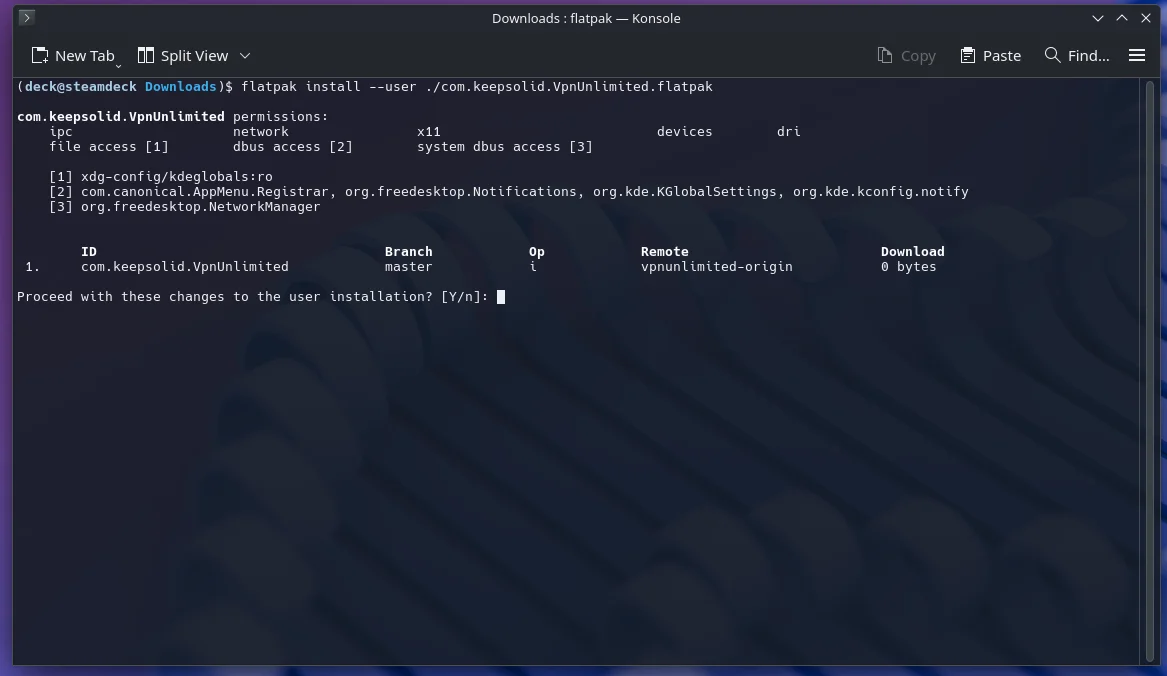
flatpak install --user ./com.keepsolid.VpnUnlimited.flatpakVahvista painamalla y, kun Flatpak näyttää asennettavat kohteet. Ensimmäinen asennus lataa myös KDE-ajoympäristön, joten siihen kuluu muutama minuutti ja noin 1 Gt levytilaa; myöhemmät päivitykset ovat paljon pienempiä.
3. Siinä kaikki. VPN Unlimited näkyy nyt sovellusvalikossasi kohdassa Internet. Voit käynnistää sen myös päätteestä:
flatpak run com.keepsolid.VpnUnlimited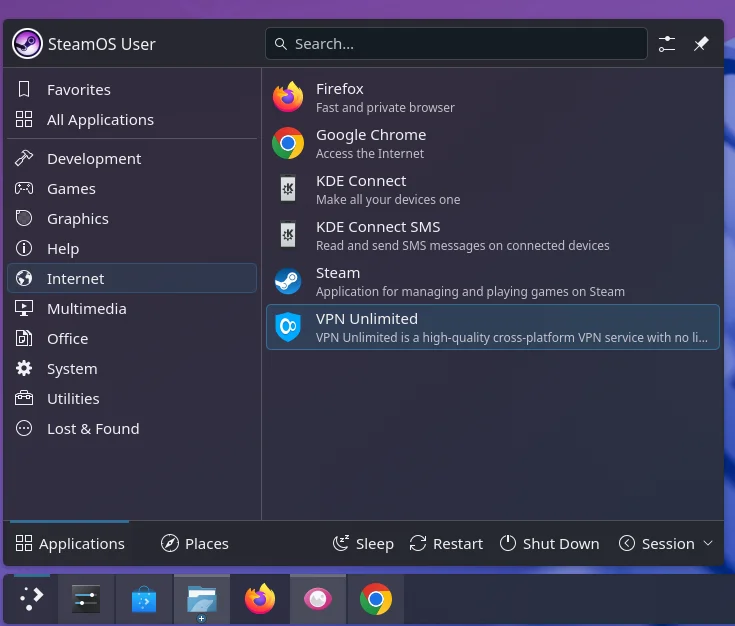
Haluatko mieluummin graafisen asennusohjelman? Monet työpöytäympäristöt (GNOME Software, KDE Discover) avaavat .flatpak-tiedostot suoraan - kaksoisnapsauta ladattua tiedostoa ja paina Asenna. Lopputulos on sama.
Huomautus --user-valinnasta: asennus vain omalle käyttäjällesi ei vaadi järjestelmänvalvojan salasanaa. Jos haluat sovelluksen kaikkien koneen käyttäjätilien saataville, jätä --user pois, jolloin Flatpak pyytää tunnistautumista.
Kirjautuminen ja yhteyden muodostaminen
1. Käynnistä VPN Unlimited ja kirjaudu KeepSolid ID:lläsi tai luo tili samalla näytöllä. Google-kirjautuminen avaa järjestelmän selaimen ja palaa automaattisesti sovellukseen.
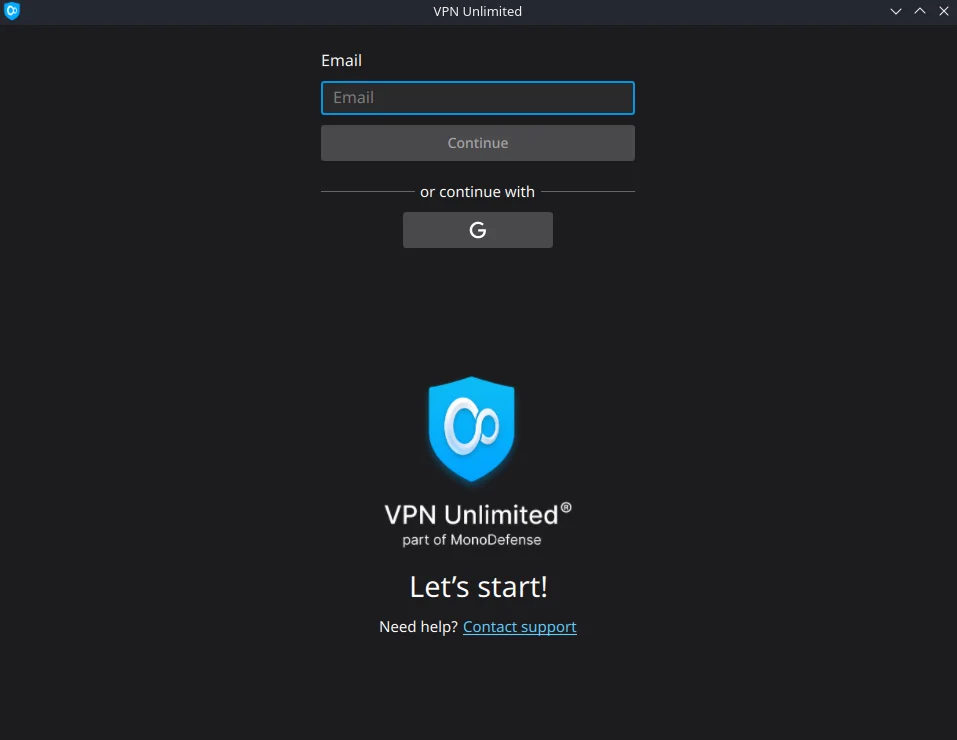
2. Muodosta yhteys suositeltuun palvelimeen painamalla suurta Käynnistä-painiketta tai avaa Sijainnit ja valitse maa itse.
3. Oikean yläkulman tilailmaisin näyttää nykyisen tilan - Ei yhteyttä, Yhdistetään tai Yhdistetty.
4. Katkaise yhteys painamalla Pysäytä.
Ensimmäisellä yhteyskerralla järjestelmä pyytää lupaa verkkoyhteyden luomiseen; NetworkManager hoitaa tässä normaalia tehtäväänsä.
Steam Deck: sovelluksen lisääminen Steamiin ja käyttäminen Game Modessa
Asenna sovellus ja kirjaudu sisään ensin Desktop Mode -tilassa. Jotta voit käyttää sovellusta poistumatta Game Modesta, lisää se Steam-kirjastoosi muuna kuin Steam-sovelluksena:
1. Avaa Desktop Modessa Steam → Asetukset → Kirjasto ja paina sitten Lisää muu kuin Steam-peli.
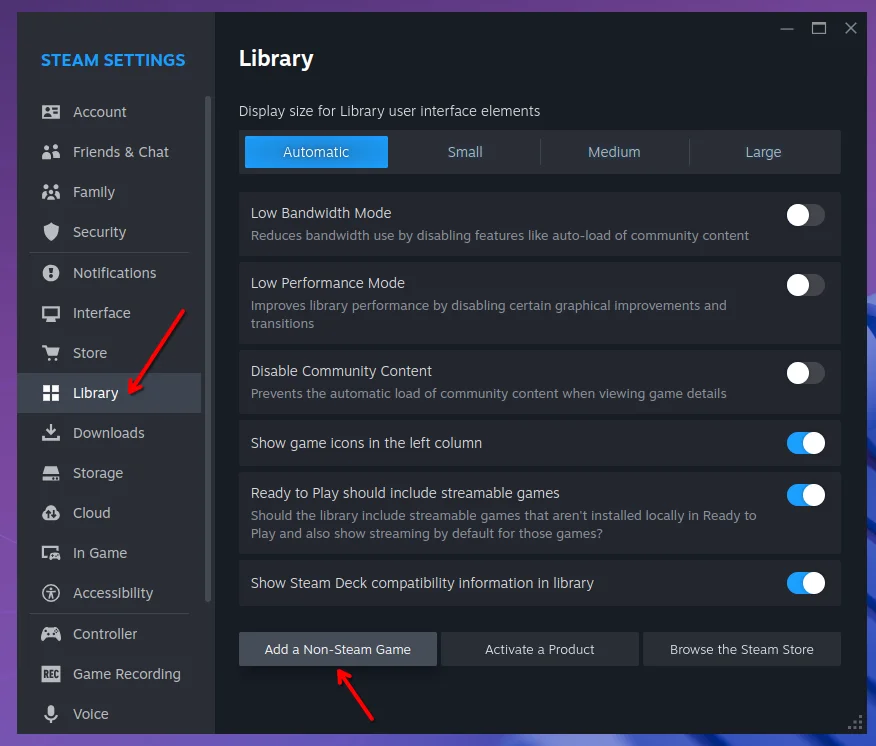
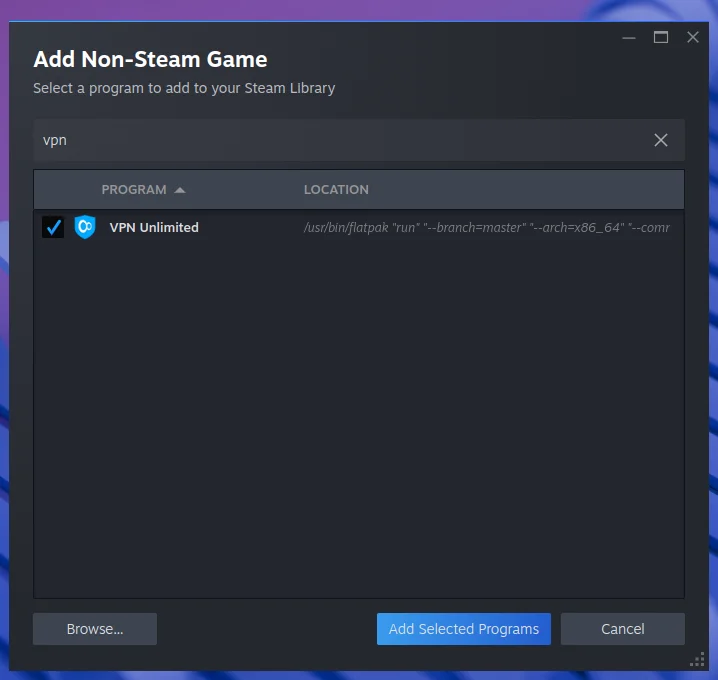
2. Valitse luettelosta VPN Unlimited ja paina Lisää valitut ohjelmat.
3. Vaihda takaisin Game Modeen - sovellus näkyy nyt kirjastossasi kohdassa Non-Steam.
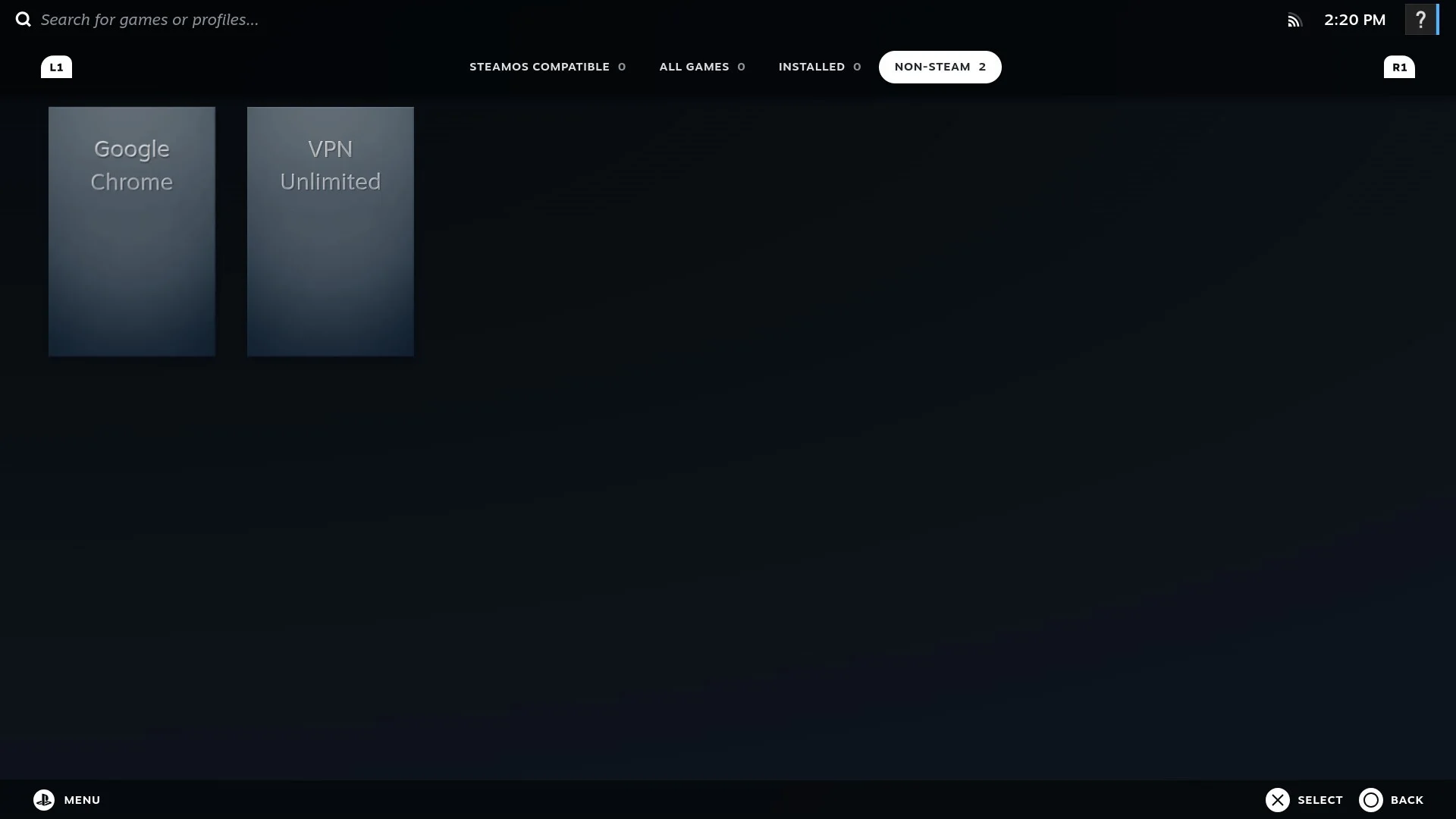
Vaihtaminen Desktop Moden ja Game Moden välillä sulkee käynnissä olevat sovellukset - mutta VPN-tunneli pysyy aktiivisena, koska se kuuluu järjestelmän verkkopalvelulle eikä sovellusikkunalle. Kun avaat VPN Unlimitedin uudelleen, se tunnistaa aktiivisen tunnelin ja näyttää tilan Yhdistetty.
Päivittäminen
Asennettu Flathubista (vaihtoehto A): päivitykset tulevat tavallisten järjestelmäpäivitysten mukana - ohjelmistokeskuksesi tarjoaa niitä automaattisesti, tai suorita:
flatpak updateAsennettu ladatusta tiedostosta (vaihtoehto B): lataa uusi .flatpak-tiedosto tältä sivulta ja asenna se nykyisen version päälle:
flatpak install --user --reinstall ./com.keepsolid.VpnUnlimited.flatpakMolemmissa tapauksissa tilisi ja asetuksesi säilyvät - ne sijaitsevat itse sovelluksen ulkopuolella.
Asennuksen poistaminen
Paina ensin sovelluksessa Pysäytä - tunneli on järjestelmän verkkoyhteys, joka jatkaa toimintaansa sovelluksen sulkemisen jälkeen, joten yhteyden katkaiseminen ennen poistamista estää tunnelin jäämisen järjestelmään. Suorita sitten:
flatpak uninstall --user --delete-data com.keepsolid.VpnUnlimitedTämä poistaa sovelluksen sekä asetuksesi ja välimuistitiedot.
Jos poistit sovelluksen yhteyden ollessa yhä aktiivinen, poista jäljelle jäänyt tunneli komennolla nmcli connection delete VPNUWireguard.
Vianmääritys
"error: The application ... requires the runtime org.kde.Platform ... which was not found"
Flathub-tietovarastoa ei ole rekisteröity, joten Flatpak ei voi hakea ajoympäristöä. Suorita kohdassa Ennen aloittamista oleva flatpak remote-add -komento ja asenna uudelleen.
Sovellus käynnistyy, mutta ei voi muodostaa yhteyttä, tai yhteyden muodostaminen epäonnistuu heti
Varmista, että NetworkManager hallitsee verkkoyhteyttäsi - tämä on oletus Steam Deckin, Ubuntun ja Fedoran työpöytäversioissa. Järjestelmässä, jossa verkkoa hallitsee jokin muu (esimerkiksi systemd-networkd palvelinasennuksessa), Flatpak-versio ei voi luoda tunnelia.
Mitään ei tapahdu, kun käynnistän sovelluksen valikosta
Käynnistä se päätteestä komennolla flatpak run com.keepsolid.VpnUnlimited - mahdolliset virheet tulostuvat sinne, ja juuri tämän tulosteen tukitiimimme tarvitsee.
Yhteys on edelleen päällä sovelluksen sulkemisen jälkeen
Tämä on tarkoituksellista: liikenteesi kulkee edelleen VPN:n kautta, vaikka ikkuna suljetaan, mikä on tärkeää Steam Deckissä, jossa Game Modeen siirtyminen sulkee sovellukset. Lopeta tunneli sovelluksen Pysäytä-painikkeella.
Missä lokitiedostoni ovat?~/.var/app/com.keepsolid.VpnUnlimited/ sisältää sovelluksen tiedot, mukaan lukien lokit. Tuki voi pyytää sinua lähettämään ne; sovellus voi myös kerätä ja lähettää ne käyttöliittymän Tuki-osiosta.
Ohjeiden saaminen
Tukitiimimme palvelee ympäri vuorokauden - kirjoita meille sovelluksen Tuki-osiosta tai käytä verkkosivuston yhteydenottolomaketta. Kun kerrot käyttämäsi jakelun, käytätkö Steam Deckiä, sekä komennon flatpak run com.keepsolid.VpnUnlimited tulosteen, saat tarkan vastauksen paljon nopeammin.