حول VPN Unlimited لنظام Linux (Flatpak)
VPN Unlimited هي خدمة VPN متعددة المنصات بلا حدود على حركة البيانات أو سرعة الاتصال. هذه الحزمة هي إصدار Flatpak من عميل سطح المكتب لنظام Linux: تنزيل واحد مستقل يعمل على أي توزيعة Linux تدعم Flatpak، بما في ذلك Steam Deck (SteamOS)، حيث لا يمكن تثبيت حزم .deb العادية.
صُمم إصدار Flatpak ليكون خفيفًا ويترك نظامك كما كان:
- لا توجد خدمة في الخلفية ولا وحدة للنواة. لا يثبت العميل خدمة نظام دائمة أو برنامج تشغيل. يتم إنشاء نفق VPN عبر NetworkManager، وهي خدمة الشبكة الموجودة أصلًا ضمن نظامك.
- بروتوكول WireGuard®. يستخدم النفق WireGuard — بروتوكول VPN حديث وسريع ذو قاعدة شيفرة صغيرة وقابلة للتدقيق.
- كل شيء يبقى في مكان واحد. يوجد التطبيق وإعداداته داخل بيئة Flatpak المعزولة، لذا تؤدي إزالة التثبيت إلى حذفها بشكل نظيف.
إذا كنت تستخدم Ubuntu أو توزيعة أخرى مبنية على Debian وتفضل حزمة أصلية، يتوفر أيضًا إصدار .deb في صفحة التنزيلات.
متطلبات النظام
| المعمارية | x86 بنواة 64 بت (x86_64 / amd64) |
| Flatpak | مثبت ويعمل، مع توفر مستودع Flathub |
| خدمة الشبكة | NetworkManager مع دعم WireGuard |
| العرض | X11، أو Wayland مع Xwayland (الإعداد الافتراضي على Steam Deck ومعظم بيئات سطح المكتب) |
| الحساب | حساب VPN Unlimited — يمكنك إنشاء حساب داخل التطبيق أو على موقعنا |
تم التحقق منه بواسطة فريق ضمان الجودة لدينا على SteamOS 3.8 (Steam Deck) وعلى Ubuntu 24.04.
قبل أن تبدأ
تحتاج الحزمة إلى Flatpak نفسه وإلى بيئة تشغيل KDE التي بُنيت عليها. يتم تنزيل بيئة التشغيل تلقائيًا عند تثبيت التطبيق لأول مرة، لكن يجب أن يعرف Flatpak مصدرها، لذلك يجب تسجيل مستودع Flathub. ينطبق ذلك على خياري التثبيت أدناه.
Steam Deck / SteamOS: تم إعداد Flatpak وFlathub مسبقًا. انتقل إلى وضع سطح المكتب وتابع إلى القسم التالي.
التوزيعات الأخرى: ثبّت Flatpak باستخدام مدير الحزم إذا لم يكن لديك بعد - على سبيل المثال، على Ubuntu أو Debian:
sudo apt update
sudo apt install flatpak
ثم أضف مستودع Flathub (بالنسبة إلى الخيار B أدناه، فهو مصدر بيئة التشغيل فقط):
flatpak remote-add --if-not-exists --user flathub https://dl.flathub.org/repo/flathub.flatpakrepoسجّل الخروج ثم الدخول مجددًا بعد تثبيت Flatpak لأول مرة لكي يتعرف سطح المكتب على التطبيقات المثبتة حديثًا.
تثبيت VPN Unlimited
هناك طريقتان للحصول على التطبيق - اختر إحداهما؛ النتيجة هي التطبيق نفسه.
الخيار A - من Flathub

إذا كان سطح المكتب لديك يحتوي على مركز برمجيات (KDE Discover أو GNOME Software - وDiscover هو الافتراضي على Steam Deck)، فابحث عن VPN Unlimited واضغط تثبيت.
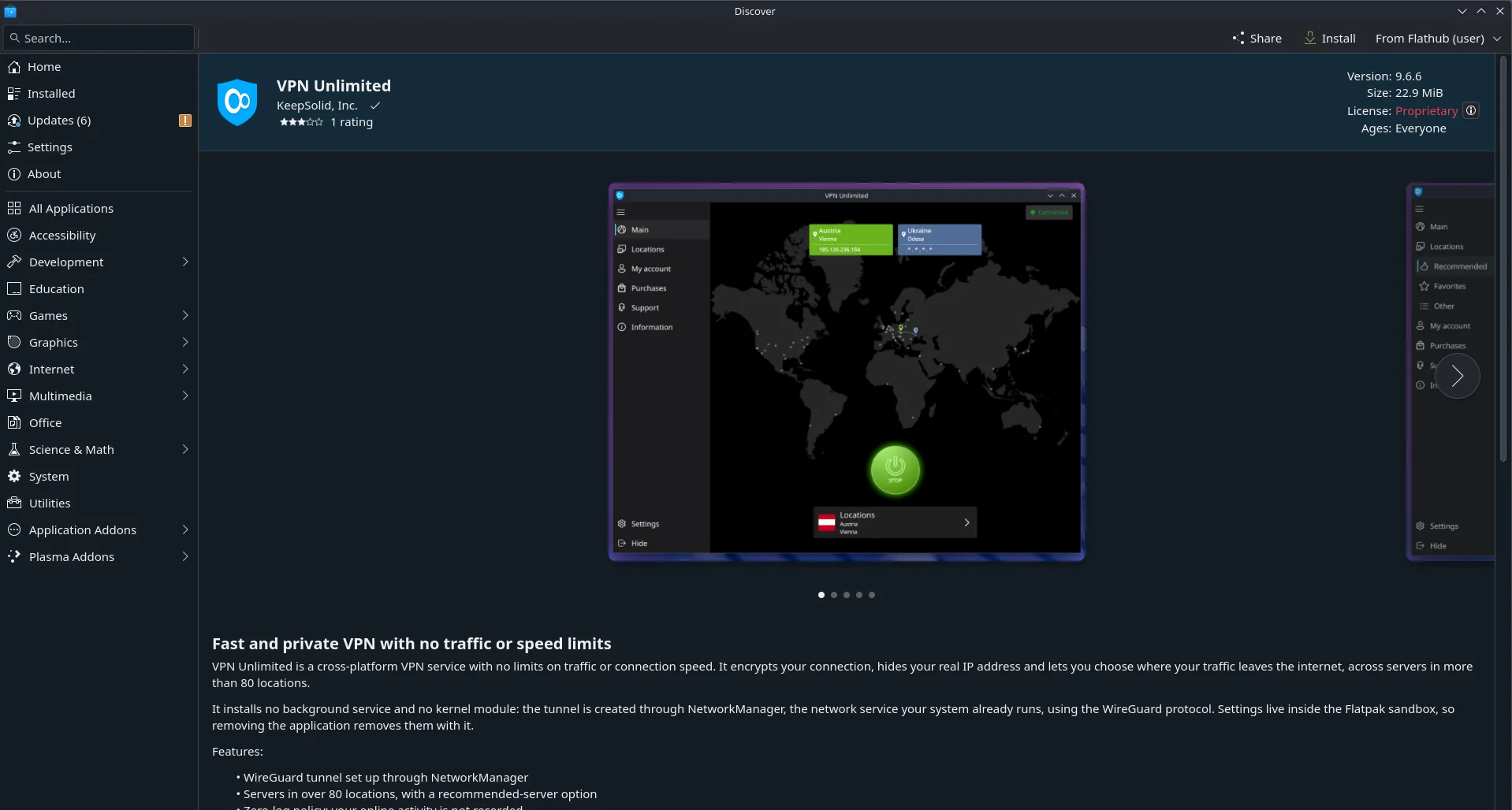
أو ثبّته من الطرفية:
flatpak install flathub com.keepsolid.VpnUnlimitedيتيح التثبيت من Flathub أيضًا التحديثات التلقائية - راجع التحديث أدناه.
الخيار B - الحزمة التي تم تنزيلها من هذه الصفحة
1. نزّل الحزمة باستخدام الزر الموجود في هذه الصفحة - اسم الملف هو com.keepsolid.VpnUnlimited.flatpak.
2. افتح طرفية في المجلد الذي تم حفظ الملف فيه (على Steam Deck: وضع سطح المكتب → Dolphin → انقر بزر الفأرة الأيمن → فتح الطرفية هنا) ثم شغّل:
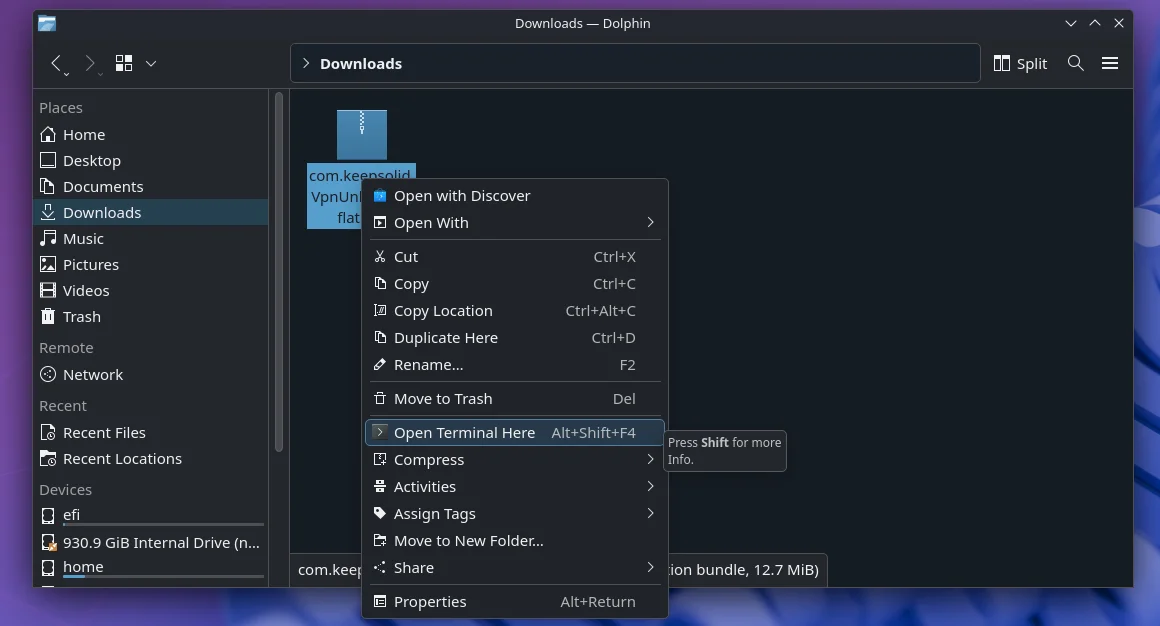
flatpak install --user ./com.keepsolid.VpnUnlimited.flatpakأكد باستخدام y عندما يعرض Flatpak ما سيقوم بتثبيته. يؤدي التثبيت الأول أيضًا إلى تنزيل بيئة تشغيل KDE، لذلك يستغرق بضع دقائق ويحتاج إلى نحو 1 GB من مساحة القرص؛ أما التحديثات اللاحقة فهي أصغر بكثير.
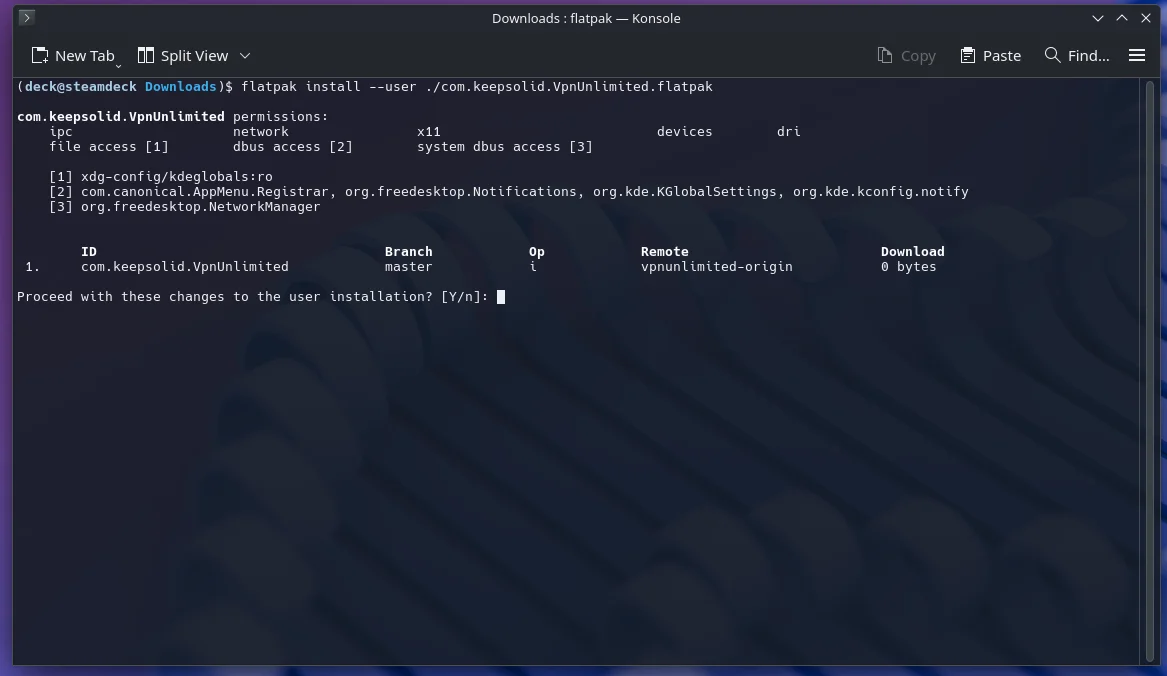
3. هذا كل شيء. سيظهر VPN Unlimited الآن في قائمة التطبيقات ضمن الإنترنت. ويمكنك أيضًا تشغيله من الطرفية:
flatpak run com.keepsolid.VpnUnlimited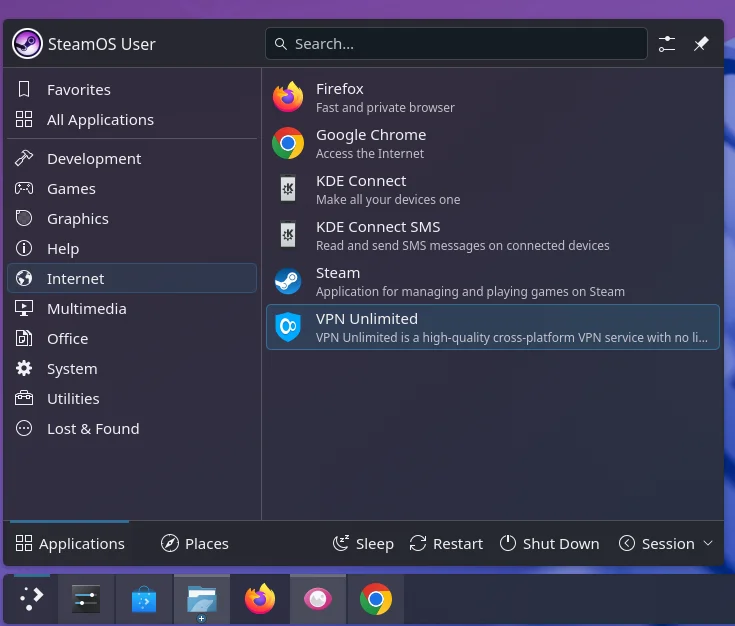
هل تفضل مُثبّتًا رسوميًا؟ تفتح العديد من بيئات سطح المكتب (GNOME Software وKDE Discover) ملفات .flatpak مباشرة - انقر نقرًا مزدوجًا على الملف الذي تم تنزيله واضغط تثبيت. النتيجة مطابقة.
ملاحظة حول --user: التثبيت لحساب المستخدم الخاص بك فقط لا يحتاج إلى كلمة مرور المسؤول. إذا أردت إتاحة التطبيق لجميع الحسابات على الجهاز، فاحذف --user وسيطلب Flatpak المصادقة.
تسجيل الدخول والاتصال
1. شغّل VPN Unlimited وسجّل الدخول باستخدام KeepSolid ID، أو أنشئ حسابًا من الشاشة نفسها. يفتح تسجيل الدخول باستخدام Google متصفح النظام ويعود إلى التطبيق تلقائيًا.
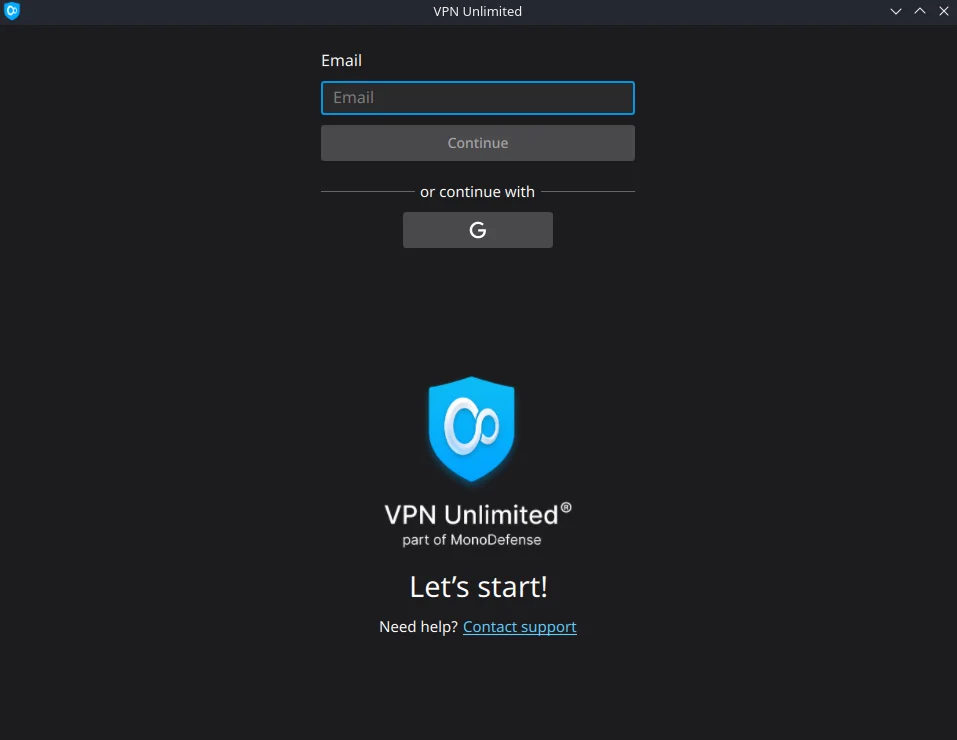
2. اضغط زر بدء الكبير للاتصال بالخادم الموصى به، أو افتح المواقع واختر بلدًا بنفسك.
3. تعرض شارة الحالة في أعلى اليمين الحالة الحالية - غير متصل أو جارٍ الاتصال أو متصل.
4. اضغط إيقاف لقطع الاتصال.
عند الاتصال لأول مرة، يطلب نظامك الإذن لإنشاء اتصال شبكة؛ وهذا جزء طبيعي من عمل NetworkManager.
Steam Deck: إضافة التطبيق إلى Steam واستخدامه في وضع الألعاب
ثبّت التطبيق وسجّل الدخول من وضع سطح المكتب أولًا. للوصول إلى التطبيق دون مغادرة وضع الألعاب، أضفه إلى مكتبة Steam كتطبيق غير تابع لـ Steam:
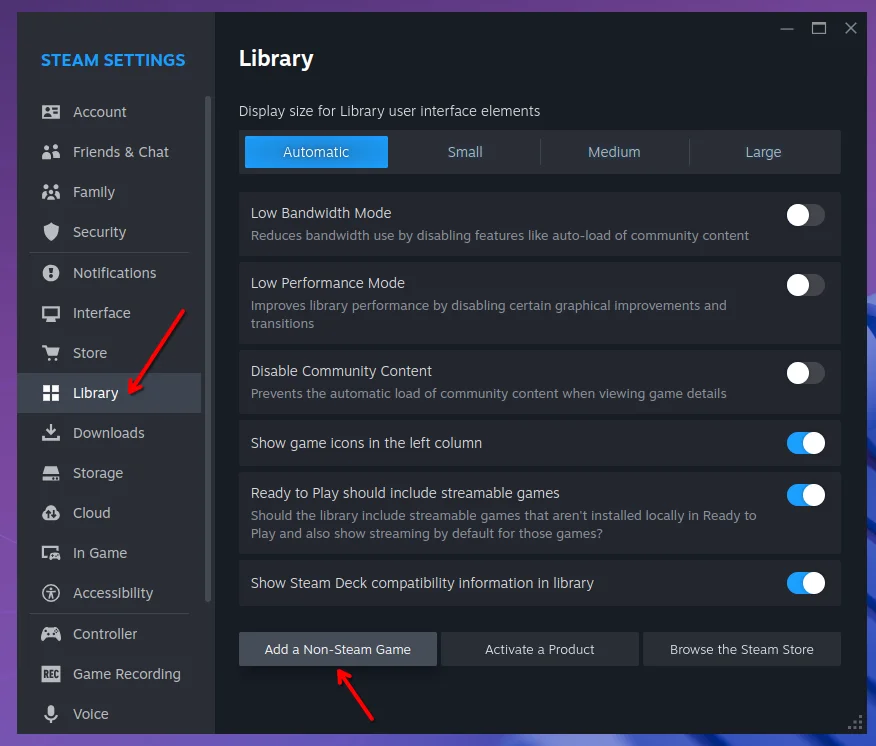
1. في وضع سطح المكتب، افتح Steam → الإعدادات → المكتبة، ثم اضغط إضافة لعبة غير تابعة لـ Steam.
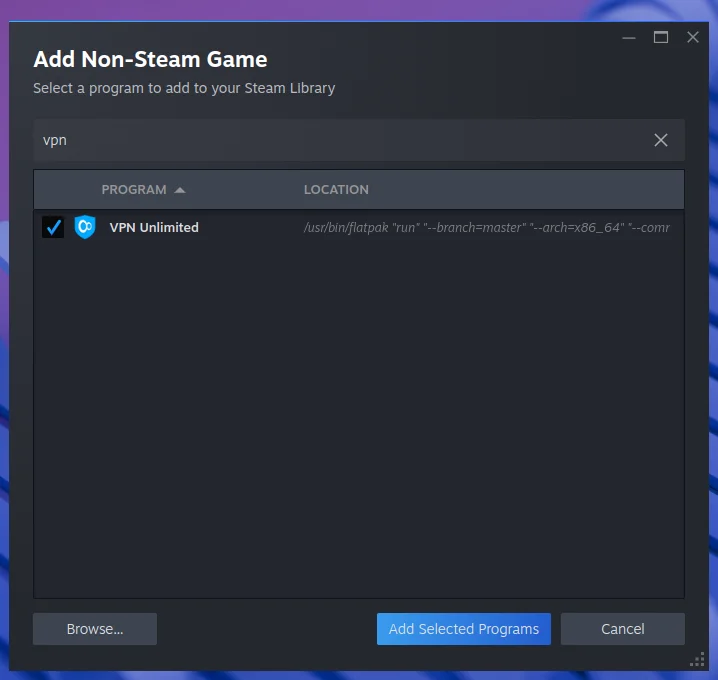
2. حدد VPN Unlimited في القائمة واضغط إضافة البرامج المحددة.
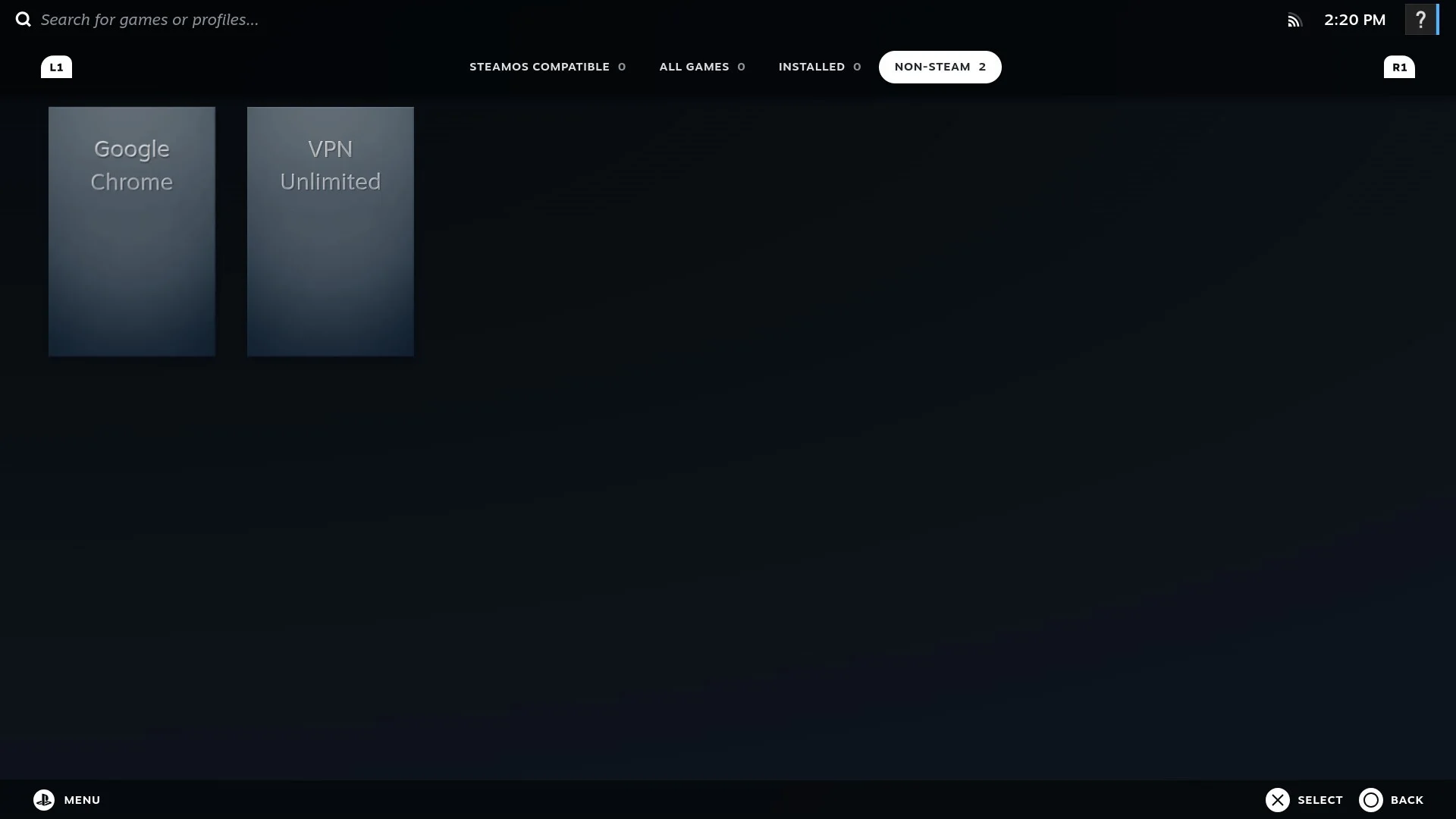
3. عُد إلى وضع الألعاب - سيظهر التطبيق الآن في مكتبتك ضمن غير تابع لـ Steam.
يؤدي التبديل بين وضع سطح المكتب ووضع الألعاب إلى إغلاق التطبيقات قيد التشغيل - لكن نفق VPN يظل فعالًا، لأنه تابع لخدمة الشبكة في النظام وليس لنافذة التطبيق. عندما تفتح VPN Unlimited مرة أخرى، سيتعرف على النفق النشط ويعرض متصل.
التحديث
إذا تم التثبيت من Flathub (الخيار A): تصل التحديثات مع تحديثات النظام المعتادة - يعرضها مركز البرمجيات تلقائيًا، أو شغّل:
flatpak updateإذا تم التثبيت من الملف الذي تم تنزيله (الخيار B): نزّل ملف .flatpak الجديد من هذه الصفحة وثبّته فوق الإصدار الحالي:
flatpak install --user --reinstall ./com.keepsolid.VpnUnlimited.flatpakفي الحالتين، يتم الاحتفاظ بحسابك وإعداداتك - فهي موجودة خارج التطبيق نفسه.
إلغاء التثبيت
اضغط إيقاف في التطبيق أولًا - نفق VPN هو اتصال شبكة تابع للنظام ويستمر في العمل بعد إغلاق التطبيق، لذلك فإن قطع الاتصال قبل الإزالة يمنع بقاء اتصال متبقٍ. ثم:
flatpak uninstall --user --delete-data com.keepsolid.VpnUnlimitedيؤدي ذلك إلى إزالة التطبيق مع إعداداتك وبيانات التخزين المؤقت.
إذا أزلت التطبيق أثناء بقاء الاتصال نشطًا، فاحذف النفق المتبقي باستخدام nmcli connection delete VPNUWireguard.
استكشاف الأخطاء وإصلاحها
"error: The application ... requires the runtime org.kde.Platform ... which was not found"
لم يتم تسجيل مستودع Flathub، لذلك لا يستطيع Flatpak جلب بيئة التشغيل. شغّل أمر flatpak remote-add من قسم قبل أن تبدأ ثم أعد التثبيت.
يبدأ التطبيق لكنه لا يستطيع الاتصال، أو يفشل الاتصال فورًا
تأكد من أن NetworkManager هو الخدمة التي تدير شبكتك - وهذا هو الإعداد الافتراضي على أجهزة Steam Deck وأسطح مكتب Ubuntu وFedora. إذا كانت الشبكة تُدار بخدمة أخرى (مثل systemd-networkd في تثبيت خادم)، فلن يتمكن إصدار Flatpak من إنشاء النفق.
لا يحدث شيء عند تشغيله من القائمة
شغّله من الطرفية باستخدام flatpak run com.keepsolid.VpnUnlimited - ستظهر أي رسالة خطأ هناك، وهذا الإخراج هو ما يحتاجه فريق الدعم لدينا.
ما زلت متصلًا بعد إغلاق التطبيق
هذا مقصود: تستمر حركة بياناتك عبر VPN عند إغلاق النافذة، وهو أمر مهم على Steam Deck حيث يؤدي الانتقال إلى وضع الألعاب إلى إغلاق التطبيقات. استخدم إيقاف داخل التطبيق لإنهاء النفق.
أين توجد سجلاتي؟
يحتوي ~/.var/app/com.keepsolid.VpnUnlimited/ على بيانات التطبيق، بما في ذلك السجلات. قد يطلب منك الدعم إرسالها؛ ويمكن للتطبيق أيضًا جمعها وإرسالها من قسم الدعم داخل الواجهة.
الحصول على المساعدة
فريق الدعم لدينا متاح على مدار الساعة طوال أيام الأسبوع - راسلنا من قسم الدعم في التطبيق، أو استخدم نموذج الاتصال على الموقع. يساعدنا ذكر توزيعتك، وما إذا كنت تستخدم Steam Deck، وإخراج الأمر flatpak run com.keepsolid.VpnUnlimited على تقديم إجابة دقيقة لك بشكل أسرع.