Apa itu User Office dan untuk apa fungsinya?
User Office adalah pusat kendali pribadi Anda tempat Anda dapat mengelola langganan produk KeepSolid dengan berbagai cara.
Dalam panduan ini, kami akan menjawab pertanyaan-pertanyaan yang paling sering diajukan mengenai User Office dengan menggunakan layanan VPN Unlimited sebagai contoh. Sebagian besar kasus yang dibahas juga berlaku untuk produk KeepSolid lainnya. Untuk navigasi yang lebih mudah, silakan lihat daftar isi di bawah ini.
Catatan: VPN Unlimited tersedia sebagai bagian dari paket keamanan MonoDefense.
- Bagaimana cara mengelola perangkat saya?
- Bagaimana cara mengelola titik akses?
- Bagaimana cara mengubah kata sandi saya?
- Bagaimana cara mengubah lokasi Server Pribadi atau IP Pribadi saya?
- Bagaimana cara memperpanjang masa berlaku Server Pribadi atau IP Pribadi saya?
- Bagaimana cara membatalkan perpanjangan otomatis langganan saya?
- Bagaimana cara menukarkan kode?
- Bagaimana cara berhenti berlangganan buletin?
- Bagaimana cara mengekspor data saya?
- Bagaimana cara menghapus data pribadi dan akun saya?
- Bagaimana cara mengaktifkan otentikasi dua faktor?
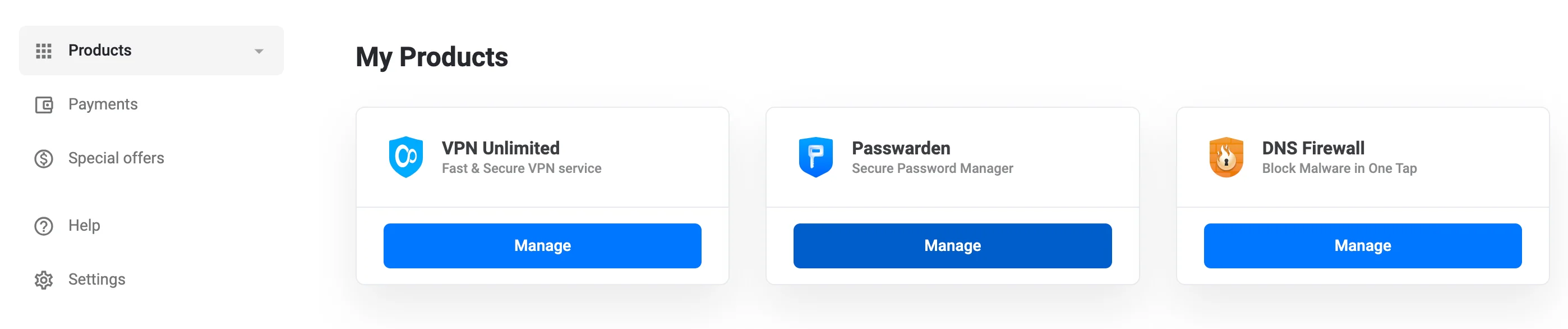
Pertama-tama, Anda perlu mengunjungi my.keepsolid.com, masuk menggunakan KeepSolid ID, akun Facebook, Google, Apple ID, atau Kode Masuk, lalu klik “Kelola” pada produk yang sesuai untuk memulai.
Ingin tahu apa itu KeepSolid ID dan bagaimana cara menemukannya? Kunjungi halaman ini untuk informasi lebih lanjut.
Bagaimana cara mengelola perangkat saya?
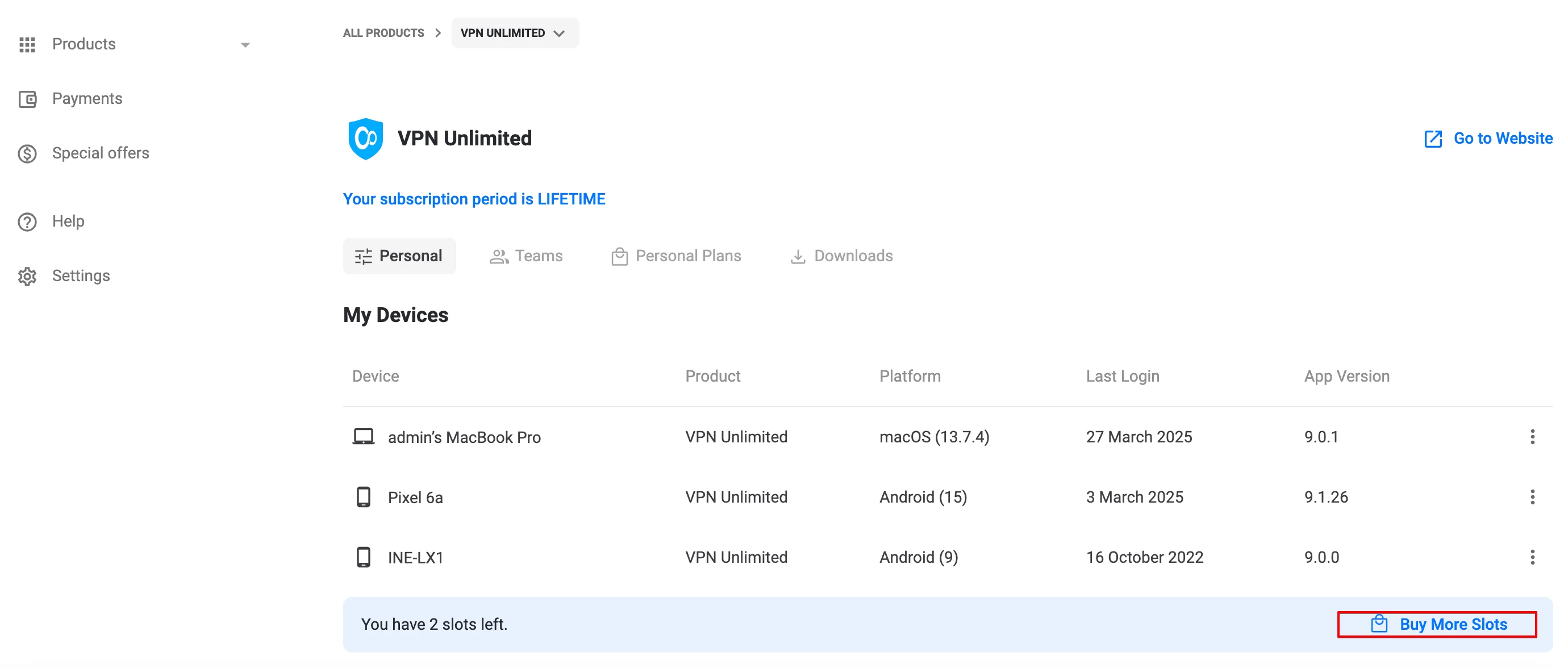
Berdasarkan ADDENDUM Perjanjian Pengguna Akhir VPN Unlimited, layanan ini memungkinkan penggunaan hingga 5 perangkat berbeda (termasuk pengguna yang berbeda dalam satu sistem operasi dan peramban web yang berbeda jika menggunakan ekstensi VPN Unlimited) untuk setiap akun tertentu. Sebuah perangkat akan tercatat dalam database pada saat Anda menggunakannya untuk masuk ke aplikasi VPN Unlimited. Perangkat tersebut akan tetap tercatat di sana hingga dihapus secara manual.
Catatan: Perangkat mungkin terdaftar ganda setelah pembaruan perangkat lunak, perangkat keras, dan sistem operasi.
Jika kuota perangkat Anda sudah habis tetapi ingin menambahkan perangkat baru, pertama-tama Anda perlu menghapus salah satu perangkat yang sudah terdaftar. Setelah itu, Anda perlu keluar dan masuk kembali ke aplikasi VPN Unlimited di perangkat baru yang ingin Anda aktifkan.
Untuk menghapus perangkat yang tidak digunakan, masuk ke User Office Anda, tekan Kelola untuk VPN Unlimited, dan buka bagian Perangkat Saya. Di sana, Anda dapat melihat daftar semua perangkat yang sedang digunakan dan mengelolanya secara manual.
Catatan: Anda dapat menghapus 5 perangkat pertama tanpa batasan setiap bulan. Setelah itu, Anda akan dibatasi untuk menghapus 1 perangkat per hari selama sebulan sejak tanggal penghapusan perangkat pertama.
Anda selalu dapat menambah jumlah perangkat untuk akun Anda dengan menekan "Beli Slot Tambahan".
Bagaimana cara mengelola titik masuk?
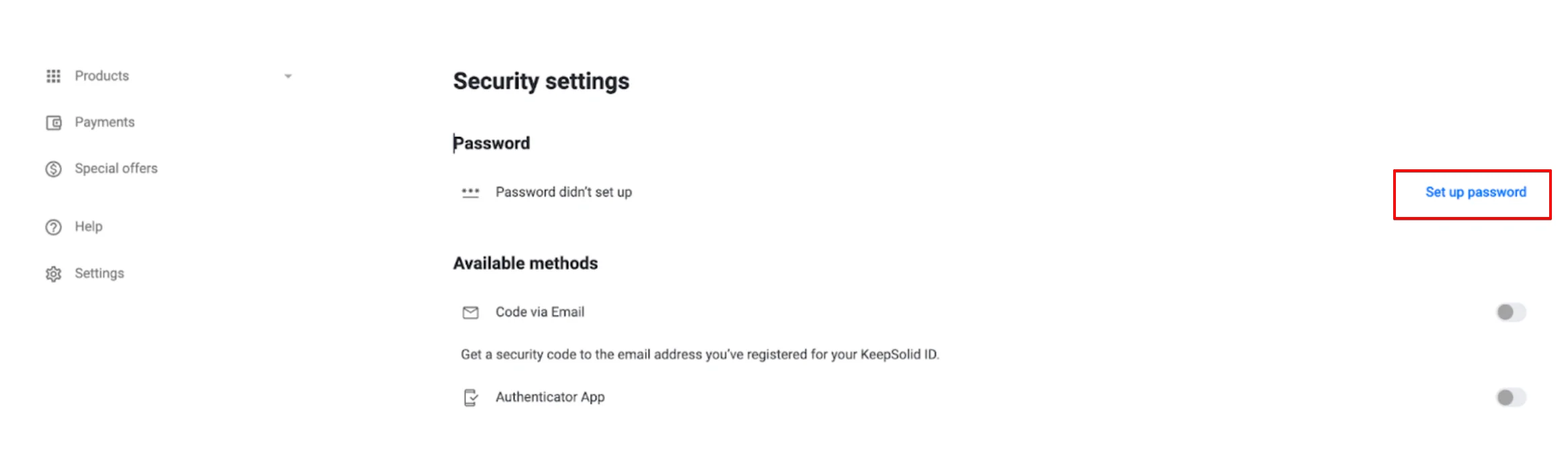
Jika Anda menggunakan Apple ID atau akun Facebook/Google untuk masuk ke aplikasi VPN Unlimited dan sekarang ingin menggunakan metode email/kata sandi sebagai gantinya, silakan ikuti langkah-langkah berikut:
- Masuk ke User Office.
- Klik Pengaturan di bilah samping sebelah kiri.
- Klik "Pengaturan Keamanan" di bagian Pengaturan - Kata Sandi - Atur Kata Sandi.
- Pada jendela dialog "Buat Kata Sandi", masukkan kata sandi dua kali untuk mengaturnya.
- Klik "Buat Kata Sandi" untuk menyimpannya.
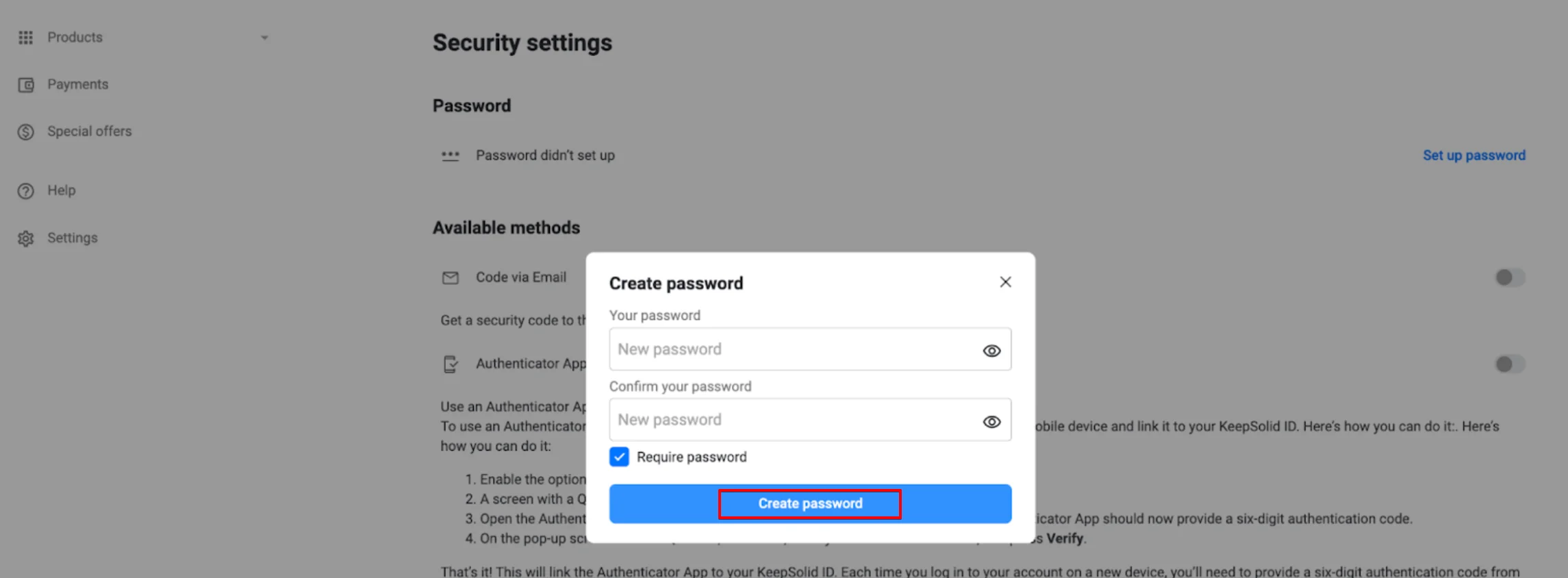
Dengan cara ini, Anda dapat masuk menggunakan alamat email dan kata sandi Anda.
Jika Anda sebelumnya menggunakan alamat email untuk masuk ke aplikasi VPN Unlimited dan sekarang ingin menggunakan akun Google sebagai gantinya, silakan ikuti langkah-langkah berikut:
- Masuk ke User Office menggunakan email dan kata sandi Anda.
- Klik Pengaturan di bilah samping sebelah kiri.
- Temukan bagian "Connected Socials" dan klik tombol "+ Connect" untuk menambahkan titik masuk baru.
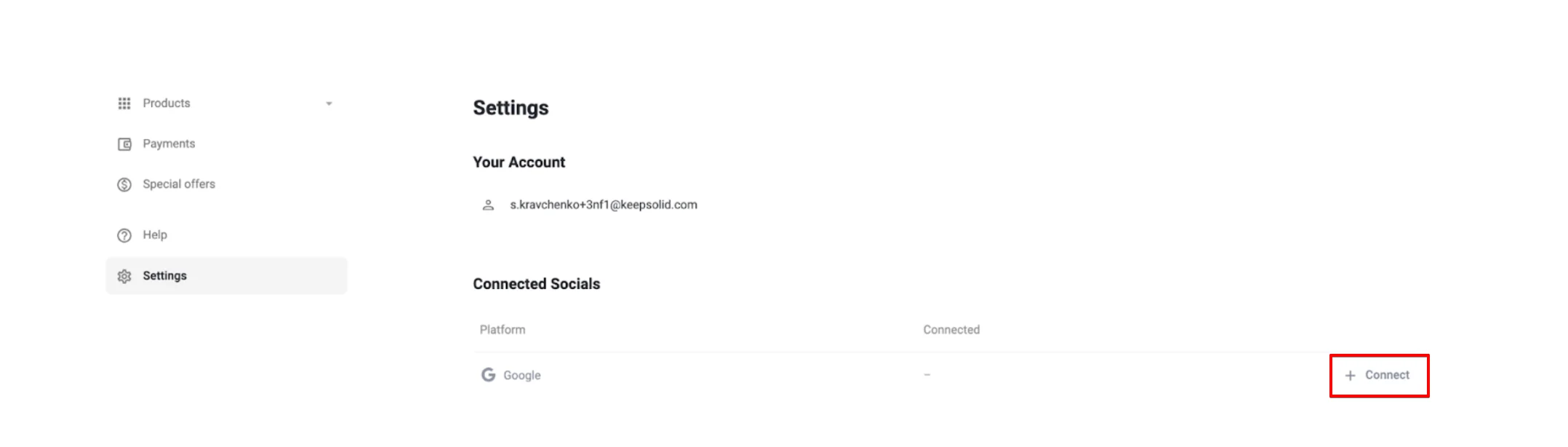
4. Pilih opsi Google, lalu tekan tombol "Connect" yang ada di sebelahnya.
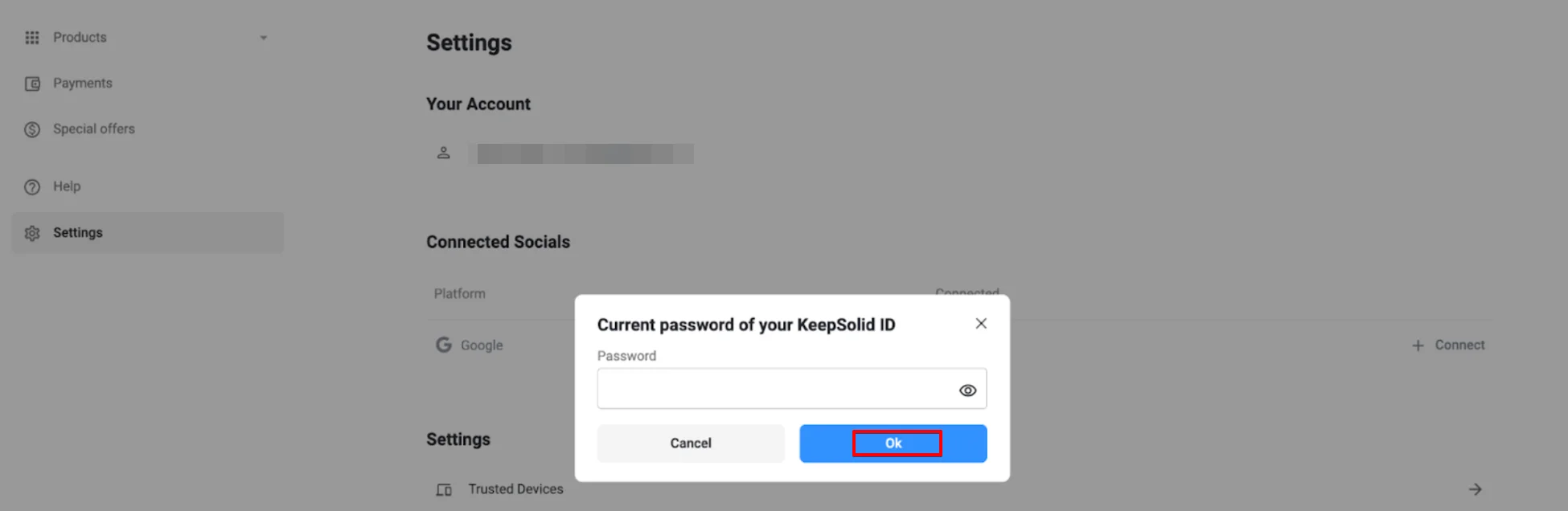
5. Sebuah jendela pop-up akan muncul, meminta Anda untuk memasukkan kata sandi KeepSolid ID Anda saat ini.
6. Masukkan kata sandi KeepSolid ID Anda di kolom yang tersedia, lalu klik "OK" untuk mengonfirmasi.
Bagus! Akun media sosial Anda telah berhasil dihubungkan ke akun Anda, dan kini Anda dapat masuk menggunakan Facebook atau Google.
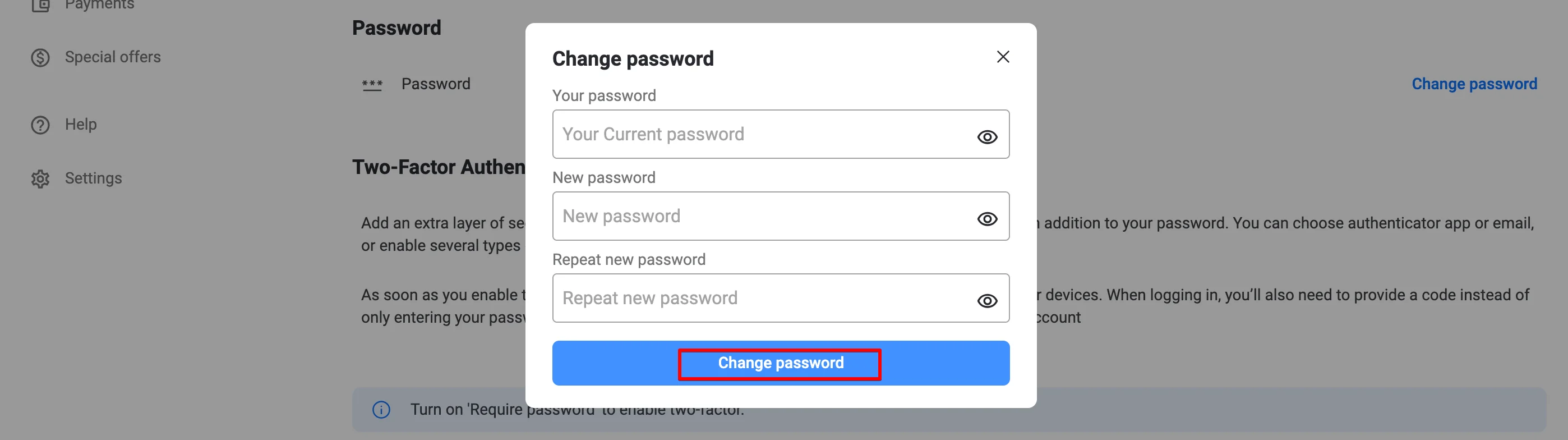
Bagaimana cara mengubah kata sandi saya?
- Masuk ke User Office Anda.
- Klik "Pengaturan" di bilah sisi sebelah kiri.
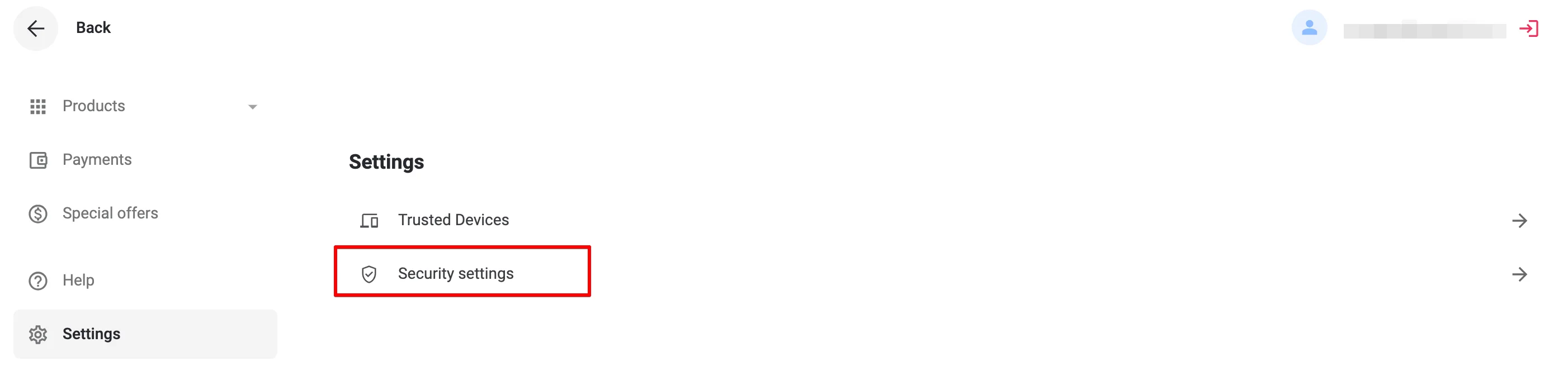
3. Buka bagian Pengaturan Keamanan dan cari opsi Kata Sandi.
4. Klik "Ubah kata sandi".
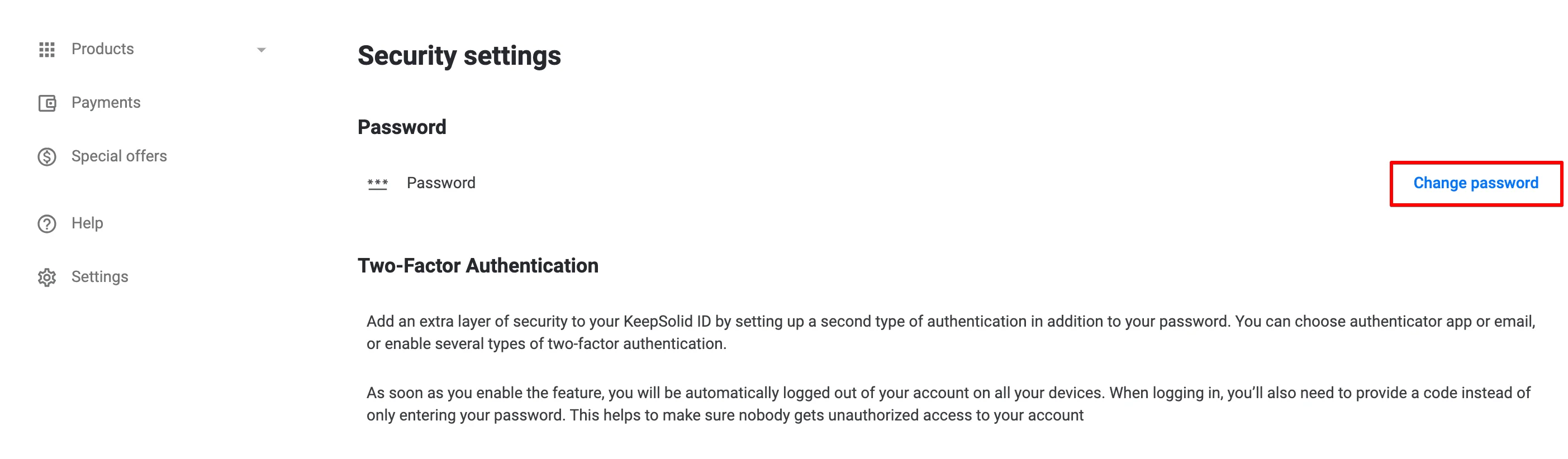
5. Masukkan kata sandi Anda saat ini, lalu masukkan kata sandi baru dan konfirmasikan dengan mengulang kata sandi baru tersebut.
6. Setelah selesai, klik "Ubah kata sandi" untuk menyimpan perubahan.
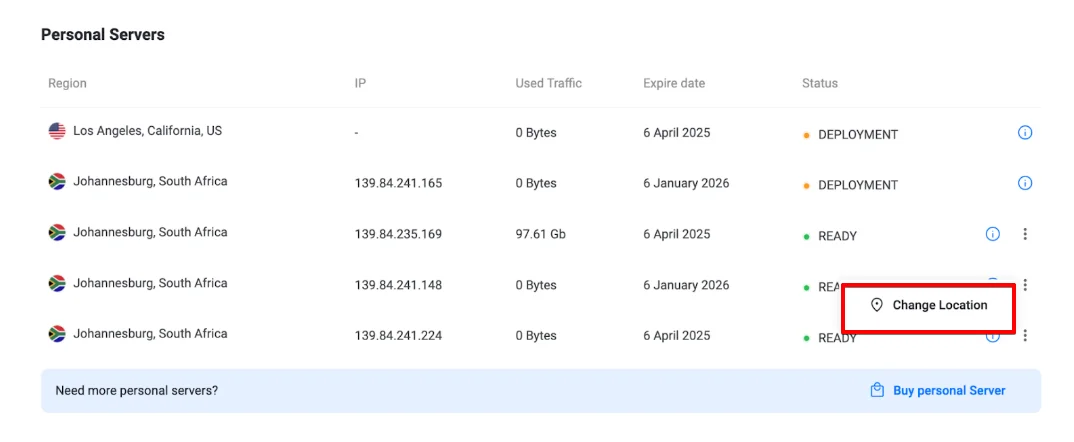
Bagaimana cara mengubah lokasi Server Pribadi atau IP Pribadi saya?
- Masuk ke User Office Anda.
- Cari produk VPN Unlimited, lalu klik Kelola.
- Tekan tombol "Ubah Lokasi" di sebelah Server Pribadi atau IP Pribadi yang sesuai.
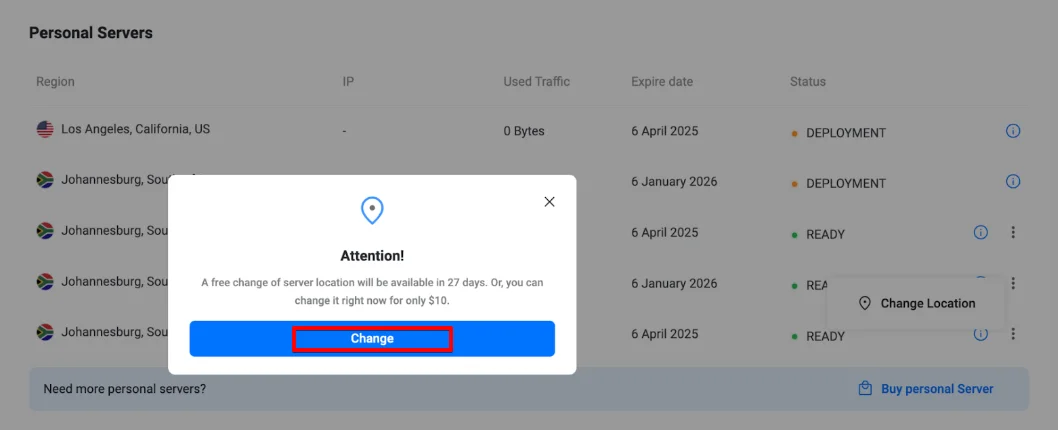
- Pada tahap ini, Anda akan melihat pesan pop-up yang menunjukkan sisa hari hingga opsi perubahan gratis (tersedia sekali dalam 30 hari) dan menyarankan Anda untuk mengubah lokasi sekarang juga dengan biaya hanya $10.
Oleh karena itu, Anda dapat memilih salah satu dari dua opsi berikut:
- Tekan "Ubah", pilih lokasi yang diinginkan, klik "Lanjutkan ke pembayaran", dan selesaikan pembayaran melalui metode apa pun yang tersedia.
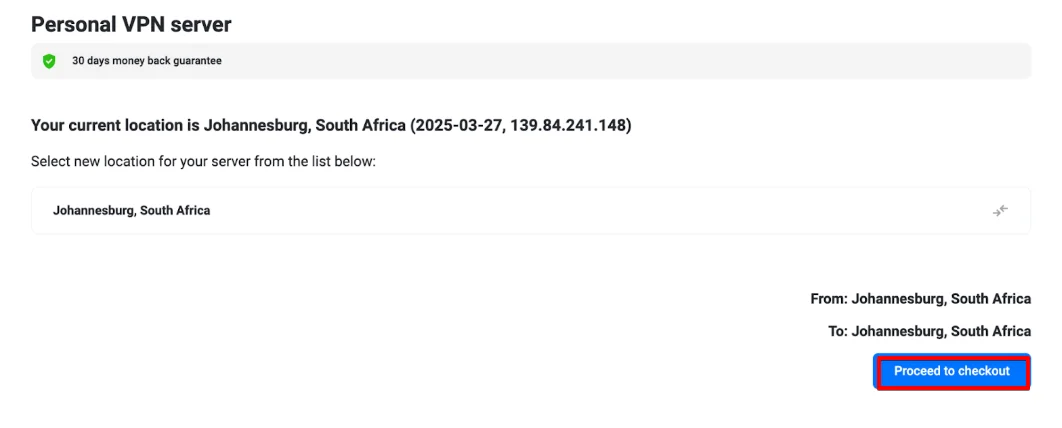
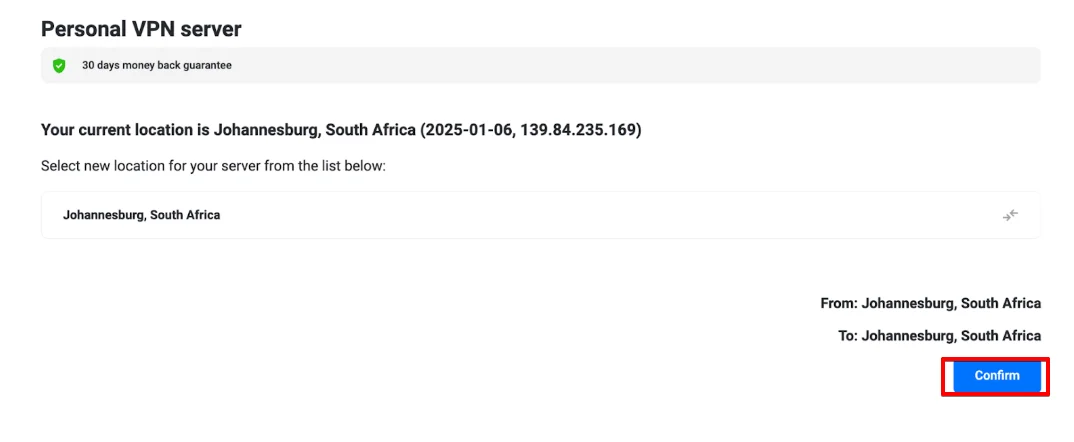
- Jika opsi penukaran gratis tersedia, cukup pilih lokasi yang diinginkan, lalu tekan Konfirmasi.
Bagaimana cara memperpanjang langganan Server Pribadi atau IP Pribadi saya?
Jika Anda telah menonaktifkan opsi perpanjangan otomatis dan ingin memperpanjang langganan Anda secara manual, silakan ikuti langkah-langkah berikut:
- Masuk ke User Office Anda.
- Cari produk VPN Unlimited, lalu klik Kelola.
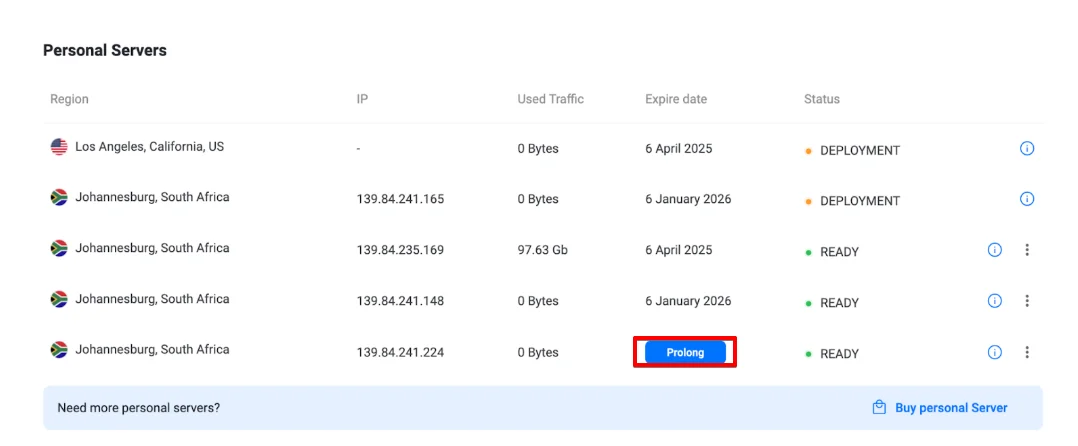
- Tekan tombol "Perpanjang" di sebelah Server Pribadi atau IP Pribadi yang sesuai.
- Pilih langganan yang diinginkan.
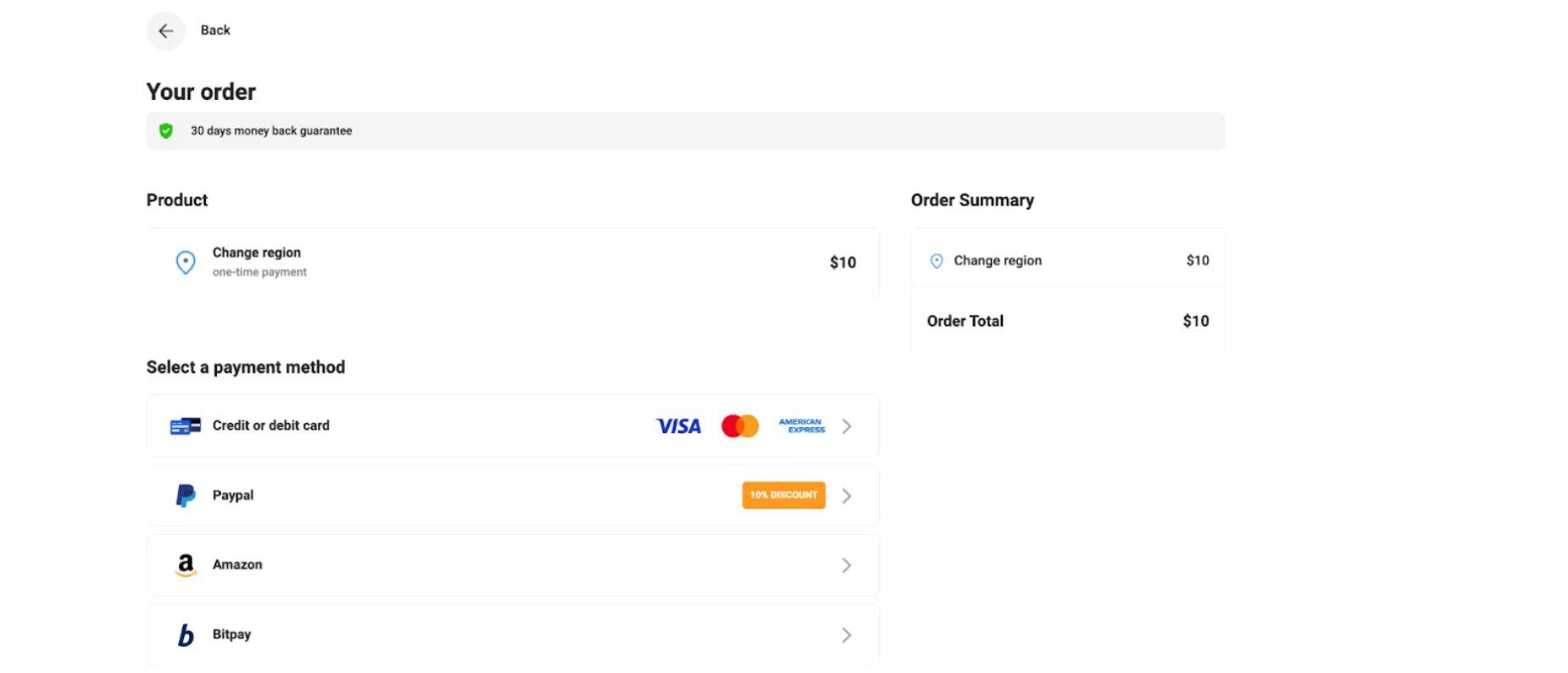
- Lakukan pembayaran melalui metode apa pun yang tersedia.
Bagaimana cara membatalkan perpanjangan otomatis langganan saya?
Untuk menonaktifkan opsi perpanjangan otomatis, silakan ikuti langkah-langkah berikut:
- Masuk ke User Office Anda.
- Buka bagian Pembayaran dari menu sebelah kiri.
- Buka tab Langganan Aktif.
- Temukan langganan yang sesuai dan klik ikon menu di sebelahnya.
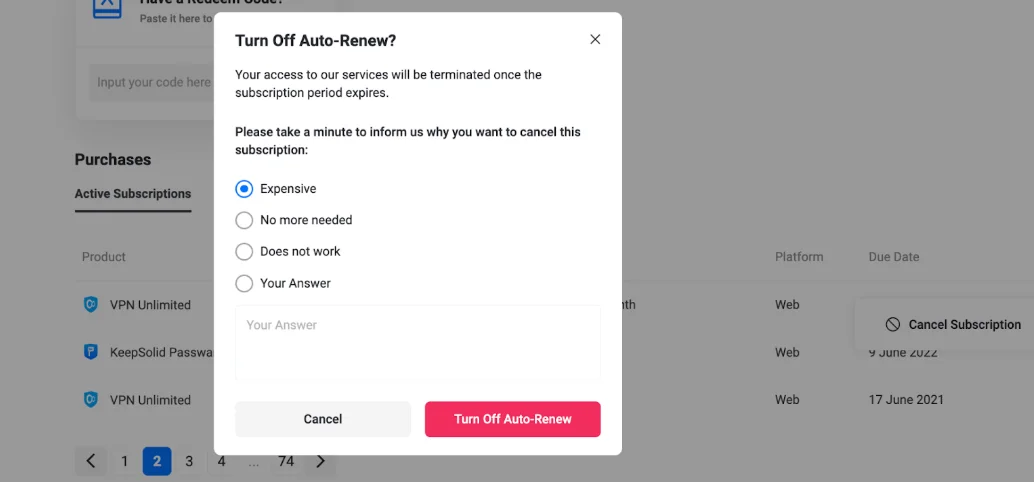
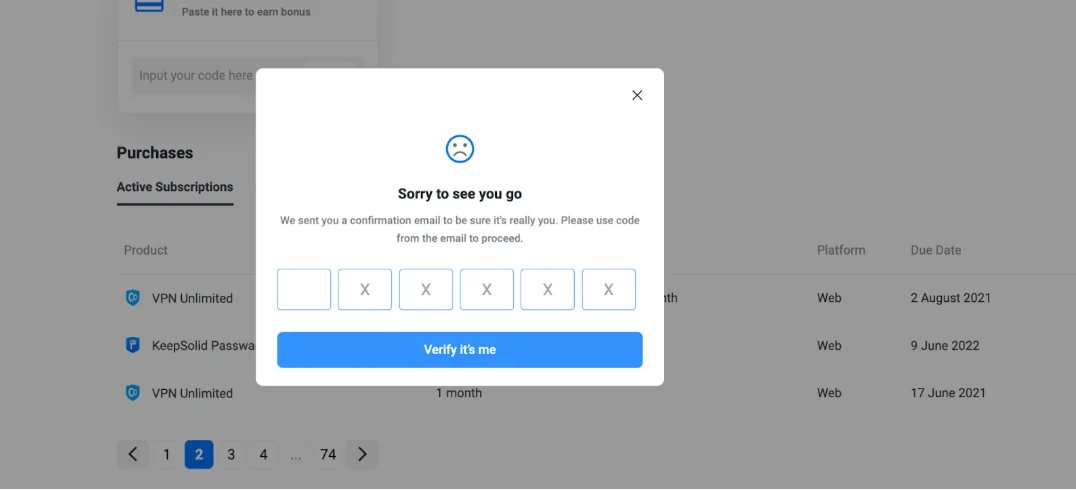
- Pilih opsi "Nonaktifkan Perpanjangan Otomatis". Sebuah jendela pop-up akan muncul.
- Pilih alasan pembatalan dan klik "Nonaktifkan".
- Anda akan menerima email berisi kode konfirmasi.
- Masukkan kode konfirmasi ke dalam kotak dialog untuk menyelesaikan proses pembatalan.
Setelah dikonfirmasi, perpanjangan otomatis langganan Anda akan dibatalkan.
Bagaimana cara menukarkan kode?
- Masuk ke User Office.
- Buka bagian Pembayaran dari menu sebelah kiri.
- Di bagian "Punya Kode Penukaran?", tempelkan kode Anda ke kolom input.
- Klik tombol "Terapkan".
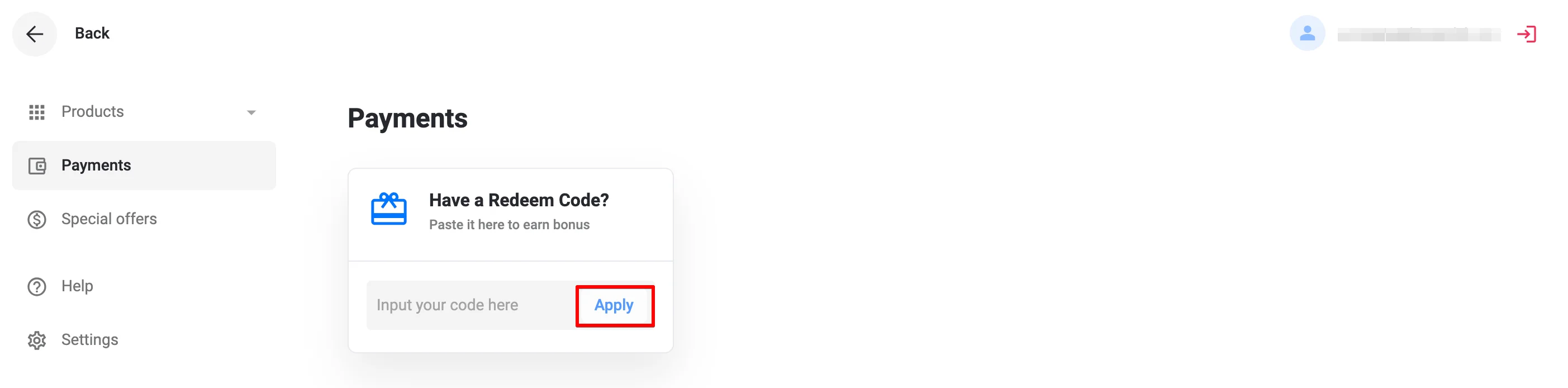
Itu saja! Kode tersebut telah diaktifkan, dan langganan yang bersangkutan telah ditambahkan ke akun Anda.
Bagaimana cara berhenti berlangganan buletin?
Buletin merupakan bagian tak terpisahkan dari layanan kami. Namun, Anda dapat berhenti berlangganan materi pemasaran dan promosi kapan saja.
1. Masuk ke User Office Anda.
2. Klik "Pengaturan" di bilah sisi sebelah kiri.
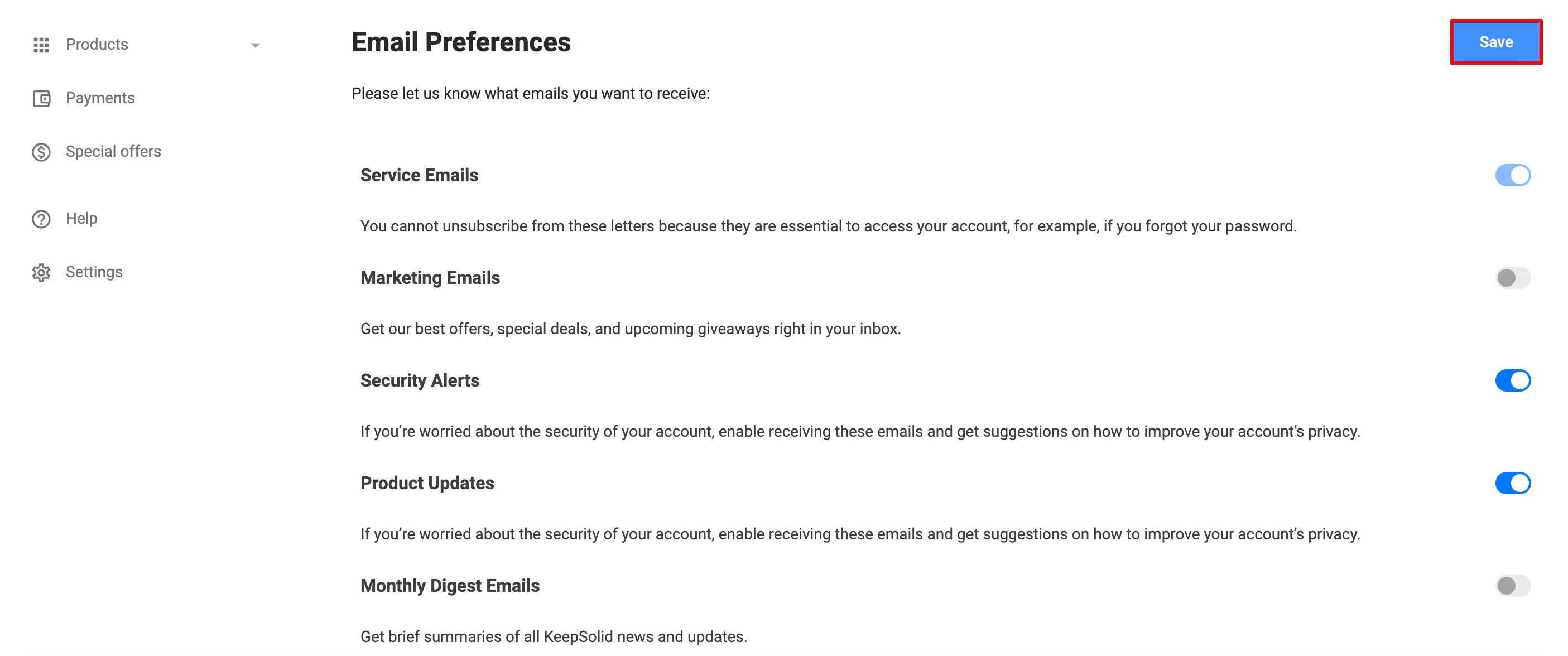
3. Gulir ke bawah ke bagian "Preferensi Email", lalu pilih opsi yang diinginkan.
4. Di sana, Anda dapat memilih email mana yang ingin Anda terima:
- Email layanan
- Email pemasaran
- Peringatan keamanan
- Pembaruan produk
- Email Ringkasan Bulanan.
5. Setelah selesai, klik Simpan.
Bagaimana cara mengekspor data saya?
- Masuk ke User Office Anda.
- Buka bagian Pengaturan dari menu sebelah kiri.
- Gulir ke bawah ke bagian Lainnya.
- Klik "Ekspor Data".
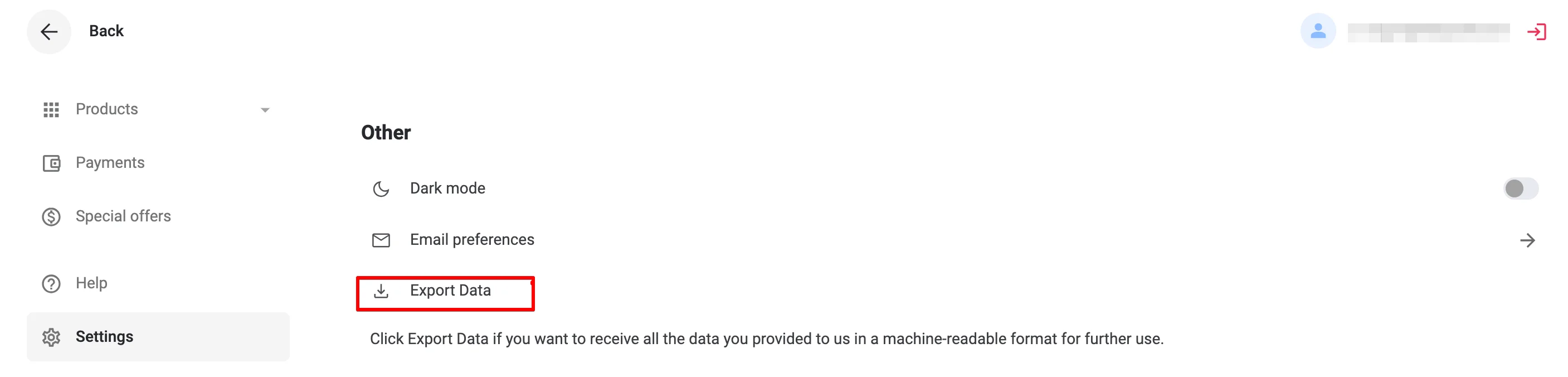
Setelah permintaan Anda diproses, Anda akan menerima email yang berisi tautan ke data yang telah diekspor. Tautan tersebut akan mencakup data akun KeepSolid Anda serta semua layanan KeepSolid yang pernah Anda gunakan.
Bagaimana cara menghapus data pribadi dan akun saya?
- Masuk ke User Office Anda.
- Buka bagian Pengaturan dari menu sebelah kiri.
- Gulir ke bawah ke bagian Lainnya dan klik Hapus Data.
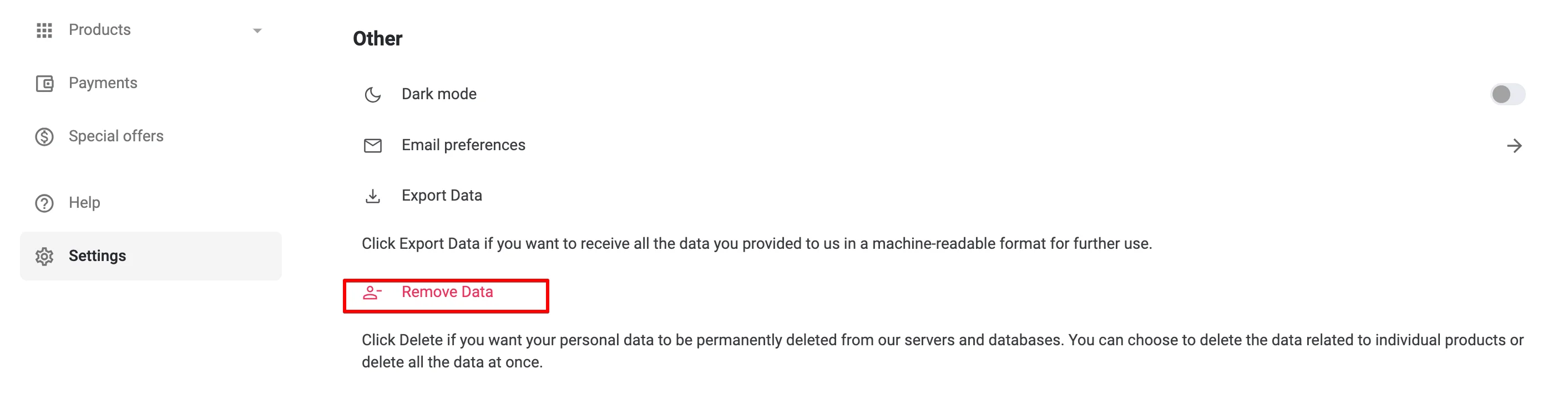
Di jendela pop-up, Anda akan melihat dua opsi:
- Untuk menghapus data layanan tertentu: Pilih layanan yang ingin Anda hapus (misalnya, VPN Unlimited, Passwarden, DNS Firewall) dan klik Hapus.
- Untuk menghapus seluruh akun KeepSolid Anda beserta semua data yang terkait: Pilih Semua Data, lalu klik Hapus.
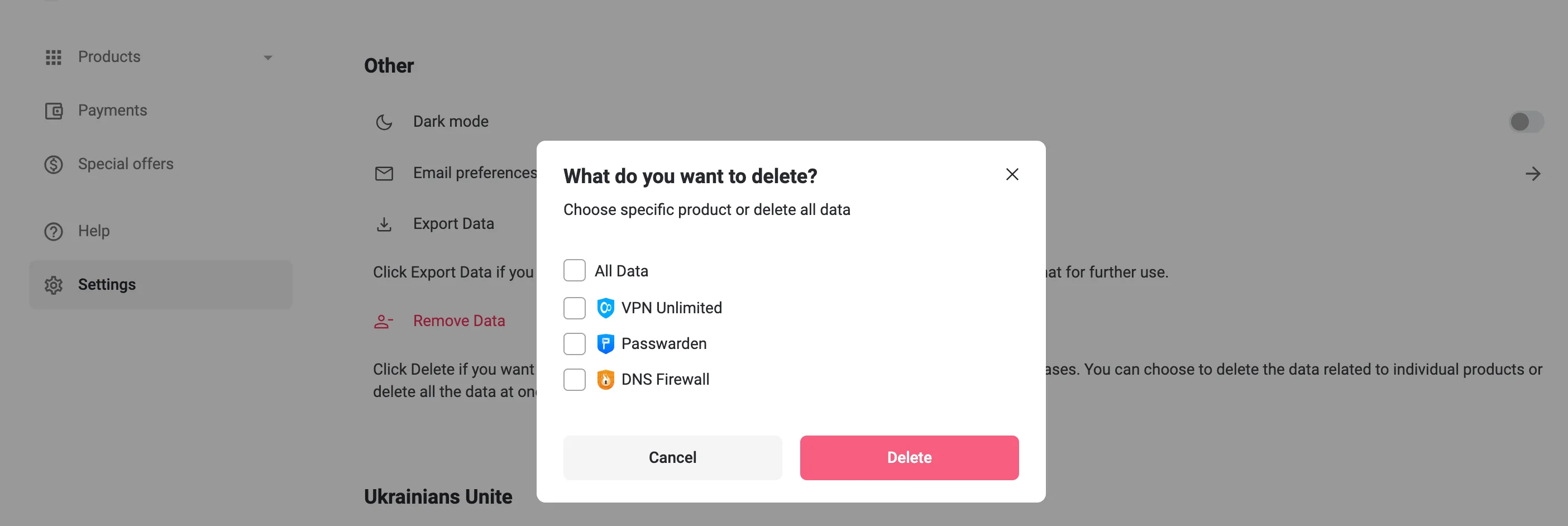
Konfirmasikan pilihan Anda:
- Setelah memilih opsi tersebut, Anda akan menerima email yang berisi kode konfirmasi.
- Masukkan kode konfirmasi ke dalam kotak dialog untuk memverifikasi permintaan Anda. Setelah kode dimasukkan dan diverifikasi, penghapusan akan dilakukan.
Catatan: Semua pembelian Anda (jika ada) tidak dapat dikembalikan setelah penghapusan data. Selain itu, jika Anda mengelola tim mana pun, semua akun yang terhubung juga akan dihapus.
Bagaimana cara mengaktifkan otentikasi dua faktor?
Otentikasi dua faktor membantu Anda membuat akun VPN Unlimited Anda lebih aman dengan menambahkan metode kedua untuk memverifikasi identitas Anda selain kata sandi.
- Masuk ke User Office Anda.
- Buka bagian Pengaturan dari menu sebelah kiri.
- Buka bagian Pengaturan Keamanan.
- Untuk mengaktifkan 2FA, aktifkan opsi "Memerlukan Kata Sandi" untuk mengaktifkan 2FA. Secara default, 2FA dengan kode melalui email akan diaktifkan secara otomatis.
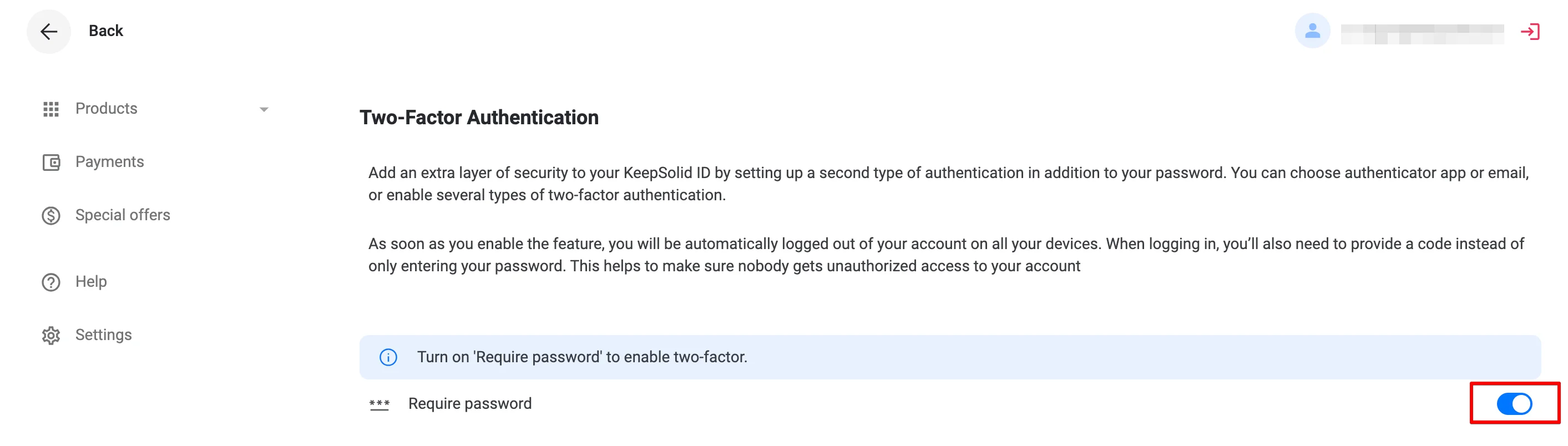
Mengaktifkan Opsi
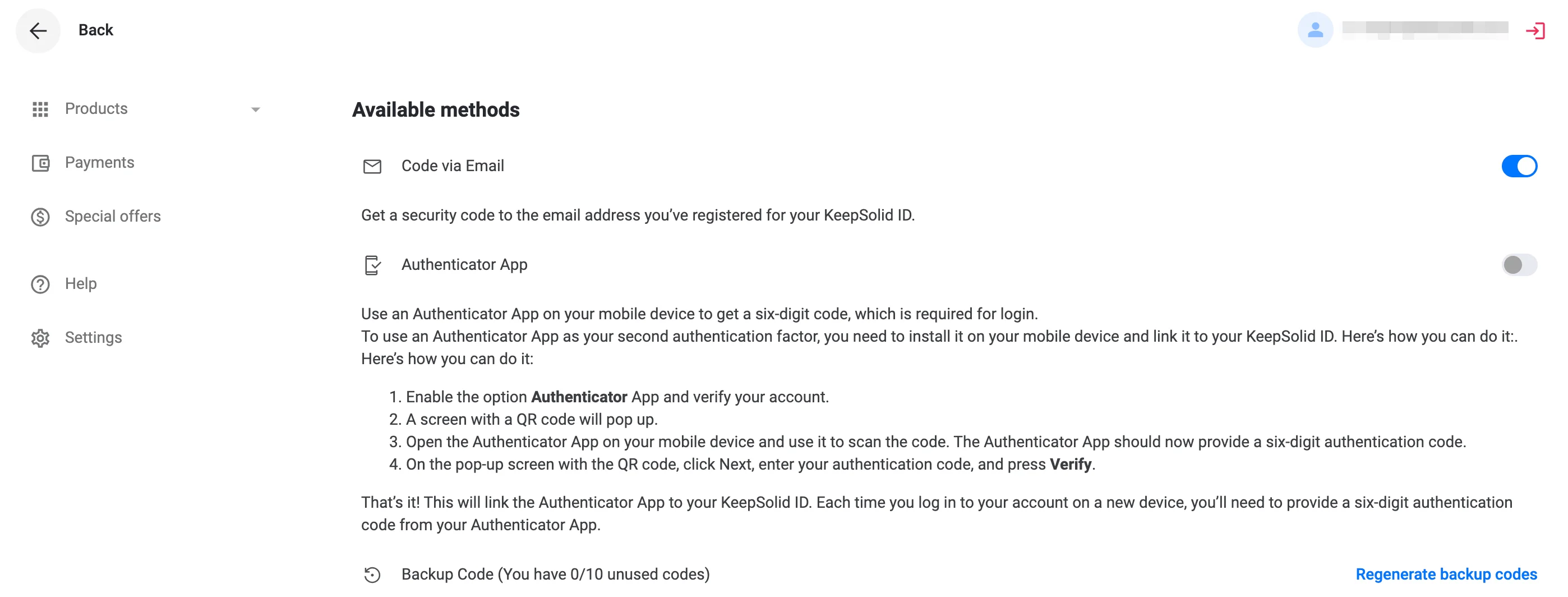
2FA Tambahan
Aplikasi Otentikator
Untuk menambahkan lapisan keamanan tambahan menggunakan aplikasi otentikator:
- Aktifkan opsi Aplikasi Otentikator di bagian Otentikasi Dua Faktor.
- Verifikasi akun Anda dengan memasukkan kode 8 digit yang dikirimkan ke email Anda.
- Kode QR akan muncul di layar Anda.
- Unduh dan pasang aplikasi otentikator (misalnya, Google Authenticator) di perangkat seluler Anda.
- Buka aplikasi otentikator dan pindai kode QR yang ditampilkan di layar Anda.
- Aplikasi tersebut akan menghasilkan kode otentikasi enam digit. Masukkan kode ini di jendela verifikasi dan klik "Konfirmasi".
Setelah pengaturan selesai, Anda harus menggunakan kode enam digit dari aplikasi otentikator setiap kali Anda masuk dari perangkat baru.
Tips: Unduh dan simpan kode cadangan Anda dengan aman. Kode-kode ini dapat digunakan untuk masuk jika Anda kehilangan akses ke kredensial 2FA Anda.
Kode melalui Email
Untuk menggunakan email sebagai metode 2FA Anda:
- Aktifkan opsi Kode melalui Email di bagian Otentikasi Dua Faktor.
- Masukkan kode otentikasi yang dikirim ke email Anda, lalu klik Verifikasi.
Catatan: Beberapa aplikasi KeepSolid mungkin tidak mendukung 2FA (misalnya, versi lama tertentu). Bagi pengguna yang masuk menggunakan akun media sosial: Buat kata sandi KeepSolid ID sebelum mengaktifkan 2FA.
Jika 2FA Sudah Diaktifkan:
Gunakan kombinasi berikut untuk masuk, tergantung pada faktor kedua Anda:
Aplikasi Otentikator: Kata sandi KeepSolid ID Anda + &ga + kode dari aplikasi otentikator.
Kode melalui Email: Kata sandi KeepSolid ID Anda + &em + kode yang dikirim ke email Anda.
Kode Cadangan: Kata sandi KeepSolid ID Anda + &bc + salah satu kode cadangan.
Karena proses pengelolaan otentikasi dua faktor cukup rumit, kami telah membuat panduan lengkap tentang cara mengaktifkan dan menggunakan otentikasi dua faktor di User Office Anda. Silakan baca panduan ini dan rasakan keamanan yang lebih baik!
Kami berharap panduan ini bermanfaat dan telah menunjukkan kepada Anda betapa fleksibelnya pilihan pengelolaan akun Anda!
Jika masih ada pertanyaan, silakan hubungi Tim Dukungan Pelanggan kami melalui [email protected].

VPN Unlimited adalah solusi keamanan lintas platform. Artinya, Anda dapat melindungi semua perangkat Anda: iPhone, ponsel pintar Android, Mac, laptop atau PC Windows, dan masih banyak lagi.



