Mempermudah Pengelolaan Penyimpanan di Mac: Panduan Lengkap
Di tengah lanskap digital yang berkembang pesat, di mana data terus bertambah tanpa henti, pengelolaan penyimpanan yang efisien sangat penting untuk memastikan kinerja optimal pada Mac Anda. Baik Anda seorang profesional kreatif yang berurusan dengan file media berukuran besar maupun pengguna biasa yang mengelola dokumen dan aplikasi, menguasai pengelolaan penyimpanan pada Mac Anda dapat meningkatkan kinerja dan menjamin pengalaman komputasi yang lancar. Dalam artikel ini, kita akan membahas strategi dan alat utama untuk mengelola penyimpanan di Mac Anda dengan mahir, sekaligus menjawab pertanyaan umum seperti "bagaimana cara memeriksa penyimpanan di Mac" dan "berapa banyak ruang penyimpanan yang tersedia di Mac saya?"

Memahami Dasar-dasar Penyimpanan
Sebelum mendalami teknik-teknik manajemen penyimpanan tingkat lanjut, penting untuk memiliki pemahaman dasar tentang cara kerja penyimpanan di Mac Anda. Mac Anda kemungkinan besar menggunakan kombinasi solid-state drive (SSD) dan hard disk drive (HDD). SSD lebih cepat tetapi sering kali memiliki kapasitas penyimpanan yang terbatas, sedangkan HDD menawarkan kapasitas penyimpanan yang lebih besar dengan kecepatan yang lebih rendah. Mengetahui jenis dan kapasitas penyimpanan Anda adalah langkah pertama dalam menyusun strategi pengelolaan penyimpanan yang efektif.
Memanfaatkan Alat Penyimpanan Bawaan
Bagi yang bertanya-tanya "bagaimana cara memeriksa ruang penyimpanan Mac", macOS menyediakan alat bawaan untuk membantu pengguna mengelola penyimpanan mereka secara efektif. Fitur "Tentang Mac Ini" memberikan gambaran umum singkat tentang penggunaan penyimpanan Mac Anda. Untuk mengaksesnya:
- Klik logo Apple di sudut kiri atas layar Anda.
- Pilih "Tentang Mac Ini".
- Buka tab "Penyimpanan".
Ini menampilkan representasi visual penggunaan penyimpanan Anda, sehingga membantu Anda mengidentifikasi jenis file mana yang memakan ruang paling banyak.

Mengoptimalkan Penyimpanan dengan iCloud
iCloud dari Apple merupakan bagian tak terpisahkan dari ekosistem macOS, yang menawarkan integrasi mulus untuk menyimpan berkas dan data di cloud. Dengan mengaktifkan iCloud Drive, Anda dapat menyimpan berkas seperti dokumen dan foto di cloud, sehingga membebaskan ruang penyimpanan yang berharga di perangkat Anda. Hal ini sangat berguna bagi pengguna Mac yang dilengkapi dengan SSD berkapasitas lebih kecil. Untuk mengaktifkan iCloud Drive:
- Buka Preferensi Sistem.
- Pilih Apple ID > iCloud.
- Centang kotak di sebelah iCloud Drive.
Membersihkan Berkas yang Tidak Diperlukan
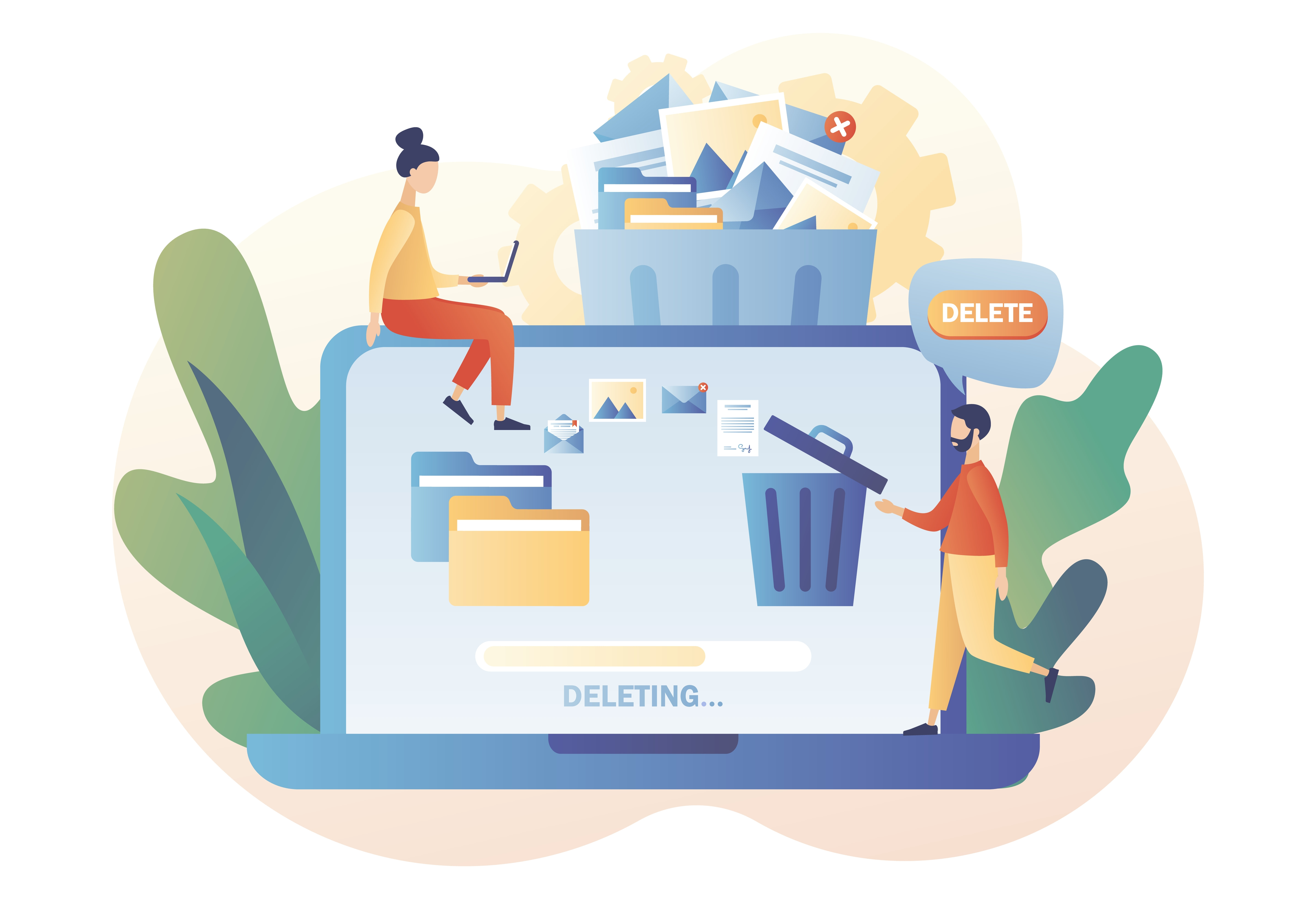
Seiring waktu, Mac Anda akan menumpuk berkas sementara dan berkas yang tidak diperlukan yang dapat menghabiskan ruang penyimpanan yang berharga. Jika pertanyaan “berapa banyak ruang penyimpanan yang tersisa di Mac saya” membuat Anda sulit tidur nyenyak, Anda dapat menggunakan alat “Pengelolaan Penyimpanan” untuk mengidentifikasi dan menghapus berkas yang tidak diperlukan. Buka alat ini dengan memilih menu Apple > Tentang Mac Ini > Penyimpanan > Kelola. Di sini, Anda dapat melihat rekomendasi untuk mengoptimalkan penyimpanan, seperti membersihkan cache, menghapus cadangan lama, dan menghapus file berukuran besar yang tidak lagi Anda perlukan.
Mengosongkan Tempat Sampah dan Mengoptimalkan File Biner
Saat Anda menghapus file di Mac, file tersebut dipindahkan ke Tempat Sampah, tetapi tetap menghabiskan ruang penyimpanan hingga Tempat Sampah dikosongkan. Kosongkan Tempat Sampah secara rutin untuk membebaskan ruang penyimpanan. Selain itu, macOS memiliki fitur bernama “Optimalkan Penyimpanan”, yang secara otomatis menghapus film dan acara TV iTunes yang sudah Anda tonton. Untuk mengaktifkan fitur ini:
- Buka menu Apple.
- Buka menu "Tentang Mac Ini".
- Ikuti Penyimpanan > Kelola > Rekomendasi.
Mengelola Aplikasi dan Unduhan
Aplikasi dan file yang diunduh dapat dengan cepat menumpuk dan menghabiskan ruang penyimpanan yang cukup besar. Bagi yang bertanya-tanya, “di mana bisa melihat ruang disk di Mac,” mengelola aplikasi merupakan langkah yang sangat penting. Periksa folder Aplikasi secara rutin dan hapus instalasi aplikasi yang sudah tidak Anda gunakan lagi. Selain itu, periksa folder Unduhan untuk mencari file yang dapat dihapus dengan aman. Dengan menjaga folder aplikasi dan unduhan tetap teratur, Anda dapat mencegah penumpukan file yang tidak perlu di ruang penyimpanan Anda.

Menggunakan Perangkat Penyimpanan Eksternal
Jika ruang penyimpanan di Mac Anda mulai habis, pertimbangkan untuk menggunakan perangkat penyimpanan eksternal. Hard drive eksternal atau solid-state drive (SSD) menyediakan ruang tambahan untuk menyimpan berkas tanpa perlu meningkatkan kapasitas penyimpanan internal. Ini merupakan solusi efektif bagi pengguna yang menangani berkas media berukuran besar atau menjalankan aplikasi yang membutuhkan ruang penyimpanan yang cukup besar.
Mempelajari Disk Utility untuk Pengelolaan Tingkat Lanjut
Disk Utility adalah alat yang ampuh untuk pengelolaan penyimpanan tingkat lanjut di Mac. Alat ini memungkinkan Anda memformat, mempartisi, dan memperbaiki disk. Jika Anda terbiasa dengan aspek-aspek teknis pengelolaan penyimpanan, Disk Utility dapat digunakan untuk membuat partisi terpisah untuk tujuan tertentu atau memformat drive eksternal guna mendapatkan kinerja yang optimal.
Pencadangan Rutin untuk Keamanan Data
Salah satu aspek penting dalam pengelolaan penyimpanan adalah memastikan keamanan data Anda. Lakukan pencadangan berkala terhadap berkas-berkas penting Anda menggunakan Time Machine atau solusi pencadangan tepercaya lainnya. Jika terjadi kehilangan data atau masalah penyimpanan, memiliki salinan cadangan terbaru akan memastikan Anda dapat memulihkan berkas dan pengaturan Anda tanpa kendala.
Selalu Perbarui Sistem Anda
Pembaruan macOS sering kali mencakup optimasi dan peningkatan yang dapat memperbaiki pengelolaan penyimpanan. Pastikan sistem Anda menjalankan versi macOS terbaru untuk memanfaatkan peningkatan ini. Untuk memeriksa pembaruan, buka menu Apple > Preferensi Sistem > Pembaruan Perangkat Lunak.
Kesimpulan
Pengelolaan penyimpanan yang efisien sangat penting untuk menjaga kinerja optimal dan pengalaman penggunaan yang lancar di Mac Anda. Dengan memanfaatkan alat bawaan, mengadopsi solusi cloud, dan mengambil langkah proaktif untuk membersihkan penyimpanan Anda, Anda dapat memastikan bahwa Mac Anda berjalan lancar dan memenuhi kebutuhan komputasi Anda. Periksa penggunaan penyimpanan Anda secara rutin, jaga agar tetap teratur, dan manfaatkan opsi penyimpanan eksternal jika diperlukan. Dengan strategi ini, Anda dapat menguasai pengelolaan penyimpanan di Mac Anda dan menikmati pengalaman komputasi yang lebih efisien dan responsif.

Pelajari panduan lengkap kami tentang pengelolaan penyimpanan dan jangan lupakan aspek keamanan saat berselancar di internet.




Catatan: VPN Unlimited juga merupakan bagian dari paket keamanan MonoDefense.