모든 주요 플랫폼을 위한 OpenVPN® 구성 가이드
OpenVPN®은 뛰어난 연결 속도, 성능 및 보안 덕분에 VPN 연결을 설정하는 데 가장 많이 사용되는 프로토콜 중 하나입니다.
OpenVPN® 기능에 대한 자세한 내용은 OpenVPN® 프로토콜이란? 문서에서 확인할 수 있습니다.
이 가이드에서는 Windows PC 또는 노트북에서 OpenVPN®을 설정하는 과정을 안내합니다. 계속 읽고 VPN Unlimited 구성을 사용해 OpenVPN® Windows 네트워크에 연결하는 방법, Windows 10에서 OpenVPN® 클라이언트를 설정하는 방법, Windows 기기에서 OpenVPN®을 사용하는 방법을 알아보세요. 그럼 시작하겠습니다!
안전한 OpenVPN® 연결을 구성하는 방법은 두 가지입니다. 한 가지를 선택하여 웹에 제한 없이 액세스하세요:

지금 바로 VPN Unlimited를 이용해 아무런 경계 없이 안전하고 비공개로 인터넷을 즐겨 보세요!

방법 1. OpenVPN® 연결을 수동으로 구성하는 방법
I. OpenVPN® 구성 파일 생성
먼저 OpenVPN® 구성 파일을 생성해야 합니다. 다음의 간단한 단계를 따르세요.
- VPN Unlimited 구독을 구매합니다.
- KeepSolid ID를 사용하여 User Office에 로그인합니다.
- VPN Unlimited 서비스를 선택하고 관리를 누릅니다.
- 수동 구성 섹션에서 기존 기기를 선택하거나 새 기기를 생성합니다. 무료 슬롯이 남아 있지 않으면 더 이상 사용하지 않는 기기를 삭제하거나 추가 슬롯을 구매하세요.
- 원하는 서버 위치를 선택하고 OpenVPN® 프로토콜을 선택합니다.
- 생성을 눌러 구성을 만듭니다. .ovpn 구성 파일이 Windows 기기에 자동으로 다운로드됩니다.
더 자세한 지침은 이 튜토리얼에서 확인할 수 있습니다.
II. .ovpn 파일을 사용하여 Windows에서 OpenVPN® 구성하기
중요! 생성된 설정을 사용하여 본인의 책임하에 직접 기기를 구성해야 한다는 점에 유의하세요.
- 공식 웹사이트에서 OpenVPN 앱을 다운로드합니다.
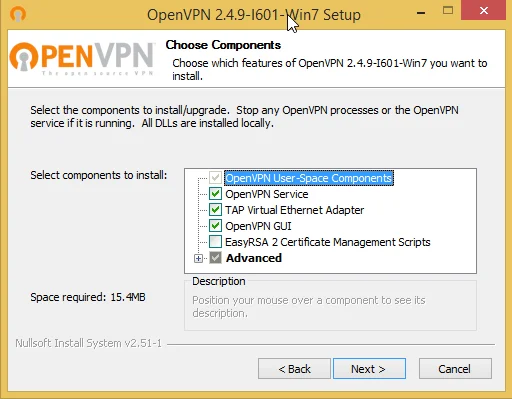
- 표준 설치 단계에 따라 이 앱을 설치합니다.
중요! 다음 화면에서는 아무것도 변경하지 말고 기본 체크 표시를 그대로 두어야 합니다.
설치가 완료되면 시스템 트레이에서 앱 아이콘을 확인할 수 있습니다.
- 이 단계는 설치한 OpenVPN® 앱 버전에 따라 다를 수 있습니다.
버전 2.4.2 이상:
a. 시스템 트레이에서 OpenVPN® 앱 아이콘을 마우스 오른쪽 버튼으로 클릭하고 파일 가져오기…를 선택합니다.
b. 원하는 서버에 해당하는 구성 파일을 선택합니다.
참고: VPN 서버 간에 전환할 수 있도록 원하는 만큼 파일을 가져올 수 있습니다.
버전 2.3.16:
적절한 구성 파일을 OpenVPN 앱의 config 폴더에 복사하여 붙여넣기만 하면 됩니다.
- 완료되면 앱 아이콘을 다시 마우스 오른쪽 버튼으로 클릭하고 원하는 서버를 선택한 다음 연결을 클릭합니다.
완료되었습니다! 이제 OpenVPN® 프로토콜을 통해 VPN 서버에 연결되었습니다.
Windows 노트북 또는 PC에 VPN Unlimited를 다운로드하여 인터넷 연결을 보호하고 웹에 제한 없이 액세스하세요!
방법 2. VPN Unlimited를 사용하여 OpenVPN®을 구성하는 방법
참고: VPN Unlimited는 MonoDefense® 보안 번들의 일부로도 제공됩니다.
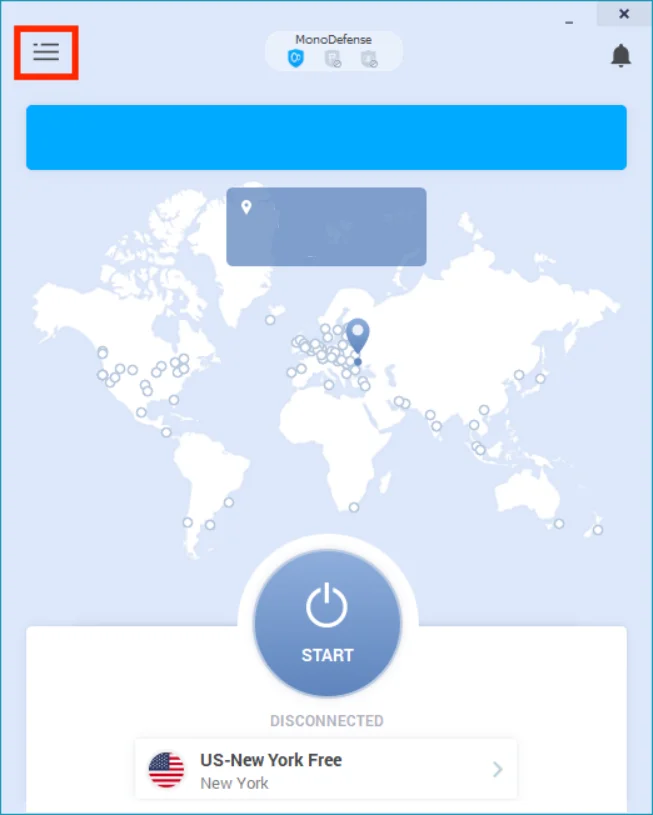
- Windows PC 또는 노트북에서 VPN Unlimited를 실행합니다.
- 메인 화면 왼쪽 상단의


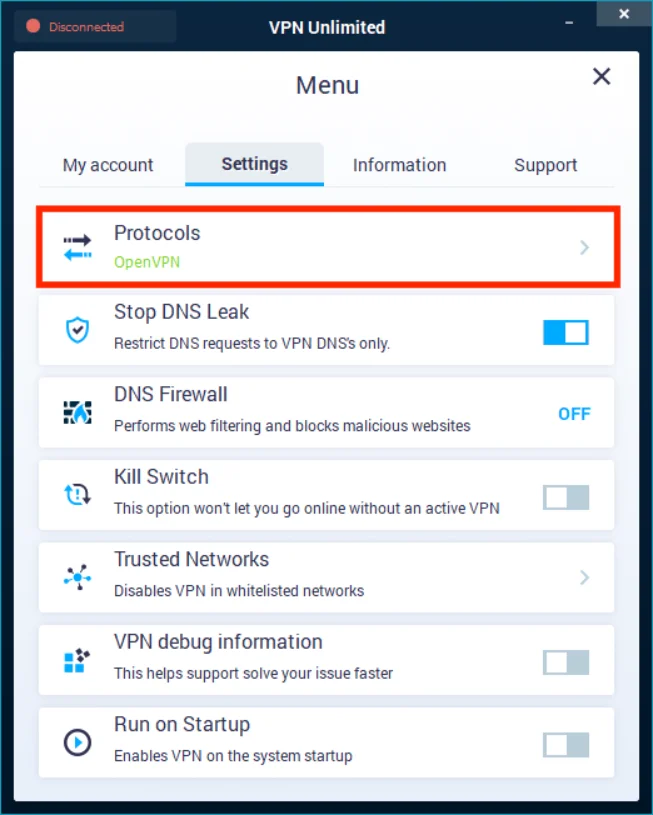
- 설정 탭으로 이동하여 프로토콜 옵션을 선택합니다.
참고: VPN 연결이 활성화되어 있으면 선택한 VPN 프로토콜을 사용하여 자동으로 다시 연결됩니다.
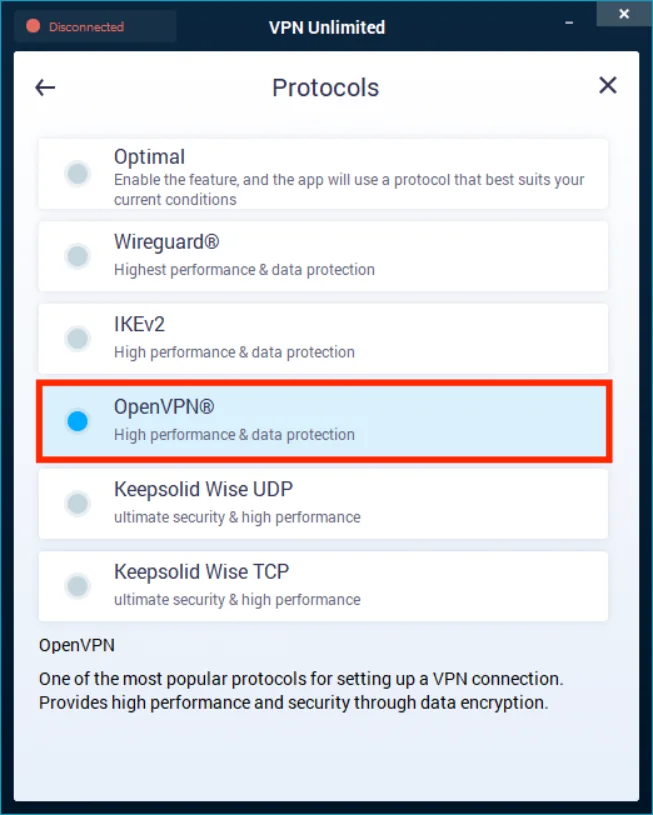
- OpenVPN® 프로토콜을 선택하고 메인 화면으로 돌아갑니다.
-
적절한 VPN 서버 위치를 선택하고 전문가처럼 웹 탐색을 시작하세요!
잘하셨습니다! 이제 1분 이내에 Windows PC에서 안전한 OpenVPN® 연결을 손쉽게 설정할 수 있습니다.
“OpenVPN”은 OpenVPN Inc.의 등록 상표입니다.



Windows에서 VPN Unlimited를 사용할 때의 이점

강력한 암호화 알고리즘
당사의 가상 사설망은 트래픽을 안정적으로 뒤섞어 알아볼 수 없게 만드는 군사급 AES-256 암호화를 적용합니다. 따라서 권한이 없는 제3자는 사용자의 온라인 데이터를 해독하거나 읽을 수 없습니다.

전 세계에 위치한 VPN 서버
VPN Unlimited는 전 세계 80개 이상의 위치에 3000대가 넘는 서버를 제공합니다. 따라서 필요에 맞는 서버에 자유롭게 연결하고 실제 IP 주소를 해당 서버의 IP로 바꾸어 모든 지역 제한을 해제할 수 있습니다.
_3379.png)
데이터 유출 방지
Kill Switch 기능 덕분에 예기치 않은 데이터 유출을 걱정할 필요가 없습니다. 이 옵션은 VPN 연결 상태를 지속적으로 모니터링하고 오류나 연결 중단을 감지하면 즉시 인터넷 액세스를 차단합니다.

스트리밍 서비스 이용
당사의 VPN 클라이언트는 표준 가상 서버 외에도 스트리밍 전용 서버를 10대 이상 제공합니다. 이 서버에 연결하면 VPN 차단을 우회하고 가장 인기 있는 스트리밍 사이트에 액세스하여 아무런 제한 없이 온라인 동영상을 즐길 수 있습니다.
_3383.png)
무제한 기기
하나의 구독으로 최대 5대의 서로 다른 기기를 보호할 수 있습니다(원하는 경우 기기 수를 제한 없이 늘릴 수 있습니다). 당사의 VPN 솔루션은 iOS, macOS, Android, Windows 및 Linux 기기에서 사용할 수 있습니다. WiFi 라우터와 스마트 TV에도 VPN Unlimited를 설치할 수 있습니다.

모든 기능을 체험할 기회
VPN Unlimited는 모든 기능이 포함된 7일 무료 체험과 30일 환불 보장을 제공합니다. 따라서 총 37일 동안 신뢰할 수 있는 가상 사설망의 모든 프리미엄 기능을 살펴보고 얼마나 뛰어난지 확인할 수 있습니다! 특별한 평생 VPN 플랜도 확인해 보세요!