Shibby의 Tomato 펌웨어 1.28이 설치된 Asus RT-N66U 라우터에서 OpenVPN 클라이언트를 설정하는 방법
VPN Unlimited 사용자를 위한 가이드
다양한 플랫폼에 VPN Unlimited를 설치하고 KeepSolid ID를 생성하는 방법
플랫폼별 상세 설치 가이드:
- macOS 10.14 이상에 VPN Unlimited를 설치하는 방법(독립 실행형 버전)
- macOS 10.14 이상에 VPN Unlimited를 설치하는 방법(App Store 버전)
- iOS에 VPN Unlimited를 설치하고 시작하는 방법
- Android에 VPN Unlimited 애플리케이션을 설치하는 방법
- Windows XP SP3에 VPN Unlimited 애플리케이션을 설치하는 방법
- Windows 7에 VPN Unlimited 애플리케이션을 설치하는 방법
- Windows 8/8.1에서 VPN Unlimited 애플리케이션을 설정하는 방법
- Windows 10에 VPN Unlimited 앱을 설치하고 시작하는 방법
- Linux에 VPN Unlimited를 설치하는 방법
새 KeepSolid ID를 생성하는 방법
- VPN Unlimited 앱을 설치하면 "KeepSolid ID 생성"이라는 문구가 표시됩니다. 이 문구를 클릭하여 절차를 시작합니다.
- 지정된 필드에 이메일 주소를 입력합니다.
- 비밀번호를 생성하여 비밀번호 필드에 입력합니다.
- 확인을 위해 제공된 필드에 비밀번호를 다시 입력합니다.
- "계속하면 당사의…에 동의하는 것입니다" 문구 옆의 확인란을 선택합니다.
- "가입" 버튼을 눌러 등록을 완료합니다.
VPN 서버에 처음 연결할 때 VPN 구성 추가 및 VPN 프로필 다운로드를 허용하라는 요청이 표시됩니다. 다양한 플랫폼에 VPN Unlimited를 설치하는 방법에 대한 자세한 내용은 위에 제공된 매뉴얼을 참조하세요.
이 튜토리얼에서는 Tomato 펌웨어가 설치된 라우터에서 OpenVPN 클라이언트를 설정하는 방법을 단계별로 안내합니다(Tomato Firmware 1.28.0000 MIPSR2-140 K26AC USB AIO-64K가 설치된 Asus RT-N66U 라우터를 예로 사용).
OpenVPN 프로토콜에 대한 자세한 내용은 상세 문서 OpenVPN 프로토콜이란?을 확인하세요.
- 먼저 수동 구성 파일을 받아야 합니다. 이를 위해 VPN 구성을 수동으로 만드는 방법 튜토리얼에 설명된 몇 가지 간단한 단계를 따르세요.
- 그런 다음 브라우저에서 VPN Tomato 라우터의 웹 인터페이스를 열고 로그인 정보와 비밀번호를 입력합니다. 라우터 웹 인터페이스에 접속하는 방법을 모르는 경우 라우터 IP를 찾는 방법에 관한 매뉴얼을 확인하세요.
- 사이드 메뉴에서 VPN 터널링을 선택하고 OpenVPN 클라이언트 탭을 엽니다.
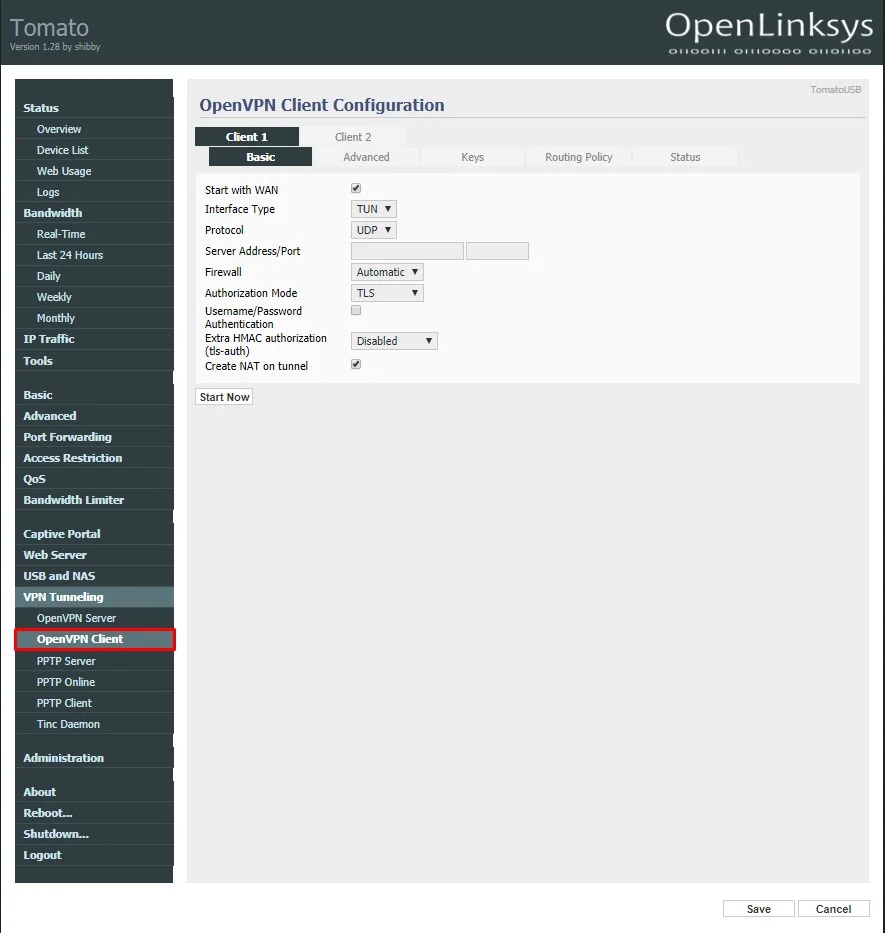
- VPN Tomato 라우터의 OpenVPN 클라이언트 탭에 있는 필드를 다음과 같이 입력합니다:
- WAN과 함께 시작 확인란을 선택합니다
- 인터페이스 유형: TUN 선택
- 프로토콜: UDP 선택
- 서버 주소/포트: 생성된 구성 설정의 도메인 이름 필드에 있는 서버 이름을 입력합니다: de.vpnunlimitedapp.com / 1194
참고: 예시로 독일 서버를 선택했습니다 - 방화벽: 자동
- 인증 모드: TLS
- 사용자 이름/비밀번호 인증: 선택하지 않은 상태로 둡니다
- 추가 HMAC 인증(tls-auth): 비활성화
- 터널에 NAT 생성 확인란을 선택합니다
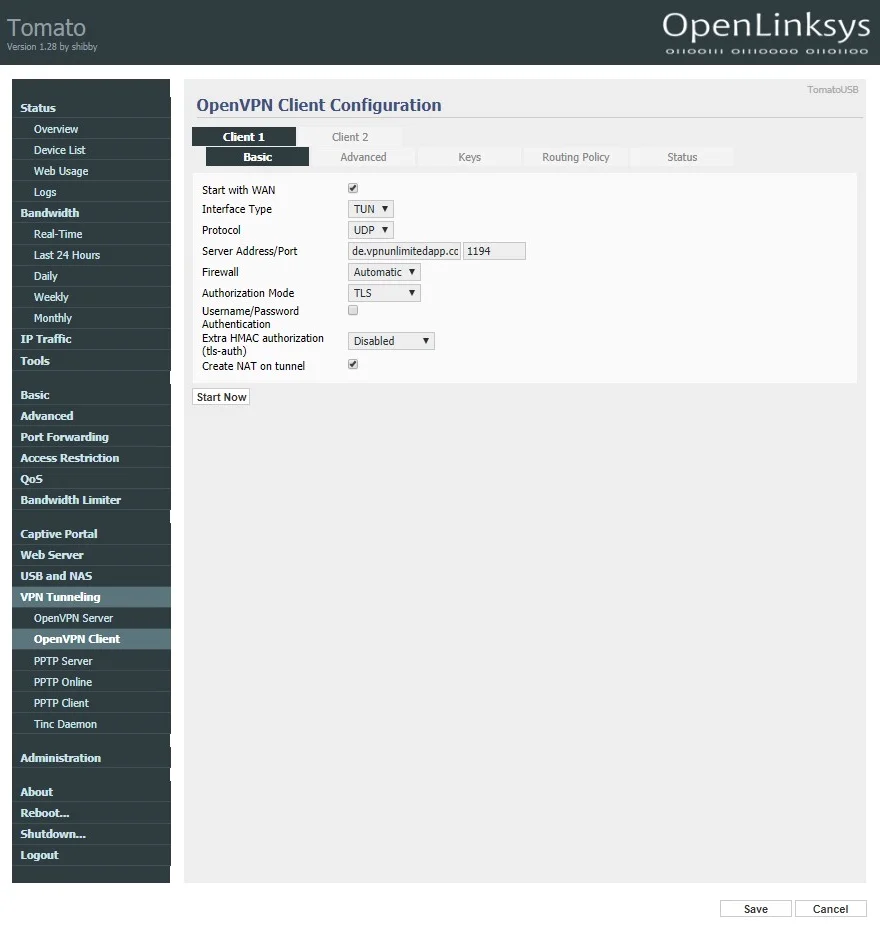
- VPN 클라이언트 1의 고급 탭으로 이동하여 다음 옵션을 설정합니다:
- 폴링 간격: 0
- 인터넷 트래픽 리디렉션: 선택됨
- DNS 구성 수락: 독점
- 암호화 방식: AES-256-CBC
- 압축: 비활성화
- TLS 재협상 시간: -1
- 연결 재시도: 30
- 서버 인증서 확인(tls-remote): 선택 해제됨
- 사용자 지정 구성에 다음 데이터를 입력합니다:
auth-nocache
nobind
persist-tun
persist-key
remote-random
remote-cert-tls server
route-metric 1
auth sha512
tun-mtu 1500
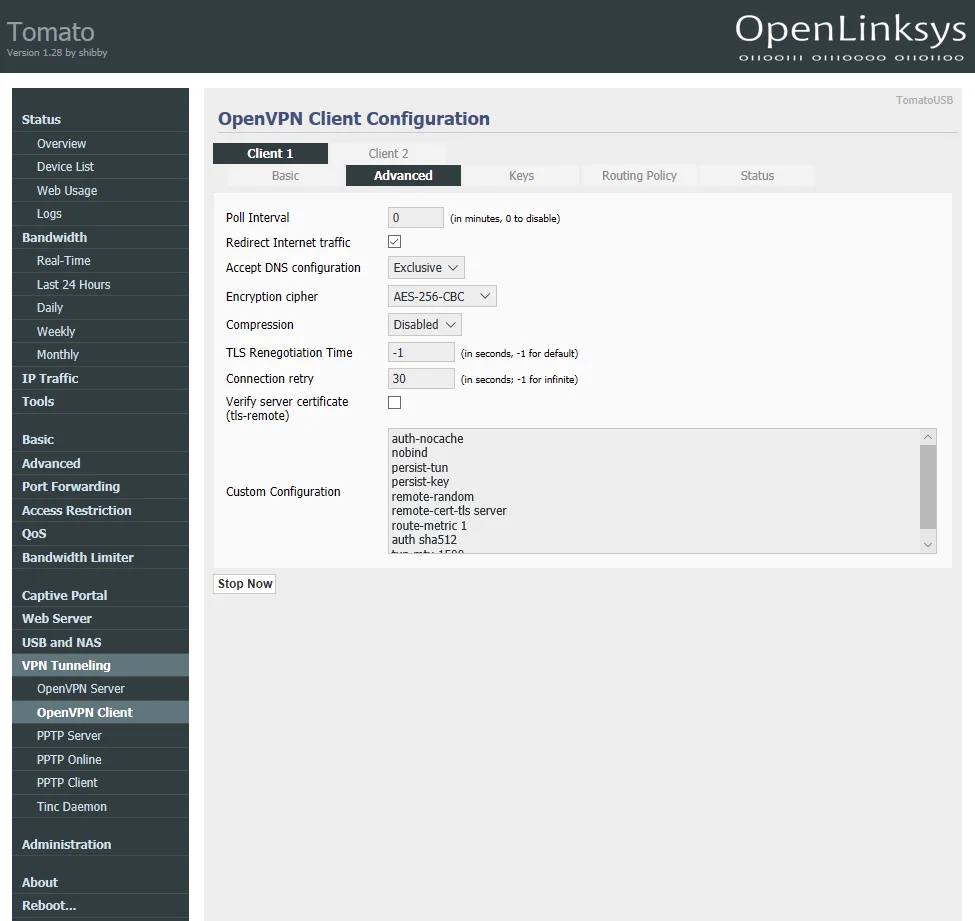
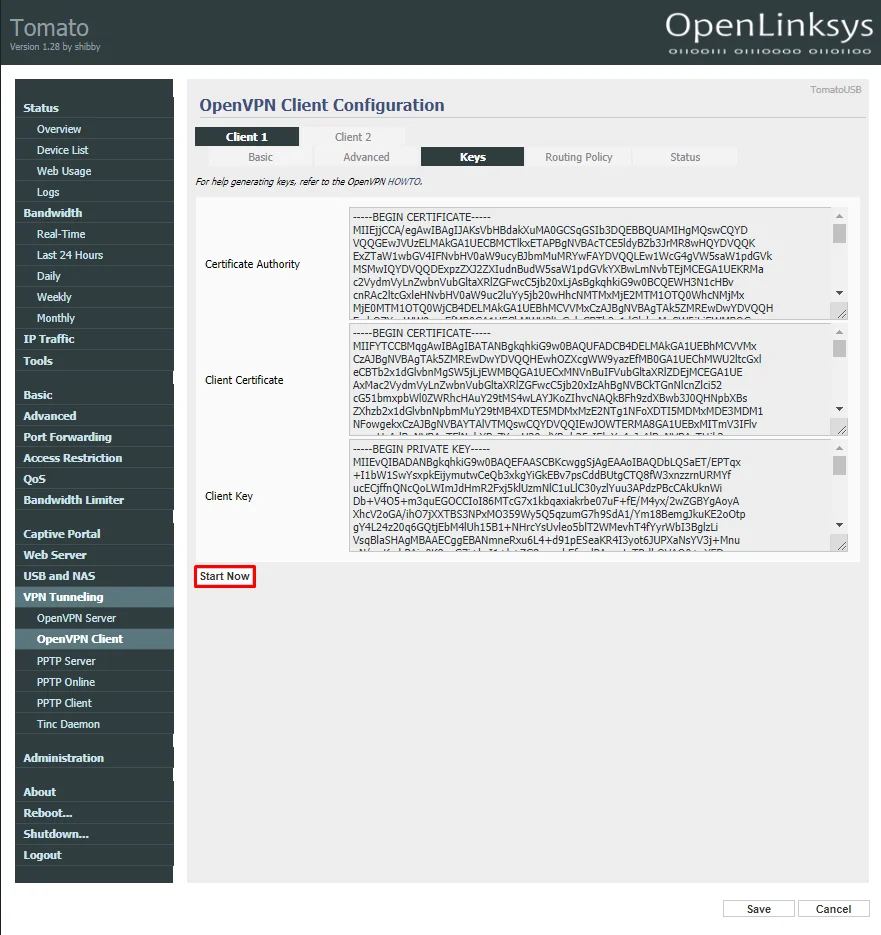
- VPN Client 1 > Keys 탭으로 이동합니다. 이전에 생성한 구성 파일에서 <tag>와 </tag> 사이의 데이터를 선택하여 해당 필드에 붙여넣습니다.
- Certificate Authority - 구성 파일의 <ca>와 </ca> 사이에 있는 텍스트로, -----BEGIN CERTIFICATE----- 및 -----BEGIN CERTIFICATE-----을 포함합니다.
- Client Certificate - 구성 파일의 <cert>와 </cert> 사이에 있는 텍스트로, -----BEGIN CERTIFICATE----- 및 -----BEGIN CERTIFICATE-----을 포함합니다.
- Client Key - 구성 파일의 <key>와 </key> 사이에 있는 텍스트로, -----BEGIN CERTIFICATE----- 및 -----BEGIN CERTIFICATE-----을 포함합니다.
- 완료되면 페이지 하단의 Save 를 클릭합니다.
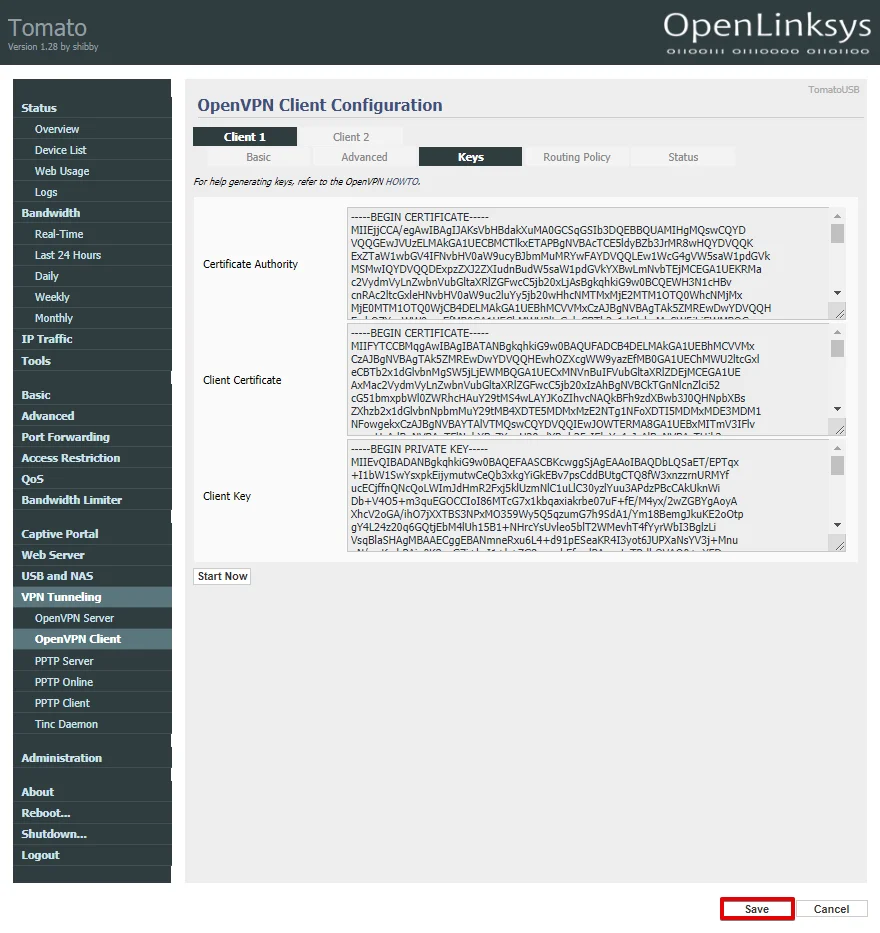
- Start Now를 클릭하여 Tomato Asus RT-N66U 라우터의 VPN 연결을 설정합니다.
- 연결 상태를 확인하려면 VPN Tomato 라우터의 해당 Status 탭으로 이동합니다.
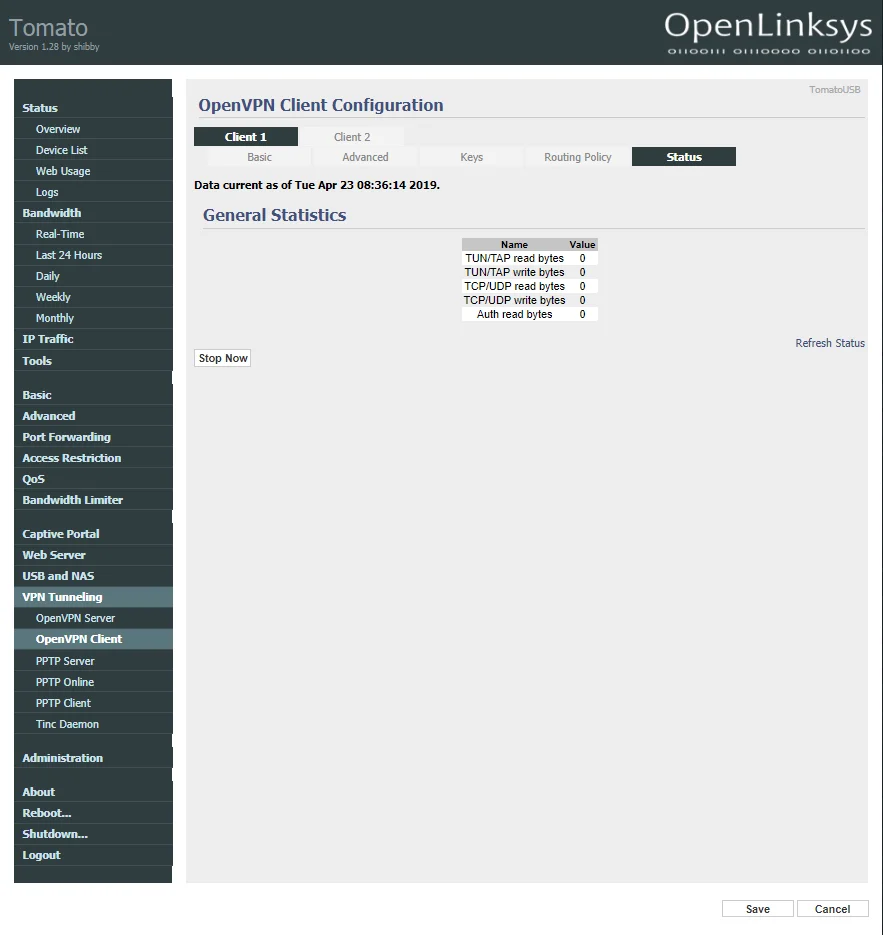
완료되었습니다! OpenVPN 클라이언트 구성을 성공적으로 마쳤으며, Tomato 펌웨어가 설치된 Tomato Asus 라우터에서 VPN 연결이 실행 중입니다.
VPN 서버 연결을 해제하려면 Client 1 설정 탭 중 하나에서 Stop Now를 클릭하기만 하면 됩니다.
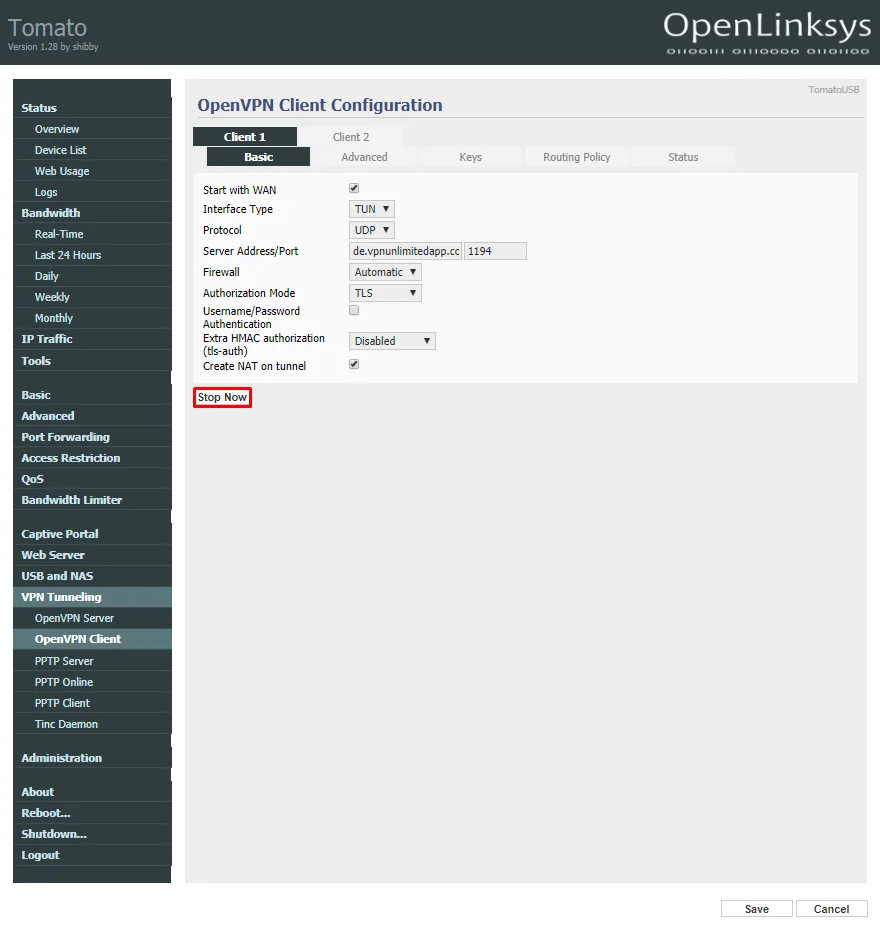
Tomato VPN 클라이언트 설정 요약
오늘의 안내는 여기까지입니다! 이제 Tomato Asus 라우터에서 RT-N66U VPN을 설정하는 방법을 알게 되었습니다. 다른 기기를 구성해야 하는 경우 매뉴얼 페이지에서 관련 가이드를 확인하거나 [email protected]을 통해 고객 지원팀에 문의하세요.
“OpenVPN”은 OpenVPN Inc.의 등록 상표입니다.




