Руководство по настройке WireGuard® на роутере TP-Link Archer
для пользователей VPN Unlimited
Это пошаговое руководство объясняет, как настроить VPN Unlimited WireGuard® VPN на вашем роутере TP-Link Archer AX3000 (AX55).
После завершения настройки устройства, подключенные к роутеру, будут защищены.
Процесс состоит из двух основных частей:
- Часть 1. Получение конфигурационного файла WireGuard в Личном кабинете KeepSolid.
- Часть 2. Настройка VPN-клиента на роутере TP-Link.
Часть 1. Получение конфигурационного файла WireGuard®
Чтобы настроить VPN на роутере TP-Link, вам сначала необходимо сгенерировать файл конфигурации WireGuard (.conf) в Личном кабинете KeepSolid.
1. Войдите в Личный кабинет KeepSolid. Перейдите на официальный сайт и выполните вход, используя свой KeepSolid ID.
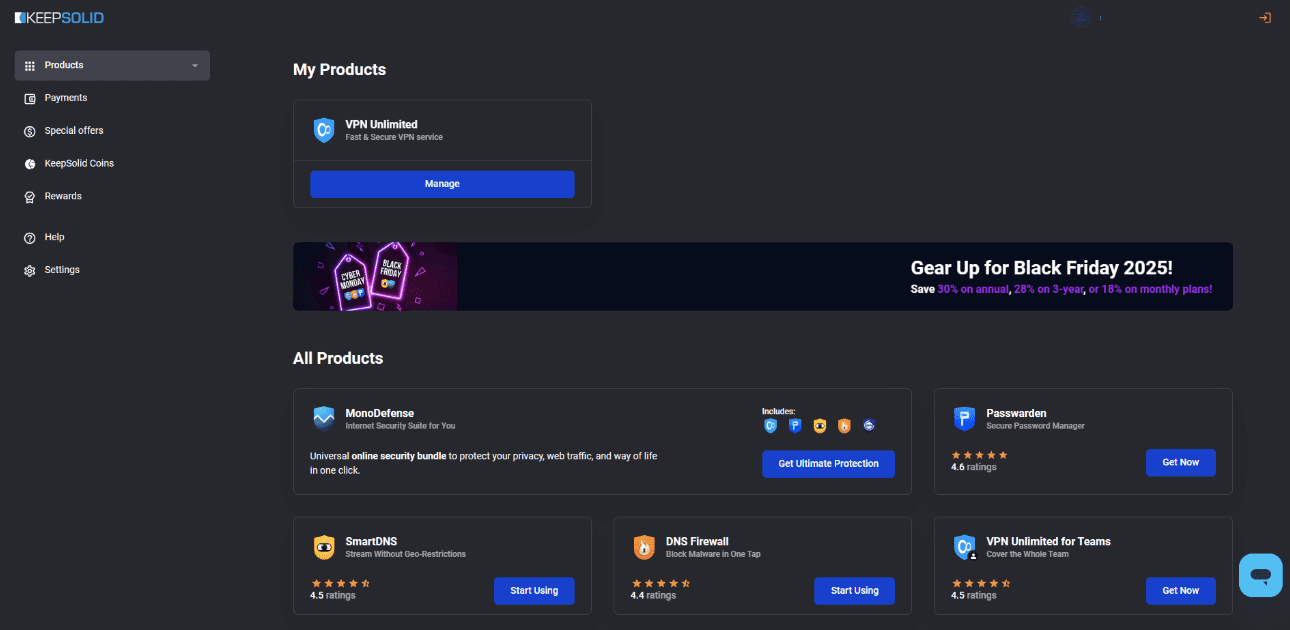
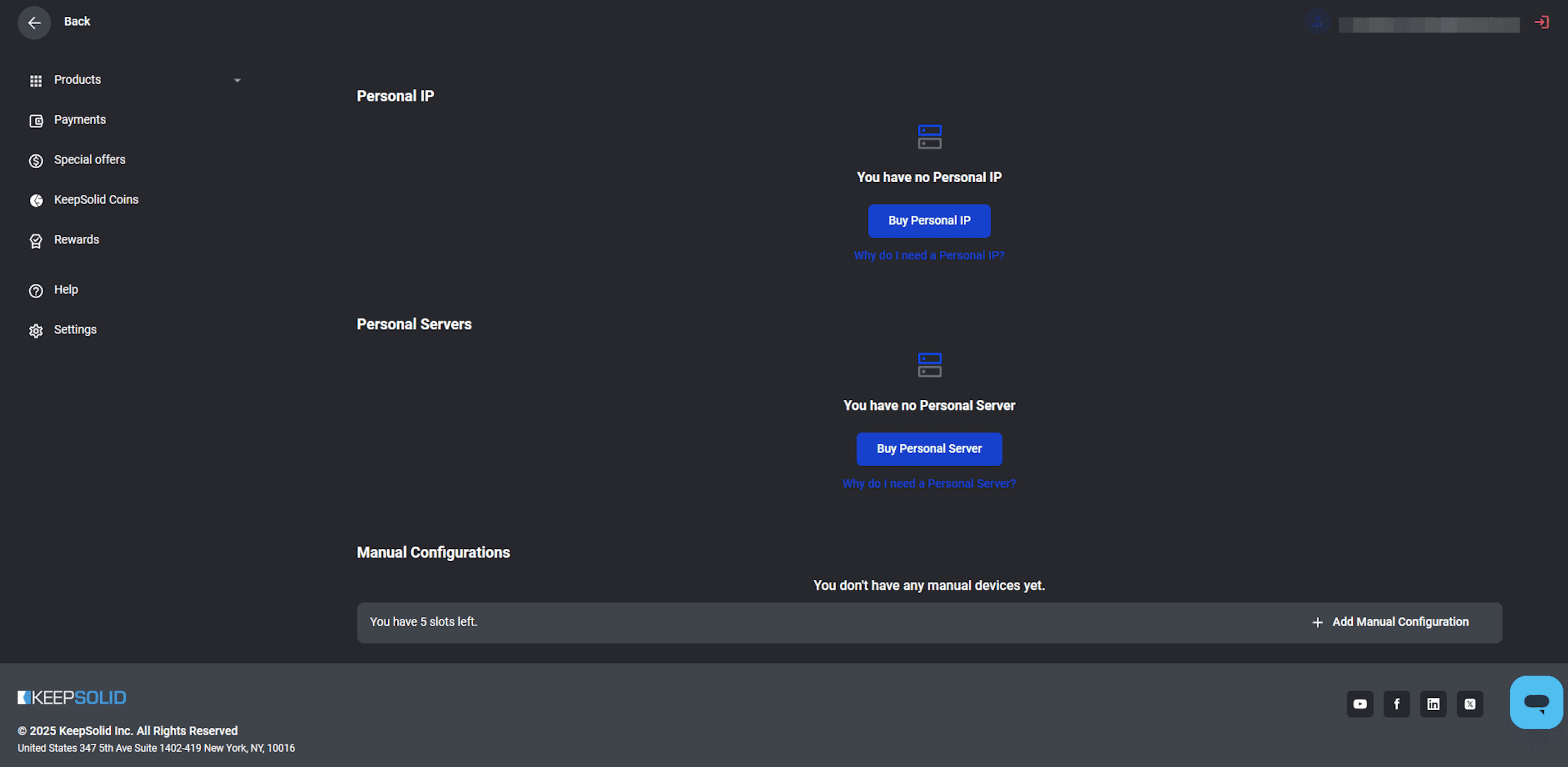
2. Перейдите к ручным настройкам. На странице My Products (Мои продукты) нажмите Manage (Управлять) на вкладке VPN Unlimited. Прокрутите вниз до раздела Manual Configurations (Ручные конфигурации) и нажмите + Add Manual Configuration (Добавить ручную конфигурацию).
-
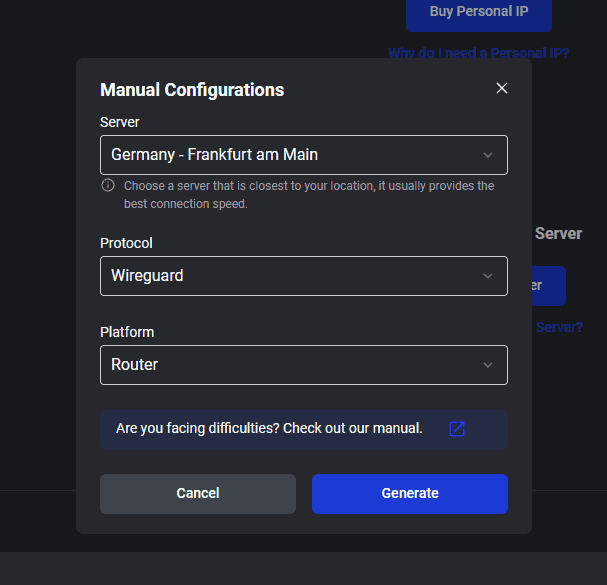
3. Сгенерируйте файл. Во всплывающем окне:
- Выберите Server location (Расположение сервера), к которому вы хотите подключиться.
- Выберите Wireguard в качестве Protocol (Протоколa).
- Выберите Router (Роутер) в качестве Platform (Платформа).
4. Нажмите Generate (Сгенерировать), а затем сохраните полученный файл конфигурации (он будет иметь расширение .conf).
Часть 2. Настройка VPN на роутере TP-Link
1. Войдите в роутер. Откройте веб-браузер и введите 192.168.0.1 в адресной строке. Войдите, используя учетные данные роутера.
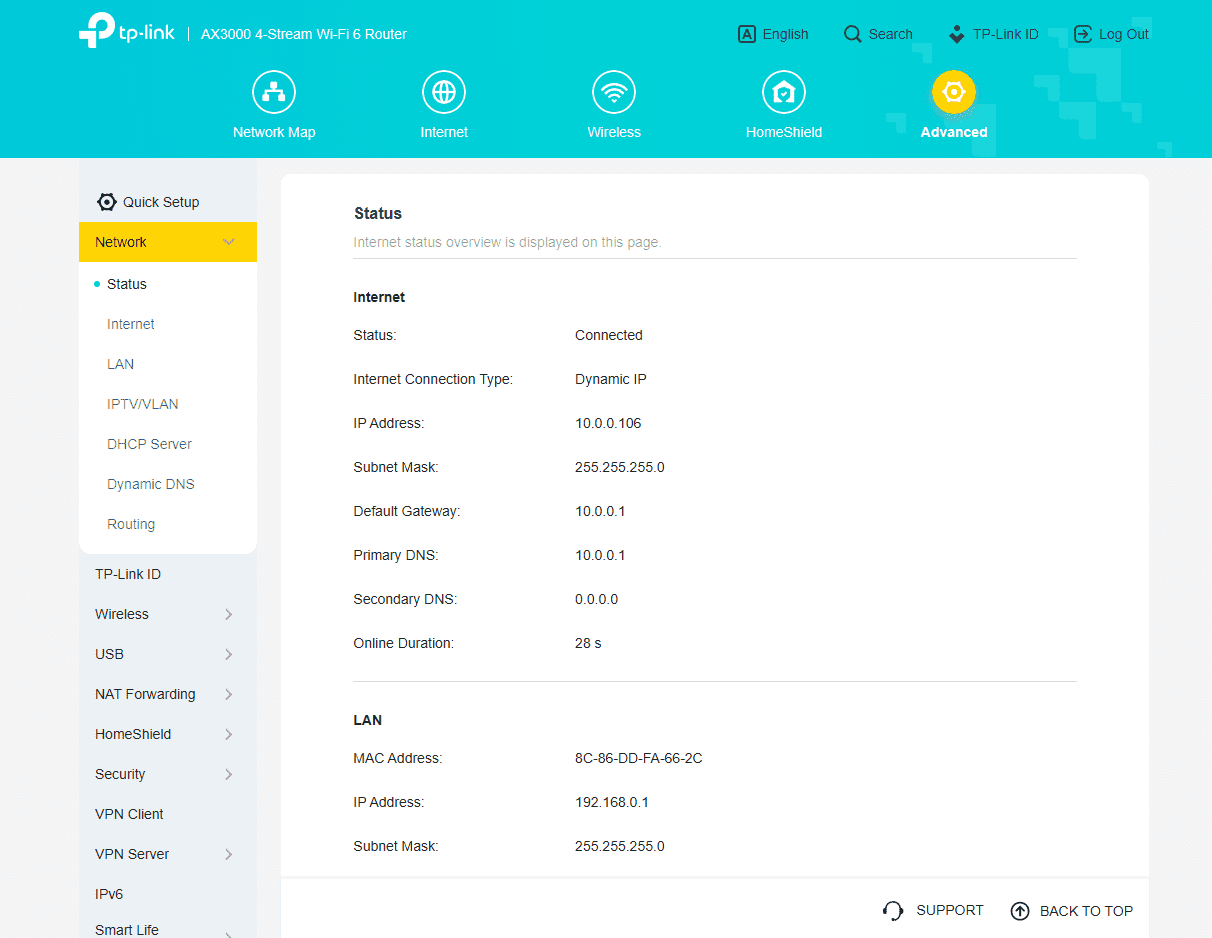
2. Перейдите к VPN-клиенту. После входа нажмите вкладку Advanced (Дополнительно) в верхнем меню. В боковой панели выберите Network > Status (Сеть > Состояние), чтобы убедиться в наличии подключения к Интернету.
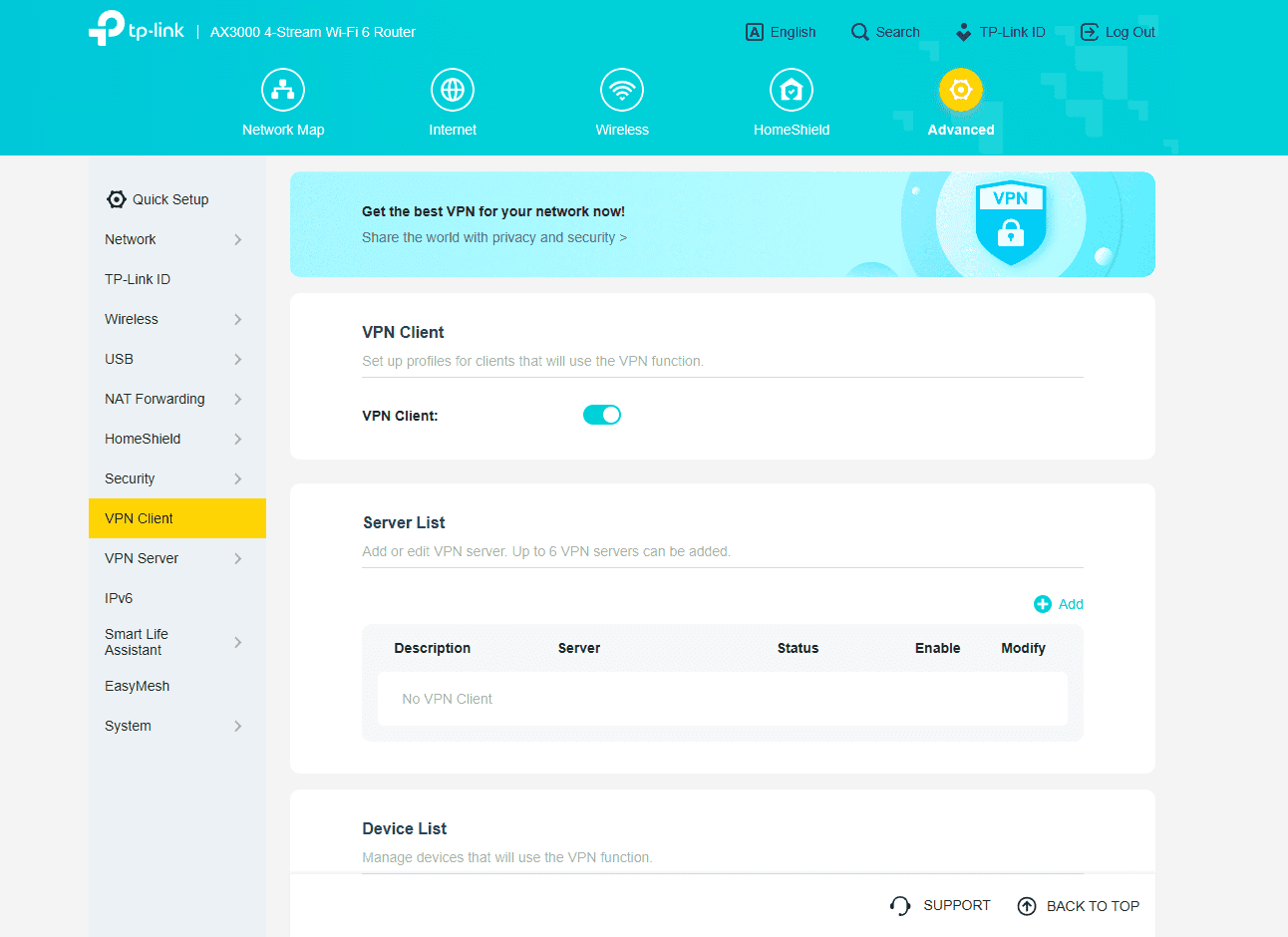
3. Перейдите к настройкам VPN-клиента. На боковой панели в разделе Advanced (Дополнительно) выберите VPN Client (VPN-клиент). Убедитесь, что переключатель VPN Client установлен в положение ON (ВКЛ).
4. Нажмите кнопку + Add (Добавить) в разделе Server List (Список серверов).
5. Добавьте новый профиль. Во всплывающем окне Add Profile (Добавить профиль):
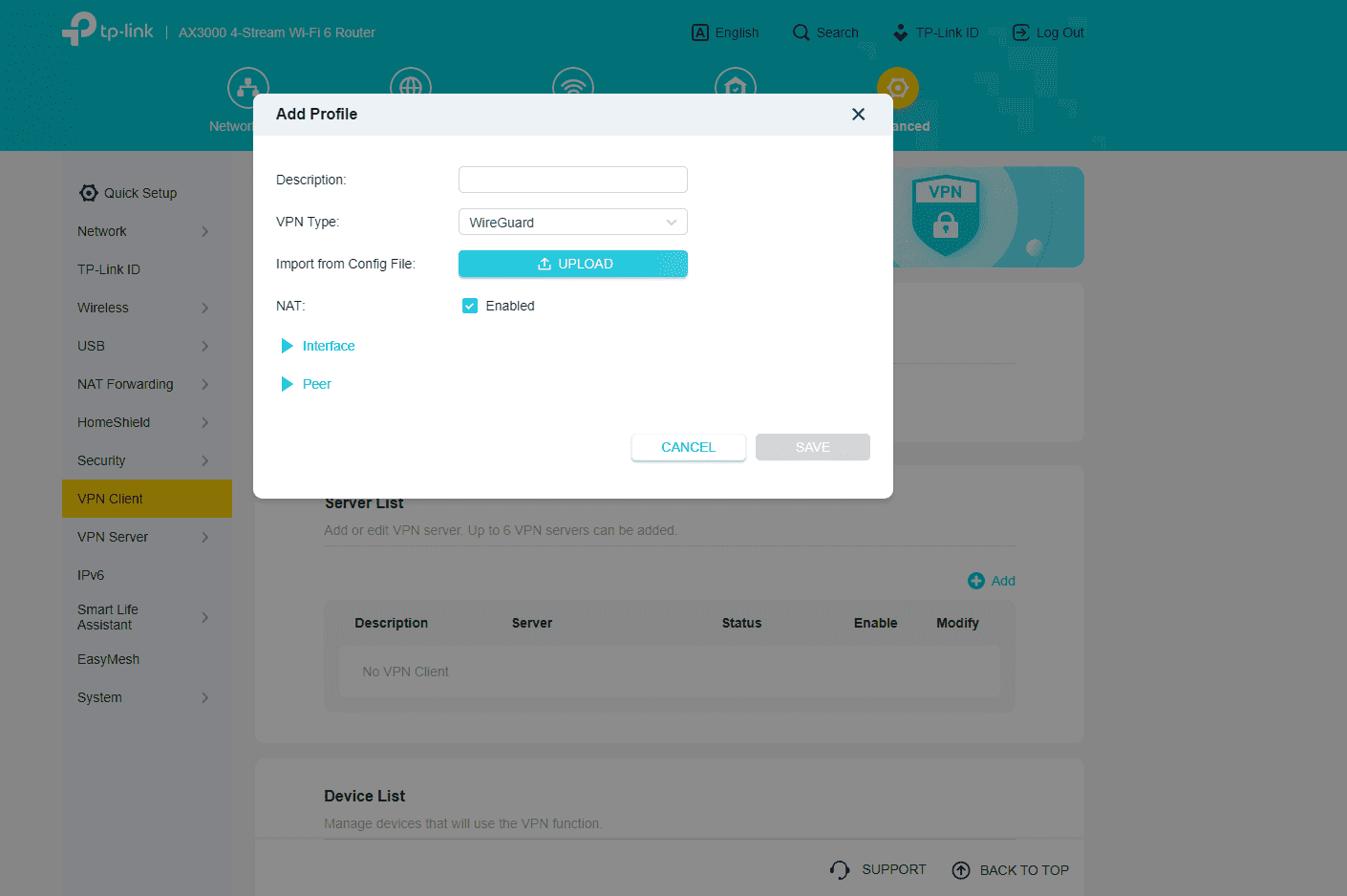
- Убедитесь, что VPN Type (Тип VPN) установлен на WireGuard.
- Нажмите Upload (Загрузить) и выберите файл
.conf, сохраненный в Части 1.
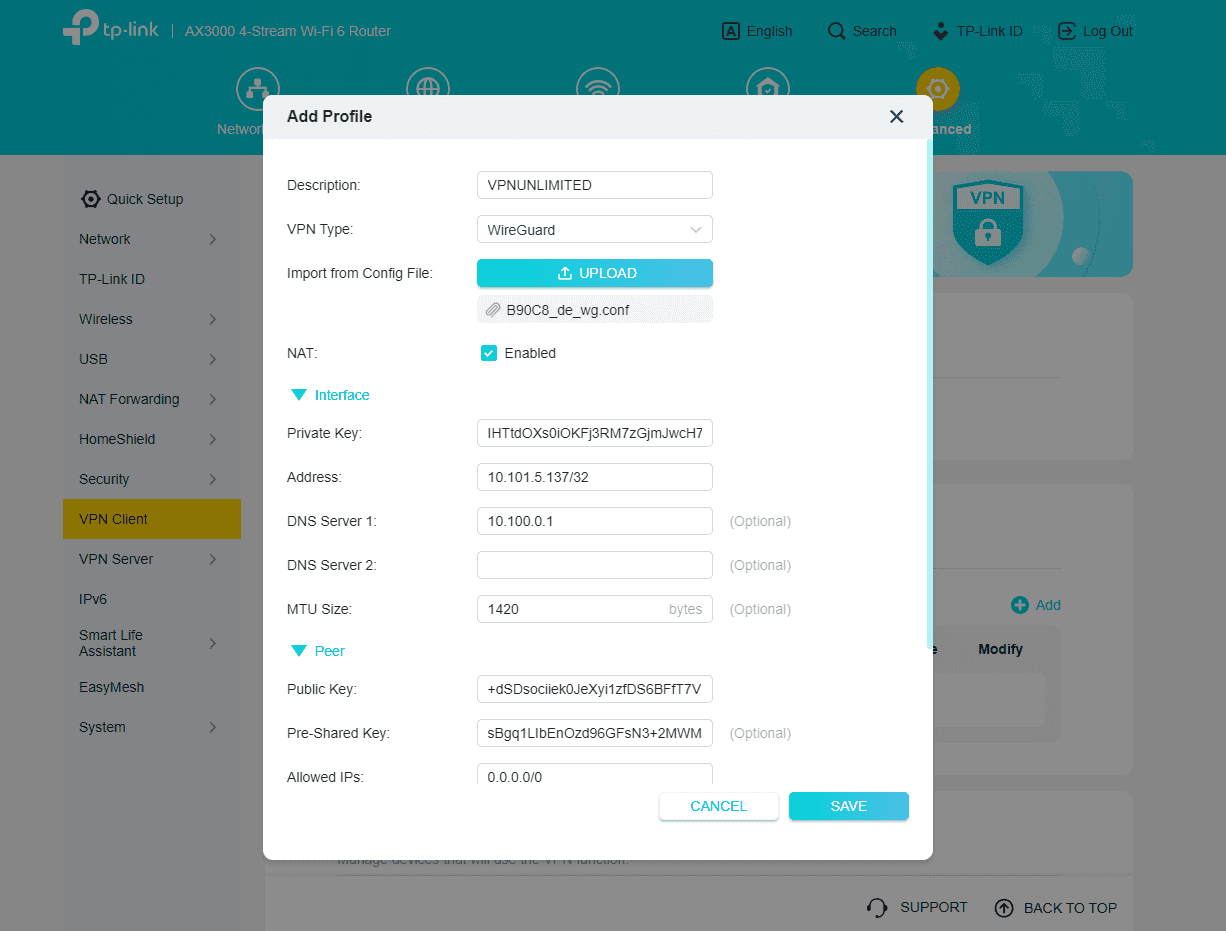
6. Сохраните профиль. Роутер автоматически заполнит оставшиеся поля (Private Key, Address, DNS, Public Key и т.д.) из файла. При желании вы можете изменить Description (Описание) (например, на VPNUNLIMITED). Нажмите Save (Сохранить).
7. Включите VPN. Недавно созданный профиль (например, VPNUNLIMITED) появится в Server List (Списке серверов). Используйте переключатель Enable (Включить) рядом с профилем, чтобы перевести VPN-подключение в состояние ON (ВКЛ). Status (Состояние) должно измениться на Connected (Подключено).
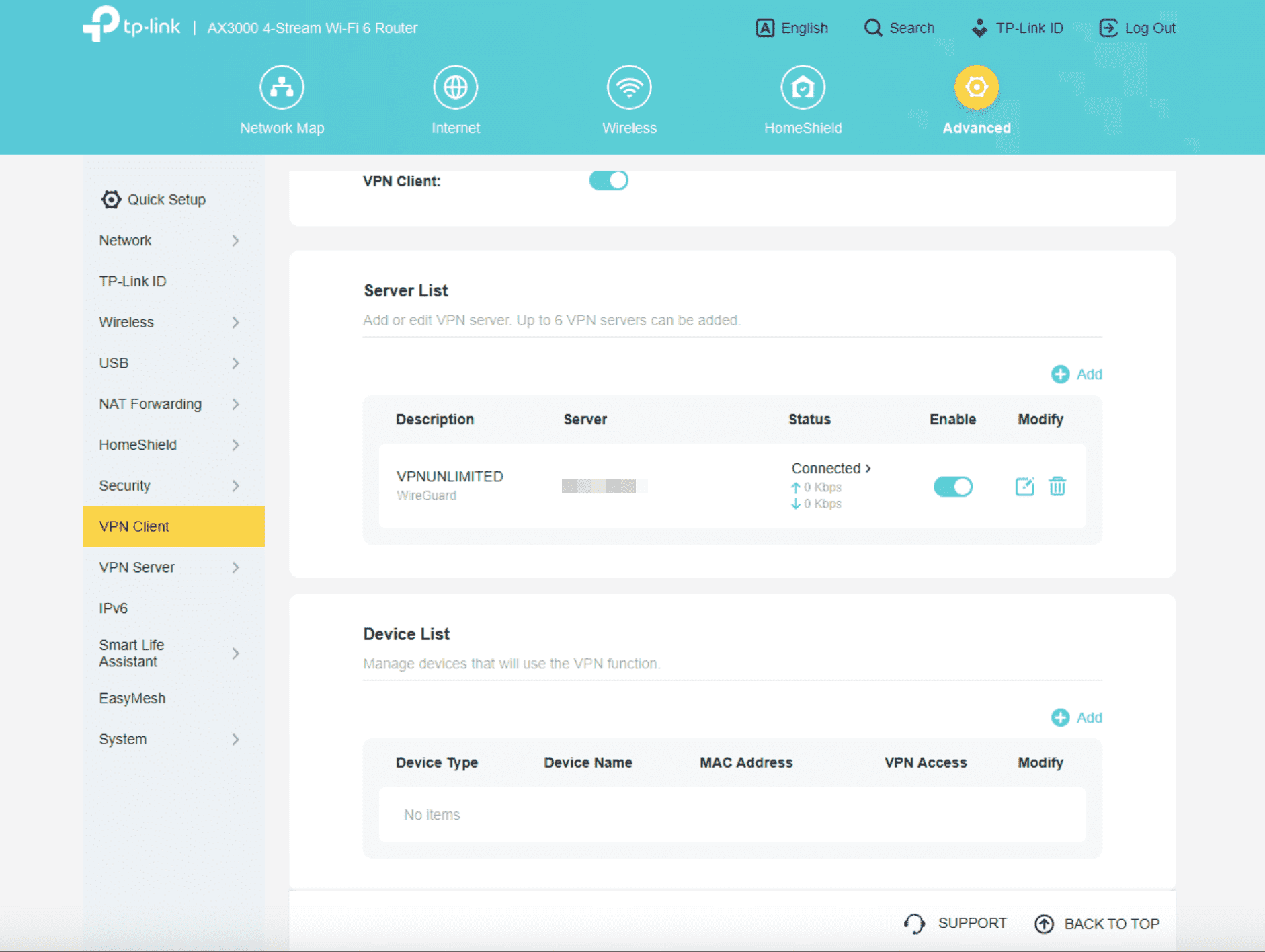
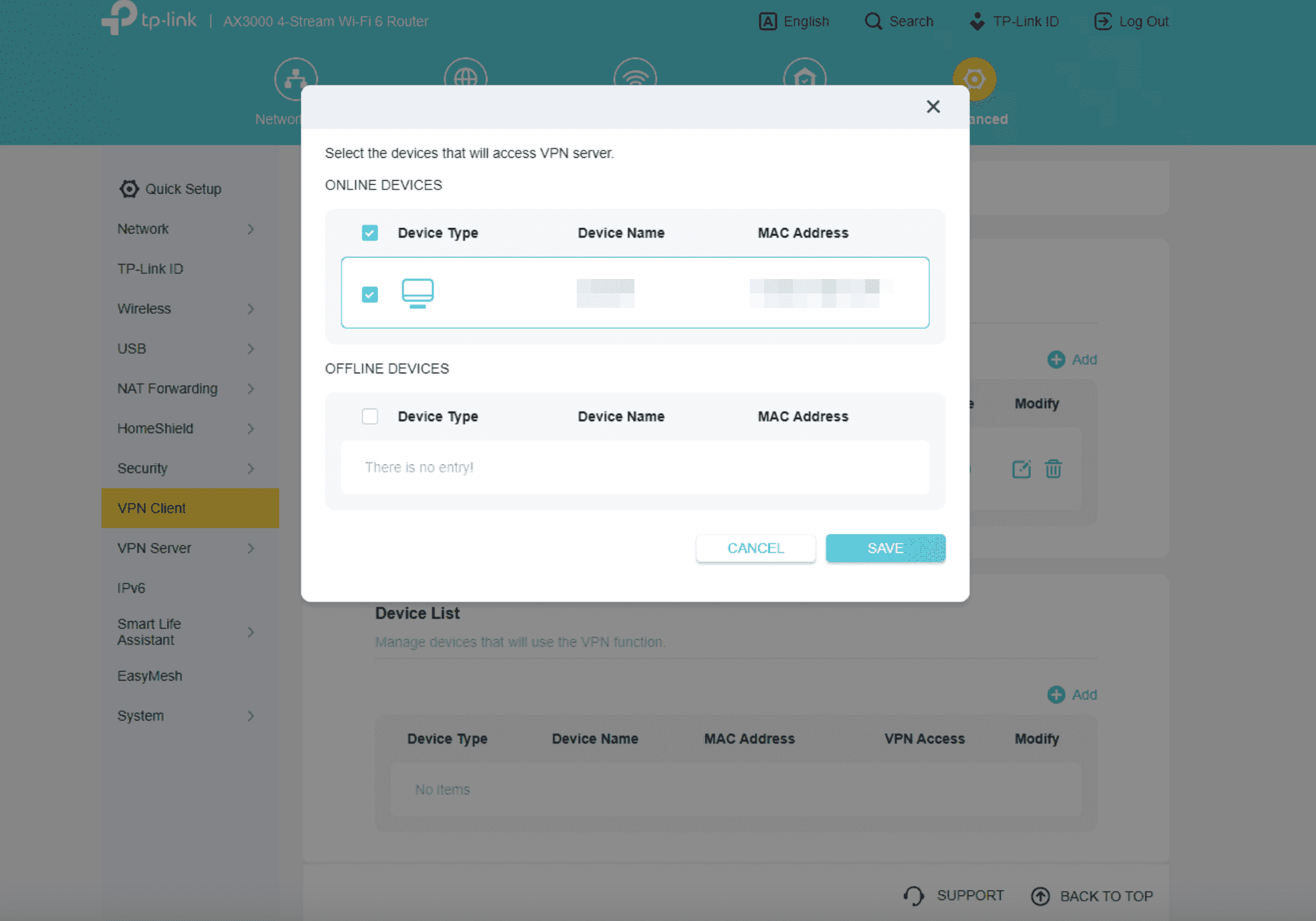
8. Выберите устройства. В разделе Device List (Список устройств) нажмите + Add (Добавить). Выберите устройства, которые вы хотите защитить с помощью VPN, и нажмите Save (Сохранить). Только выбранные устройства будут использовать VPN-подключение.
Готово! Ваше WireGuard VPN-подключение активно и защищает выбранные вами устройства, подключенные к роутеру TP-Link.
Если вам необходимо настроить VPN соединение на других устройствах, ознакомьтесь с нашей страницей Инструкции или обратитесь в службу поддержки по адресу [email protected].
Защитите ваш роутер TP-Link уже сейчас!
Настройте VPN Unlimited на маршрутизаторе TP-Link и защитите трафик всех подключенных к нему устройств.