Как установить приложение VPN Unlimited
на платформу macOS 10.14 и выше (Standalone версия)
Если у вас по какой-либо причине нет доступа к App Store или вы просто хотите загрузить отдельное VPN приложение, тогда standalone версия VPN Unlimited создана именно для вас. Данная инструкция содержит ряд простых шагов, которые помогут вам установить, использовать и даже удалить наше приложение VPN для macOS.
1. Как установить standalone версию VPN-клиента для MacOS
1. Как установить standalone версию VPN-клиента для MacOS
Чтобы загрузить standalone версию VPN для Mac, перейдите по этой ссылке и выберите Standalone.
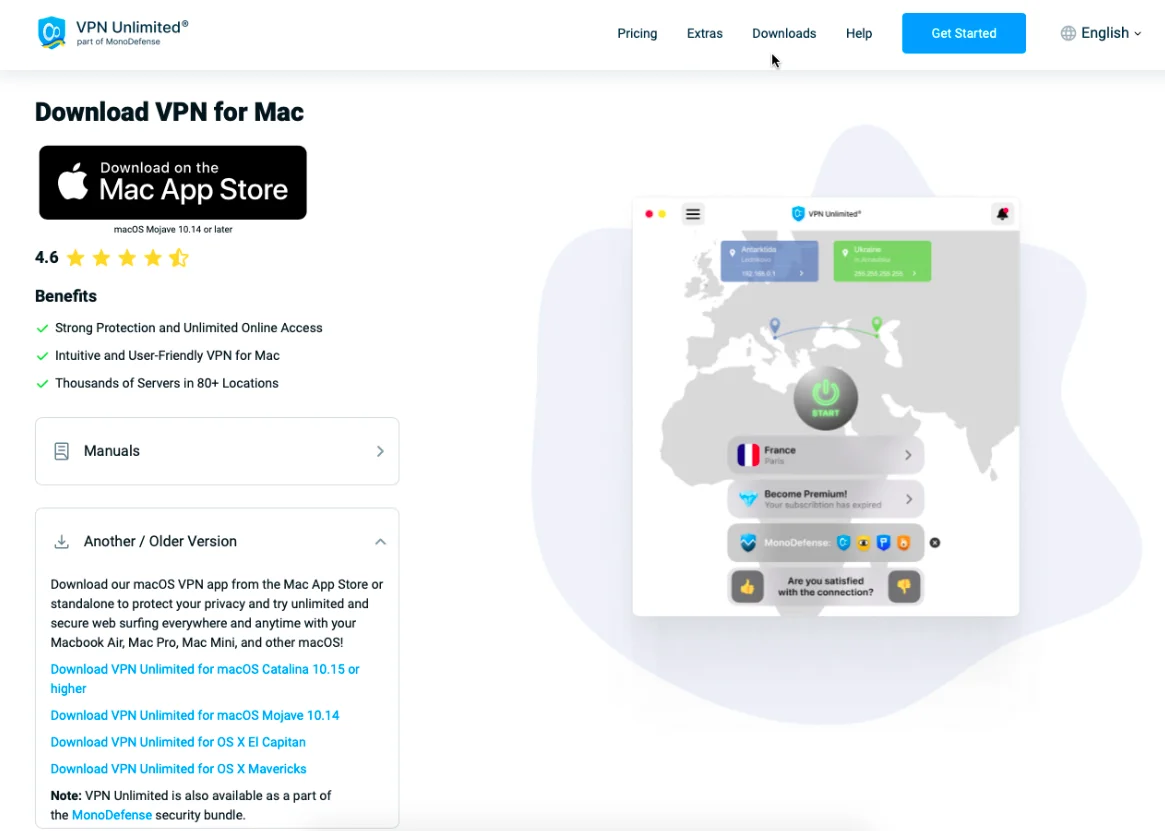
Начнется процесс загрузки установочного пакета. После его завершения, запустите загруженный dmg файл.
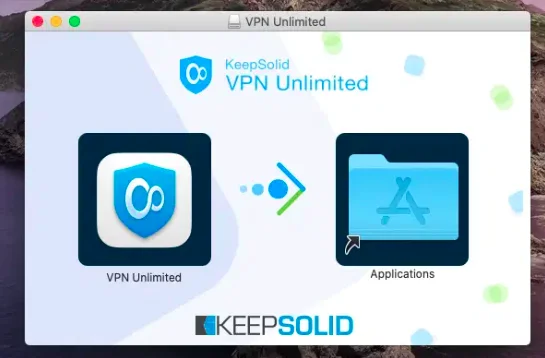
Затем перетащите значок VPN Unlimited в папку Applications.
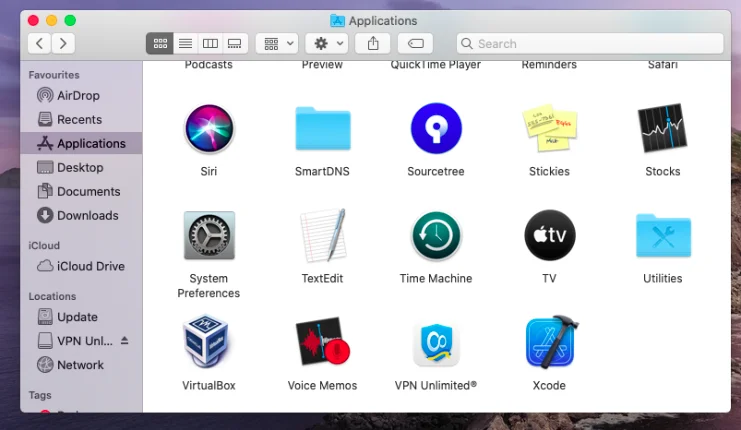
После этого в папке Applications появится значок приложения VPN Unlimited.
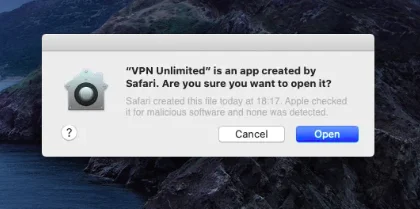
При первом запуске VPN Unlimited вы увидите следующее предупреждение. Для продолжения работы с приложением, нажмите Open.
Далее, для установки помощника, вам необходимо будет ввести системный пароль и нажать кнопку Install. Данный помощник необходим для корректной работы приложения VPN Unlimited.
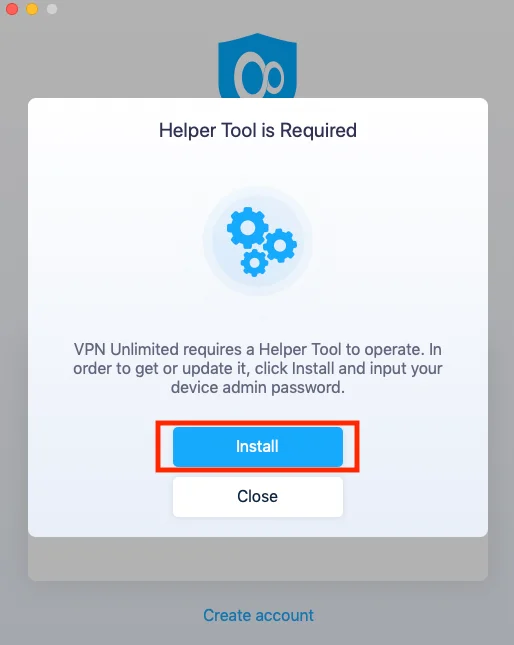
На этом процесс установки VPN-решения для MacBook завершен, а само приложение VPN Unlimited готово к использованию.
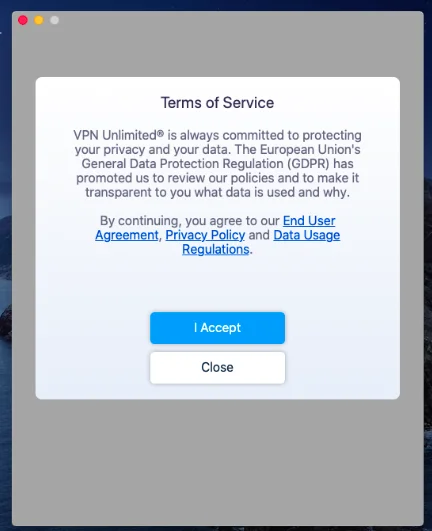
Если у вас уже есть KeepSolid ID, просто введите ваш адрес электронной почты и пароль и нажмите кнопку Sign in. Вы также можете войти с помощью Facebook или Google.
Чтобы создать новый аккаунт KeepSolid ID, нажмите Create KeepSolid ID, введите адрес электронной почты и пароль. Затем повторите ваш пароль, поставьте галочку возле By continuing, you agree to our… и нажмите кнопку I Accept.
Перейдите по этой ссылке, чтобы узнать, более подробную информацию о KeepSolid ID и для чего он нужен.
Чтобы изучить все возможности приложения VPN Unlimited, мы рекомендуем вам ознакомиться с нашей инструкцией по использованию VPN на Mac.

2. Как обновить standalone версию VPN приложения
Чтобы проверить, установлена ли у вас последняя версия приложения VPN Unlimited, перейдите на вкладку Information и нажмите Check for update.
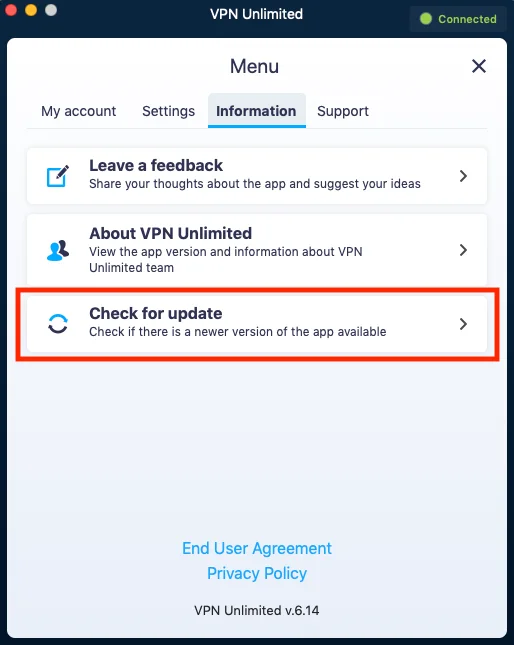
Если у вас установлена не самая новая версия VPN-решения, вам будет предложено загрузить ее. Для этого нажмите Download на всплывающем окне.

После этого вы будете перенаправлены на страницу с этой инструкцией, поскольку вам нужно будет выполнить ряд действий из раздела Установки (включая загрузку последней standalone версии приложения на этой странице).
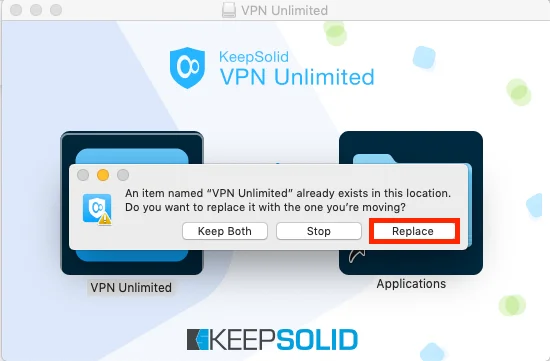
Примечание: При перетаскивании значка VPN Unlimited в папку Applications система спросит, что именно вы хотите сделать: заменить существующую версию приложения или сохранить обе версии. Чтобы продолжить обновление, нажмите Replace. Перед этим не забудьте закрыть приложение VPN Unlimited.
3. Как удалить VPN Unlimited с устройства Mac
Чтобы удалить программу KeepSolid VPN с вашего Mac, перейдите в папку Applications, выберите значок VPN Unlimited и перетащите его в корзину.
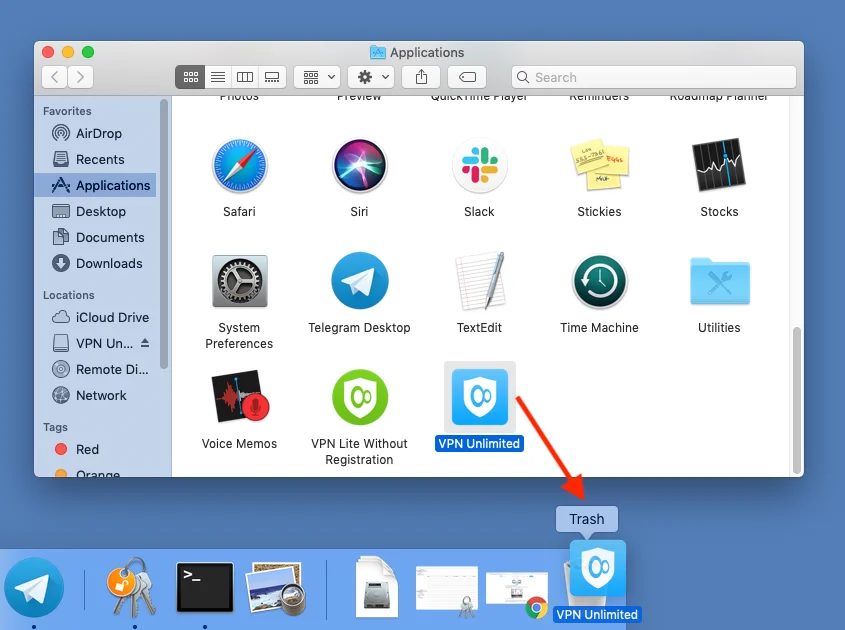
Затем щелкните по корзине правой кнопкой мыши и выберите Empty Trash.
В данной инструкции мы старались как можно подробней описать процесс загрузки, обновления и удаления standalone версии приложения VPN Unlimited.
Если у вас остались какие-либо вопросы, не стесняйтесь обращаться в нашу службу поддержки. Мы с радостью вам поможем!
Самое время попробовать VPN Unlimited
Скачайте наше VPN-решение прямо сейчас и наслаждайтесь безопасностью и анонимность в сети, без каких-либо блокировок!