Microsoft Edge’e VPN Unlimited Eklentisini Nasıl Ekleyebilirsiniz?
Microsoft Edge tarayıcınıza VPN Unlimited uzantısını yüklemek mi istiyorsunuz? Uzantıyı Microsoft Store'dan indirebilirsiniz; ancak herhangi bir nedenle mevcut değilse, VPN Unlimited'ı Microsoft Edge'e eklemenin alternatif bir yolu daha var: VPN Unlimited uzantısını Chrome Store'dan yükleyin.
Chrome Mağazasından
VPN Unlimited uzantısını yükleyin
- Microsoft Edge'i açın ve [media-item id="5632"] tuşuna basarak Ayarlar ve daha fazlası bölümüne gidin
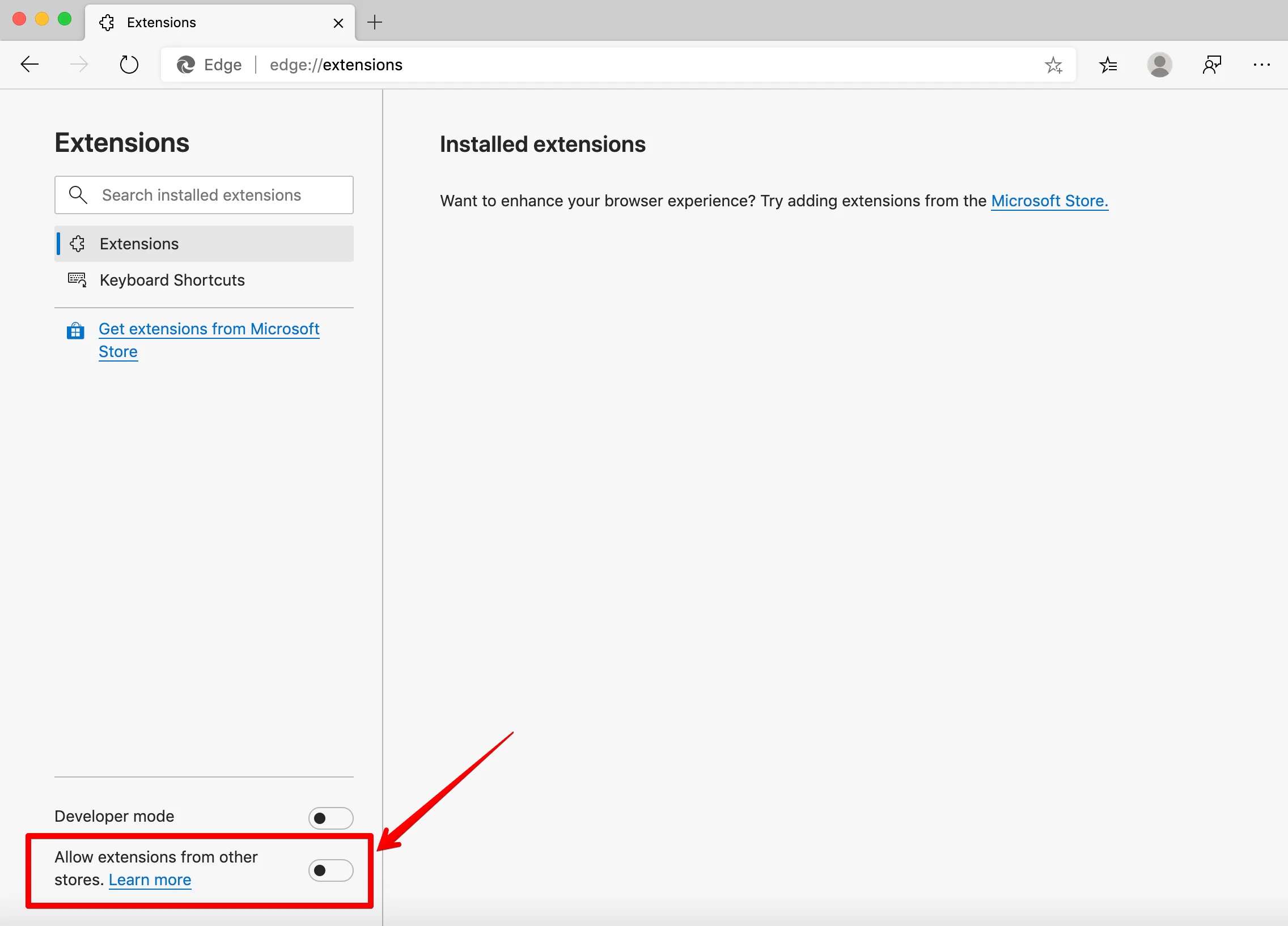
- Uzantılar bölümüne gidin.
- Sol alt köşedeki "Diğer mağazalardan uzantılara izin ver" seçeneğini etkinleştirin.
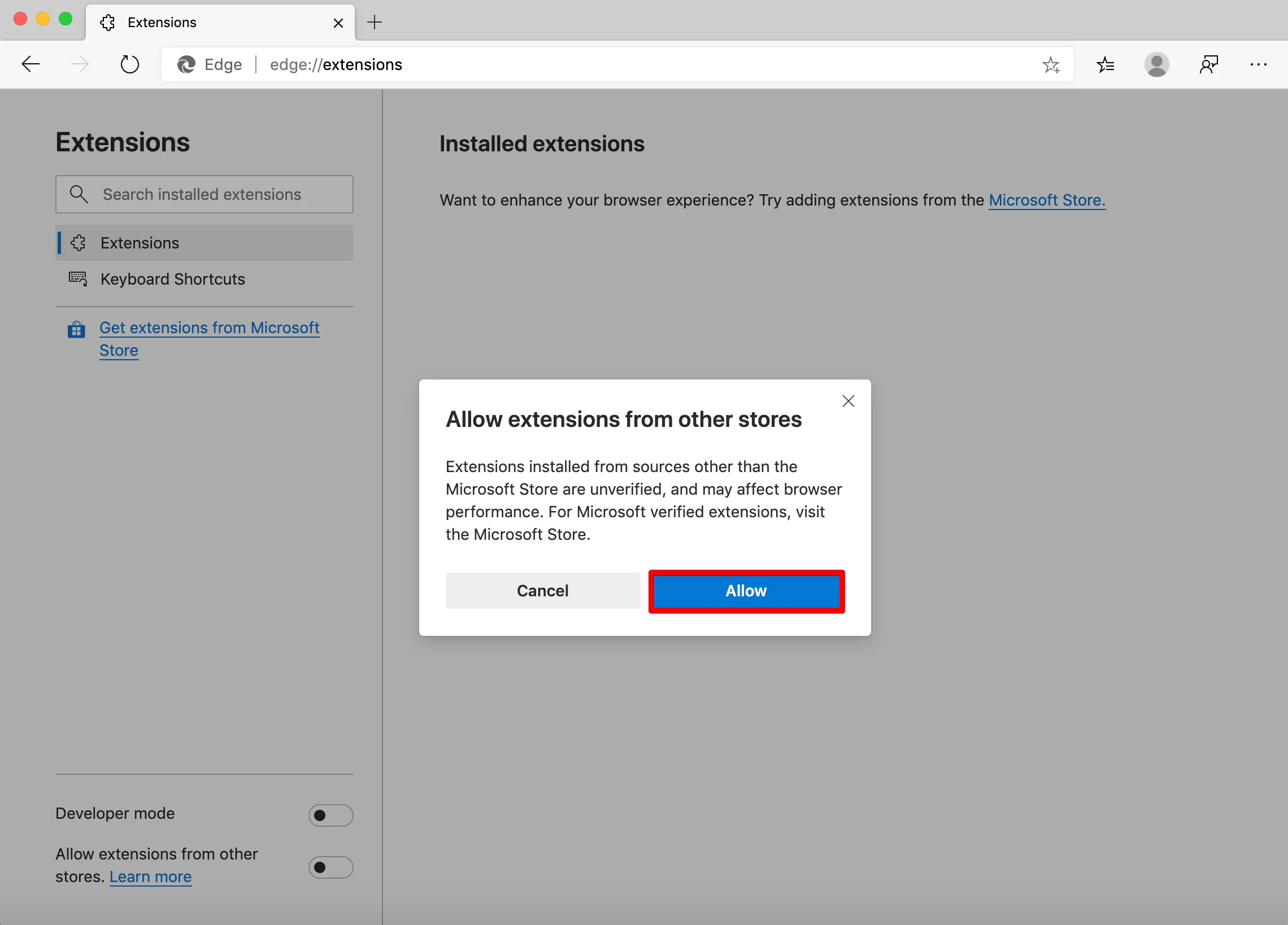
- Açılan pencerede “İzin Ver” seçeneğine tıklayın.
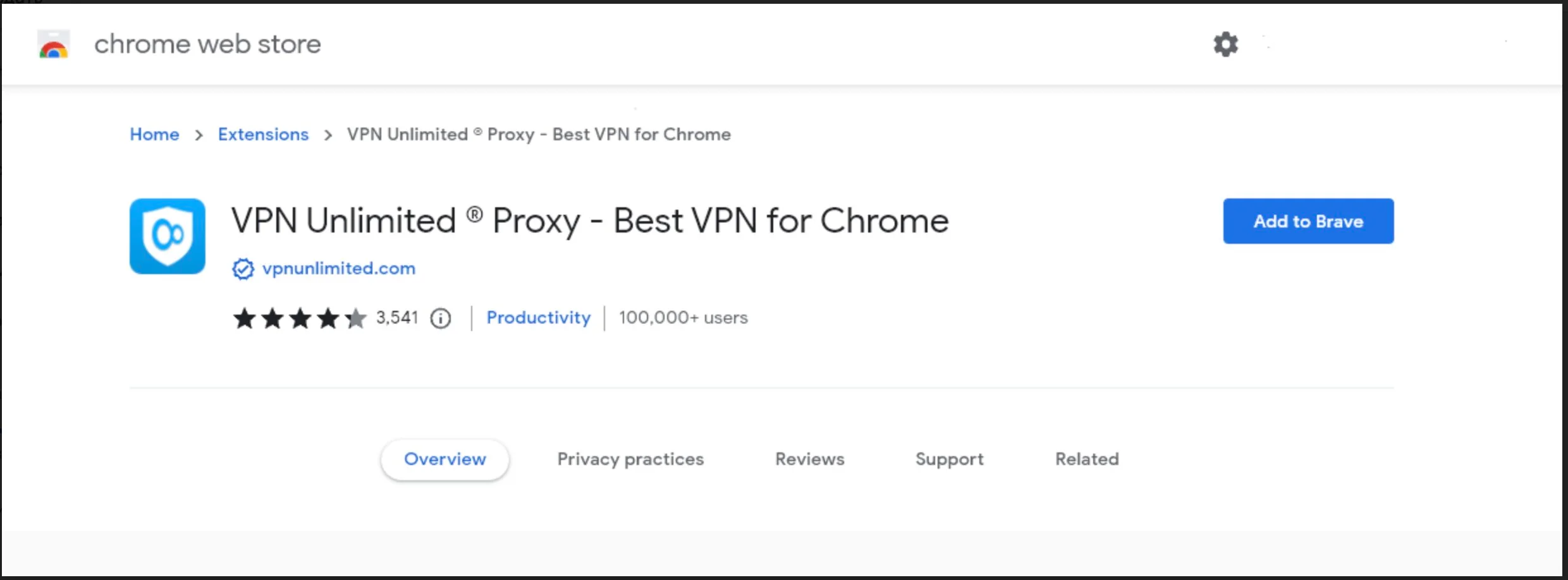
- Chrome Store’da VPN Unlimited sayfasını açmak için bu bağlantıyı takip edin.
- "Brave'e Ekle" düğmesine basın.
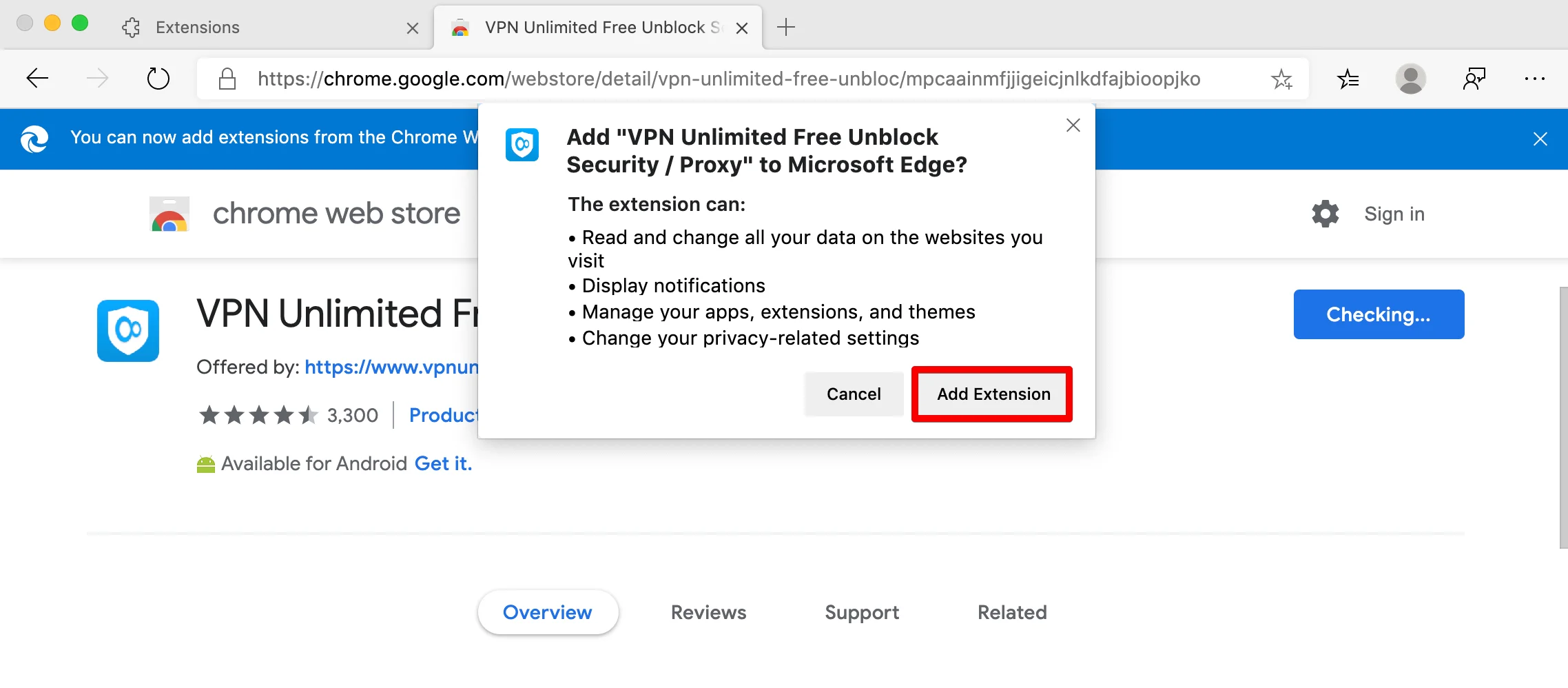
- “Uzantı Ekle” düğmesine basarak yüklemeyi onaylayın.
İşte bu kadar! VPN Unlimited'ın Microsoft Edge'e eklendiğini onaylayan son bir uyarı göreceksiniz. VPN Unlimited simgesine tıklayın, KeepSolid ID'nizle oturum açın, VPN bağlantısını etkinleştirin ve internette gizlilik içinde gezinin!

Edge tarayıcısına VPN Unlimited uzantısını ekleyin ve internette güvenli, anonim ve kısıtlama olmadan gezinmeye başlayın!



