VPN Yapılandırması Nasıl Oluşturulur?
User Office, hesabınızı ve kullandığınız KeepSolid ürünlerini yönetmeniz için size çeşitli olanaklar sunar. Dahası da var! Artık VPN yapılandırma dosyalarını kendiniz oluşturabilirsiniz. Peki, VPN Yapılandırması nedir? Endişelenmeyin, bu sadece VPN Ayarları'nın başka bir adıdır. Bunları nasıl kullanacağınız tamamen ihtiyaçlarınıza bağlıdır; genellikle cihazınızda bir VPN'i manuel olarak yapılandırmak için gereklidir. Aşağıdaki kılavuzları kullanarak VPN yapılandırmalarını/ayarlarını nasıl kuracağınızı öğrenebilirsiniz:
Kurulum için Hangi VPN Ayarlarını Yapmanız Gerekiyor?
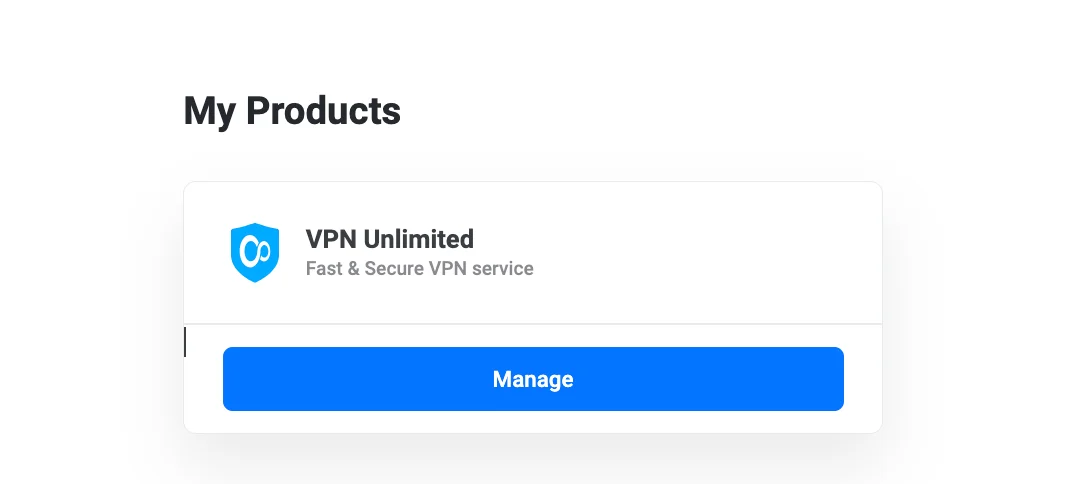
1. Öncelikle User Office'e giriş yapın, VPN Unlimited hizmeti için "Yönet" düğmesine basın ve birkaç basit adımı izleyin:
- Aşağı kaydırarak "Manuel Yapılandırmalar" bölümünü bulun. Burada mevcut manuel cihaz yapılandırmalarınızı (varsa) ve yeni yapılandırmalar oluşturma seçeneğini göreceksiniz.
- "Manuel Yapılandırma Ekle" seçeneğine tıklayarak yapılandırma oluşturma iletişim kutusunu açın.

2. Ayarlarınızı Yapılandırın
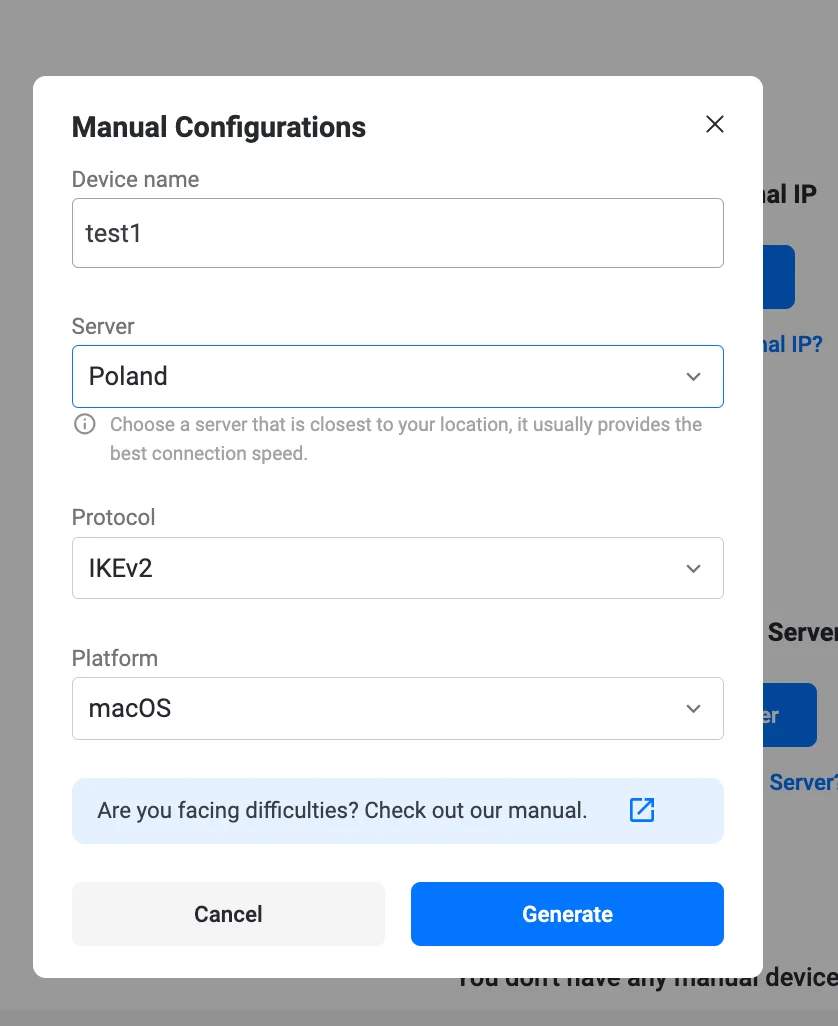
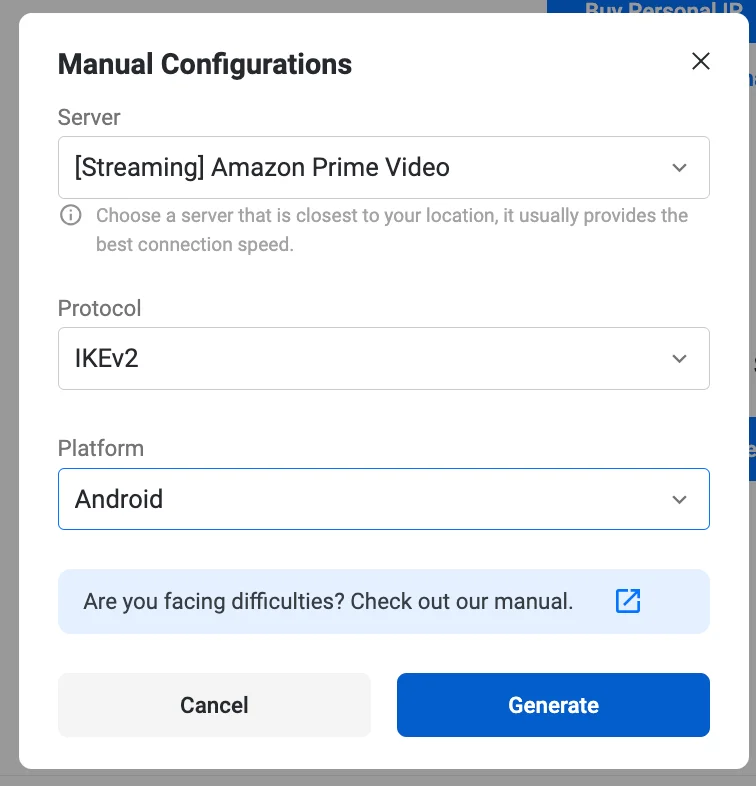
Manuel Yapılandırmalar iletişim kutusunda:
- Ad girin: Cihaz yapılandırmanız için bir ad girin
- Sunucu seçin: Açılır menüden istediğiniz sunucu konumunu seçin
- Protokolü seçin: Tercih ettiğiniz VPN protokolünü (IKEv2 veya OpenVPN) seçin
- Platformu seçin: IKEv2 protokolü için cihazınızın platformunu (macOS, Windows, Android vb.) belirtin
- VPN yapılandırmanızı oluşturmak için Oluştur düğmesine basın.
3. Yapılandırma Verilerinizi Kullanın
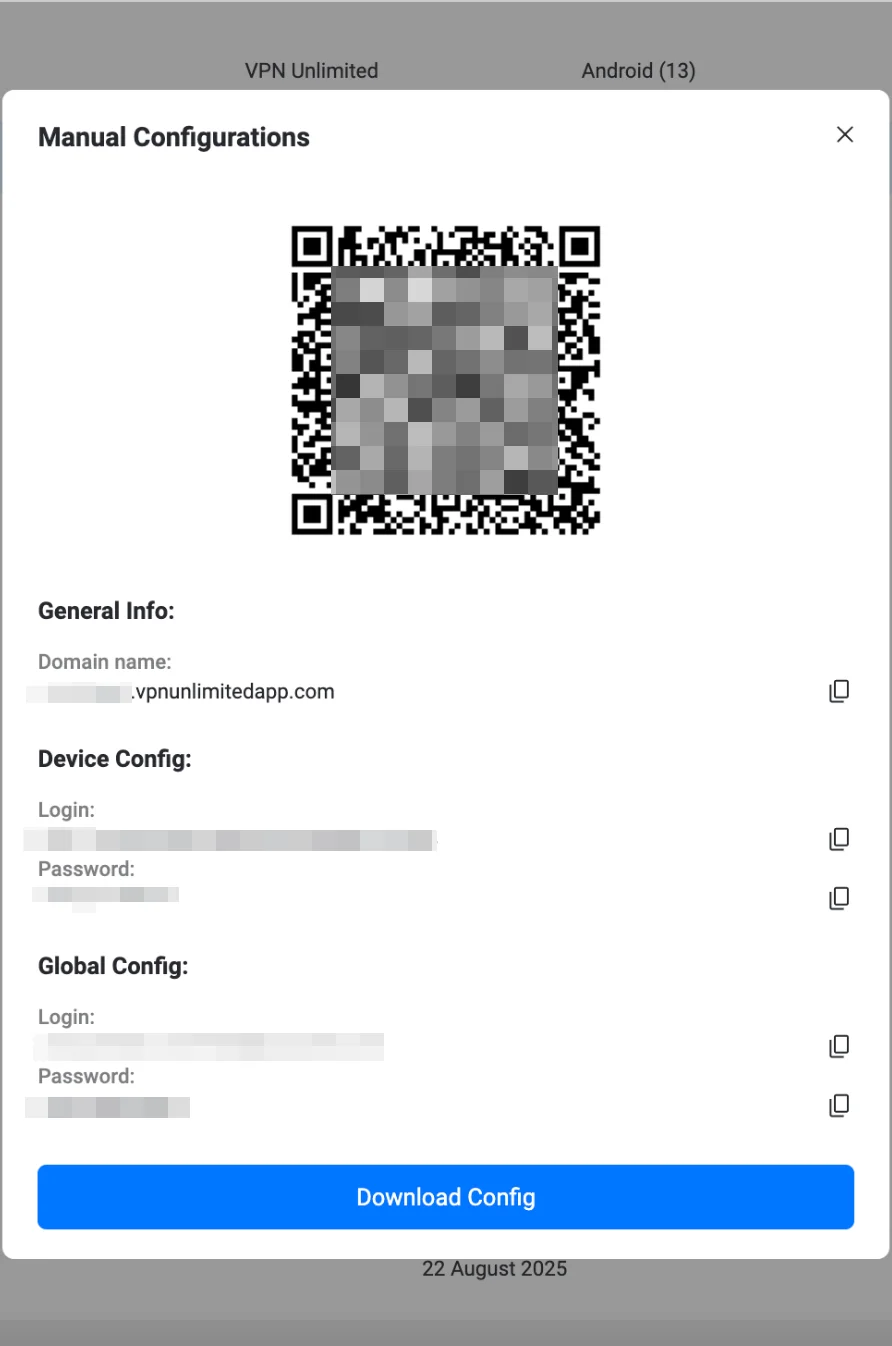
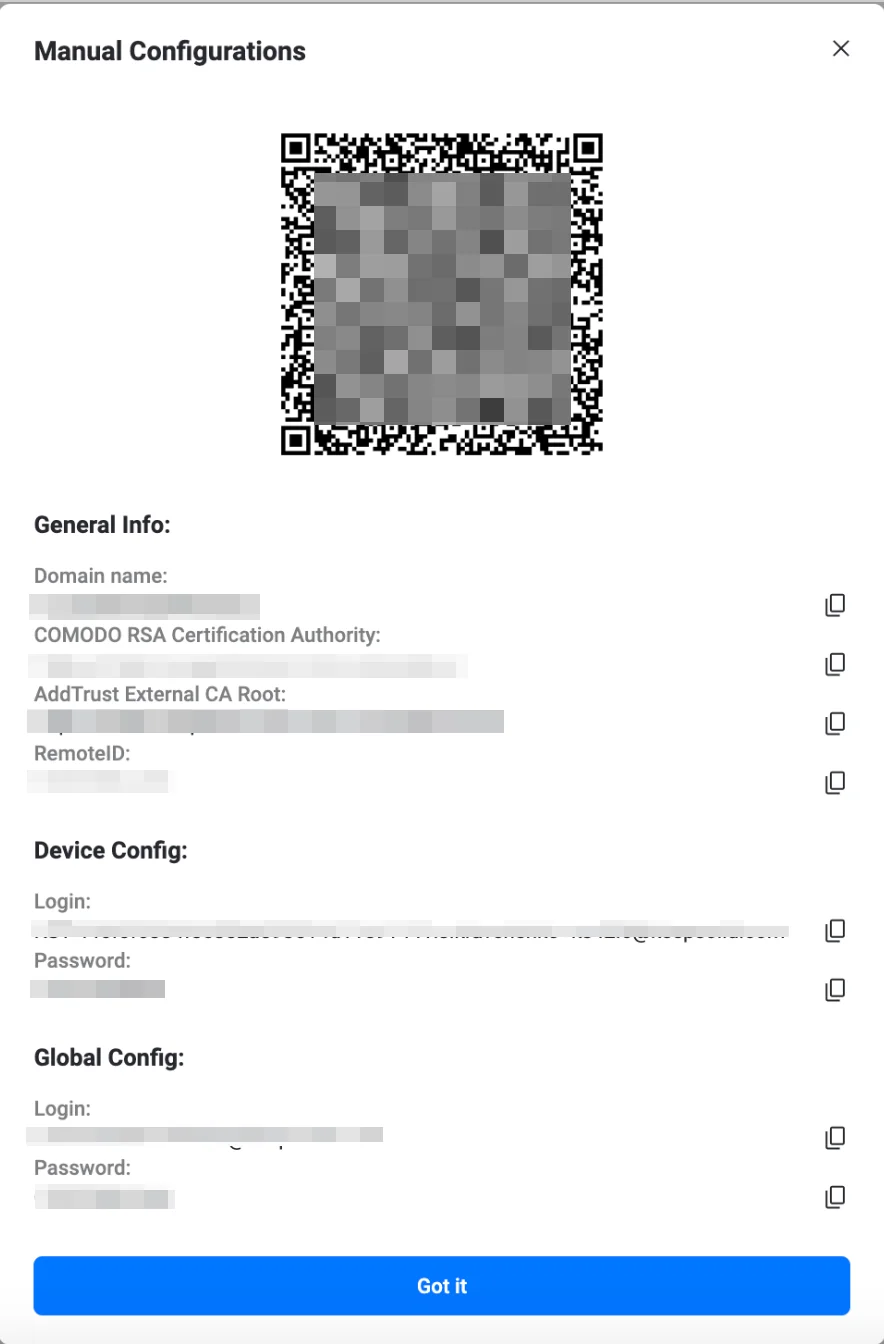
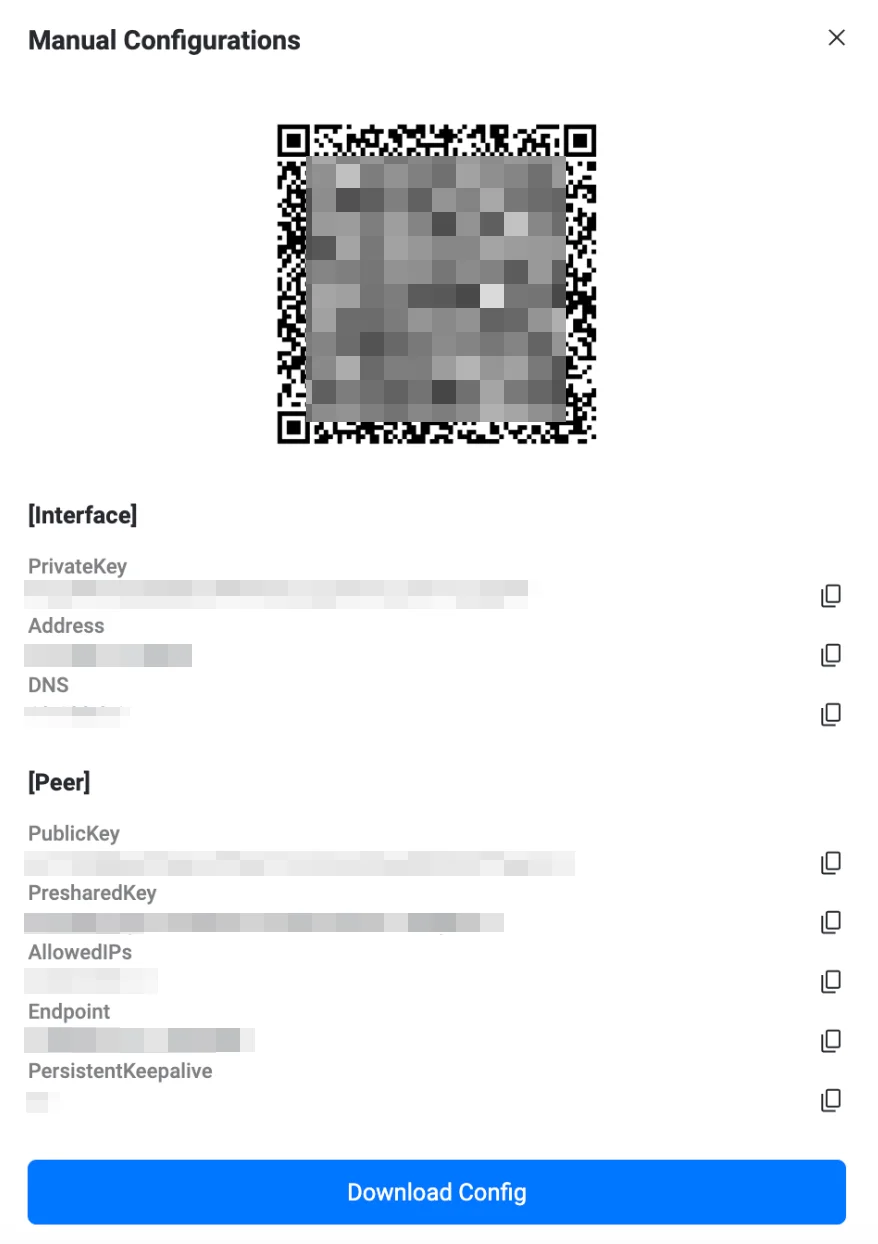
Manuel Yapılandırmalar iletişim kutusunda şunları yapabilirsiniz:
- Gerekli verileri kopyalayın: İhtiyacınıza göre belirli bağlantı ayrıntılarını kopyalayın
- Yapılandırmaları indirin: Yapılandırma dosyasını doğrudan cihazınıza kaydedin
4. Mevcut Yapılandırmaları Yeniden Oluşturma
Mevcut cihazların yapılandırmalarını da yeniden oluşturabilirsiniz:
- Manuel Yapılandırmalar bölümüne gidin ve güncellemek istediğiniz yapılandırmayı bulun.
- Seçilen yapılandırma adının yanındaki Yeniden Oluştur düğmesine tıklayın. Bu işlem, mevcut ayarların önceden seçili olduğu yapılandırma iletişim kutusunu açacaktır.

- Gerekirse sunucu konumunu, protokolü veya platformu değiştirebilirsiniz.
- Güncellenmiş VPN yapılandırmasını oluşturmak için Oluştur düğmesine basın.
5. Güncellenmiş Verilere Erişim
Manuel Yapılandırma iletişim kutusunda şunları yapabilirsiniz:
- Gerekli verileri kopyalama: Yeni bağlantı parametrelerini kopyalayın
- Yapılandırmayı indirin: Güncellenmiş yapılandırma dosyasını kaydedin
Bu veriler arasında kullanıcı adı, şifre, sunucu adresi vb. yer alır ve bunlar hem metin biçiminde hem de QR kodu olarak sunulur. Windows'ta IKEv2 ve herhangi bir platformda OpenVPN® için de bir yapılandırma dosyası indirmeniz önerilir.
Herhangi bir sorunuz olursa lütfen müşteri destek ekibimizle iletişime geçmekten çekinmeyin.
Önemli! Oluşturulan ayarları kullanarak cihazınızı kendi sorumluluğunuzda kendiniz yapılandırmanız gerektiğini lütfen unutmayın.
“OpenVPN”, OpenVPN Inc. şirketinin tescilli ticari markasıdır.
Manuel VPN yapılandırmalarının nasıl kullanılacağına dair kılavuzlar

VPN Unlimited’ın özelliklerini denemek için 7 günlük ücretsiz deneme sürümü + 30 günlük para iade garantisinden yararlanın



