Tüm Başlıca Platformlar İçin OpenVPN® Yapılandırma Kılavuzu
OpenVPN®, bağlantı hızı, performansı ve güvenlik özellikleri sayesinde VPN bağlantısı kurmak için en popüler protokollerden biridir.
OpenVPN® özellikleri hakkında daha fazla bilgiyi "OpenVPN® protokolü nedir?" başlıklı makalede bulabilirsiniz.
Bu kılavuz, Windows PC veya dizüstü bilgisayarda OpenVPN® kurulumunu adım adım anlatmaktadır. Okumaya devam edin ve şunları öğrenin: VPN Unlimited yapılandırmalarını kullanarak OpenVPN® Windows ağına nasıl bağlanılır? Windows 10'da OpenVPN® istemcisi nasıl kurulur? Windows cihazında OpenVPN® nasıl kullanılır? Hadi başlayalım!
Güvenli bir OpenVPN® bağlantısı kurmak için iki yöntem
vardır. Bunlardan birini seçin ve internete sınırsız erişim elde edin:

VPN Unlimited’ı hemen edinin ve sınırların tamamen ortadan kalktığı güvenli ve gizli bir internet deneyiminin keyfini çıkarmaya başlayın!

Yöntem 1. OpenVPN® Bağlantısını Manuel Olarak Nasıl Yapılandırılır
I. OpenVPN® yapılandırma dosyalarını oluşturma
Öncelikle, OpenVPN® yapılandırma dosyalarını oluşturmanız gerekir. Bunun için lütfen aşağıdaki birkaç basit adımı izleyin:
- VPN Unlimited aboneliği alın.
- KeepSolid ID'nizi kullanarak Kullanıcı Ofisi'ne giriş yapın.
- VPN Unlimited hizmetini seçin ve Yönet düğmesine basın.
- "Manuel Yapılandırmalar" bölümünde, mevcut bir cihazı seçin veya yeni bir cihaz oluşturun. Ücretsiz yuvalarınız bitmişse, artık kullanılmayan bir cihazı silin veya ekstra yuvalar satın alın.
- İstediğiniz sunucu konumunu seçin ve OpenVPN® protokolünü seçin.
- Yapılandırma oluşturmak için Oluştur'a basın. .ovpn yapılandırma dosyası, Windows cihazınıza otomatik olarak indirilecektir.
Daha ayrıntılı talimatlara ihtiyacınız varsa, bu eğitimde bulabilirsiniz.
II. Windows’ta OpenVPN®’i yapılandırmak için .ovpn dosyalarını kullanın
Önemli! Oluşturulan ayarları kullanarak cihazınızı kendi sorumluluğunuzda kendiniz yapılandırmanız gerektiğini lütfen unutmayın.
- OpenVPN uygulamasını resmi web sitesinden indirin.
- Standart kurulum adımlarını izleyerek bu uygulamayı kurun.
Önemli! Bir sonraki ekranda, herhangi bir değişiklik yapmadan varsayılan işaretlemeleri olduğu gibi bırakmalısınız.
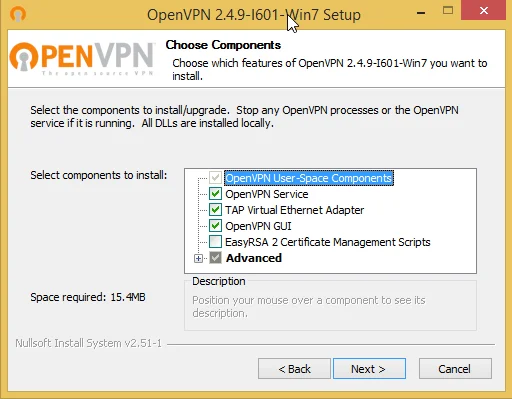
Kurulum başarıyla tamamlandıktan sonra, uygulama simgesini sistem tepsisinde göreceksiniz.
- Bu adım, yüklediğiniz OpenVPN® uygulama sürümüne bağlı olarak farklılık gösterebilir.
2.4.2 ve sonraki sürümler için:
a. Sistem tepsisinde OpenVPN® uygulama simgesine sağ tıklayın ve Dosyayı içe aktar… seçeneğini seçin
b. İstediğiniz sunuculara karşılık gelen yapılandırma dosyalarını seçin.
Not: VPN sunucuları arasında geçiş yapabilmek için istediğiniz kadar dosya içe aktarabilirsiniz.
2.3.16 sürümü
için:
Uygun yapılandırma dosyalarını OpenVPN uygulamasının config klasörüne kopyalayıp yapıştırmanız yeterlidir.
- İşlemi tamamladığınızda, uygulama simgesine tekrar sağ tıklayın, istediğiniz sunucuyu seçin ve "Bağlan" düğmesine tıklayın.
Hepsi bu kadar! Artık OpenVPN® protokolü üzerinden VPN sunucusuna bağlandınız.
VPN Unlimited’ı Windows dizüstü bilgisayarınıza veya masaüstü bilgisayarınıza indirin, internet bağlantınızı koruyun ve internete sınırsız erişim sağlayın!
Yöntem 2. VPN Unlimited Kullanarak OpenVPN® Nasıl Yapılandırılır
Not: VPN Unlimited, MonoDefense® güvenlik paketinin bir parçası olarak da mevcuttur.
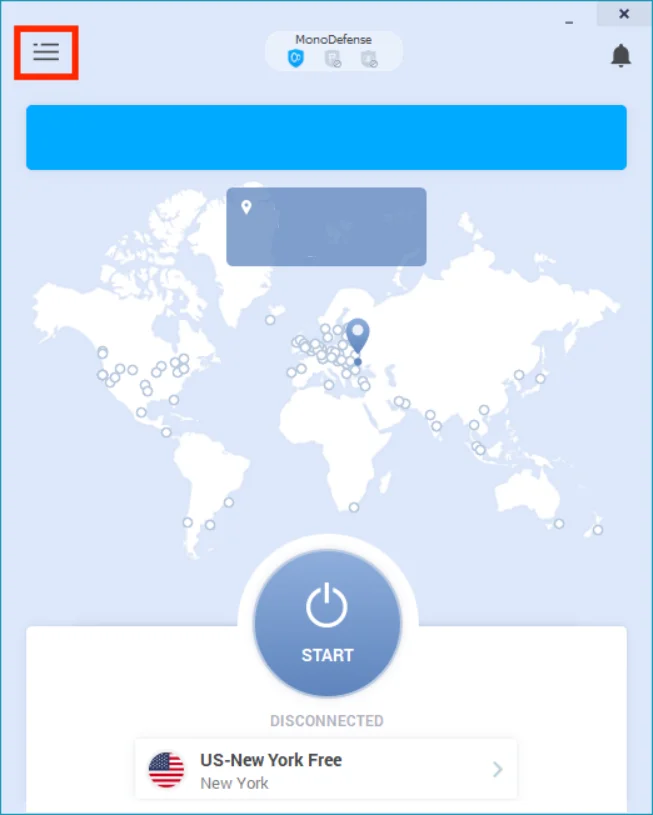
- Windows PC'nizde veya dizüstü bilgisayarınızda VPN Unlimited'ı başlatın.
- Ana ekranın sol üst köşesindeki [media-item id="16720"]düğmesine basarak Menü'ye gidin.
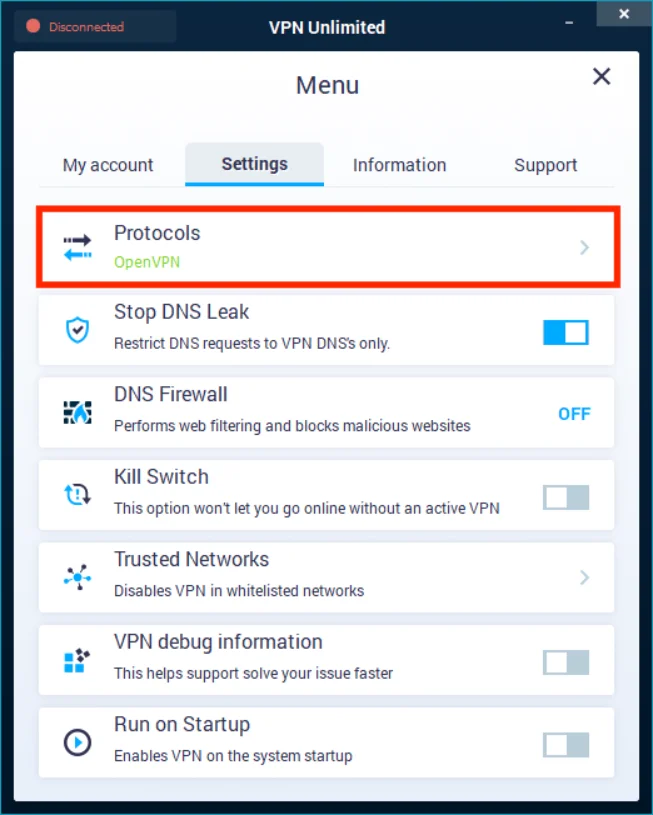
- "Ayarlar" sekmesine gidin ve "Protokol" seçeneğini seçin.
Not: VPN bağlantınız aktifse, seçilen VPN protokolü kullanılarak otomatik olarak yeniden bağlanacaktır.
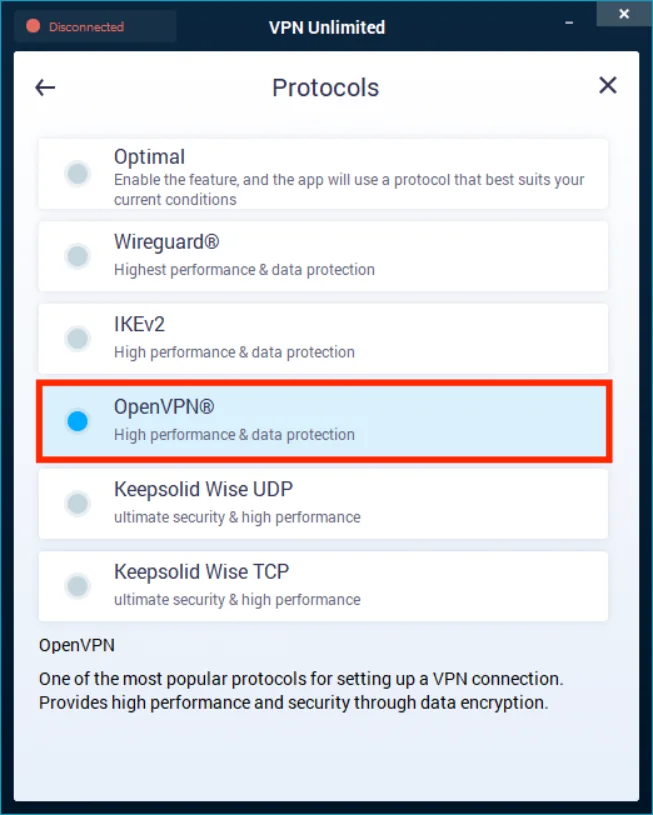
- OpenVPN® protokolünü seçin ve Ana ekrana geri dönün.
-
Uygun VPN sunucu konumunu seçin ve bir profesyonel gibi internette gezinmeye başlayın!
Harika! Artık Windows PC'nizde bir dakikadan kısa sürede güvenli bir OpenVPN® bağlantısı kurabilirsiniz.
“OpenVPN”, OpenVPN Inc. şirketinin tescilli ticari markasıdır.
Tek bir VPN Unlimited aboneliği ve OpenVPN® yapılandırmalarıyla tüm cihazlarınızı koruyun!



Windows'ta VPN Unlimited Kullanmanın Avantajları

Güçlü şifreleme algoritmaları
Sanal Özel Ağımız, trafiğinizi güvenilir bir şekilde şifreleyen ve anlamsız bir hale getiren askeri düzeyde AES-256 şifreleme teknolojisini kullanır. Sonuç olarak, yetkisiz kişiler çevrimiçi verilerinizin şifresini çözüp okuyamaz.

Dünyanın dört bir yanındaki VPN sunucuları
VPN Unlimited, dünya çapında 80'den fazla konumda 3000'den fazla sunucu sunmaktadır. Böylelikle, ihtiyaçlarınıza uygun sunucuya özgürce bağlanabilir, gerçek IP adresinizi bu sunucunun IP adresiyle değiştirebilir ve coğrafi kısıtlamaları ortadan kaldırabilirsiniz.
_3379.png)
Veri sızıntılarına karşı koruma
Kill Switch özelliği sayesinde, öngörülemeyen veri sızıntıları konusunda endişelenmenize gerek yoktur. Bu seçenek, VPN bağlantınızın durumunu sürekli olarak izler ve herhangi bir arıza veya kesinti tespit ettiğinde internet erişimini anında kısıtlar.

Akış hizmetlerine erişim
Standart sanal sunucular dışında, VPN istemcimiz akış izleme için 10'dan fazla özel sunucu sunmaktadır. Bu sunuculara bağlanarak VPN engellemelerini aşabilir, en popüler akış sitelerine erişebilir ve herhangi bir kısıtlama olmaksızın çevrimiçi videoların keyfini çıkarabilirsiniz.
_3383.png)
Sınırsız cihaz
Tek bir abonelikle en fazla 5 farklı cihazı koruyabilirsiniz (isterseniz, cihaz sayısını sınırsız sayıda artırabilirsiniz). VPN çözümümüz şu cihazlarda kullanılabilir: iOS, macOS, Android, Windows ve Linux. VPN Unlimited’ı Wi-Fi yönlendiricilerine ve akıllı TV’lere de yükleyebilirsiniz.

Her şeyi kontrol etme imkânı
VPN Unlimited, tüm özelliklere sahip 7 günlük ücretsiz deneme sürümü ve 30 günlük para iade garantisi sunar. Böylece, güvenilir Sanal Özel Ağımızın tüm premium özelliklerini keşfetmek ve ne kadar iyi olduğunu görmek için toplam 37 gününüz var! Ayrıca, benzersiz Ömür Boyu VPN planımıza da göz atın!
Windows VPN Çözümümüzü Kullanma Konusunda Diğer Kılavuzlar
Cihazınıza VPN Unlimited’ı indirin, OpenVPN® bağlantısını yapılandırın ve internet trafiğinizin ve kişisel verilerinizin siber suçluların elinden güvende olduğundan emin olun!