Raspberry Pi OS'ye OpenVPN® nasıl kurulur?
VPN Unlimited kullanıcıları için kılavuz
Raspberry Pi, Linux işletim sistemini çalıştıran ve bir bilgisayar monitörüne veya televizyona bağlanabilen, kredi kartı boyutunda bir bilgisayardır. İnternette gezinirken Raspberry Pi bilgisayarınızı yetkisiz erişimlerden korumak için, OpenVPN® adlı güvenilir bir açık kaynaklı şifreleme teknolojisini kullanmaya başlamanızı öneririz. OpenVPN® protokolü hakkında daha fazla bilgi edinmek için bu sayfayı inceleyin.
Aşağıda, Raspberry Pi'ye OpenVPN®'i nasıl kuracağınız konusunda adım adım talimatlar içeren kılavuzu bulabilirsiniz.
I. OpenVPN® manuel yapılandırma dosyalarını edinin
I. OpenVPN® manuel yapılandırma dosyalarını edinin
Öncelikle, User Office'inizde VPN Unlimited manuel yapılandırma ayarlarını oluşturmanız gerekir. Bunun için, VPN yapılandırmalarının manuel olarak nasıl oluşturulacağına dair kılavuzda açıklanan birkaç basit adımı izleyin.
II. Raspberry Pi OS’de OpenVPN®’i Yapılandırma
1. OpenVPN® istemcisinin Raspberry Pi bilgisayarınızda sorunsuz bir şekilde çalışmasını sağlamak için sistemi, paketleri ve depoları güncellemelisiniz. Bunu yapmak için Terminal uygulamasını başlatın ve aşağıdaki komutları girin:
apt-get update
apt-get upgrade
2. Ardından Network Manager'ı ve gerekli OpenVPN® paketlerini yüklemelisiniz. Bunun için aşağıdaki komutu girin:
sudo apt install network-manager network-manager-gnome openvpn
openvpn-systemd-resolved network-manager-openvpn
network-manager-openvpn-gnome
3. Y harfini yazın ve Enter tuşuna basarak paketlerin kurulumunu onaylayın.
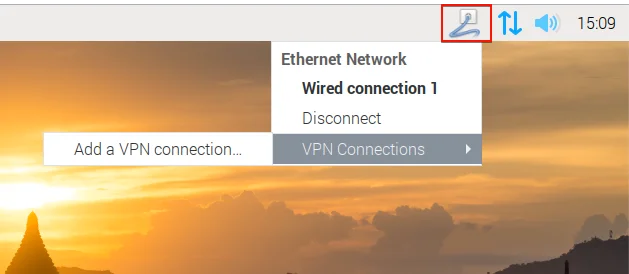
4. Ağ Bağlantıları simgesine tıklayın ve VPN Bağlantıları > VPN Bağlantısı Ekle... seçeneğine basın.
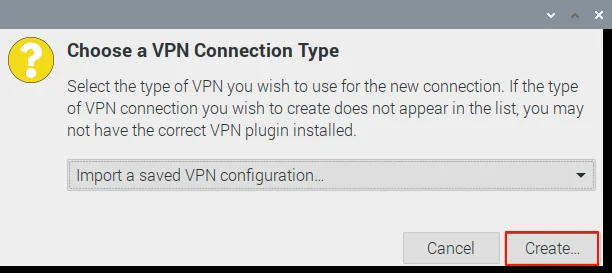
5. “Kaydedilmiş bir VPN yapılandırmasını içe aktar...” seçeneğini seçin ve “Oluştur...” düğmesine basın.
6. Kullanıcı Ofisinizden daha önce indirmiş olduğunuz OpenVPN® yapılandırma dosyasını seçin ve “Aç” düğmesine tıklayın.

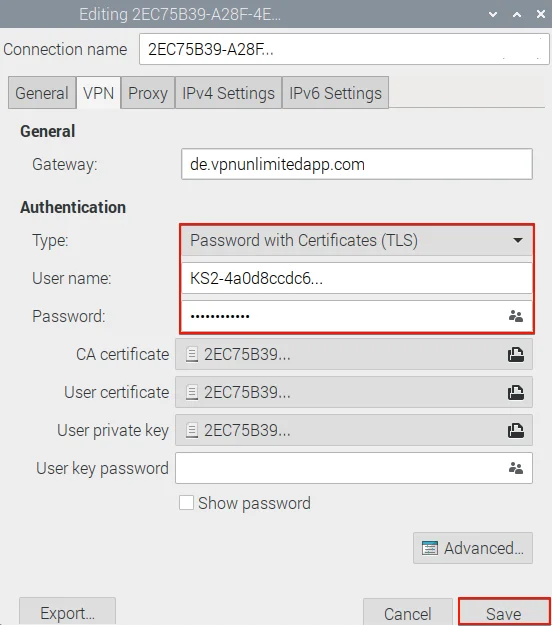
7. Tür alanında “Sertifikalı Şifreleme (TLS)” seçeneğini seçin.
User Office'inizdeki "Cihaz Yapılandırması" bölümünden "Kullanıcı Adı" ve "Şifre" bilgilerini girin. "Kaydet" düğmesine basın.
III. OpenVPN® Raspberry Pi bağlantı durumunu yönetme
VPN bağlantınızı etkinleştirmek için Ağ Bağlantıları simgesine tıklayın ve yeni oluşturduğunuz OpenVPN® bağlantısını seçin.
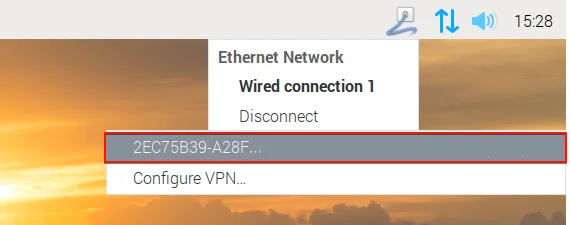
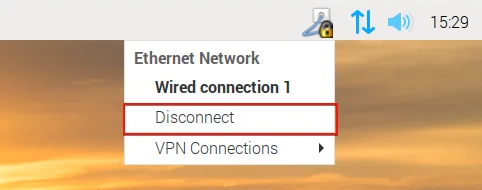
OpenVPN® Raspberry Pi istemcisini devre dışı bırakmak için, Ağ Bağlantıları simgesine dokunun ve Bağlantıyı Kes düğmesine basın.
Bugünlük bu kadar! Diğer cihazlarda VPN istemcilerini yapılandırmanız mı gerekiyor? İlgili kılavuzlar için Kılavuzlar sayfamıza göz atın. Başka sorularınız varsa, [email protected] adresinden müşteri destek ekibimizle iletişime geçebilirsiniz.
“OpenVPN”, OpenVPN Inc. şirketinin tescilli ticari markasıdır.

Size en uygun abonelik planını seçin ve 7 gün daha tamamen ücretsiz olarak kazanın! Eşsiz ömür boyu VPN planımızı da unutmayın.



