如何在 iOS 设备上使用 VPN Unlimited
本教程向您介绍如何在 iOS 设备上使用 VPN Unlimited 应用程序的分步指南。让我们一起回答您的所有问题。如何在iOS设备上使用VPN?为什么在 iPhone 上使用 VPN?如何在 iOS 手机上设置 VPN?看看吧!
- 如何使用 VPN Unlimited for iPhone 主屏幕
- 如何使用 iPhone 版 VPN Unlimited 的位置屏幕
- 如何使用 iPhone 版 VPN Unlimited 的菜单屏幕
注意:DNS 防火墙以前是 VPN Unlimited 的内置安全功能,现在作为单独的产品提供。它可以在您上网时阻止恶意软件,让您在网上受到更多保护。请访问此网站了解更多信息。
1。 如何使用 VPN Unlimited for iPhone 的主屏幕
我们将从 iOS 版 VPN 的主屏幕开始。点击开始按钮,您可以建立与 VPN 服务器的连接。
_15878.webp)
首次连接到 VPN 服务器时,系统会要求您允许在 iPhone 上添加 VPN 配置并下载 VPN 配置文件。要继续,请为安全请求选择允许并安装配置文件。
_15879.webp)
在屏幕中间,有一个世界地图,您可以在其中查看真实和虚拟 IP 地址。通过点击您的真实 IP 或虚拟 IP,您可以查看您的互联网连接类型、实际 IP 地址、国家/地区和城市。
请注意,您还可以通过在地图上选择服务器并点击电源按钮来连接到服务器。
_15880.webp)
iPhone 上 VPN 主屏幕的

_15881.webp)
_15882.webp)
在主屏幕底部,您可以查看您连接到的服务器。您可以点击它,然后在 iPhone 的位置屏幕上选择另一个位置。
_15883.webp)
2. 如何使用 iPhone 版 VPN Unlimited 的位置屏幕
通过 iPhone 上“位置”屏幕的底部栏,您可以导航到以下选项卡:
- 收藏夹:这是您在 iOS 上首选 VPN 服务器的个人列表。要将服务器添加到您的收藏夹,只需单击所需位置名称旁边的星形图标即可。在此选项卡上,您还可以选择最佳服务器选项。此选项将自动选择应在您的 iPhone 设备上提供最佳性能的服务器。
- 常规:通过选择全部或推荐服务器位置来选择此处显示的服务器。推荐列表将包括可让您在 iPhone 设备上享受更好性能的 VPN 服务器。如果您选择“全部”,您将看到服务器位置的完整列表(流媒体除外)。
在每个 VPN 服务器下,您可以看到其工作负载。它越高,同时连接到服务器的用户就越多。因此,建议选择工作负载较低的服务器。 - 流媒体:该列表包括专为让您访问 Disney+、BBC iPlayer、Hulu、ESPN+、Max 等流媒体服务而设计的 VPN 服务器。
以下是流媒体服务器及其解锁的服务的列表:
- 电影和电影电视:Disney+、Max、Hulu、Popcornflix、Sony Crackle
- 英国南部(电影和电视):BBC iPlayer
- 意大利(电影和电视):Rai.tv
_15885.webp)
_15886.webp)
iOS 版 VPN Unlimited 拥有专为 P2P 下载而设计的服务器。您可以在下面找到此类适合种子下载的服务器列表:
- 加拿大-安大略省
- 罗马尼亚
- 法国(巴黎)
连接到其中任何一个并享受安全和匿名的种子下载!
要查找所需的服务器,您可以在搜索字段中键入所需的位置或向下滚动服务器列表。
点击左上角的

注意:VPN 连接激活时无法启动 ping 测试,因为其结果会产生误导。要运行测试,您需要断开与 VPN 服务器的连接。
_15887.webp)
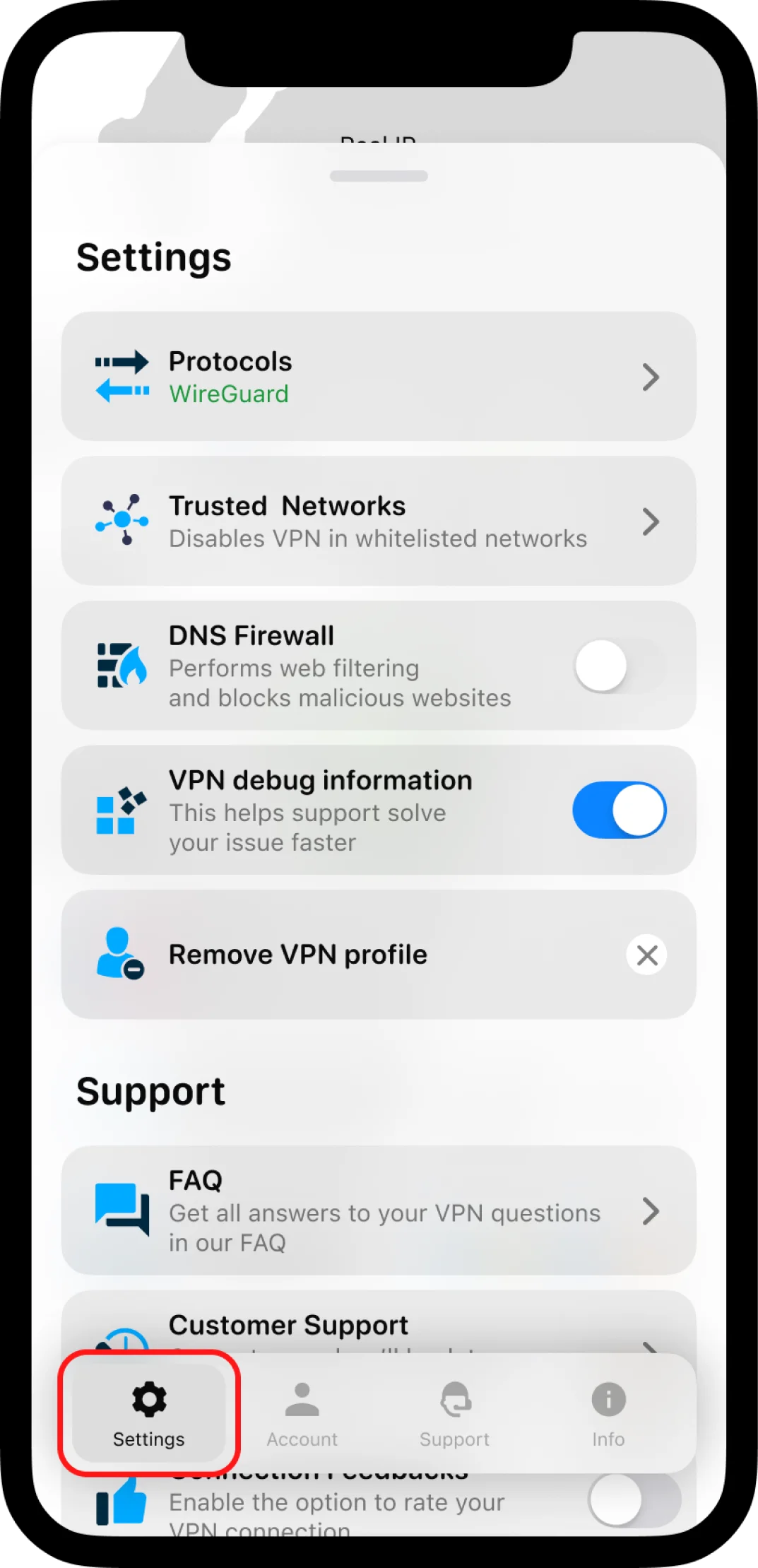
3. 如何使用 VPN Unlimited for iPhone 的菜单屏幕
iOS VPN 主屏幕左上角的

在我的帐户标签上,您可以找到以下选项:
1) 您的 KeepSolid ID 信息:您帐户的电子邮件地址以及订阅的剩余期限。
您可以在此处找到有关 KeepSolid ID 的更多信息。
要注销您的帐户,请点击

2) 购买:您可以在此处找到所有可用的购买选项。其中包括适用于 iOS 的 VPN 订阅计划以及其他服务:
- 个人 VPN 服务器
- 个人IP
- 为您的设备提供额外插槽
额外服务提供了将您的在线体验提升到全新水平的机会。 此处查看他们的优势。
在“购买”屏幕上还有恢复购买按钮。如果您进行了应用内购买,但在重新安装应用或升级到新手机后看不到订阅,它将帮助您重新获得订阅的访问权限。
3) 更改密码: 只需输入您当前的密码,然后输入新密码,确认并点按“更改密码”即可。
4) 记住密码: 启用此选项可立即进入应用程序。否则,您每次启动应用程序时都必须输入密码。
5) Touch ID 识别: 打开它即可使用指纹访问应用程序,并享受更好的隐私保护。
面部 ID 识别(适用于 iPhone X 用户):启用此选项可通过面部扫描访问应用程序,并增强对隐私的保护。
6) 我们建议: 在这里您可以找到 KeepSolid 提供的顶级安全和生产力解决方案。一定要检查一下!
_15888.webp)
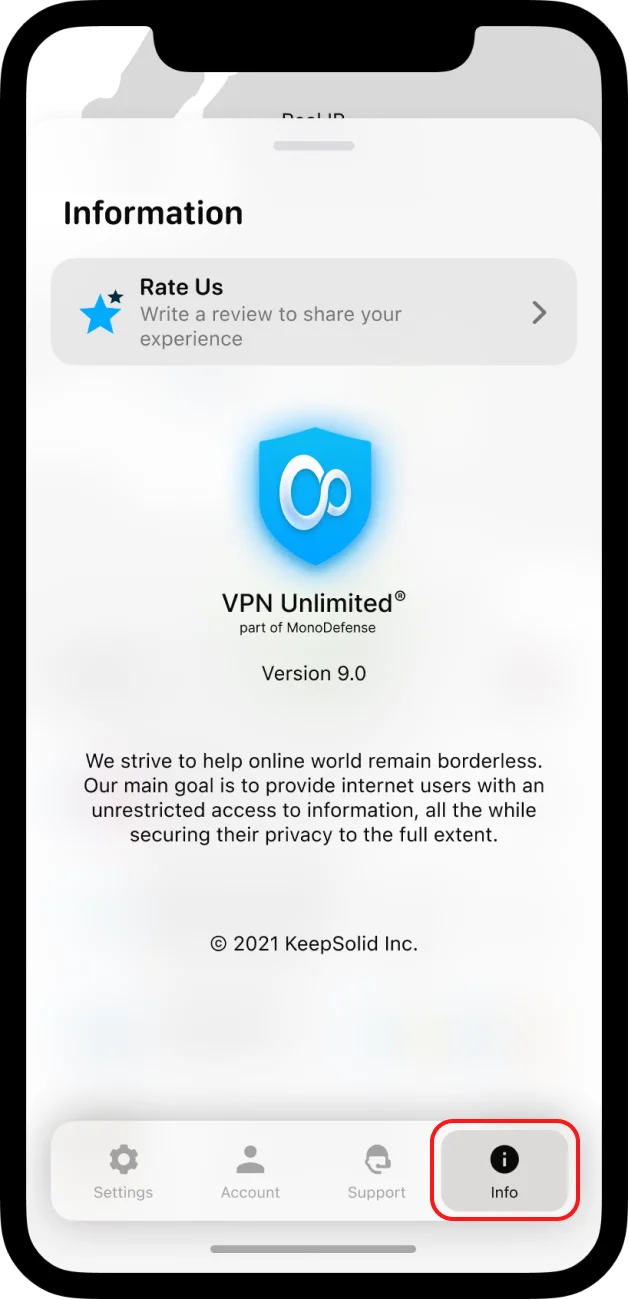
让我们看看下一个信息选项卡为您打开了哪些机会。它们在这里:
1) 评价我们:在 App Store 上撰写评论,与其他用户分享您的体验。
2) 留下反馈:告诉我们您对该应用的看法。我们非常感谢您的意见和建议!
3) 关于 VPN Unlimited:点击它即可查看有关应用版本、KeepSolid 使命宣言以及我们团队成员列表的信息。
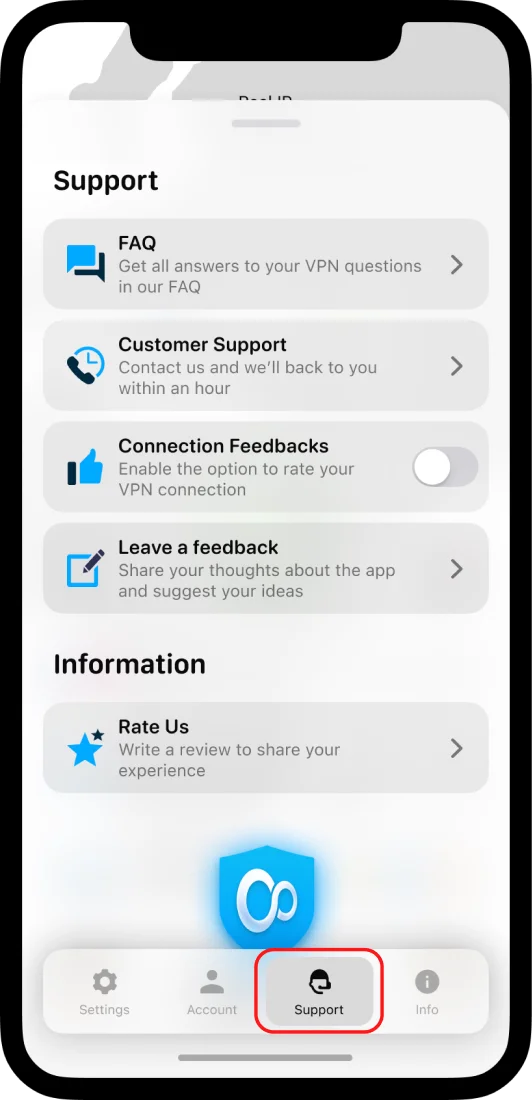
需要有关应用程序的任何帮助吗?查看最后一个支持选项卡,您可以在其中找到以下选项:
1) 常见问题解答:查看最常见问题的解答。
2) 客户支持:填写支持票,我们将尽快回复您。
3) 连接反馈:启用该选项来评价您的 VPN 连接质量并帮助我们改进应用程序。每次您与服务器断开连接时,我们都会询问反馈。
在 iOS 设备上使用 VPN Unlimited 的摘要
这就是今天的全部内容!我们希望有关如何在 iPhone 上使用 VPN 的教程能够对您有所帮助,现在您已经知道 iPhone 上的 VPN 设置是什么、如何将 iPad 连接到 VPN 以及如何在 iPhone 上禁用 VPN。
对我们的服务有任何疑问、意见或建议吗?请通过 [email protected] 联系我们的客户支持团队 - 真人会回答您的问题,而不是人工智能。

下载 VPN Unlimited,获得 7 天免费试用 + 30 天退款保证,或升级到终身订阅计划并开始像专业人士一样浏览网页!
