iOS デバイスで VPN Unlimited を使用する方法
このチュートリアルでは、iOS デバイスで VPN Unlimited アプリを使用する方法を段階的に説明します。あなたのすべての質問に一緒に答えましょう。 iOS デバイスで VPN を使用するにはどうすればよいですか? iPhone で VPN を使用する理由iOS スマートフォンで VPN をセットアップするにはどうすればよいですか?チェックしてみてください!
<オル>
注: 以前は VPN Unlimited に組み込まれていたセキュリティ機能であった DNS ファイアウォールは、現在は別の製品として利用可能です。 Web サーフィン中にマルウェアをブロックし、オンラインでの保護をさらに強化します。詳細については、このサイトをご覧ください。
1. iPhone 向け VPN Unlimited のメイン画面の使用方法
iOS 用 VPN のメイン画面から始めます。 [開始] ボタンをタップすると、VPN サーバーへの接続を確立できます。
_15878.webp)
初めて VPN サーバーに接続すると、iPhone での VPN 構成の追加と VPN プロファイルのダウンロードを許可するように求められます。続行するには、セキュリティ リクエストに対して [ 許可 ] を選択し、プロファイルをインストールしてください。
_15879.webp)
画面の中央には、実際の IP アドレスと仮想 IP アドレスの両方を表示できる世界地図があります。 実際の IP または 仮想 IP をタップすると、インターネット接続の種類、実際の IP アドレス、国と都市が表示されます。
マップ上でサーバーを選択し、電源ボタンをタップするだけでサーバーに接続することもできます。
_15880.webp)
iPhone 上の VPN のメイン画面の

_15881.webp)
_15882.webp)
メイン画面の下部に、接続しているサーバーが表示されます。それをタップし、iPhone の位置情報画面で別の場所を選択できます。
_15883.webp)
2. iPhone 向け VPN Unlimited のロケーション画面の使用方法
iPhone の [場所] 画面の下部バーから、次のタブに移動できます。
- お気に入り: これは、iOS 上の優先 VPN サーバーの個人的なリストです。サーバーをお気に入りに追加するには、目的の場所名の横にある星のアイコンをクリックするだけです。このタブでは、最適サーバー オプションを選択することもできます。このオプションは、iPhone デバイスで最高のパフォーマンスを提供するサーバーを自動的に選択します。
- 全般: すべてまたは推奨サーバーの場所を選択して、ここに表示するサーバーを選択します。推奨リストには、iPhone デバイスのパフォーマンスを向上させる VPN サーバーが含まれています。 [すべて] を選択すると、ストリーミングを除くサーバーの場所の完全なリストが表示されます。
各 VPN サーバーの下に、そのワークロードが表示されます。値が高いほど、より多くのユーザーが同時にサーバーに接続します。したがって、ワークロードが低いサーバーを選択することをお勧めします。 - ストリーミング: リストには、Disney+、BBC iPlayer、Hulu、ESPN+、Max などのストリーミング サービスにアクセスできるように特別に設計された VPN サーバーが含まれています。
ストリーミング サーバーとブロックを解除するサービスのリストは次のとおりです。
- 映画と映画テレビ: Disney+、Max、Hulu、Popcornflix、Sony Crackle
- 英国南部 (映画とテレビ): BBC iPlayer
- イタリア (映画とテレビ): Rai.tv
_15885.webp)
_15886.webp)
iOS 向け VPN Unlimited には、P2P ダウンロード用に特別に設計されたサーバーがあります。このような torrent 対応サーバーのリストは以下のとおりです。
- カナダ - オンタリオ州
- ルーマニア
- フランス (パリ)
いずれかに接続して、安全かつ匿名のトレント ダウンロードをお楽しみください!
目的のサーバーを見つけるには、検索 フィールドに必要な場所を入力するか、サーバー リストを下にスクロールします。
左上隅にある

注: VPN 接続がアクティブになっている間は、結果が誤解を招く可能性があるため、ping テストを開始できません。テストを実行するには、VPN サーバーから切断する必要があります。
_15887.webp)
3. VPN Unlimited for iPhone のメニュー画面の使用方法
iOS 用 VPN のメイン画面の左上隅にある

[マイ アカウント] タブには次のオプションがあります。
1) KeepSolid ID 情報: アカウントのメール アドレスとサブスクリプションの残り期間。
KeepSolid ID の詳細については、こちらでご覧いただけます。
アカウントからログアウトするには、

2) 購入: ここでは、利用可能なすべての購入オプションを確認できます。これらには、iOS 用の VPN サブスクリプション プランとその他の特典が含まれています。
- 個人用 VPN サーバー
- 個人の IP
- デバイス用の追加スロット
追加サービスは、オンライン体験をまったく新しいレベルに引き上げる機会を提供します。そのメリットはこちらでご確認ください。
[購入] 画面には [購入を復元] ボタンもあります。アプリ内購入を行った後、アプリの再インストール後または新しい携帯電話へのアップグレード後にサブスクリプションが表示されなくなった場合に、サブスクリプションへのアクセスを取り戻すのに役立ちます。
3) パスワードの変更: 現在のパスワードを入力し、新しいパスワードを入力して確認し、[パスワードの変更] をタップします。
4) パスワードを保存する: このオプションを有効にすると、アプリにすぐにアクセスできます。そうしないと、アプリを起動するたびにパスワードを入力する必要があります。
5) Touch ID 認識: 指紋を使用してアプリにアクセスし、より高度なプライバシー保護を享受するには、これをオンにします。
顔 ID 認識 (iPhone X ユーザーの場合): このオプションを有効にすると、顔スキャンでアプリにアクセスし、プライバシーの保護が強化されます。
6) 以下をお勧めします。 ここでは、KeepSolid によるトップのセキュリティおよび生産性ソリューションを見つけることができます。ぜひチェックしてください!
_15888.webp)
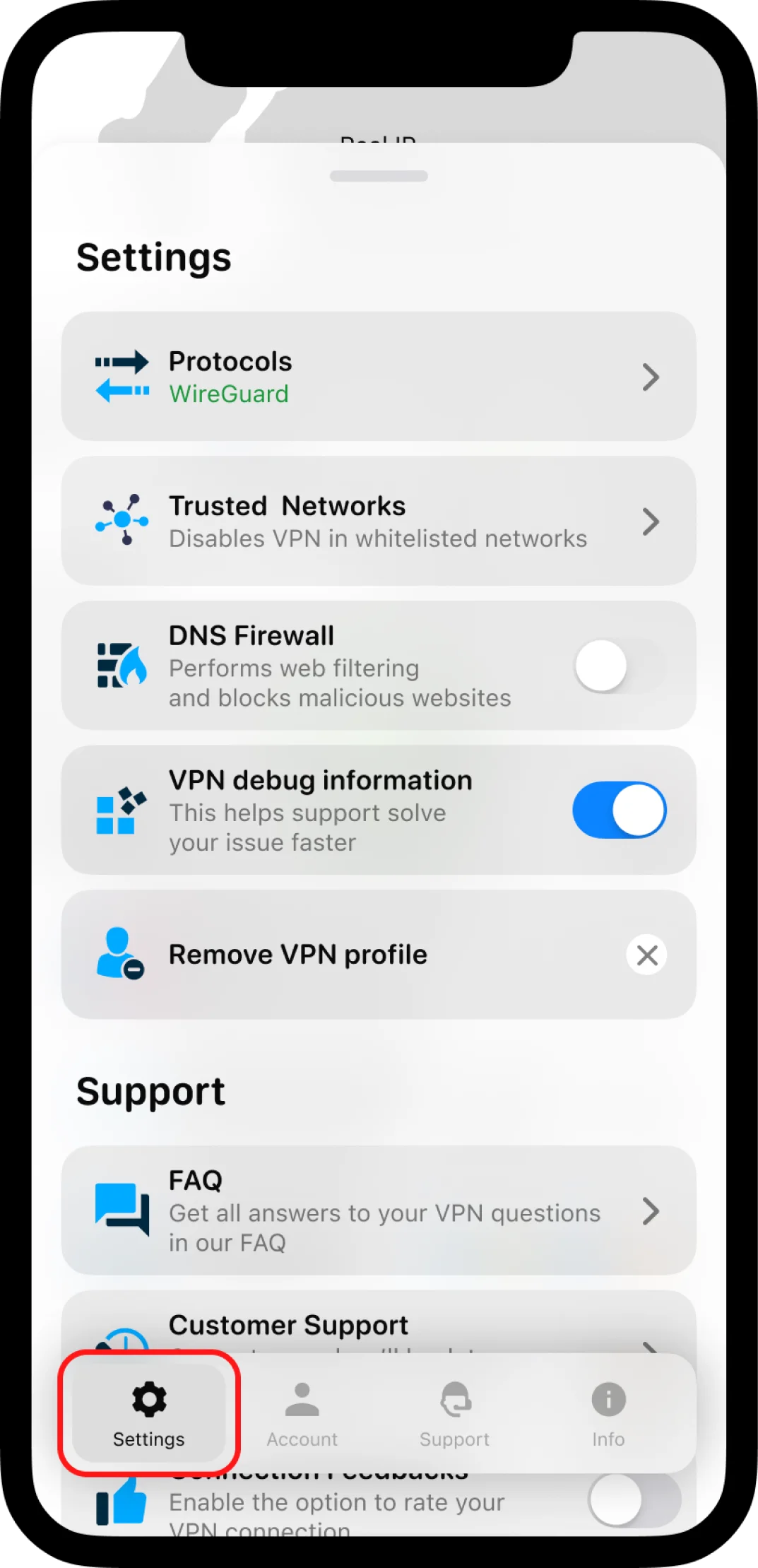
マイ アカウントの後には設定 タブがあり、次のオプションが提供されます:
1) プロトコル: VPN サーバーに接続するプロトコルを手動で選択するか、最適 機能を有効にして、システムが現在の接続条件に最適なプロトコルを使用できるようにします。
2) 信頼できるネットワーク: この機能を使用すると、完全に安全であると考えられる WiFi ネットワークを信頼できるネットワークに追加できます。 iPhone の VPN 接続は、信頼されたネットワークでは自動的に無効になります。この機能の詳細については、こちらでご覧いただけます。
3) DNS ファイアウォール: このソリューションは Web フィルタリングを実行し、マルウェアから保護します。このソリューションを有効にするには、トグル ボタンを有効にし、[入手] をクリックして App Store で DNS ファイアウォール アプリケーションをダウンロードします。このアプリをすでにお持ちの場合は、[開く] をクリックして DNS 設定を構成します。
4) VPN デバッグ情報: このオプションは、サポート チームが問題をより迅速に解決するのに非常に役立ちます。そのため、有効にし続けることをお勧めします。
5) キル スイッチ (現在 IKEv2 プロトコルでのみ利用可能): VPN 接続が突然切断された場合にインターネット アクセスを即座にブロックし、プライベート データの漏洩を回避する機能を有効にします。
6) プロファイルの削除: iOS デバイスから VPN プロファイルを削除します。アプリケーションを実行するには、インストールされたプロファイルが必要であることに注意してください。
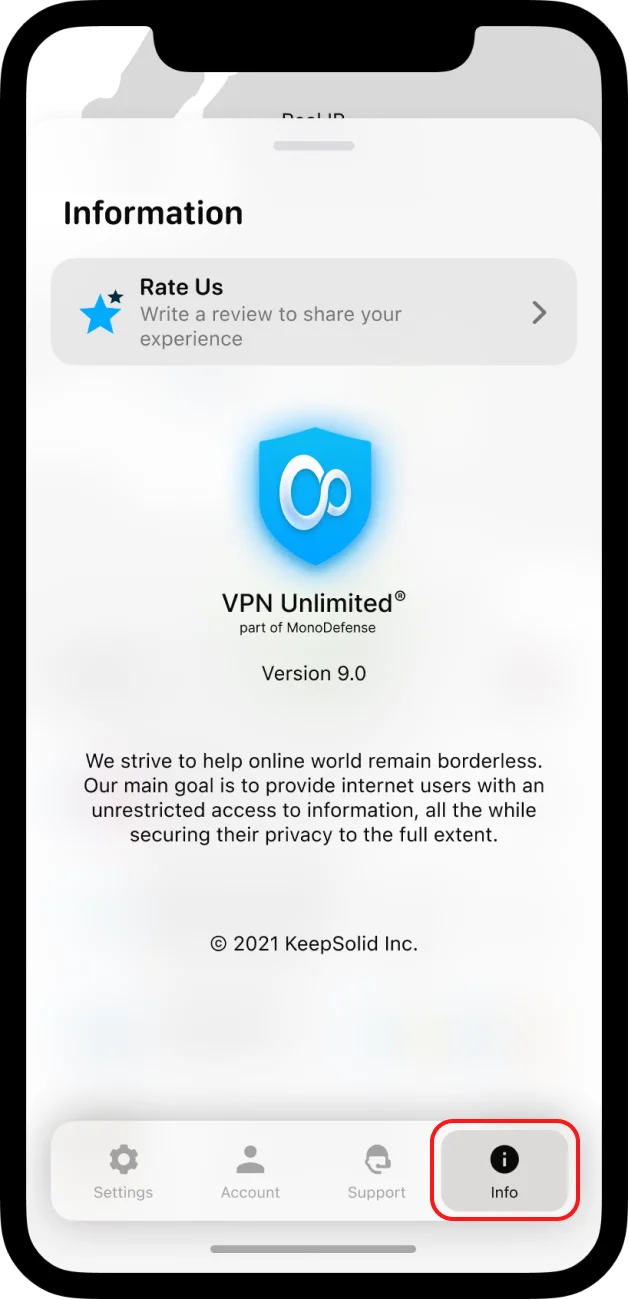
次の [情報] タブでどのような機会が開かれるかを確認してみましょう。
1) 評価してください: App Store にレビューを書いて、他のユーザーと体験を共有してください。
2) フィードバックを残す: アプリについてのご意見をお聞かせください。ご意見やご提案をお待ちしております。
3) VPN Unlimited について: VPN をタップすると、アプリのバージョン、KeepSolid のミッション ステートメント、チーム メンバーのリストに関する情報が表示されます。
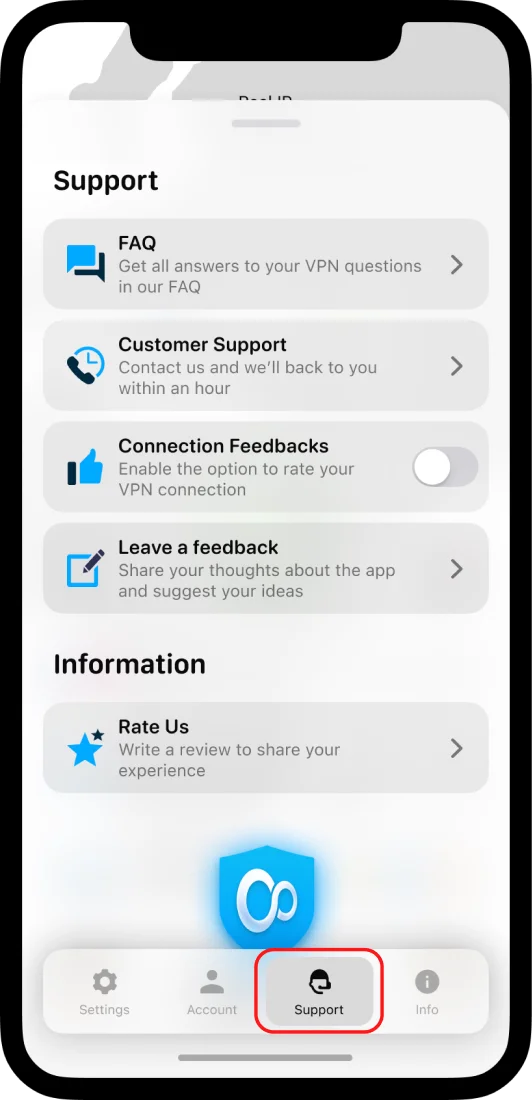
アプリに関してサポートが必要ですか?最後のサポートタブを確認してください。ここには次のオプションがあります。
1) FAQ: よくある質問の回答をご覧ください。
2) カスタマー サポート: サポート チケットに記入してください。できるだけ早くご連絡いたします。
3) 接続フィードバック: VPN 接続の品質を評価するオプションを有効にし、アプリの改善に役立ててください。サーバーから切断するたびにフィードバックを求められます。
iOS デバイスでの VPN 無制限の使用の概要
今日はここまでです! iPhone で VPN を使用する方法に関するチュートリアルがお役に立てば幸いです。iPhone の VPN 設定とは何か、iPad を VPN に接続する方法、iPhone で VPN を無効にする方法がわかりました。
当社のサービスに関してご質問、ご意見、ご提案がありますか? [email protected] 経由でカスタマー サポート チームにお問い合わせください。AI ではなく、実際の担当者が質問に答えます。

VPN Unlimited をダウンロードして、7 日間の無料トライアル + 30 日間の返金保証を取得するか、永久サブスクリプション プランにアップグレードして、プロのようにウェブの閲覧を始めましょう。
