如何安装 Firestick 并使用 VPN Unlimited
在您的 Amazon Fire TV Stick 和 Amazon Fire TV 上
如果您在尝试流式传输所需内容时遇到地理限制,适用于 Fire TV Stick 和 Fire TV 的 VPN 是最佳解决方案。除了互联网自由之外,它还可以增强您的在线隐私和安全性。
尽管 Amazon Fire TV 和 Amazon Fire TV Stick 都没有内置 VPN 客户端,您仍然可以享受 VPN Unlimited 服务的所有优势。为此,您有 2 个问题:如何设置 Firestick 或为 Amazon Firestick 连接 VPN。
无论哪种情况,VPN Unlimited 都会加密您的 Amazon Fire TV 流量并伪装您的真实位置,帮助绕过地理限制。因此,无论您身在何处,您都可以在 Amazon Fire TV 上轻松访问喜爱的视频,即使这些视频在您所在的国家/地区无法播放。
注意: 不支持第一代 Amazon Fire TV。您可以在此处查看您的设备属于哪一代。
在 Amazon Fire TV 上访问受地理限制的内容的另一种方法是设置 KeepSolid SmartDNS。与 VPN 不同,它不会加密流量,这让您可以享受不受限制的流媒体传输,而不会造成任何速度损失。
如何将 Firestick 与 VPN Unlimited 结合使用
如何将 Firestick 与 VPN Unlimited 结合使用
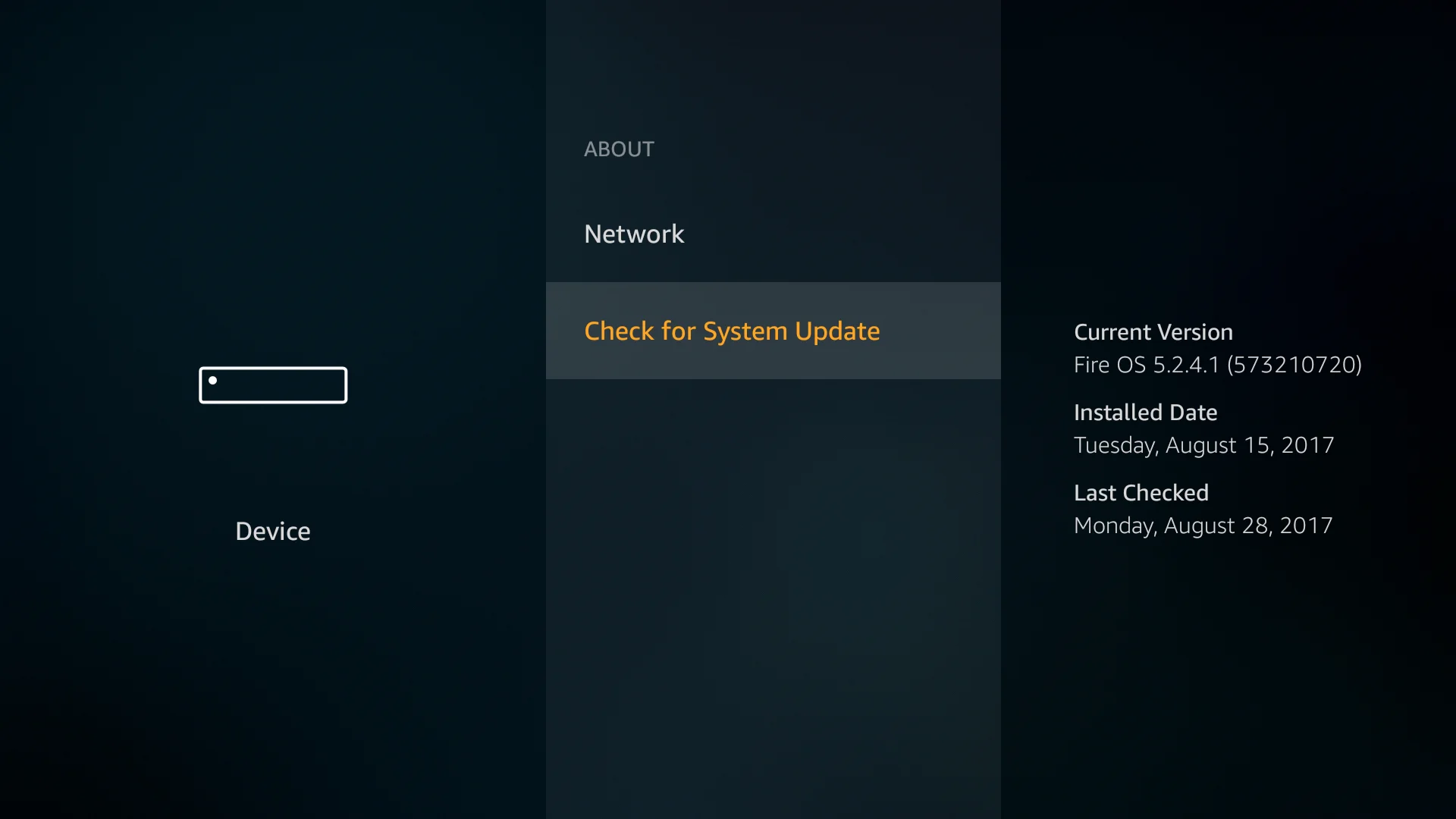
1.在Fire TV上安装VPN之前,您需要将Fire TV固件更新到最新版本,那么如何更新Fire TV呢?为此,请转到设置>设备>关于>检查系统更新。
请注意,您需要重复这样的操作,直到获得最新版本。
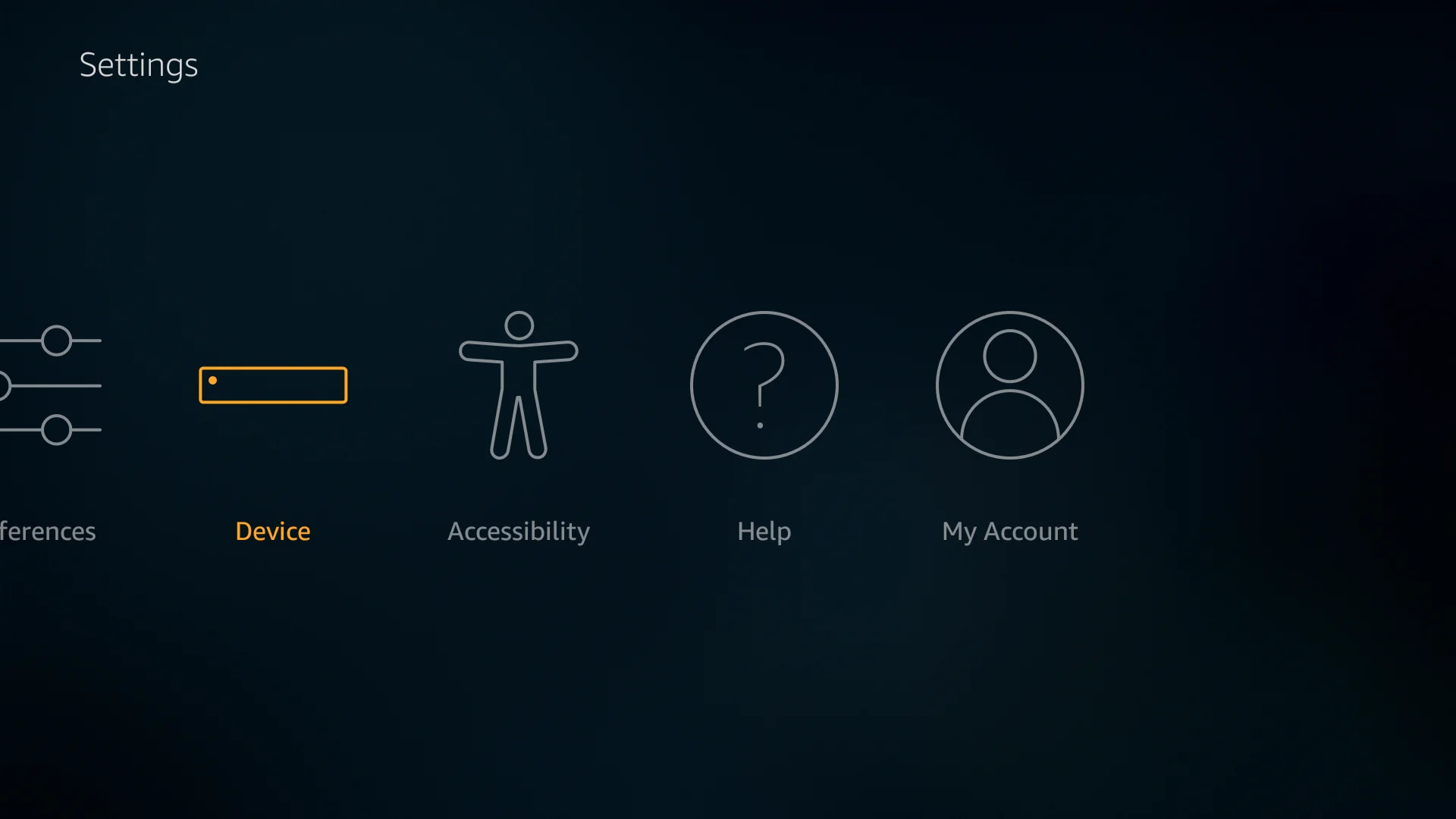
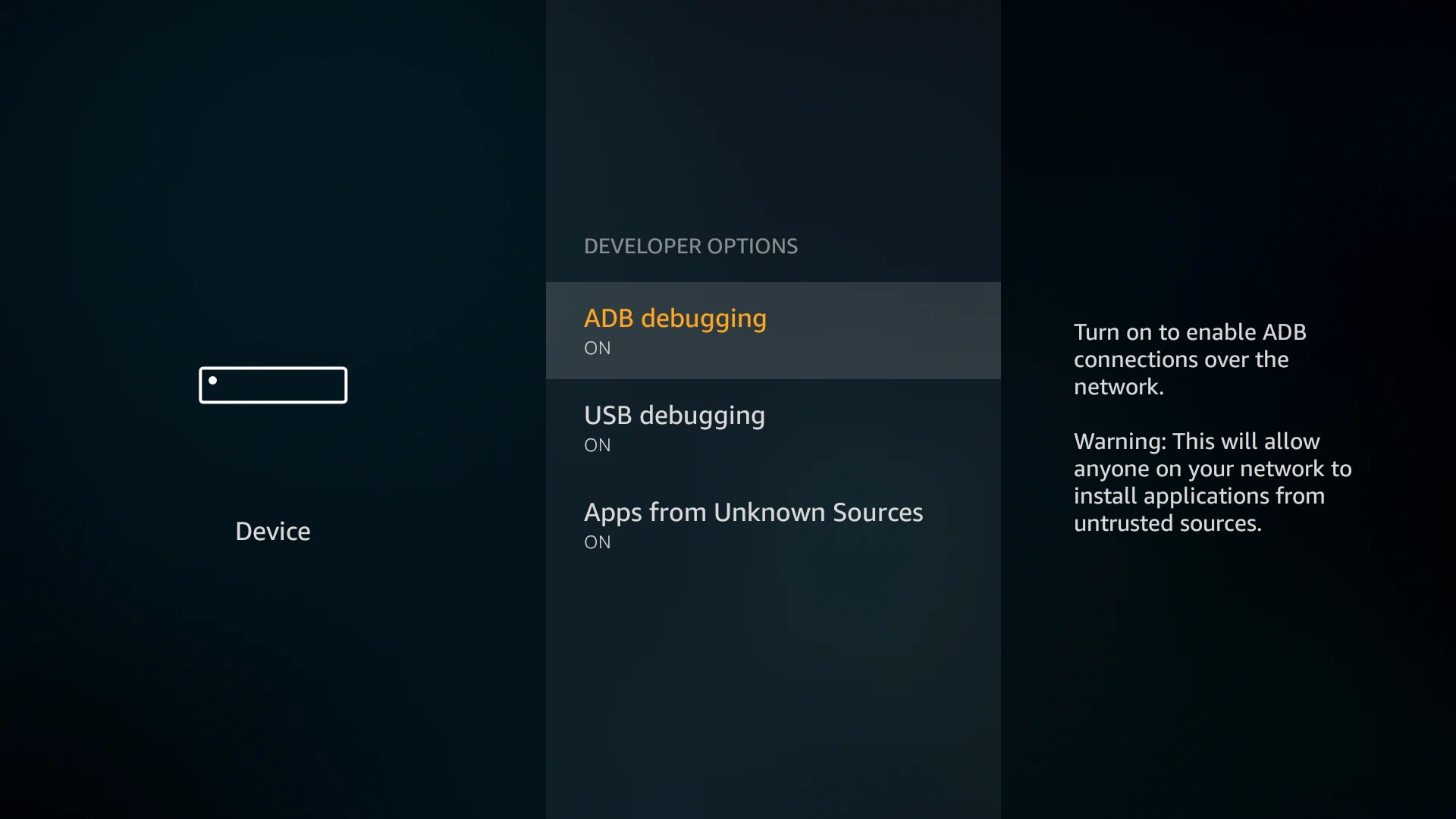
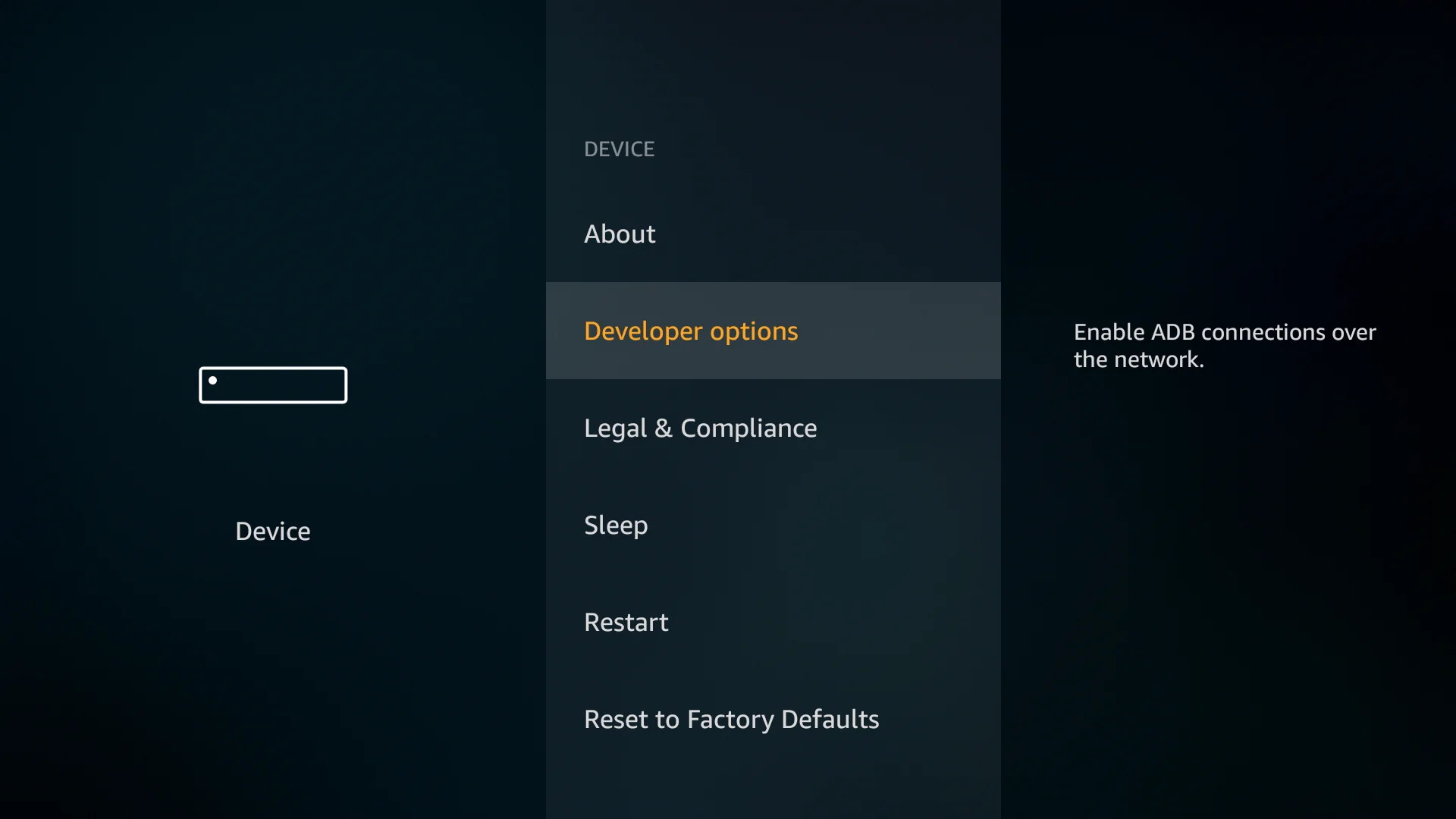
2.转到设备>开发者选项并确保其中的所有功能均已打开。
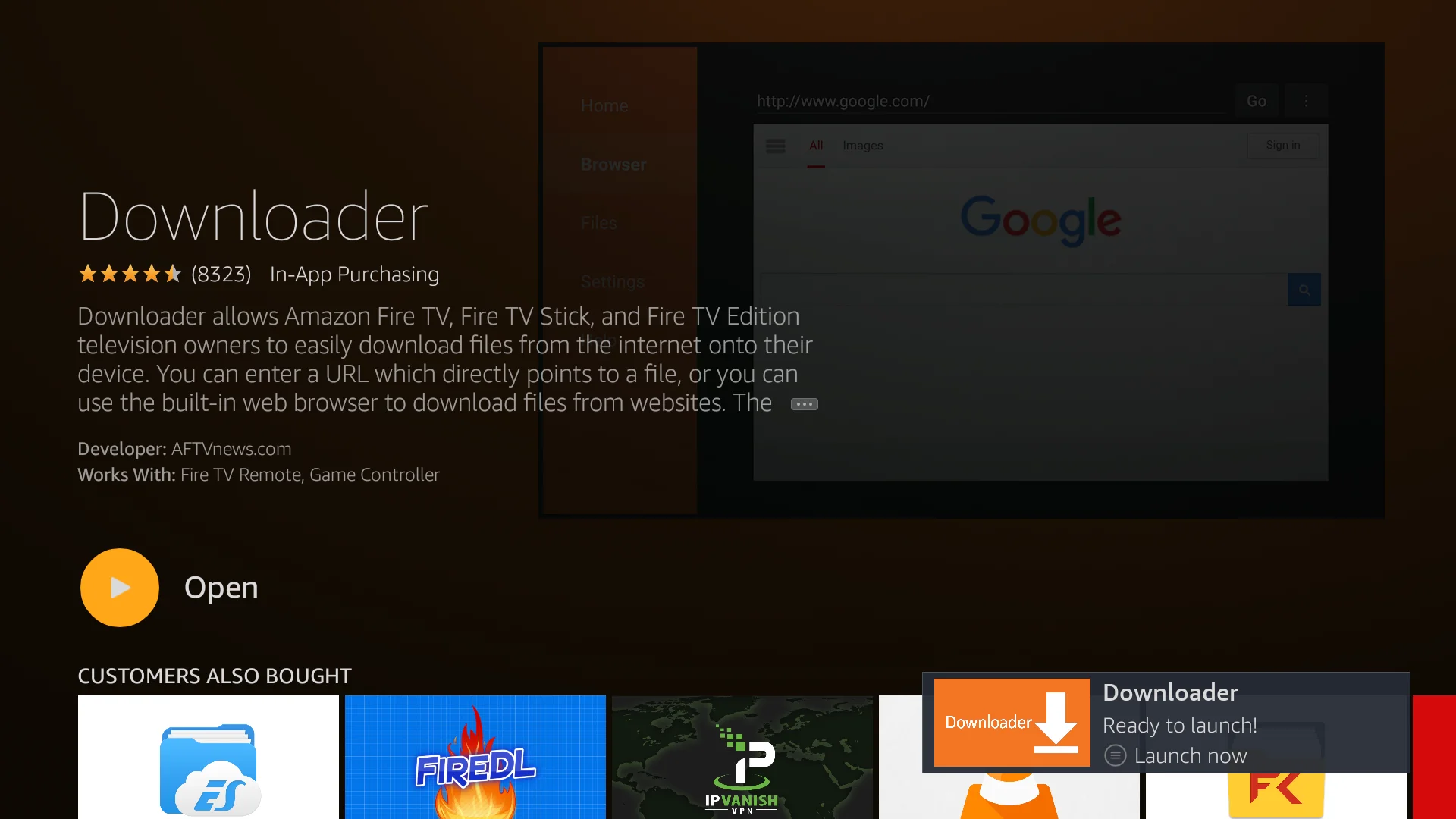
3.导航至主菜单>应用程序>实用程序 > 安装下载器应用程序。
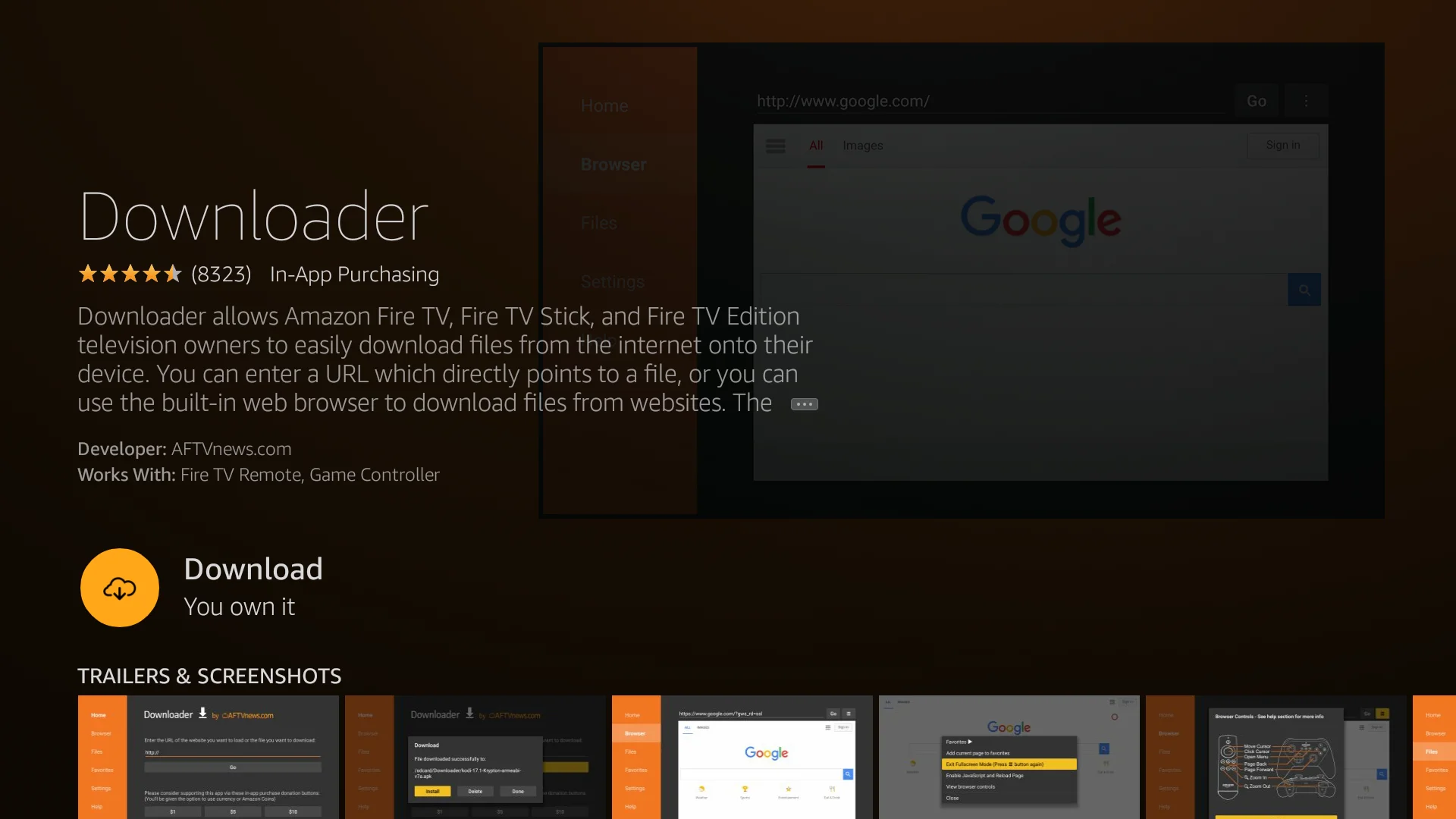
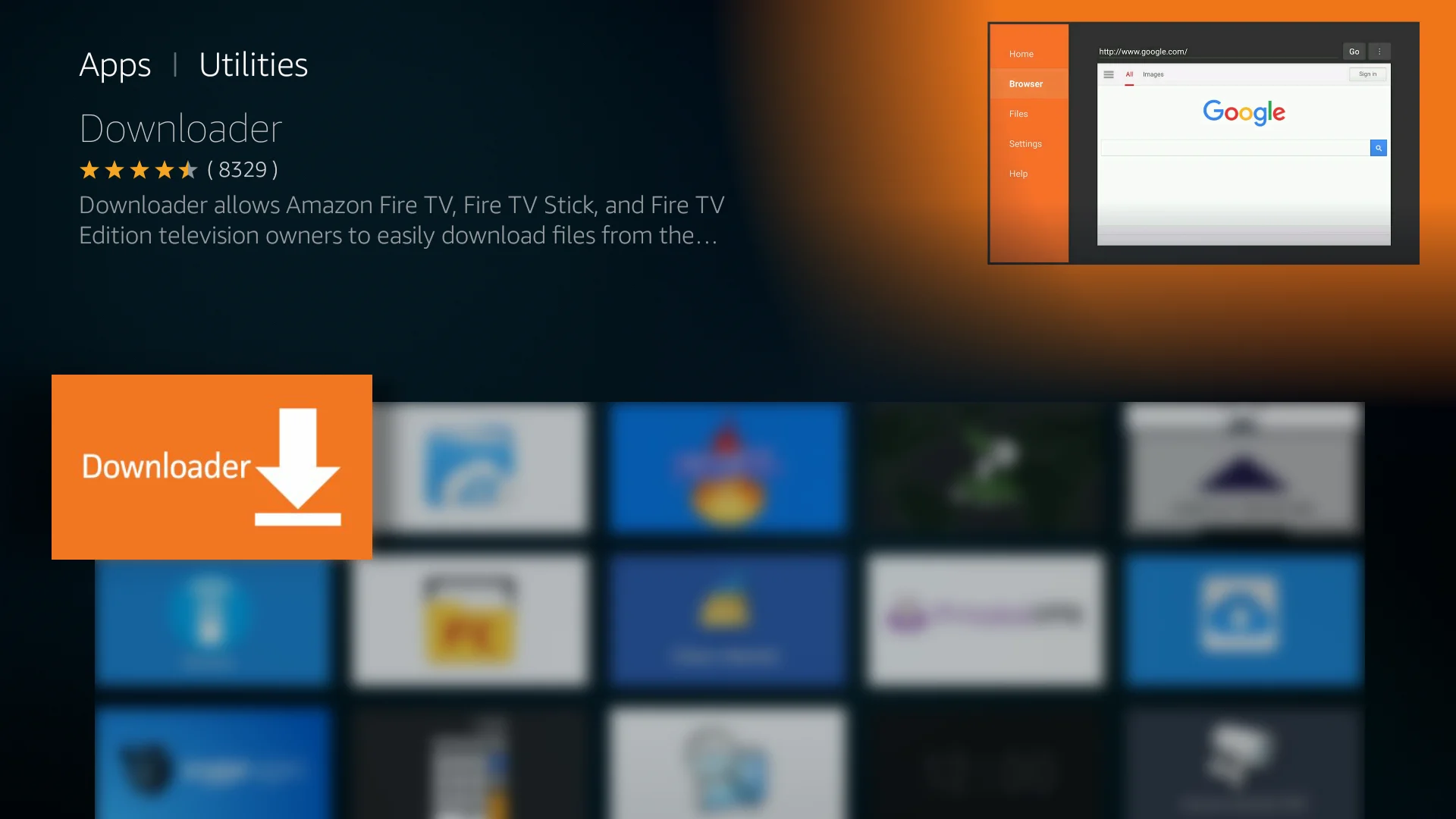
4.安装后,打开下载器并输入以下链接:https://tinyurl.com/vpnamaz
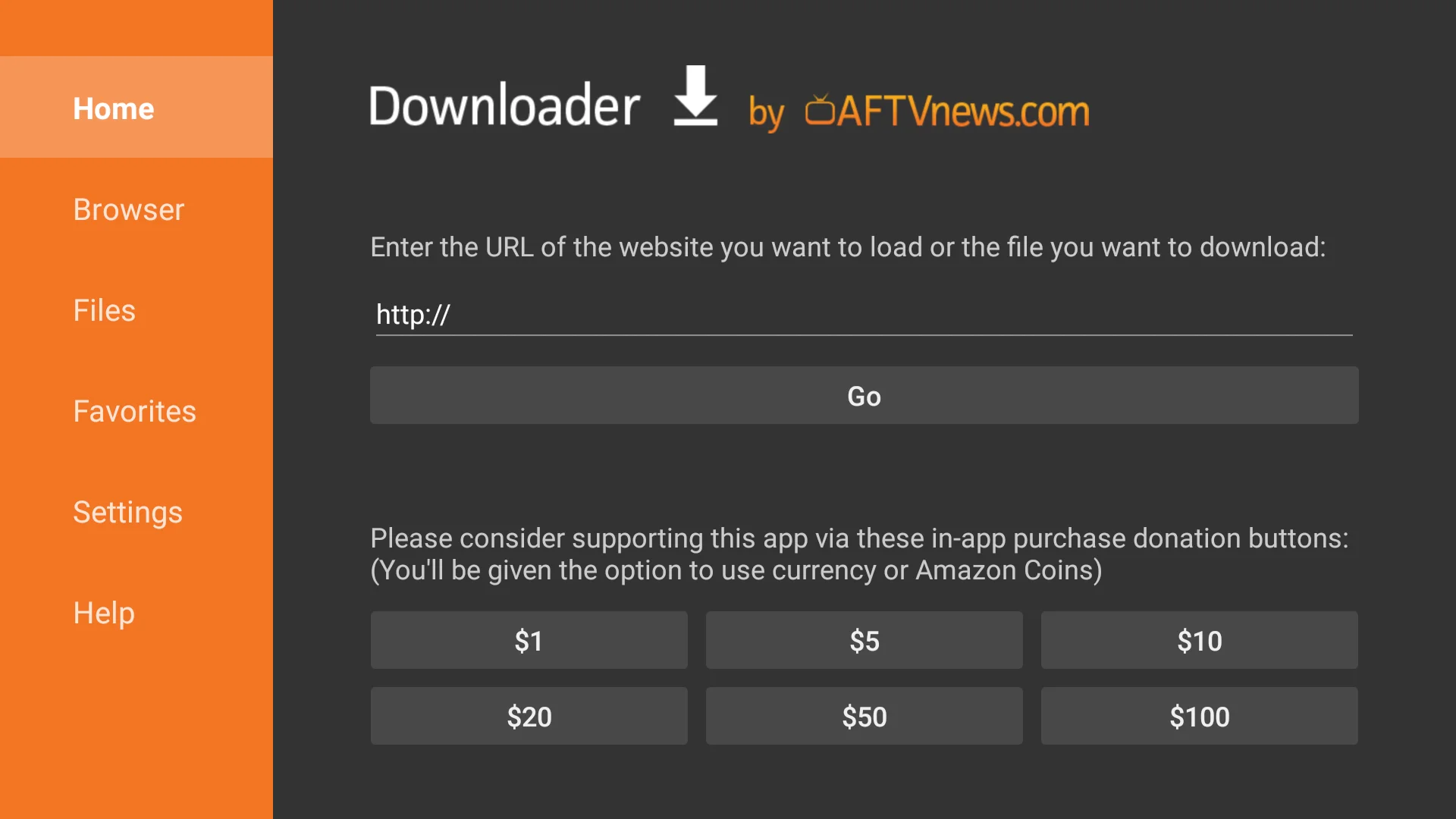
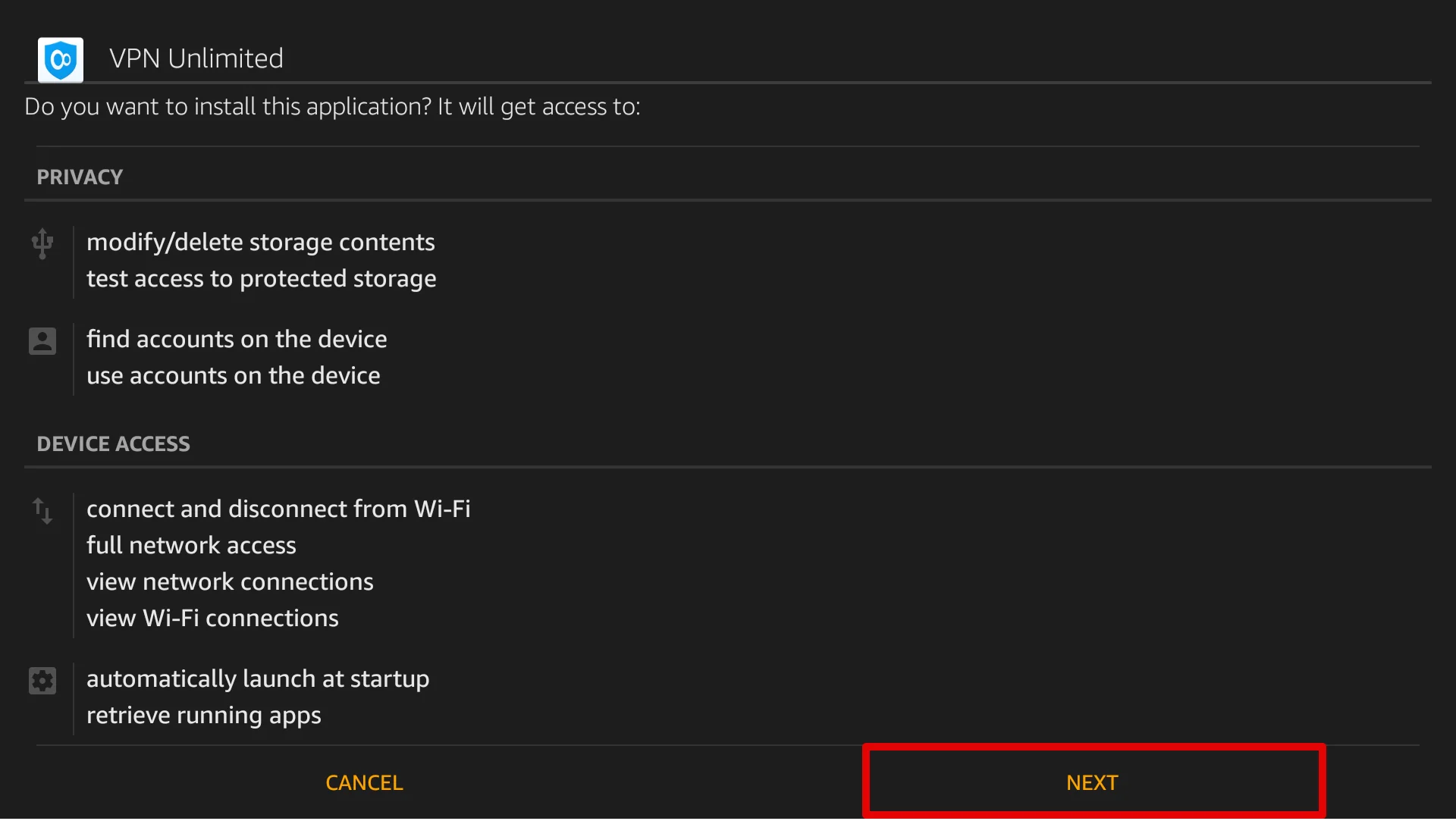
5. VPN Unlimited 应用程序的下载和安装过程将开始。
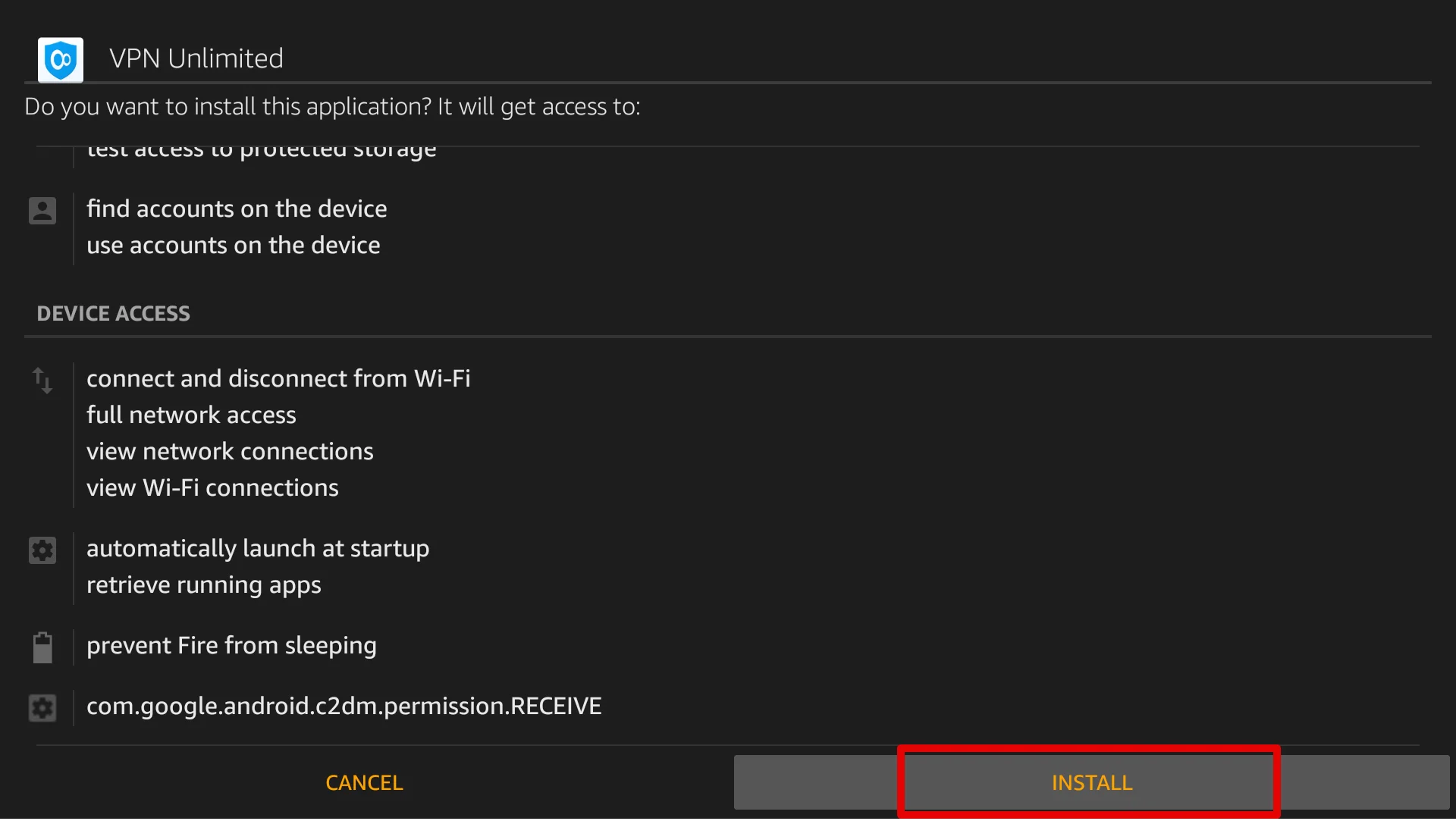
完成安装步骤,最后按完成。


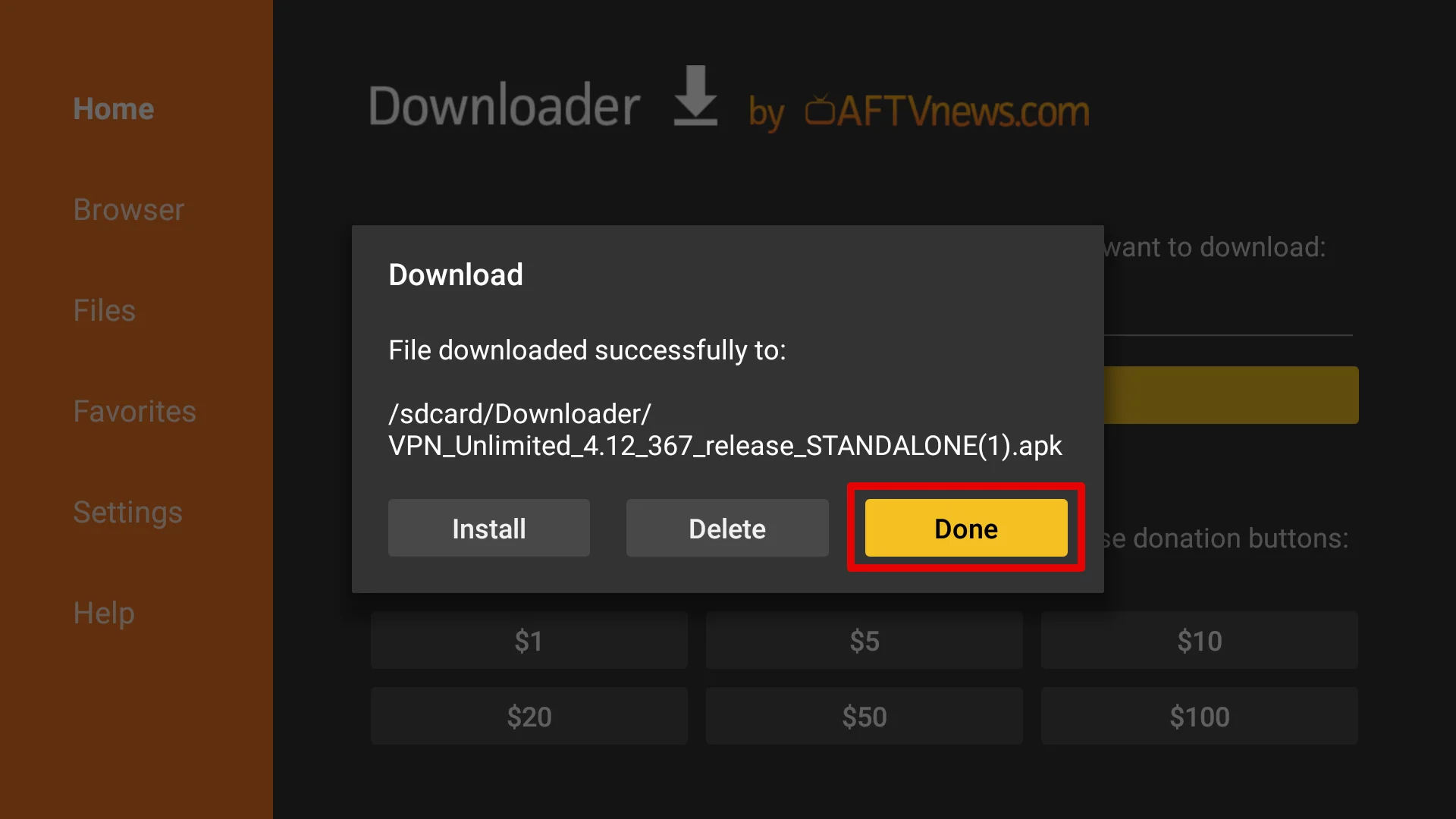
6.安装成功后,在弹出的通知中按完成。
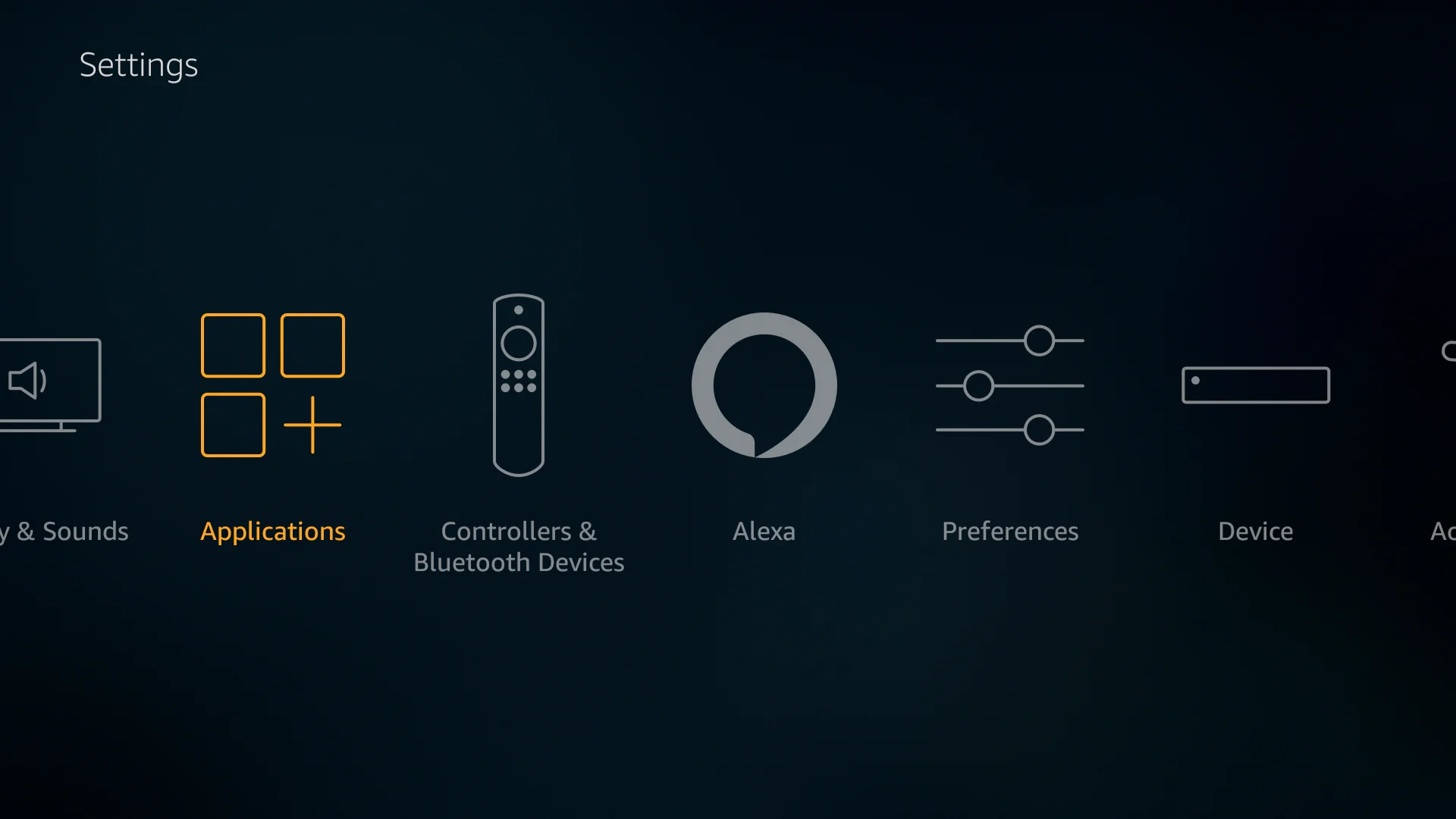
7.在设置>启动VPN无限应用领域>>管理已安装的应用程序。
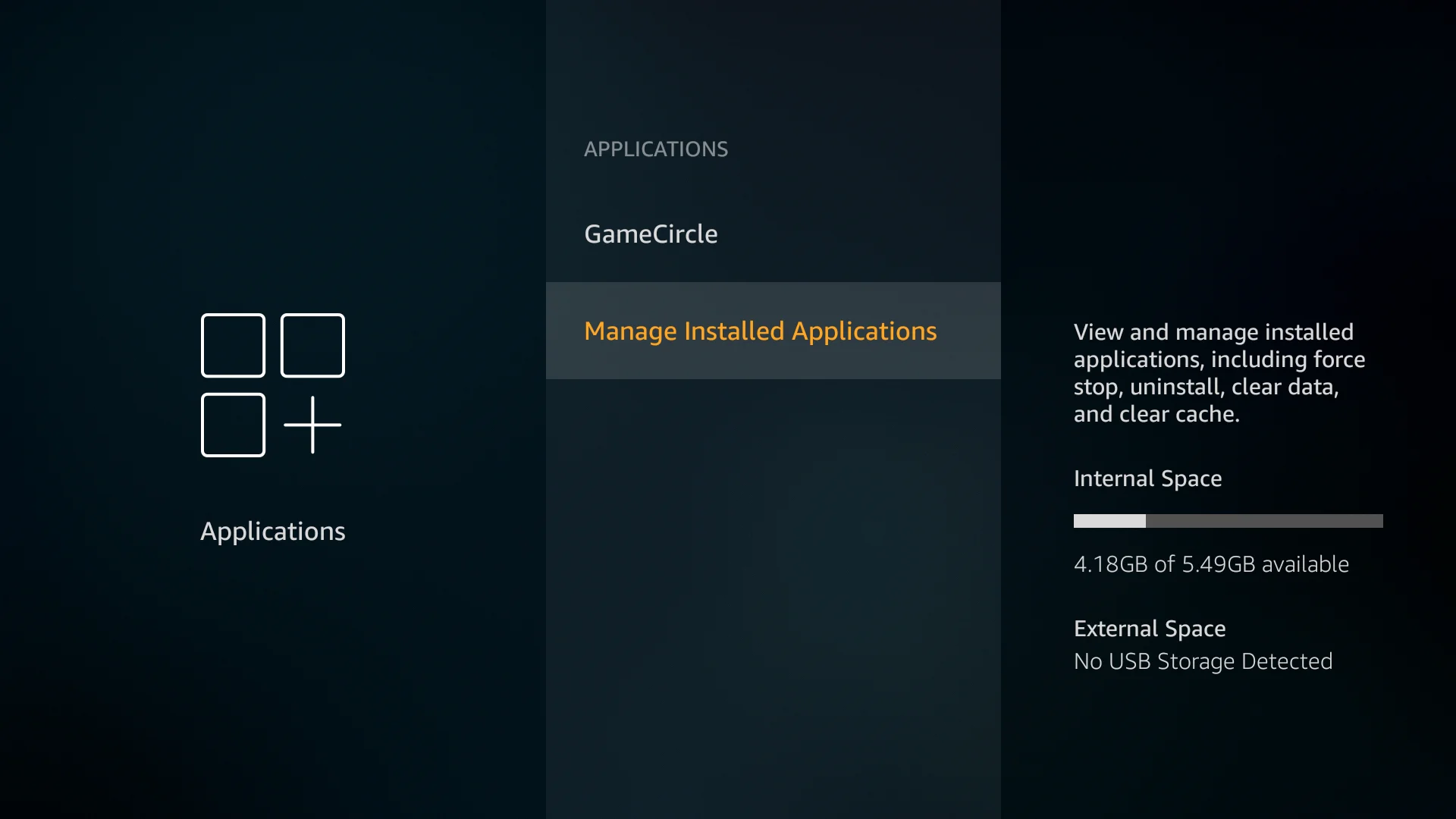
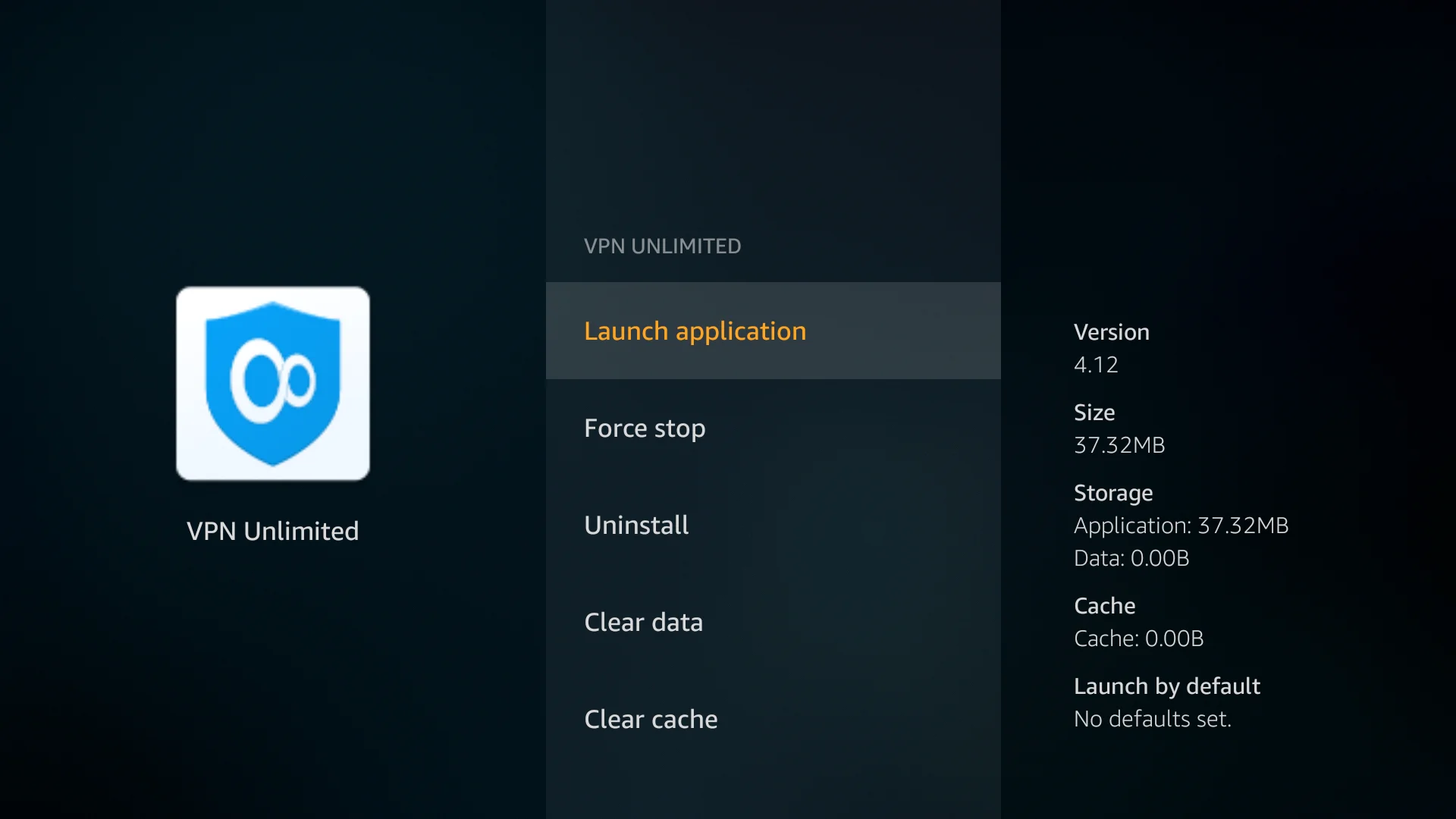
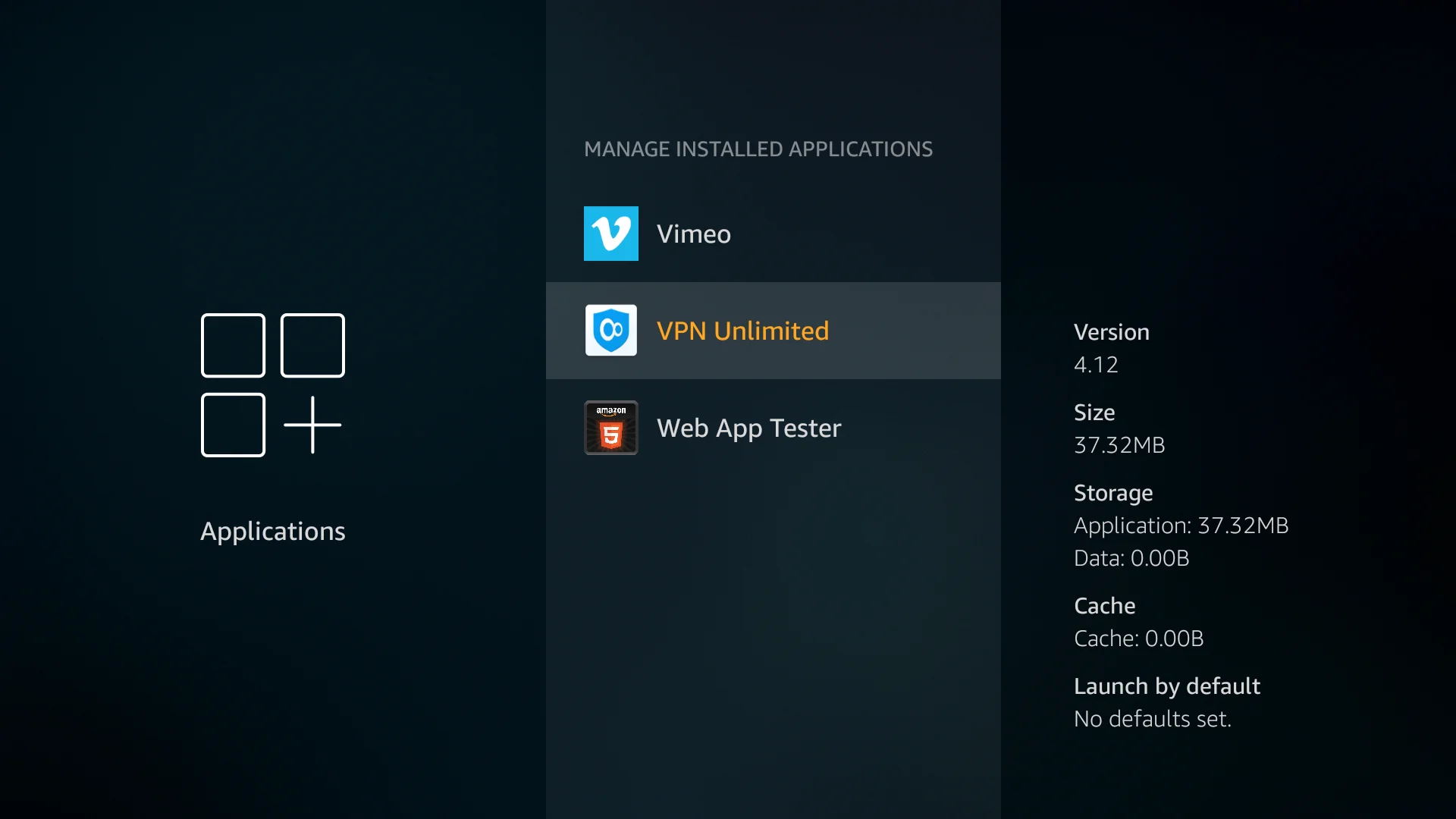
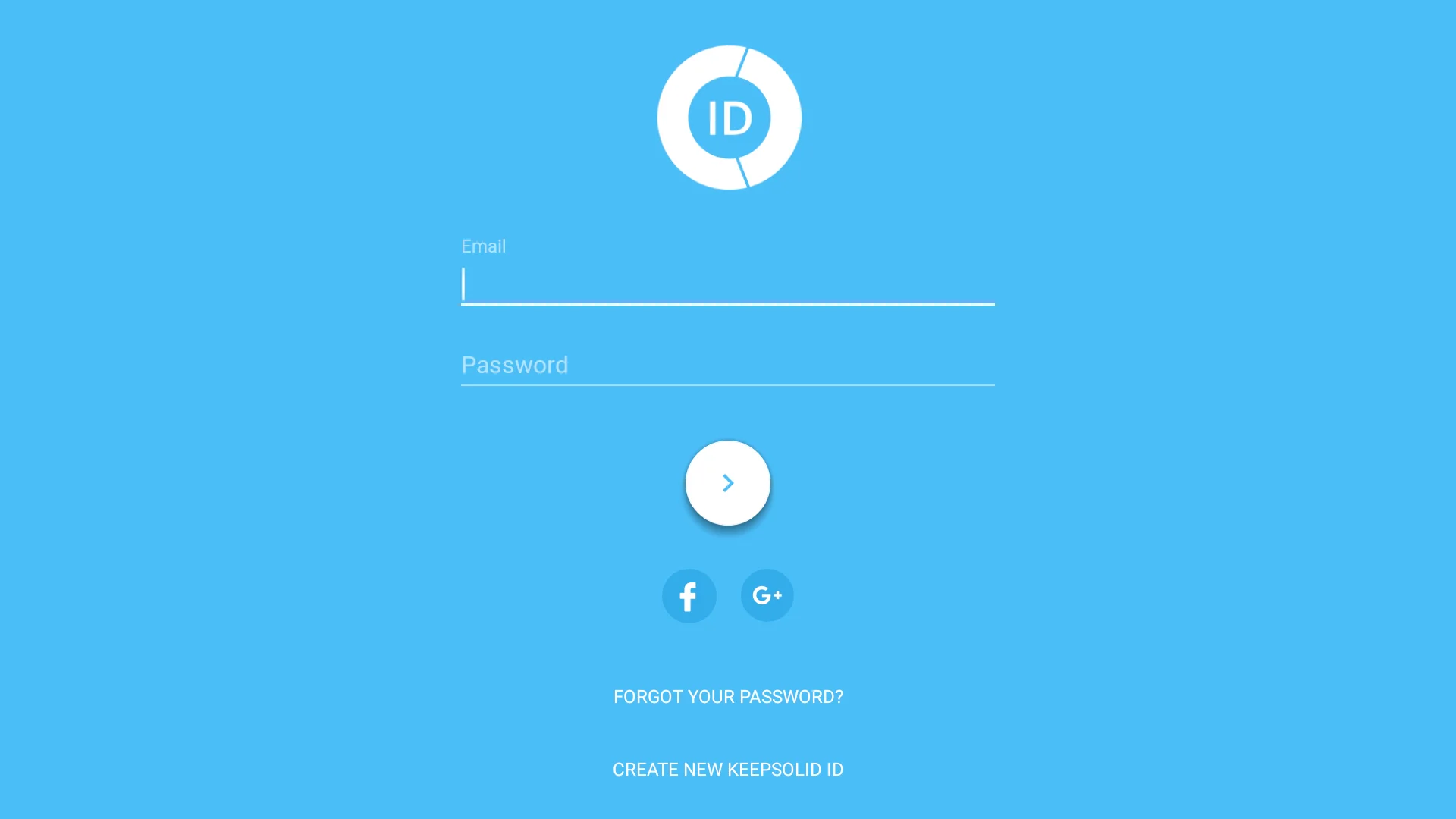
8.输入您的 KeepSolid ID 凭据以登录 Fire TV 上的 VPN 应用。
想知道什么是 KeepSolid ID 以及如何找到它?请查看此页面了解更多信息。
您已成功完成 Amazon Fire TV VPN 安装,现在就可以在 Fire TV 上享受 VPN Unlimited 的所有优势,就像在任何其他设备上一样。
方法 2:通过将 Fire TV 连接到支持 VPN 的路由器来在 Fire TV 上获取 VPN
我。在路由器上设置 VPN 连接
我们有许多全面的分步教程来帮助您配置路由器。以下只是其中一些,请查看手册页面的路由器部分了解更多信息。
注意:VPN 服务器位置必须与您要访问的区域亚马逊内容相对应。
二.设置亚马逊帐户
- 登录您在 www.amazon.com 上的帐户。
- 然后,导航至您的帐户>管理您的内容和设备>设置>国家/地区设置。
- 点击更改,然后根据您要访问的内容设置您的位置。
- 点击更新保存更改。
三.将您的 Amazon Fire TV 设备连接到路由器
- 在您的 Amazon Fire TV 上,转至设置 >系统>网络。
- 选择支持 VPN 的路由器,然后按连接。
注意:如果您使用 Amazon Fire TV Stick,这些步骤可能会略有不同,具体取决于您的智能电视型号。
就是这样!您的流媒体设备现已连接到启用 VPN 的路由器,并且 Fire TV 的流量将通过 VPN Unlimited 服务的加密 VPN 隧道。
方法 3:在 Amazon Fire TV 上设置 KeepSolid SmartDNS
在媒体流方面,KeepSolid SmartDNS 比 VPN 服务具有显着优势。 KeepSolid SmartDNS让您享受原来的高速,因为它不会加密互联网流量。
要在 Amazon Fire TV 上使用 KeepSolid SmartDNS,您可以将其连接到配置为使用 KeepSolid SmartDNS 的路由器,或更改 Amazon Fire TV 本身的 DNS 设置。无论您选择哪个选项,请查看我们的 Amazon Fire TV 设置说明,按照几个简单的步骤操作,即可观看您想要的任何内容!
在 Fire Stick 上安装 VPN 的底线
即使没有内置 VPN Fire Stick 客户端,也有多种方法可以在您的流媒体 Amazon Fire TV 设备上设置 VPN。我们已经介绍了上面的 2 个选项 –选择最适合您的一款,然后使用我们的 Fire TV Stick VPN 欣赏您想要的所有视频。立即尝试一下!
有任何问题或意见吗?请随时联系我们,我们很乐意为您提供帮助!




