如何在 iOS 上安装和开始使用 VPN Unlimited
想要为您的 iOS 设备提供一流的 VPN 保护并访问任何受地理限制的内容吗?本指南包含分步说明,可帮助您开始使用 VPN Unlimited 应用程序。查找诸如如何在 iPhone 和 iPad 上安装 VPN、如何在 iPhone 上配置 VPN 以及如何删除该应用程序等问题的答案。一探究竟!
- 如何在 iPhone 和 iPad 上安装 VPN Unlimited
- 如何在 iPhone 上激活 VPN:首次推出 VPN Unlimited
- VPN Unlimited 应用的按需连接功能是什么
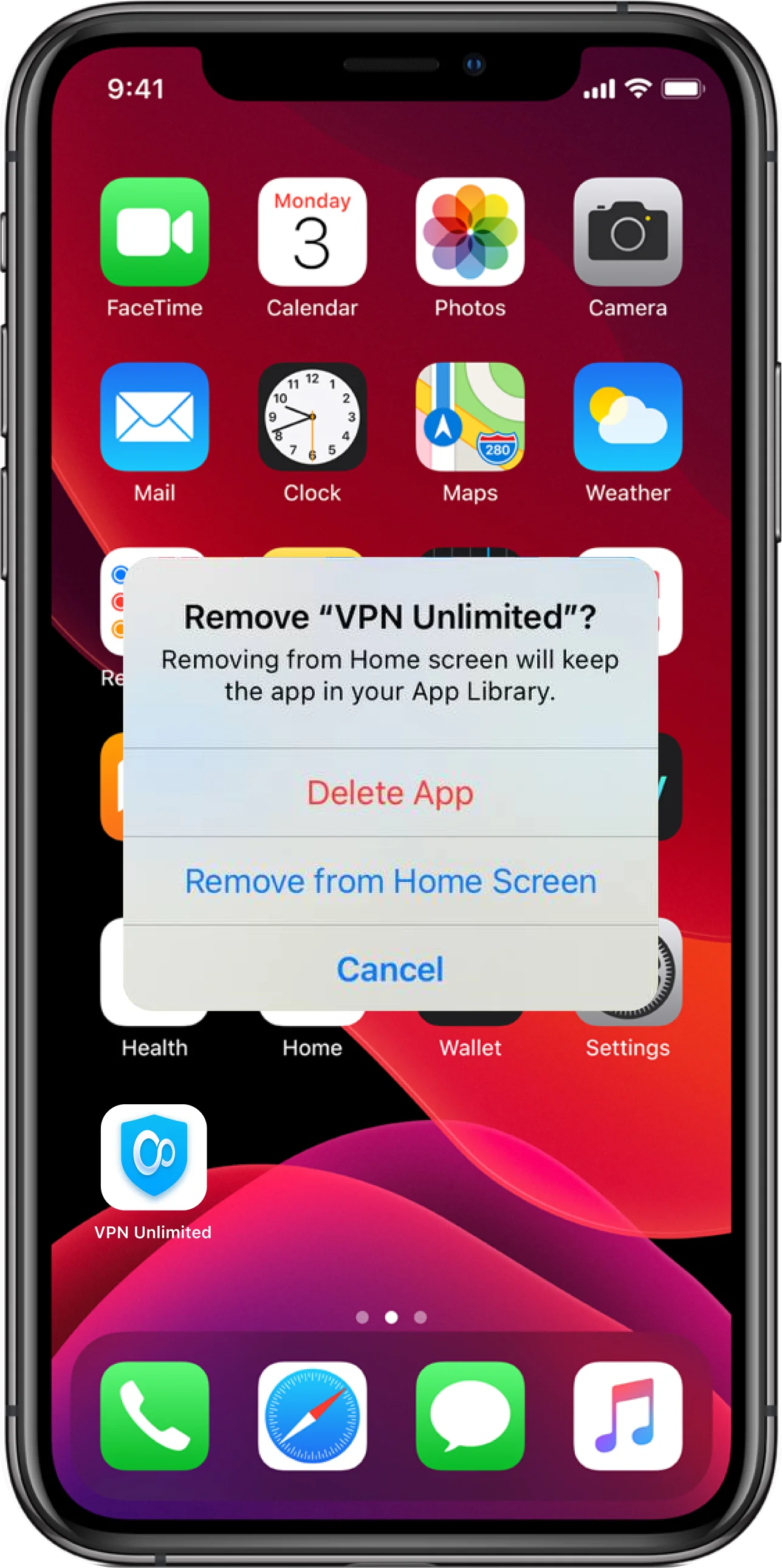
- 如何在 iPhone 和 iPad 上删除 VPN Unlimited
1. 如何在 iPhone 和 iPad 上安装 VPN Unlimited
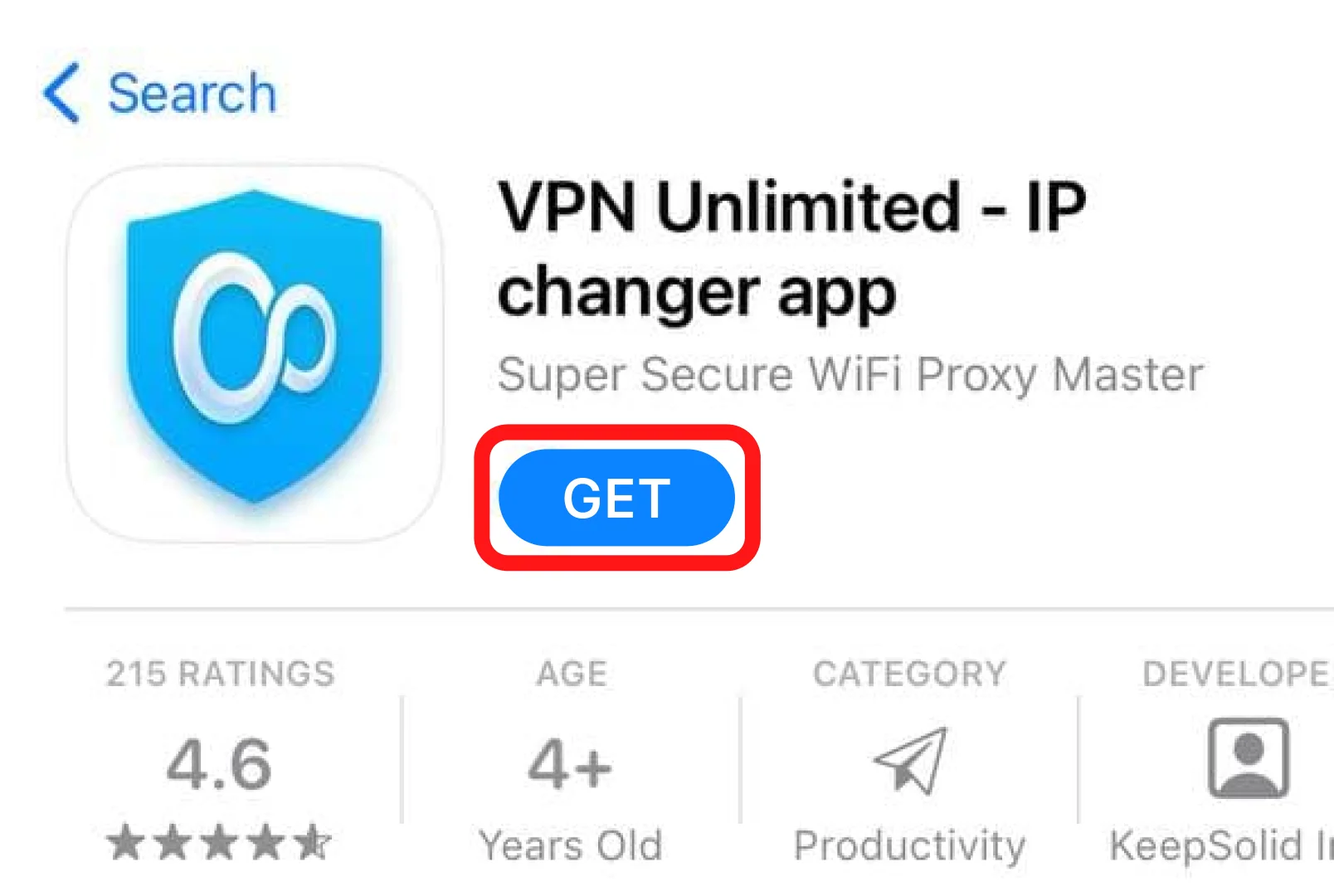
要在 iOS 设备上下载该应用程序,请转到以下页面,然后点按在 App Store 上下载。或者,打开 App Store 并在搜索字段中输入VPN Unlimited。
%20png_15877.webp)
_15872.webp)
点击获取启动我们的 iPhone VPN 应用程序的下载和安装过程。
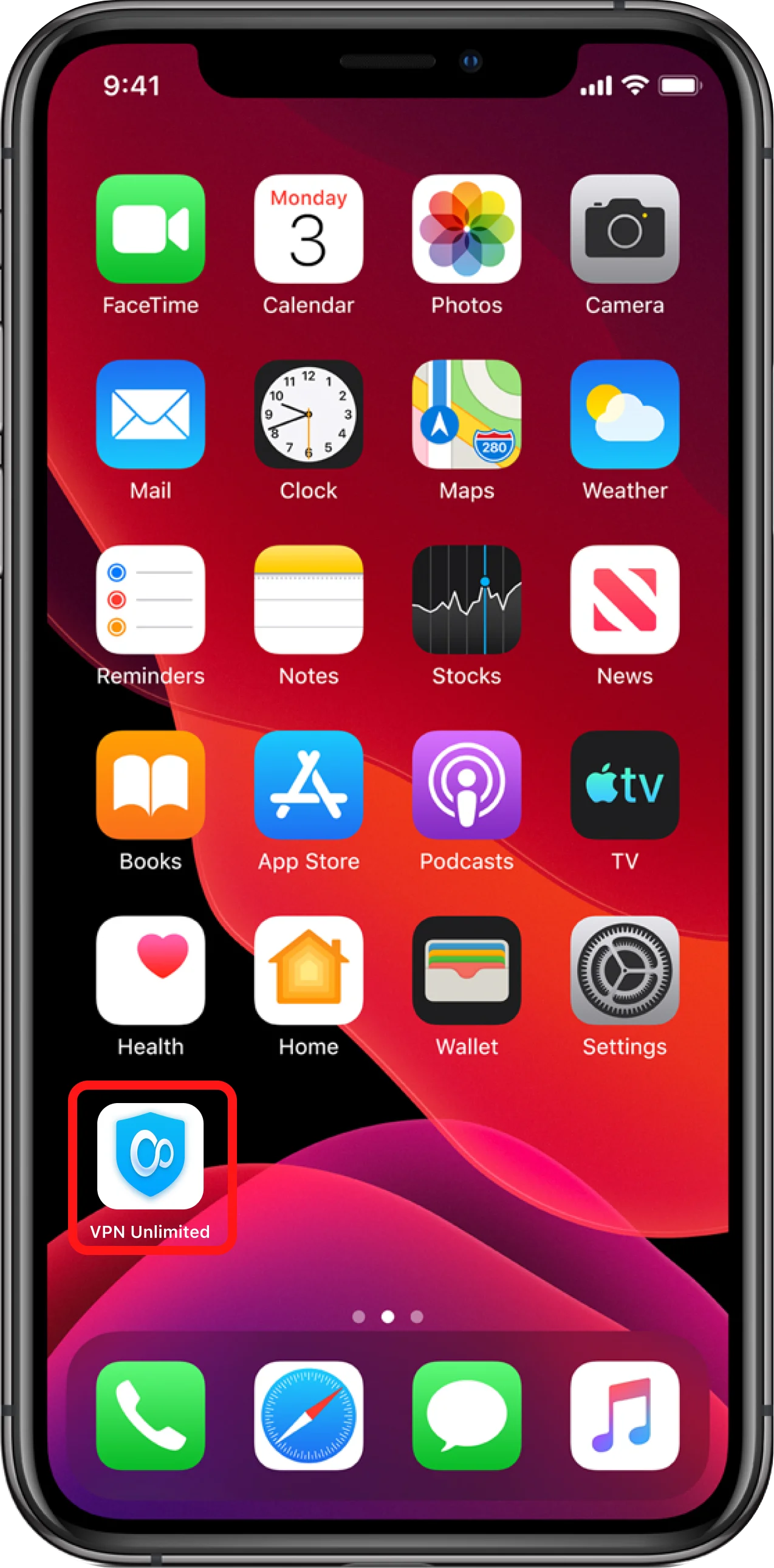
成功安装后,VPN Unlimited 图标将出现在您的 iPhone 或 iPad 的屏幕上。
2.如何在 iPhone 上激活 VPN:首次推出 VPN Unlimited
如果您已有 KeepSolid ID,只需输入您的电子邮件地址和密码,然后点击登录按钮即可。您也可以继续使用 Facebook 或 Google 帐户。
要创建新的 KeepSolid ID,请点击创建 KeepSolid ID,输入您的电子邮件地址和密码。然后重复您的密码,选中通过继续,您同意我们的...旁边的框,然后点击注册按钮。
有关 KeepSolid ID 以及为何需要它的更多信息,您可以在此页面上找到。
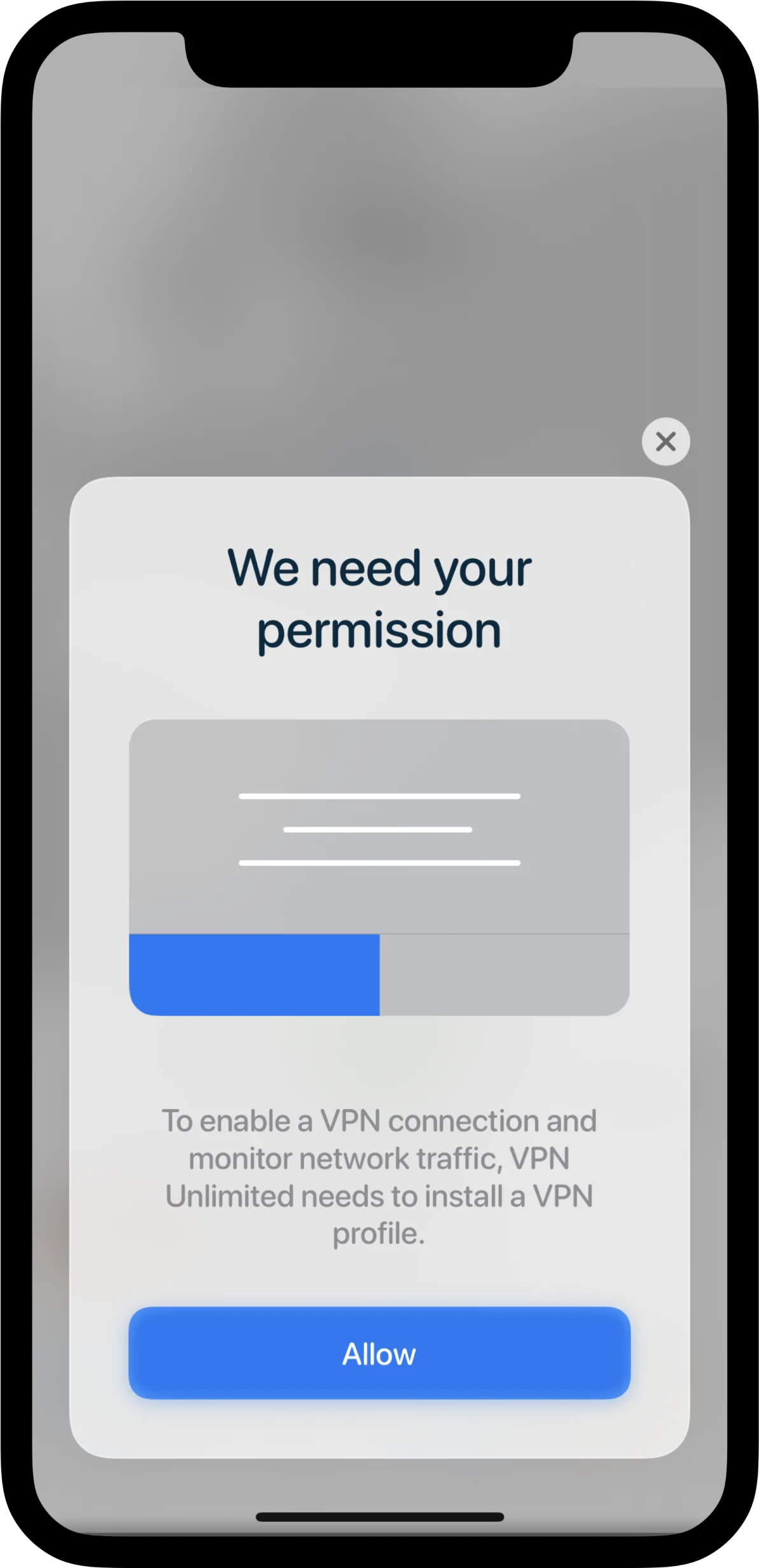
首次连接到 VPN 服务器时,系统会要求您允许添加 iPhone 或 iPad 的 VPN 配置并下载 VPN 配置文件。
这是安装 VPN 配置时的标准系统消息。不用担心,您的所有数据都将通过 VPN 隧道进行加密和保护。由于我们不存储用户日志,因此请放心,您的私人数据将保持私密。
点击允许并继续> 允许继续。
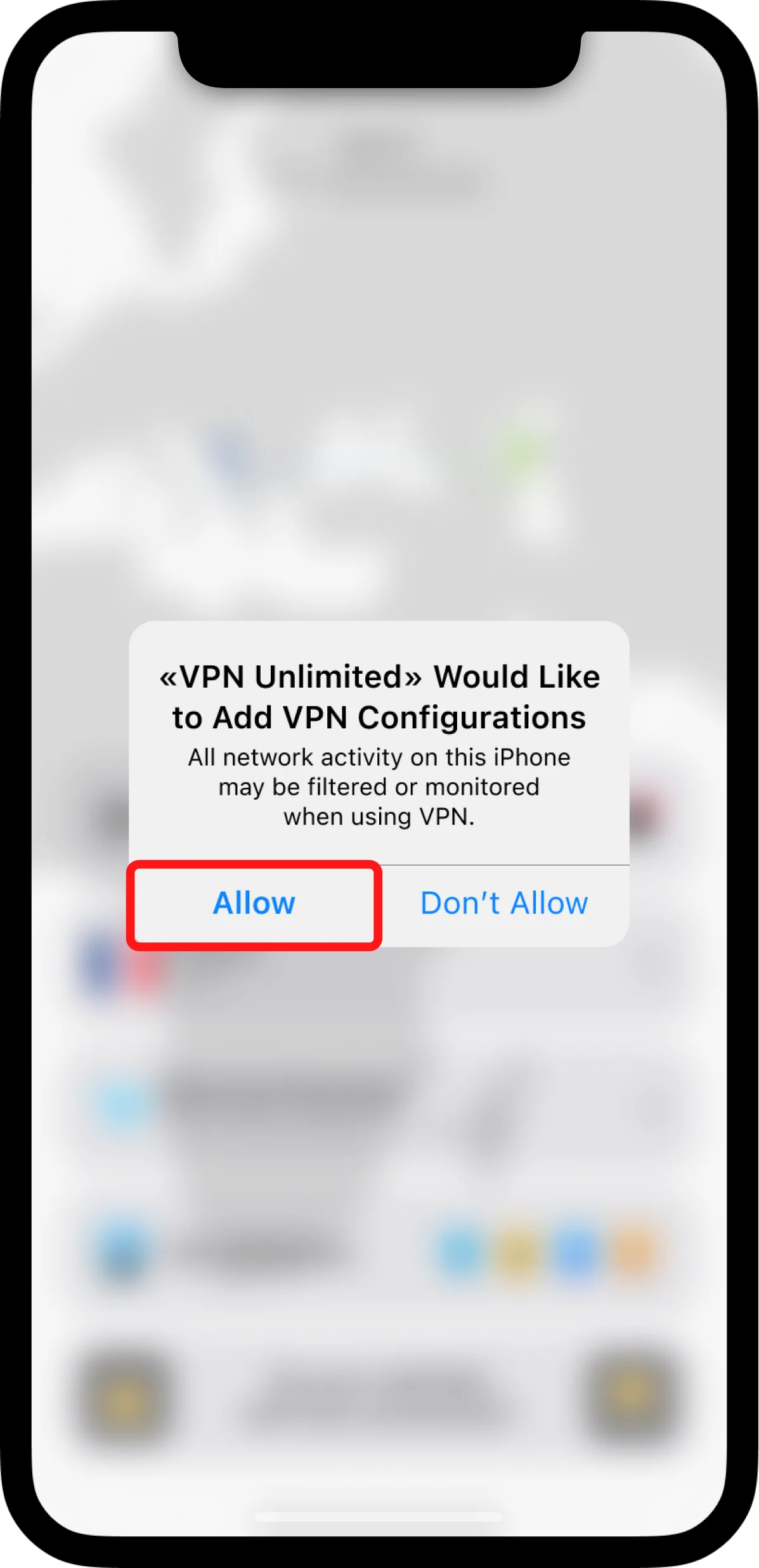
之后,VPN Unlimited 配置将添加到您 iOS 设备上的 VPN 连接列表中。
有关如何手动配置 VPN 配置的信息,请参阅本文。
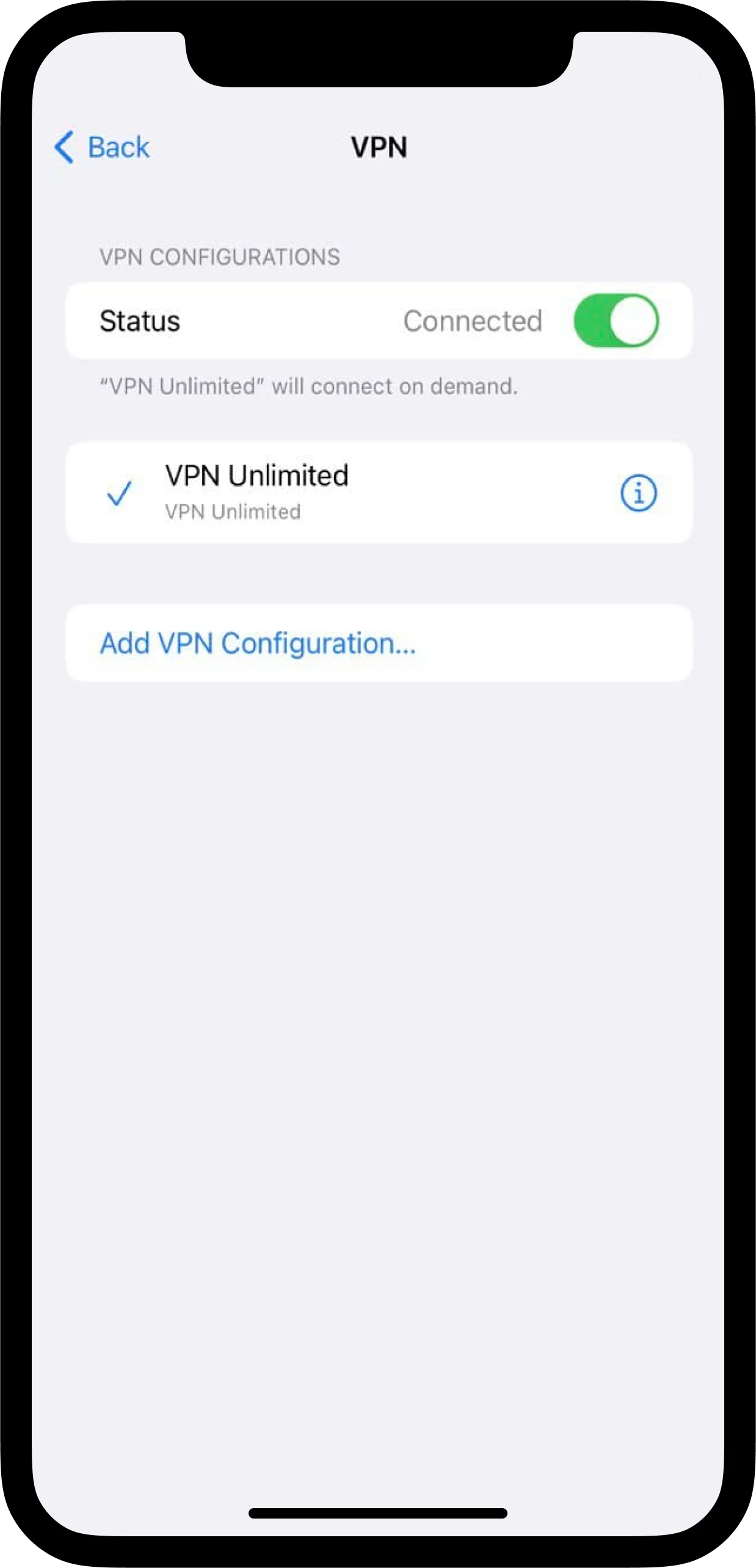
要在 iPhone 或 iPad 上享受我们 VPN 应用程序的所有功能和优势,请查看我们的详细手册如何在 iOS 设备上使用 VPN Unlimited。
3. VPN Unlimited 应用的按需连接功能是什么
如果 VPN 连接出现任何中断,此功能将不允许您上网。这样,按需连接可以保护您的真实 IP 和位置,避免因与 VPN 服务器的连接中断或其他类似问题而意外暴露。启用按需连接后,您的 VPN 连接将在网络更改或睡眠后解锁 iPhone 等情况下保持启用状态。
要启用或禁用按需连接,请转至设置 > 一般> VPN,点击 VPN Unlimited 配置旁边的

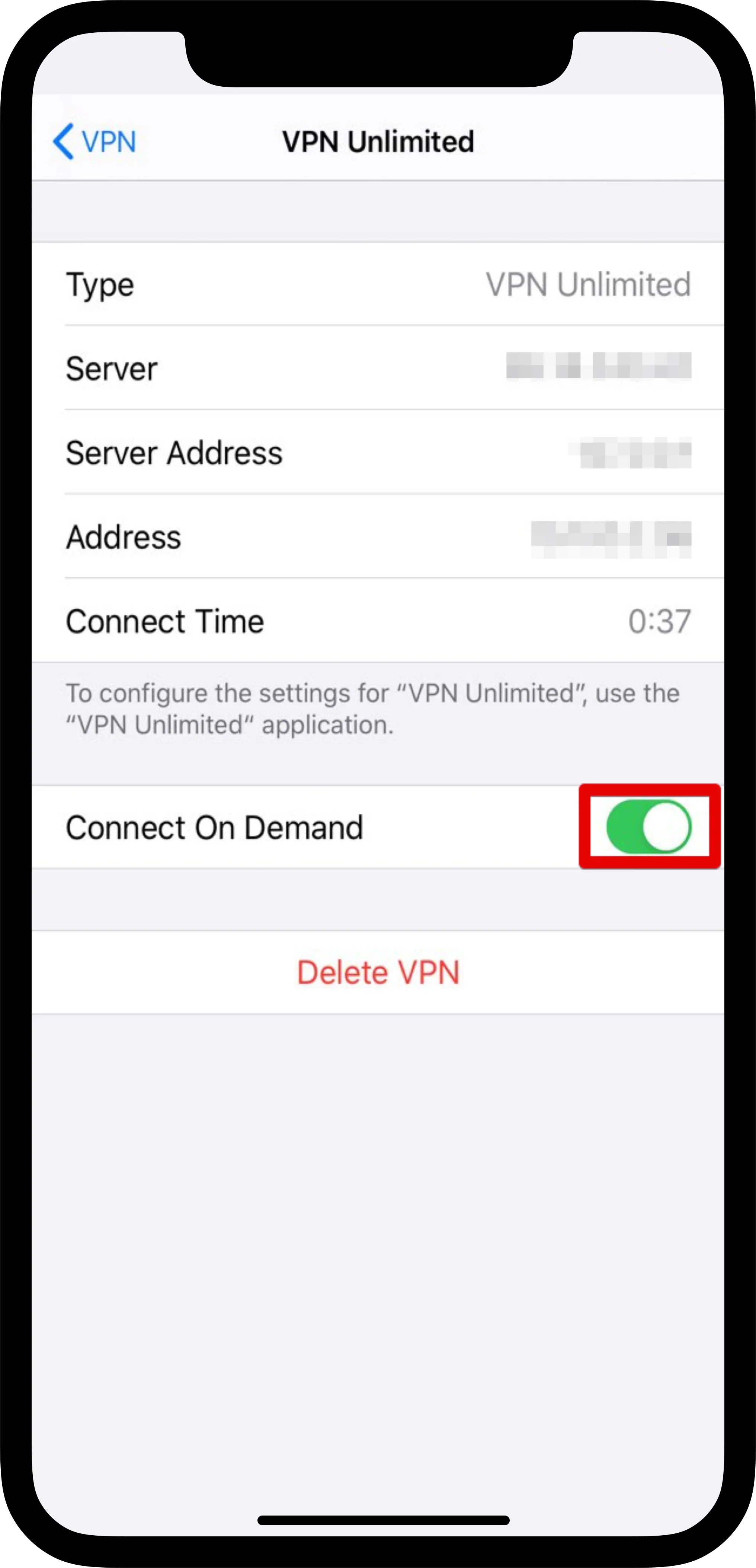
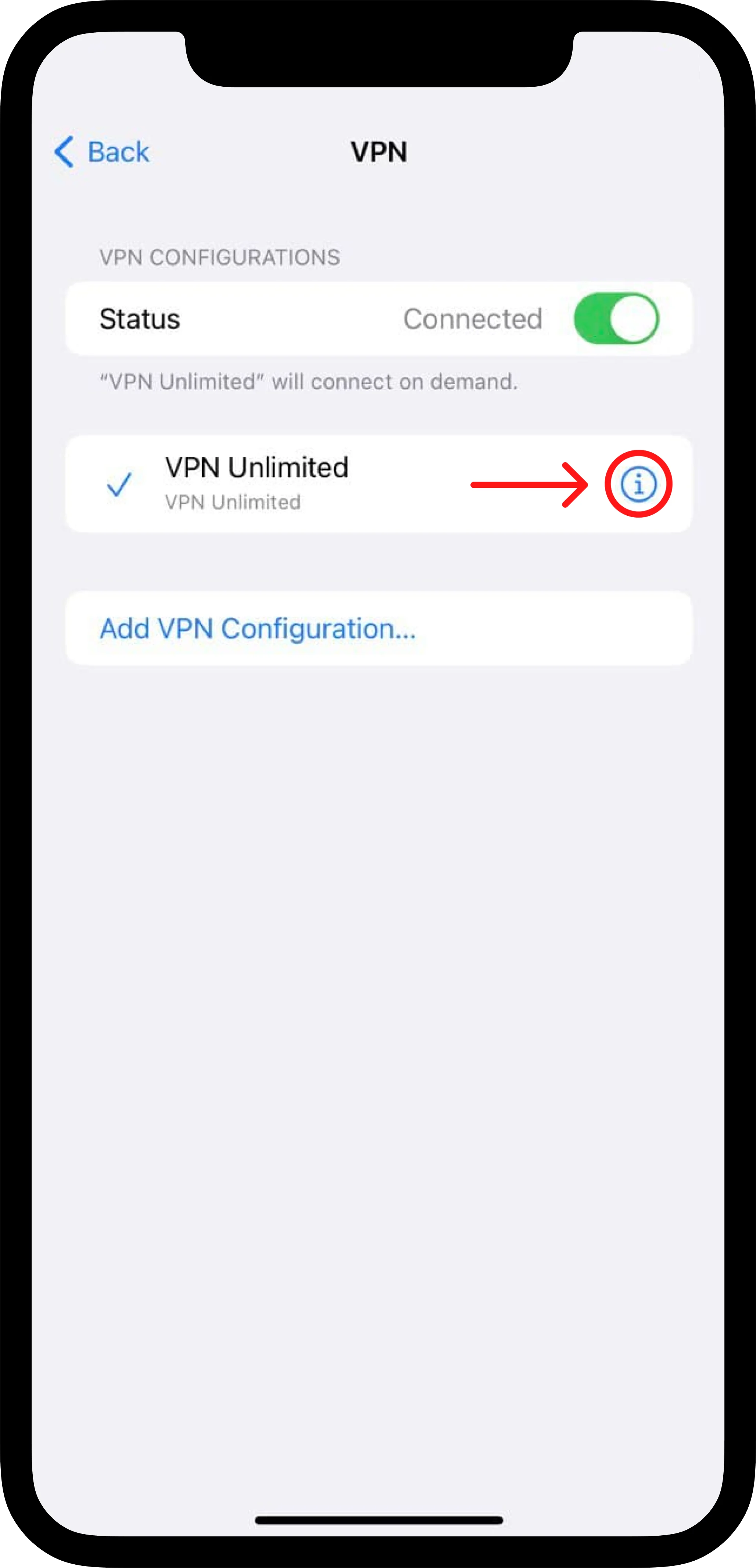
您还可以在此处查看您的连接数据。
4.如何在 iPhone 和 iPad 上删除 VPN Unlimited
要从您的 iOS 设备中删除 VPN Unlimited 应用程序,请点击并按住 VPN Unlimited 图标,然后点击

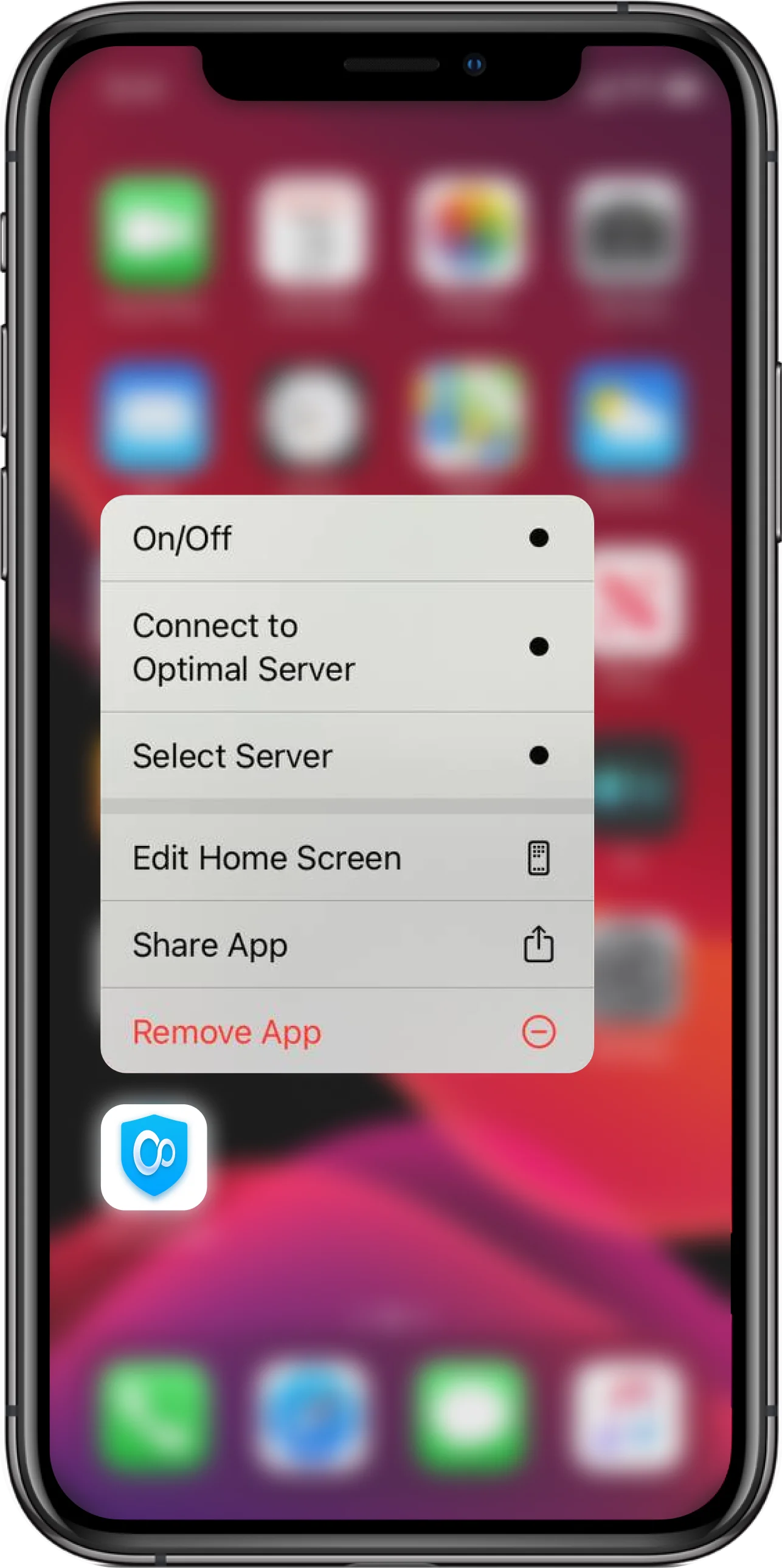

VPN Unlimited 为您提供 7 天免费试用期,并可能提供终身订阅计划,在此期间您可以检查我们的 VPN 客户端的性能。亲自检查一下!
