iOS で VPN Unlimited をインストールして開始する方法
iOS デバイスを一流の VPN 保護で保護し、地理的にブロックされたコンテンツにアクセスしたいと思いませんか?このガイドには、VPN Unlimited アプリの使用を開始するのに役立つ段階的な手順が含まれています。 iPhone や iPad に VPN をインストールする方法、iPhone で VPN を設定する方法、アプリを削除する方法などの質問に対する答えを見つけます。それをチェックしてください!
1. iPhone と iPad に VPN Unlimited をインストールする方法
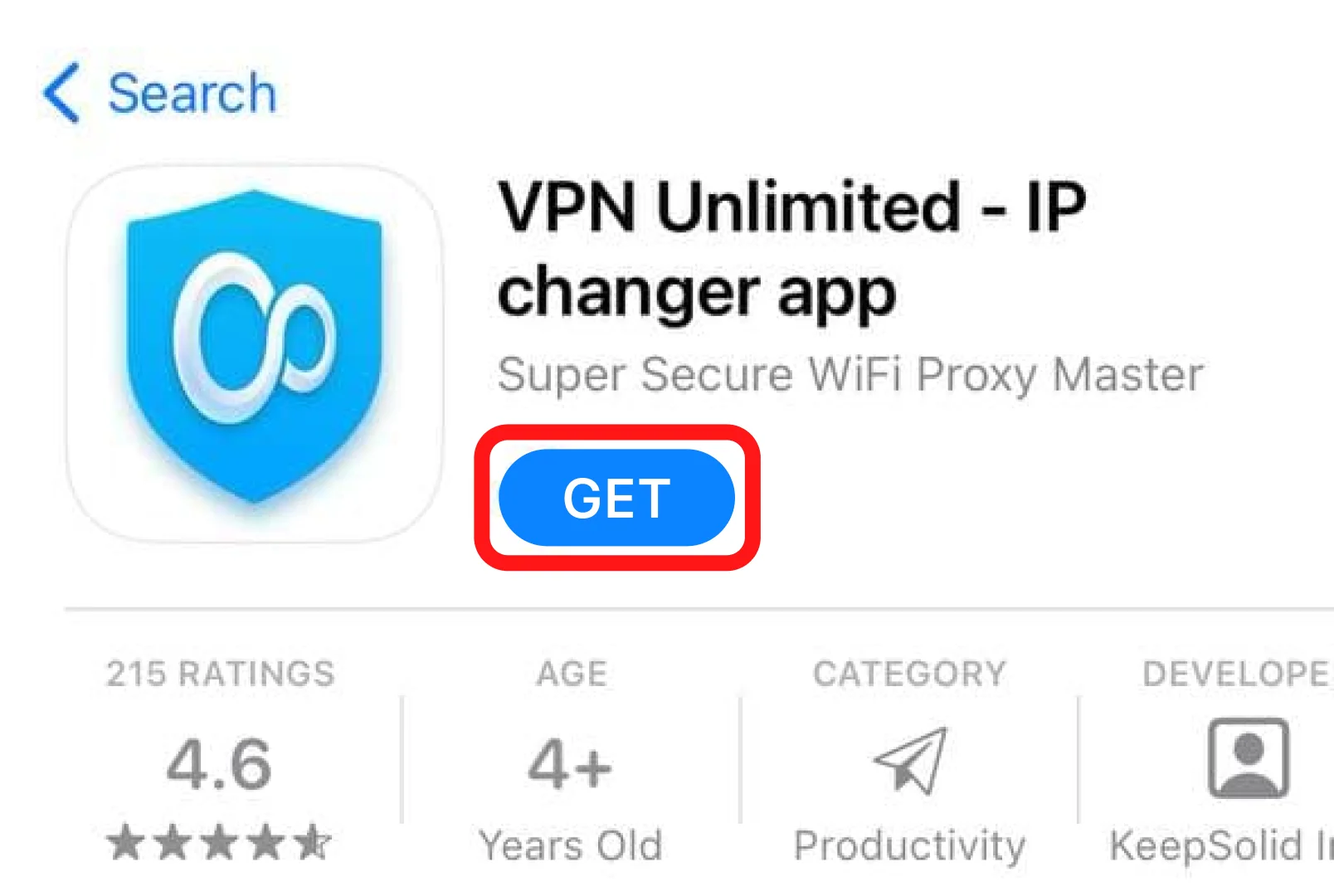
iOS デバイスにアプリケーションをダウンロードするには、次のページに移動し、App Store でダウンロードをタップしてください。または、App Store を開いて、検索フィールドに「VPN 無制限」と入力します。
%20png_15877.webp)
_15872.webp)
[入手] をタップして、iPhone VPN アプリのダウンロードとインストールのプロセスを開始します。
インストールが正常に完了すると、iPhone または iPad の画面に VPN Unlimited アイコンが表示されます。
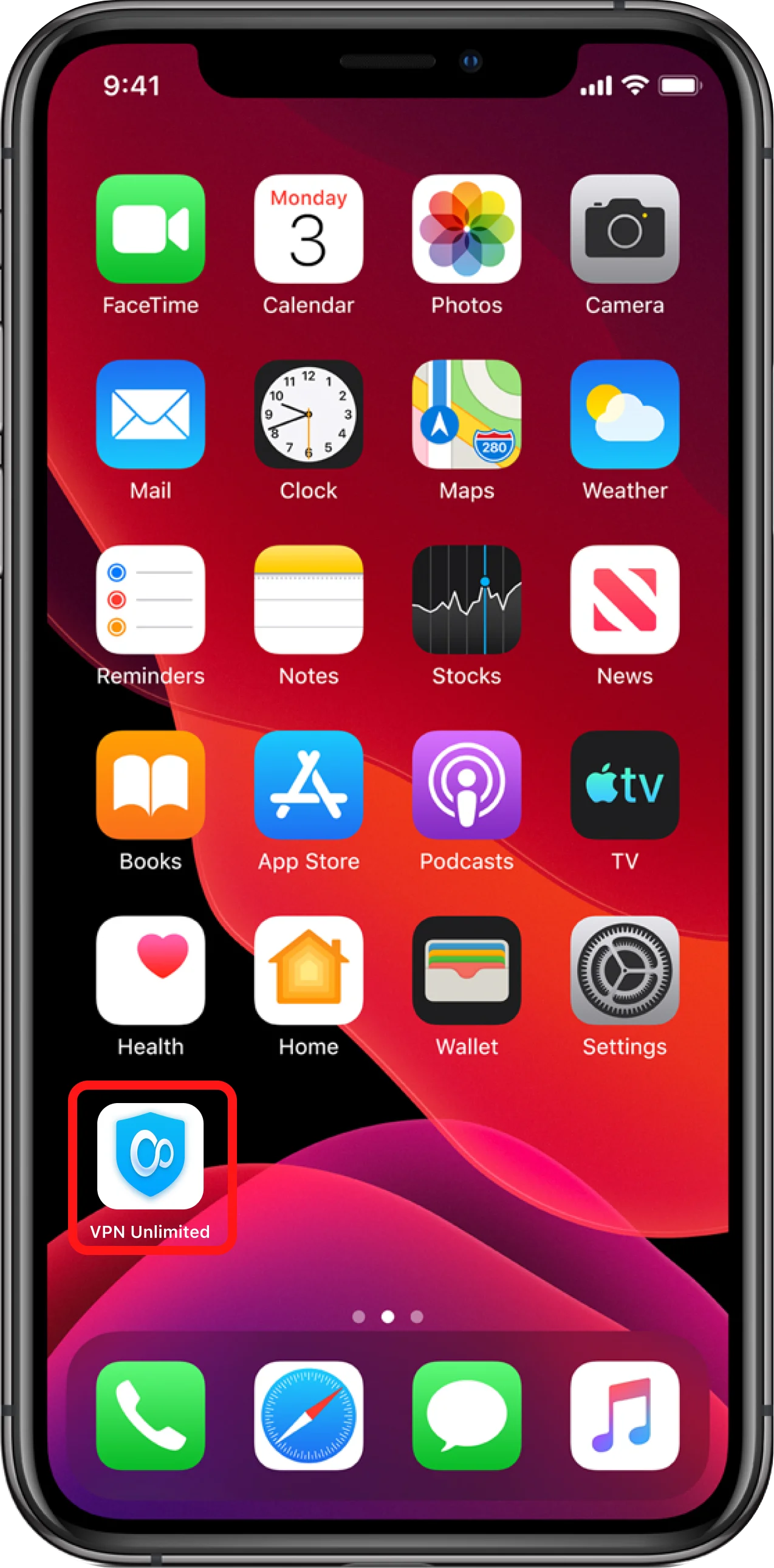
以上です! VPN Unlimited が正常にインストールされ、iPhone または iPad でオンラインのプライバシーと保護を楽しむことができます。
2. iPhone で VPN を有効にする方法: VPN Unlimited の初回起動
すでに KeepSolid ID をお持ちの場合は、電子メール アドレスとパスワードを入力し、サインイン ボタンをタップするだけです。 Facebook または Google アカウントを引き続き使用することもできます。
新しい KeepSolid ID を作成するには、[KeepSolid ID の作成] をタップし、メール アドレスとパスワードを入力します。次に、パスワードを繰り返し、[続行することで…] の横にあるチェックボックスをオンにして、[サインアップ] ボタンをタップします。
KeepSolid ID とその必要性の詳細については、このページをご覧ください。
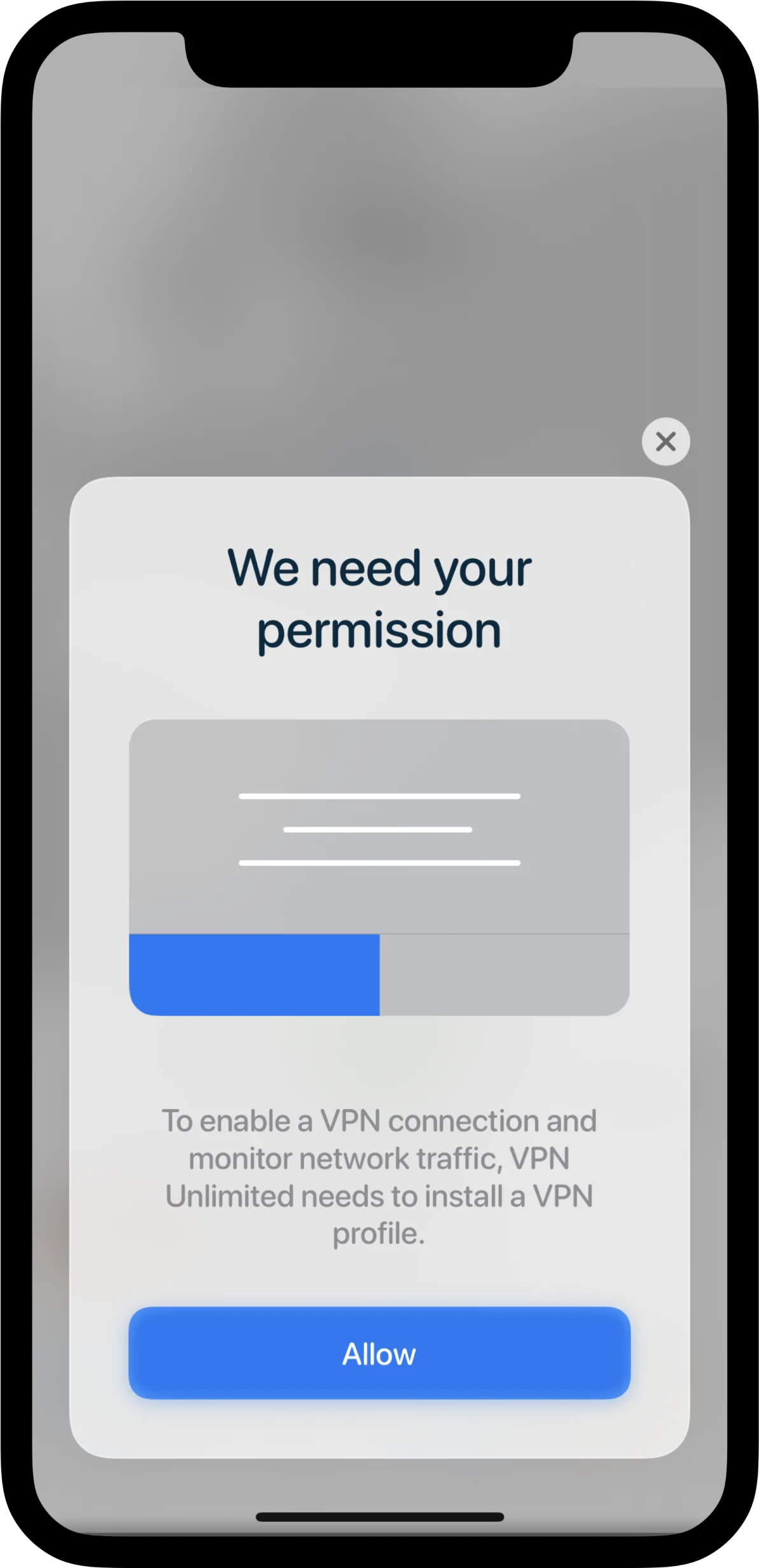
初めて VPN サーバーに接続すると、iPhone または iPad の VPN 構成の追加と VPN プロファイルのダウンロードを許可するよう要求されます。
これは、VPN 構成をインストールするときの標準のシステム メッセージです。心配する必要はありません。すべてのデータは VPN トンネルによって暗号化され、保護されます。当社はユーザー ログを保存しないため、個人データは非公開のままですのでご安心ください。
[許可して続行] > をタップします。 続行を許可します。
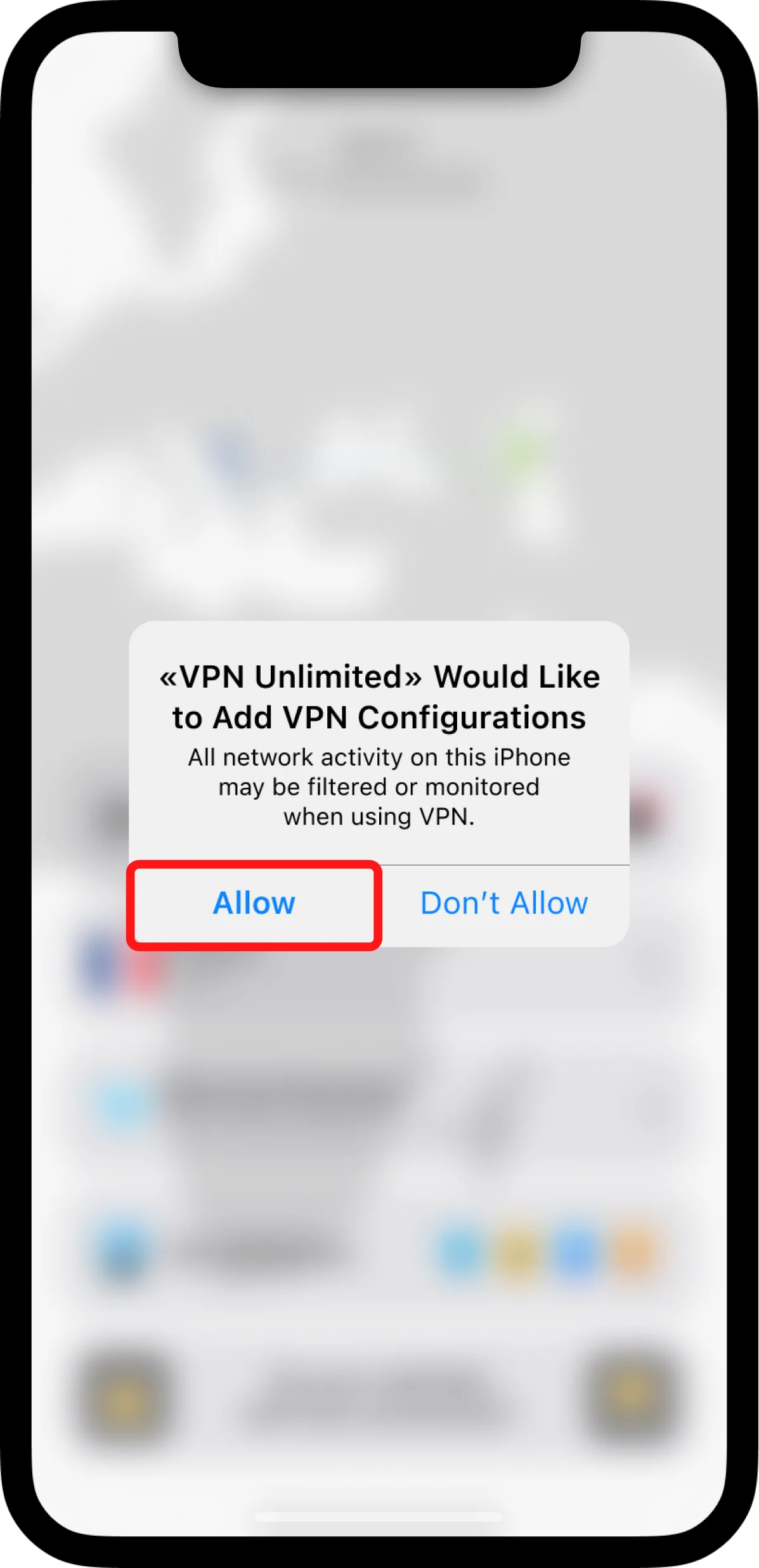
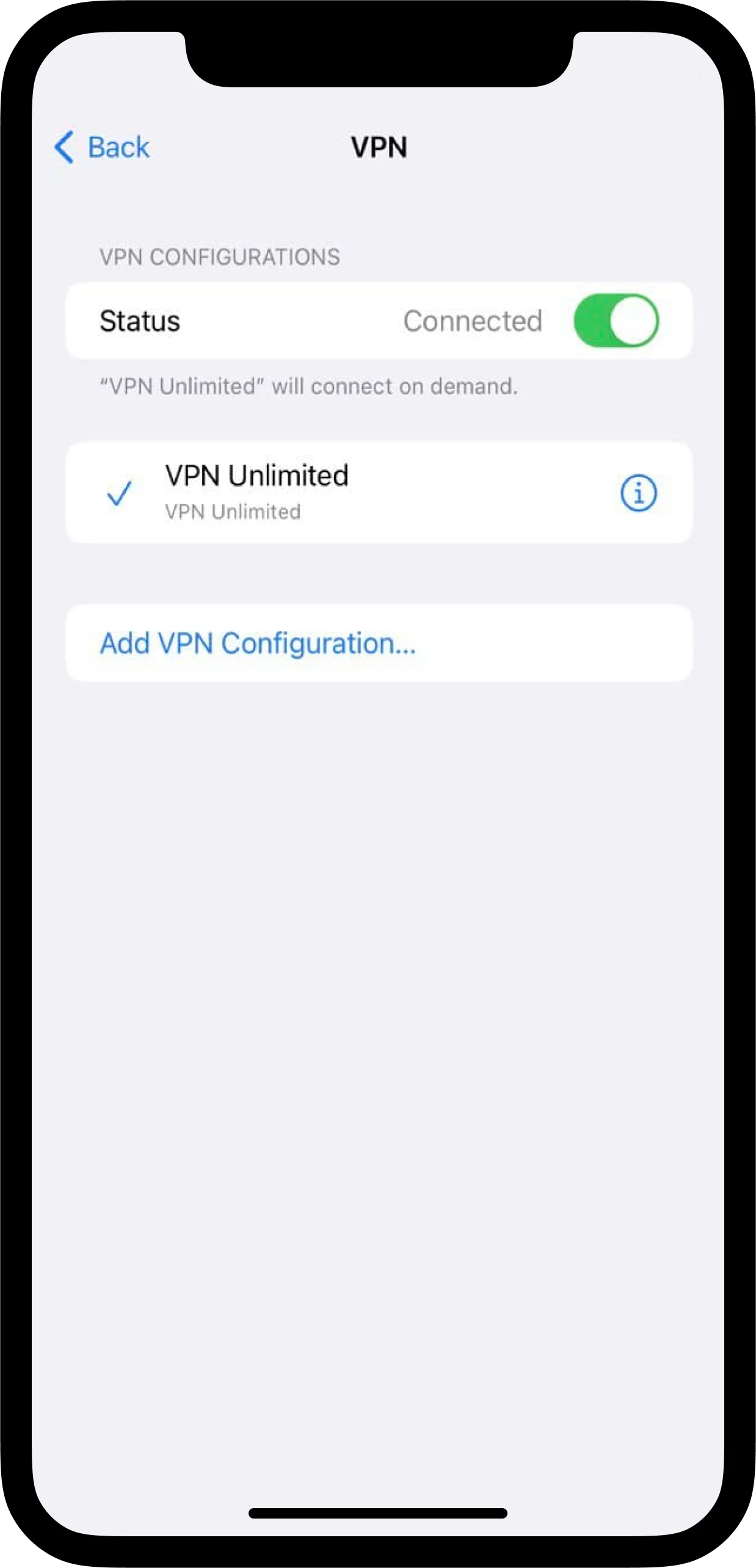
その後、VPN Unlimited 構成が iOS デバイスの VPN 接続のリストに追加されます。
VPN 構成を手動で構成する方法については、この記事を参照してください。
iPhone または iPad で VPN アプリのすべての機能とメリットを享受するには、詳細なマニュアルiOS デバイスで VPN を無制限に使用する方法をご覧ください。
3. VPN Unlimited アプリのオンデマンド接続機能とは何ですか
VPN 接続が中断された場合、この機能ではインターネットを閲覧できません。このようにして、オンデマンド接続は、VPN サーバーとの接続の切断やその他の同様の問題による、実際の IP と場所の偶発的な公開を防ぎます。オンデマンド接続をオンにすると、ネットワークの変更やスリープ後に iPhone のロックを解除した後などの場合でも、VPN 接続は有効なままになります。
オンデマンド接続を有効または無効にするには、設定 > に移動します。 一般 > VPN の場合は、VPN Unlimited 設定の横にある

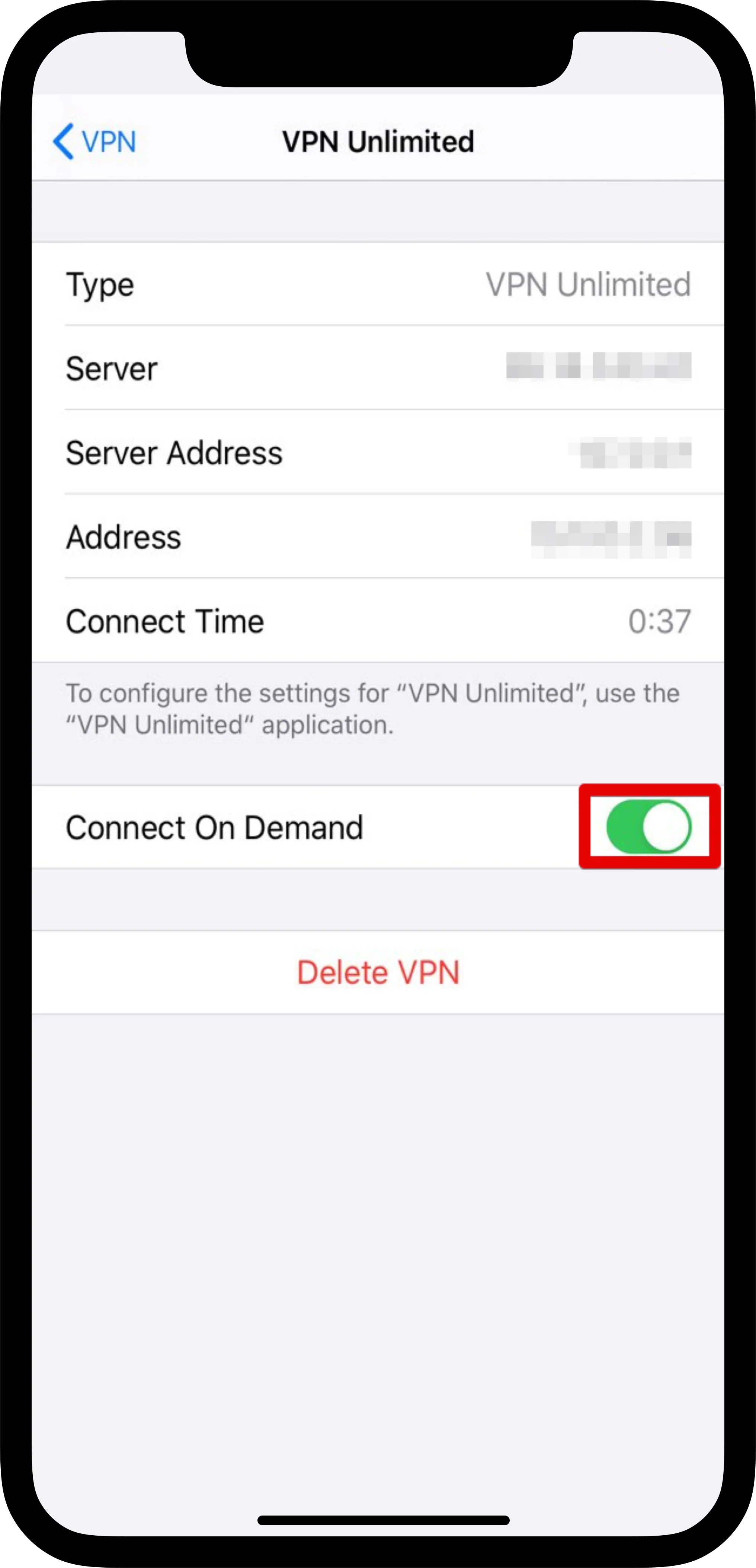
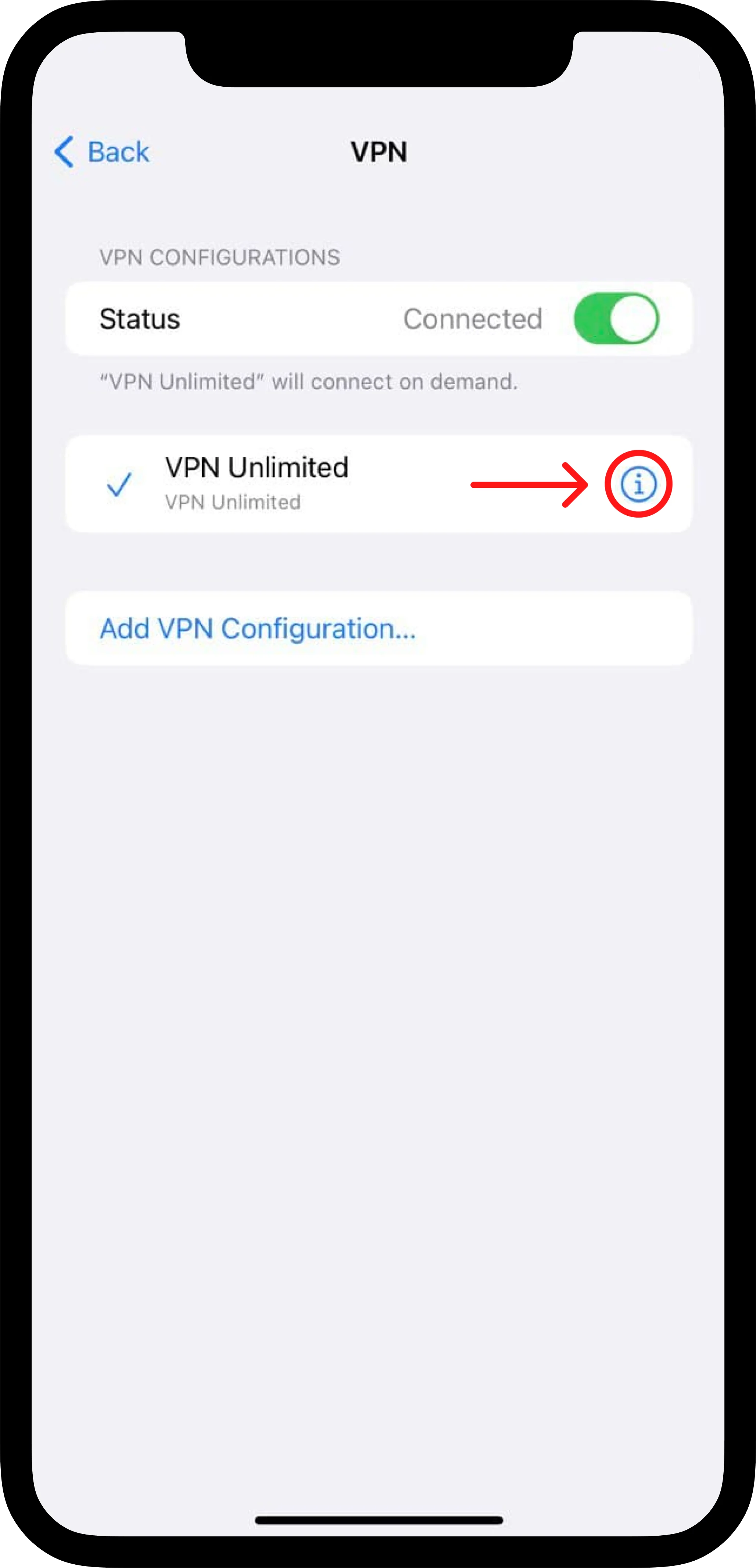
ここでは、接続データを表示することもできます。
4. iPhone および iPad で VPN Unlimited を削除する方法
iOS デバイスから VPN Unlimited アプリケーションを削除するには、VPN Unlimited アイコンを長押しし、

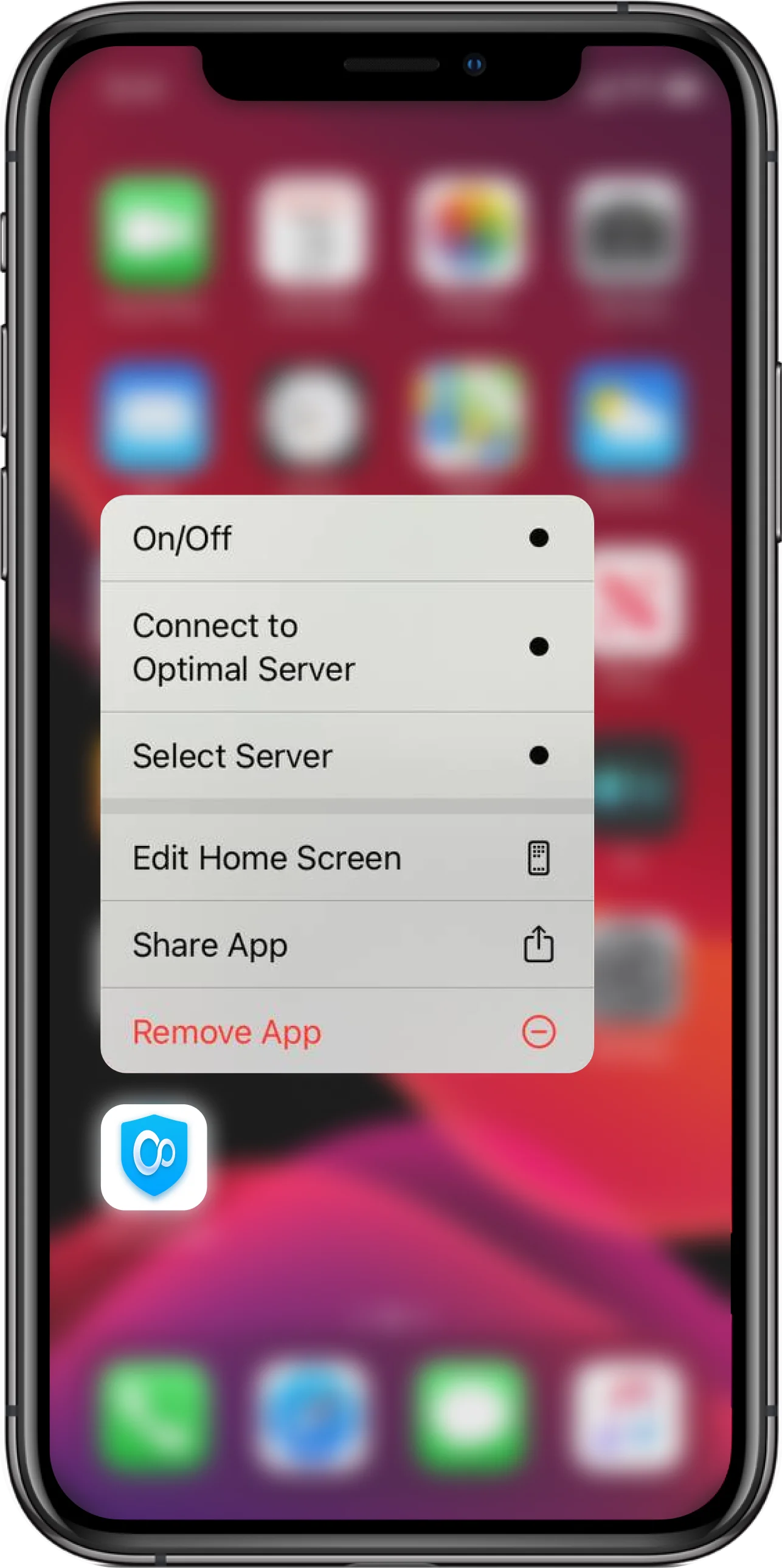
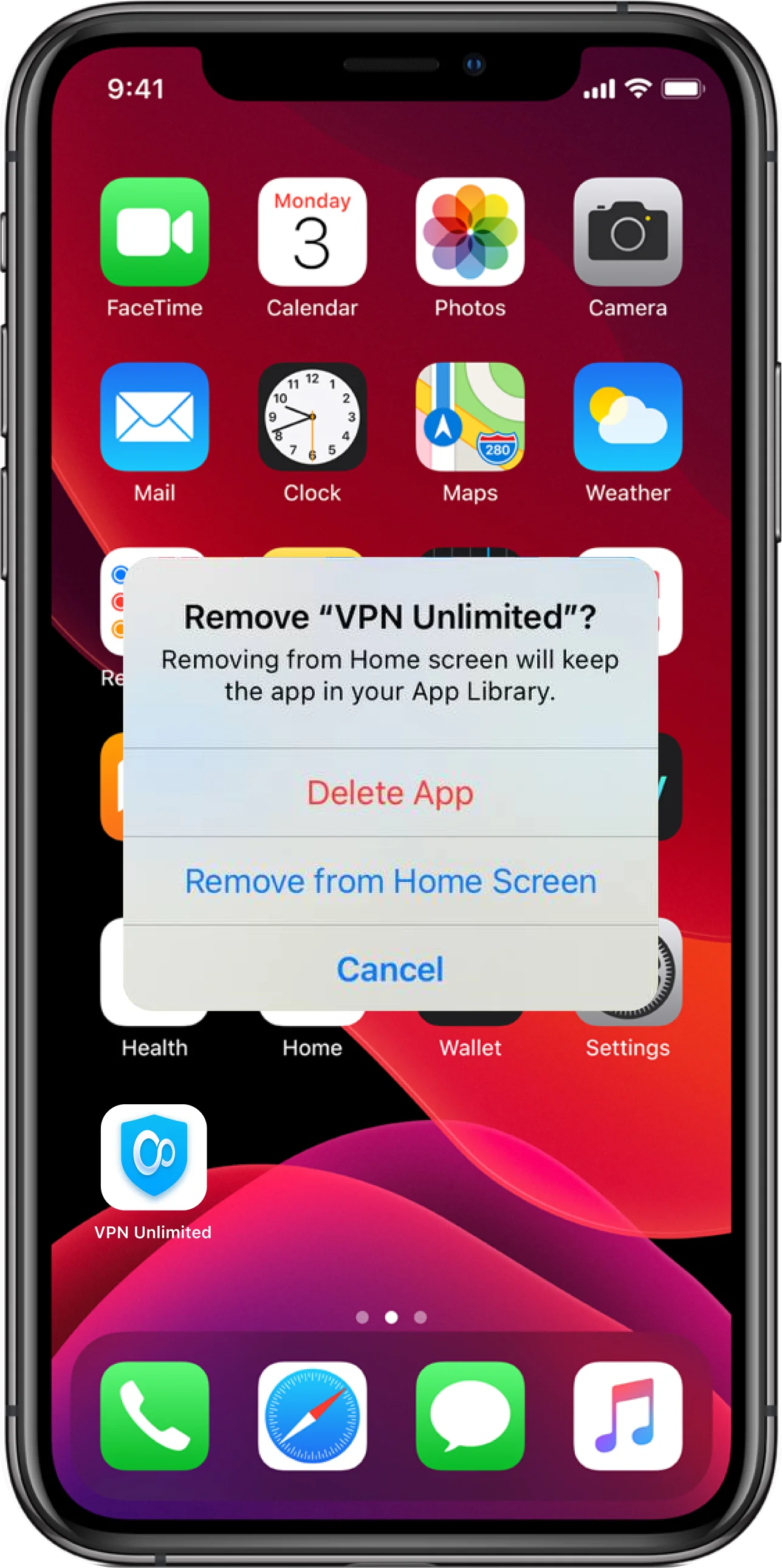
これで、VPN Unlimited アプリとその VPN 設定が iPhone または iPad から削除されました。
新しいデバイスをお持ちですか?当社のセキュリティ アプリは、すべての一般的なプラットフォームで利用できます。 ガイドを参照し、新しいデバイスに VPN Unlimited をインストールする方法を学習してください。
その他の質問については、24 時間年中無休の カスタマー サポート チーム までお問い合わせください。

VPN Unlimited では、永久サブスクリプション プランを利用できる 7 日間の無料試用期間が提供され、その間に VPN クライアントの性能を確認できます。ぜひチェックしてご自身の目で確かめてください!
