
كيفية العثور على عنوان IP الخاص بك وتغييره على منصات مختلفة
كل يوم، عند اتصالنا بالإنترنت، نرسل حزمًا من المعلومات إلى شبكة الويب العالمية. وللتواصل مع العالم، نحتاج إلى معرّف لاستلام المعلومات في المقابل. في العالم الواقعي، يمثل هذا المعرّف عنواننا الفعلي، الذي يعكس موقعنا أو مكان إقامتنا أو مكان عملنا. أما في عالم الإنترنت، فيقوم عنوان IP بهذا الدور.
كل جهاز متصل بالإنترنت له معرّف فريد خاص به. وهذا هو عنوان IP الخاص. ولكن عندما تسأل «ما هو عنوان IP الخاص بي»، فمن المفترض عادةً أنك تعرف عنوان IP العام الخاص بك. يتم تخصيص عنوان IP العام من قِبل مزود خدمة الإنترنت. وعندما تتصل الأجهزة بالإنترنت، فإنها تستخدم عنوان IP العام الخاص بك بدلاً من عنوان IP الخاص المخفي.
في هذه المقالة، سنجد إجابات للأسئلة التالية:
- ما هو عنوان IP الخاص وعنوان IP العام الخاص بك؟
- كيفية العثور على عنوان IP الخاص بك باستخدام IP Chicken، أو أدوات Windows أو Mac أو iPhone القياسية.
- كيفية تغيير عنوان IP الخاص بك على أجهزة Mac وiPhone وRoku TV وأي جهاز آخر؟
لنبدأ رحلتنا.
ما هما عنوان IP الخاص وعنوان IP العام الخاصين بك؟
يمتلك كل واحد منا تقريبًا شبكة إنترنت تضم عددًا من الأجهزة المتصلة بجهاز توجيه واحد. وقد تتألف هذه الشبكة المنزلية من جهاز كمبيوتر شخصي، وهاتف، وتلفزيون ذكي، وما إلى ذلك. ولكل جهاز عنوان IP خاص به، يتم تخصيصه بواسطة جهاز التوجيه. وهذا يساعد الأجهزة الموجودة في الشبكة الواحدة على التواصل فيما بينها.
كيفية معرفة عنوان IP الخاص بك باستخدام IP Chicken
أسهل طريقة لمعرفة عنوان IP الخاص بك هي استخدام خدمات خاصة عبر الإنترنت. IP Chicken هي إحدى هذه الخدمات. باستخدام IP Chicken، يمكنك معرفة عنوان IP الحالي الخاص بك، والمنفذ البعيد، وإصدار المتصفح. وفقًا لسياسة خصوصية IP Chicken، لا تجمع الخدمة أي معلومات عن عنوان IP الخاص بك ولا تحتفظ بأي سجلات. ولكن على أي حال، فإن أفضل ممارسة هي حماية أنشطتك على الإنترنت باستخدام تطبيق VPN آمن.
كيفية معرفة عنوان IP الخاص بك على iPhone
من السهل جدًا العثور على عنوان IP الخاص بك على جهاز iPhone. أولاً، قم بتشغيل تطبيق «الإعدادات». ثم انتقل إلى «الواي فاي» ومرر لأسفل حتى ترى حرف «i» الصغير لعرض معلومات إضافية حول شبكة الواي فاي الخاصة بك. في هذه النافذة، ابحث عن عنوان IPv4. سيكون هذا هو عنوان IP العام الحالي الخاص بك. يمكنك أيضًا العثور على سطر «الموجه» (Router) هناك. سيظهر عنوان IP الخاص بالموجه بجواره.
كيفية العثور على عنوان IP الخاص بك على جهاز Macbook
لمعرفة عنوان IP الخاص بك على جهاز Mac، عليك الانتقال إلى "تفضيلات النظام". ثم انتقل إلى "الشبكة" واختر اتصالك الحالي على اليسار. انقر على "خيارات متقدمة" ثم "TCP/IP". هناك ستجد عنوان IP الحالي بجوار سطر IPv4 وعنوان IP لجهاز التوجيه بجوار "جهاز التوجيه".
كيفية العثور على عنوان IP الخاص بك باستخدام موجه الأوامر (CMD)
يمكن أن تساعدك أداة موجه الأوامر في Windows (cmd) أيضًا في الحصول على عنوان IP العام الخاص بك. اتبع الإرشادات أدناه للعثور على عنوان IP الخاص بك باستخدام أداة cmd القياسية في Windows.
- افتح قائمة «ابدأ» واكتب cmd.
- في نافذة cmd الجديدة، اكتب الأمر التالي واضغط على Enter: nslookup myip.opendns.com resolver1.opendns.com
- رائع! مجموعة الأرقام الأربعة المفصولة بنقاط في سطر العنوان هي عنوان IP العام الخاص بك.

استمتع بجميع مزايا حل VPN الآمن على مختلف الأجهزة.




ملاحظة: يتوفر تطبيق VPN Unlimited كجزء من حزمة الأمان MonoDefense.
كيفية تغيير عنوان IP الخاص بك باستخدام شبكة VPN
عندما يتعلق الأمر بخصوصيتك على الإنترنت، فعادةً ما تحتاج ليس فقط إلى إخفاء عنوان IP الخاص بك، بل أيضًا إلى تغييره. ولحسن الحظ، يمكن لـ VPN Unlimited أن تقدم لك الحل الأمثل.
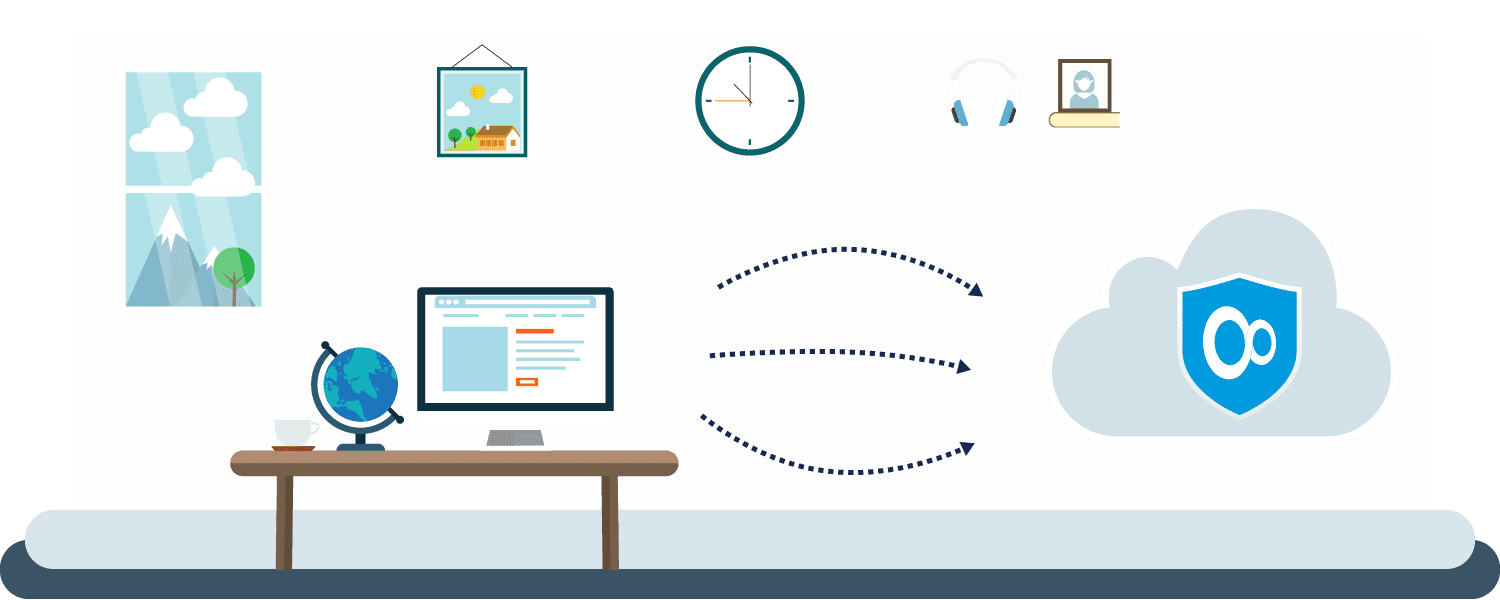
عند إعداد تطبيق VPN Unlimited، يتم تشفير حركة المرور الخاصة بك وإعادة توجيهها عبر خوادم VPN فائقة السرعة الخاصة بنا. ونتيجة لذلك، يتم تغيير عنوان IP الخاص بك، ويمكنك تصفح الويب بخصوصية تامة. مقابل رسوم إضافية، يمكنك الحصول على خادم VPN خاص أو عنوان IP خاص، مع سرعة وأداء معززين.
يتوفر تطبيق VPN Unlimited على مجموعة كبيرة ومتنوعة من الأجهزة التي تعمل على منصات مختلفة: iOS وmacOS وAndroid وWindows وRoku TV وغيرها. يمكنك حتى إعداد اتصال VPN مباشرةً على جهاز التوجيه الخاص بك لحماية شبكة الأجهزة المتصلة به بالكامل.