
چگونه آدرس آیپی خود را در پلتفرمهای مختلف پیدا و تغییر دهیم
هر روز که به اینترنت متصل میشویم، بستههای اطلاعاتی را به وب جهانی ارسال میکنیم. و برای برقراری ارتباط با جهان، به یک شناسه نیاز داریم تا اطلاعات را دریافت کنیم. در دنیای واقعی، این نشانگر آدرس فیزیکی ماست که مکان، محل سکونت یا کسبوکار ما را منعکس میکند. در دنیای آنلاین، این نقش توسط آدرس IP ایفا میشود.
هر دستگاهی که به اینترنت متصل است، شناسه منحصربهفرد خود را دارد. این شناسه، آدرس آیپی خصوصی است. اما وقتی میپرسید «آدرس آیپی من چیست؟»، معمولاً منظور شما آیپی عمومی است. یک آدرس IP عمومی توسط ارائهدهنده خدمات اینترنت (ISP) اختصاص داده میشود. و هنگامی که دستگاهها به اینترنت متصل میشوند، به جای یک آدرس IP خصوصی پنهان، از IP عمومی شما استفاده میکنند.
در این مقاله پاسخ سؤالات زیر را پیدا خواهیم کرد:
- آدرس IP خصوصی و IP عمومی شما چیست؟
- چگونه آدرس IP خود را با IP Chicken یا ابزارهای استاندارد ویندوز، مک یا آیفون پیدا کنید.
- چگونه آدرس IP خود را در مک، آیفون، تلویزیون روکو و هر دستگاه دیگری تغییر دهیم؟
بیایید سفرمان را آغاز کنیم.
آدرسهای آیپی خصوصی و عمومی شما چیستند؟
تقریباً هر یک از ما یک شبکه آنلاین داریم که تعدادی دستگاه به یک روتر متصل هستند. این شبکه خانگی ممکن است شامل یک رایانه شخصی، تلفن، تلویزیون هوشمند و غیره باشد. هر دستگاه آدرس IP خصوصی خود را که توسط روتر اختصاص داده شده است، دارد. این به دستگاههای شما در یک شبکه کمک میکند تا با یکدیگر ارتباط برقرار کنند.
چگونه با IP Chicken آدرس IP خود را پیدا کنید
سادهترین راه برای دانستن آدرس IP شما استفاده از سرویسهای آنلاین ویژه است. IP Chicken یکی از این سرویسها است. با استفاده از IP Chicken میتوانید آدرس IP فعلی، پورت دور (Remote Port) و نسخه مرورگر خود را بیاموزید. طبق سیاست حفظ حریم خصوصی Chicken IP، این سرویس هیچ اطلاعاتی در مورد IP شما جمعآوری نمیکند و هیچ گزارشی (لاگ) نگه نمیدارد. با این حال، بهترین کار این است که فعالیت آنلاین خود را با یک اپلیکیشن VPN امن محافظت کنید.
چگونه آدرس IP خود را در آیفون پیدا کنیم
یافتن آدرس IP در آیفون شما بسیار آسان است. ابتدا، اپلیکیشن تنظیمات (Settings) را اجرا کنید. سپس به بخش وایفای (WiFi) بروید و به پایین اسکرول کنید تا علامت «i» کوچک را برای مشاهده اطلاعات بیشتر در مورد شبکه وایفای خود ببینید. در این پنجره، آدرس IPv4 را پیدا کنید. این همان آدرس IP عمومی (Public IP) فعلی شماست. همچنین میتوانید یک خط مربوط به روتر (Router) را در آنجا پیدا کنید. آدرس IP روتر شما در کنار آن فهرست شده است.
نحوه پیدا کردن آدرس IP در مکبوک
برای پیدا کردن آدرس IP در مک، باید به «ترجیحات سیستم» (System Preferences) بروید. سپس به «شبکه» (Network) بروید و اتصال فعلی خود را در سمت چپ انتخاب کنید. روی «پیشرفته» (Advanced) و سپس «TCP/IP» کلیک کنید. در آنجا آدرس IP فعلی خود را در کنار خط «IPv4» و آدرس IP روتر خود را در کنار «روتر» (Router) پیدا خواهید کرد.
نحوه پیدا کردن آدرس IP با Command Prompt (CMD)
ابزار Command Prompt (cmd) ویندوز نیز میتواند به شما در دریافت آدرس IP عمومیتان کمک کند. برای یافتن IP خود با ابزار استاندارد cmd ویندوز، دستورالعملهای زیر را دنبال کنید.
- منوی استارت را باز کرده و cmd را تایپ کنید.
- در پنجرهٔ جدید cmd دستور زیر را تایپ کرده و Enter را فشار دهید: nslookup myip.opendns.com resolver1.opendns.com
- عالی! مجموعهای از چهار عدد که با نقطهها از هم جدا شدهاند در خط آدرس، آدرس IP عمومی شماست.

از تمام مزایای یک راهکار VPN امن بر روی دستگاههای مختلف لذت ببرید.




توجه: VPN Unlimited به عنوان بخشی از بسته امنیتی MonoDefense در دسترس است.
چگونه با VPN آدرس IP خود را تغییر دهید
وقتی صحبت از حریم خصوصی اینترنت شما میشود، معمولاً لازم است نه تنها آدرس IP خود را مخفی کنید بلکه آن را تغییر دهید. خوشبختانه VPN Unlimited میتواند راهحل نهایی را ارائه دهد.
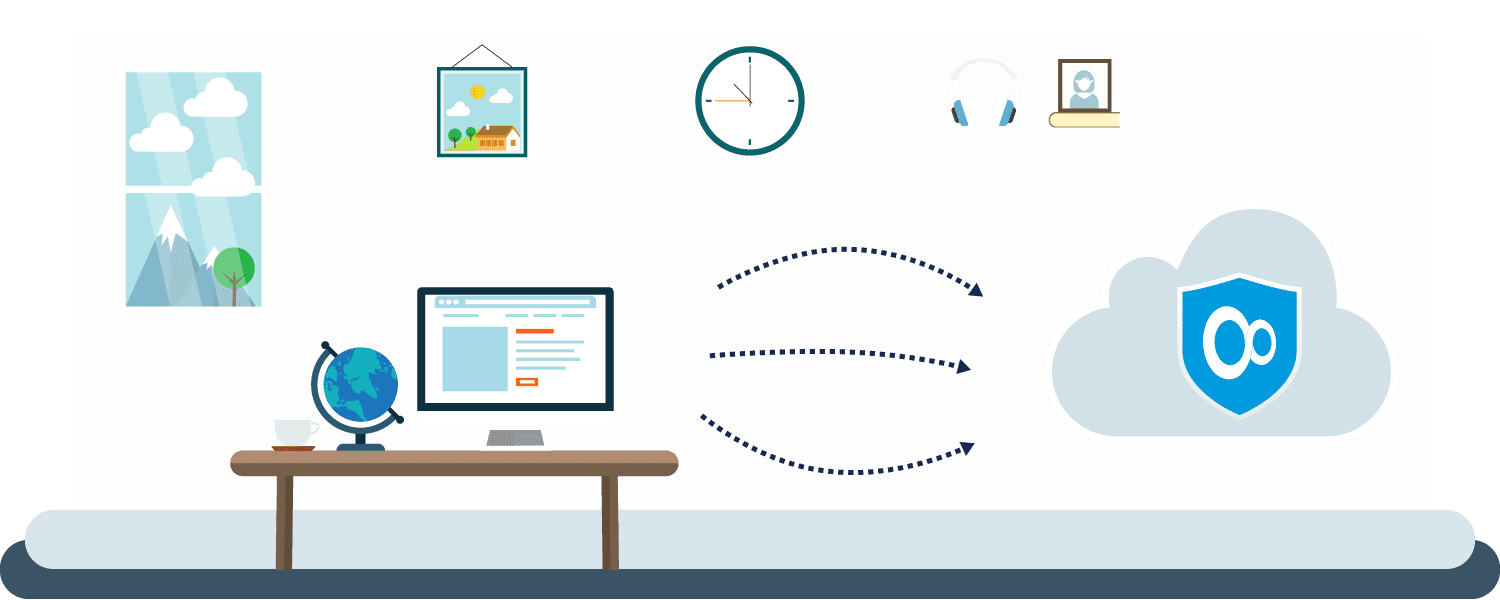
با راهاندازی اپلیکیشن VPN Unlimited، ترافیک شما رمزگذاری شده و از طریق سرورهای فوقسریع VPN ما مسیریابی میشود. در نتیجه، آیپی شما تغییر میکند و میتوانید بهصورت خصوصی وبگردی کنید. با پرداخت هزینه اضافی، میتوانید یک سرور VPN خصوصی یا یک آیپی خصوصی با سرعت و عملکرد افزایشیافته دریافت کنید.
VPN Unlimited بر روی طیف گستردهای از دستگاهها در پلتفرمهای مختلف از جمله iOS، macOS، اندروید، ویندوز، Roku TV و غیره در دسترس است. شما حتی میتوانید یک اتصال VPN را مستقیماً روی روتر خود تنظیم کنید تا از کل شبکهی دستگاههای متصل به آن محافظت کنید.