


如何在 Windows 8/8.1 上设置 VPN Unlimited 应用程序
本指南涵盖了如何开始使用 VPN Unlimited 的详细分步说明。如何在 Windows 8 上设置 VPN?如何在 Windows 8.1 上使用 VPN ?让我们来看看!
注意:VPN Unlimited 也属于 MonoDefense 安全套件的一员。
1. 如何在 Windows 8/8.1 上设置 VPN Unlimited 应用程序
要下载我们适用于 Windows 8 的顶级 VPN,请浏览如下页面并选择 Standalone Version(单机版)。
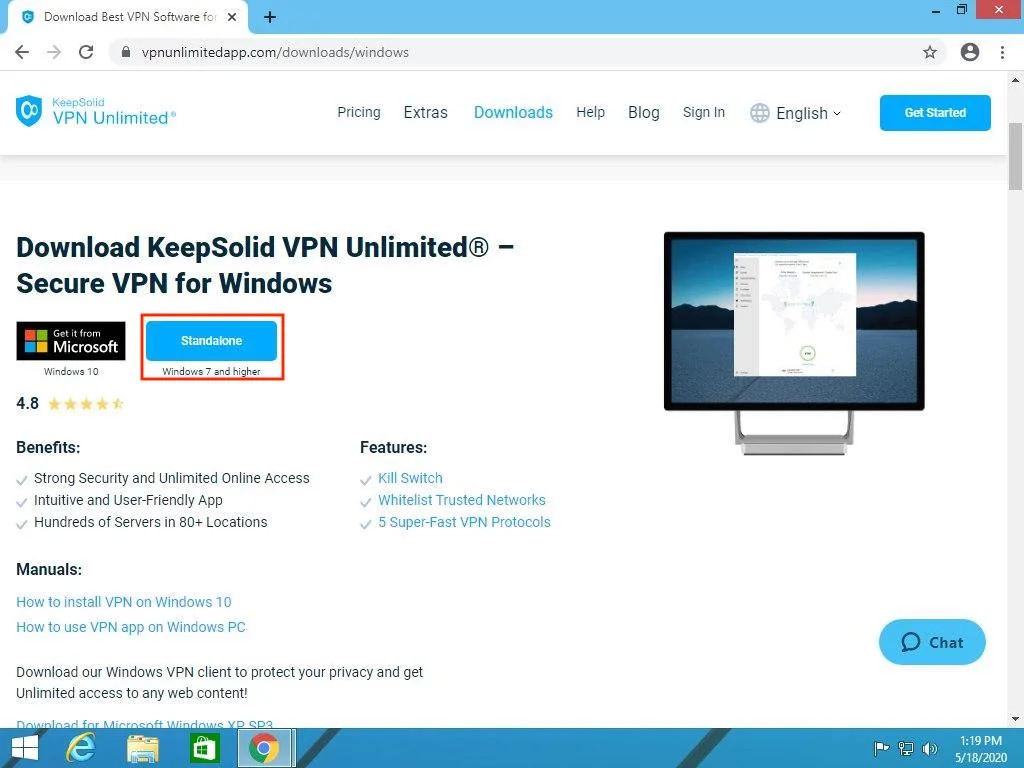
将文件保存到您的计算机,然后启动下载的安装程序。
如果您的操作系统启用了用户帐户控制,您可能会收到以下警告:
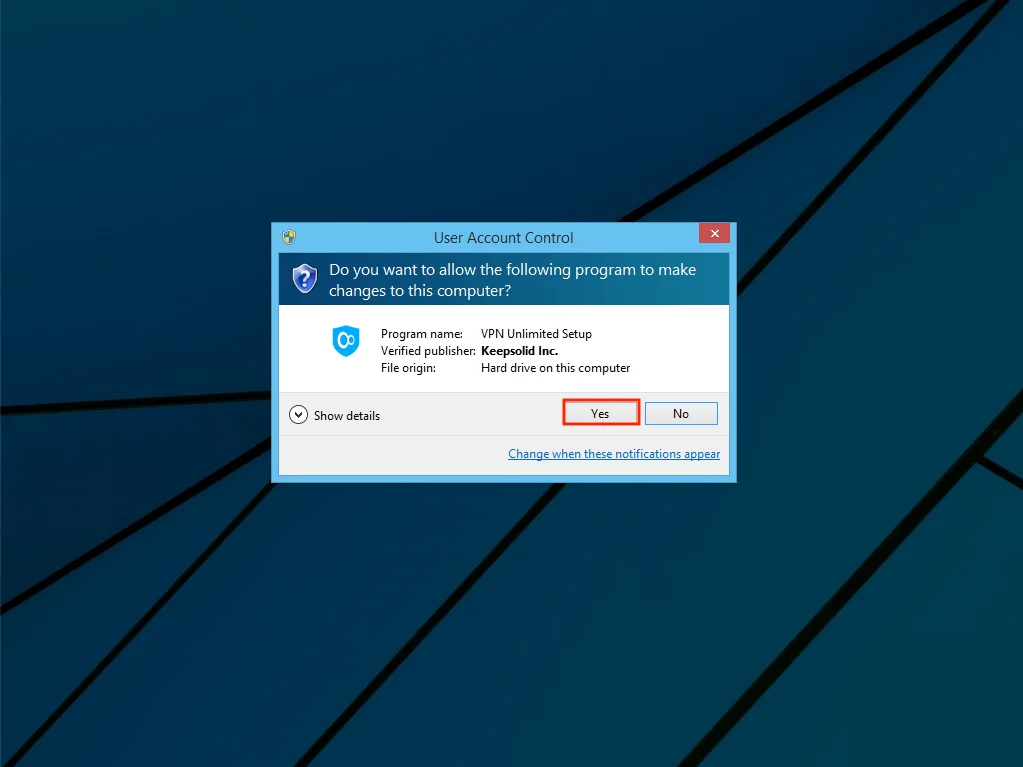
要继续安装,请单击 Yes(是)。
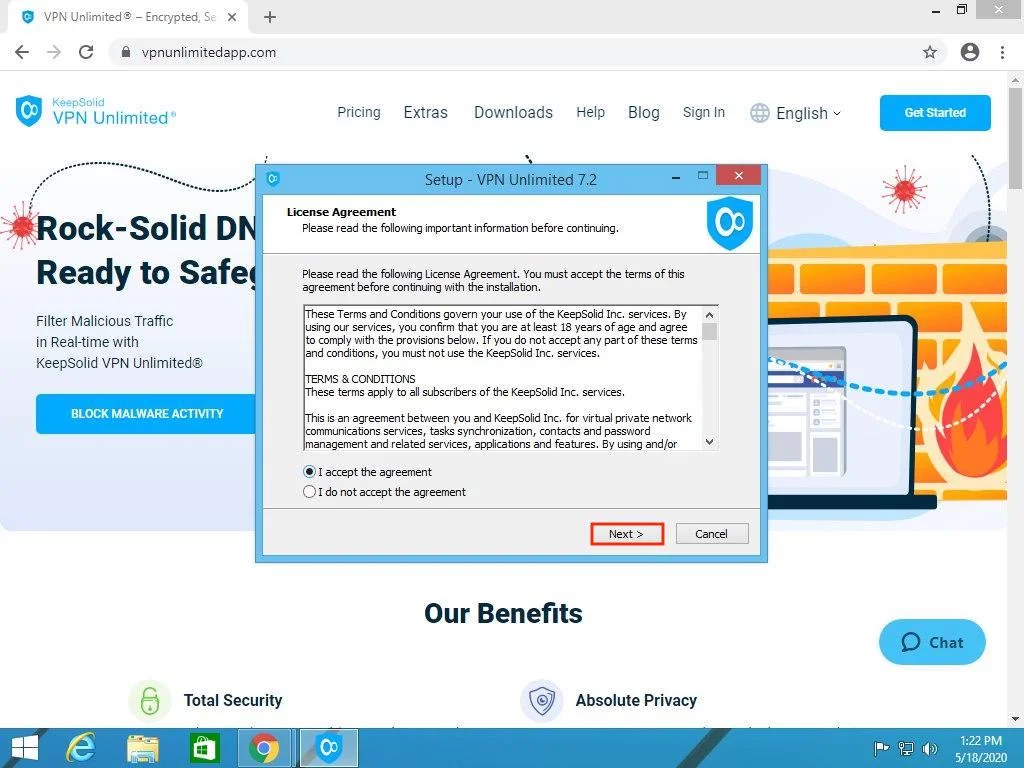
然后,您需要接受许可协议。为此,请选择 I accept the agreement(我接受协议),并点击 Next(下一步)。
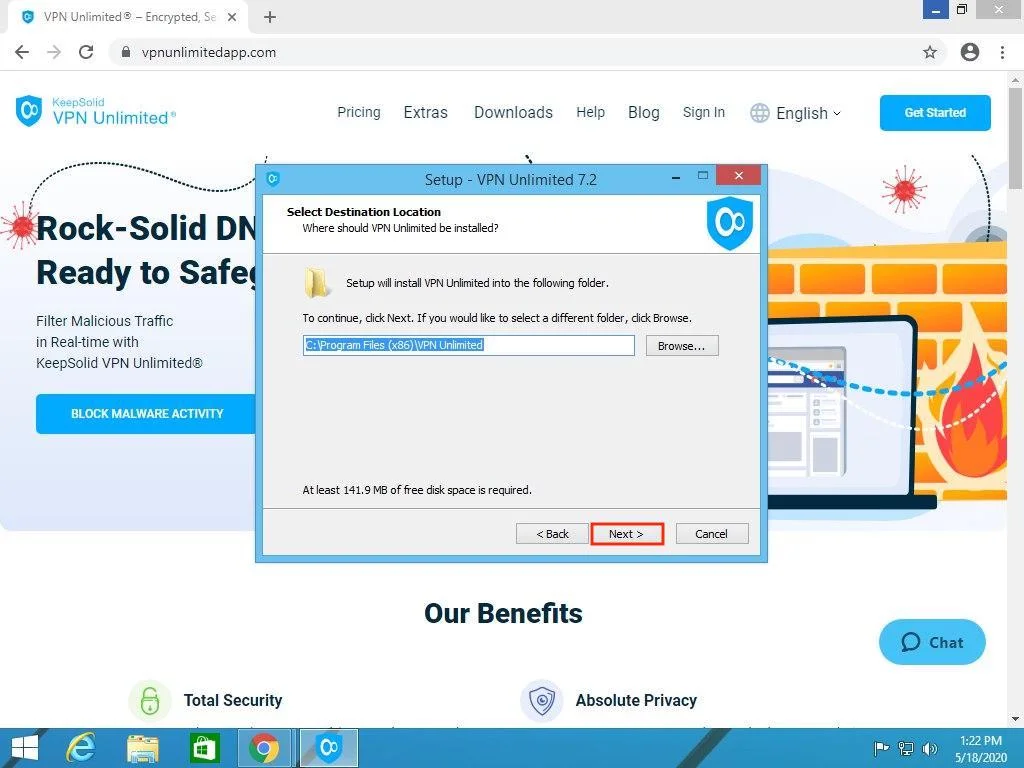
选择安装程序的路径,或保留默认路径并点击 Next(下一步)。
在您 Windows 8/8.1 设备上的 Start(开始)菜单中选择一个文件夹名称,这里将创建程序的快捷方式,或者保留默认名称,然后点击 Next(下一步)。
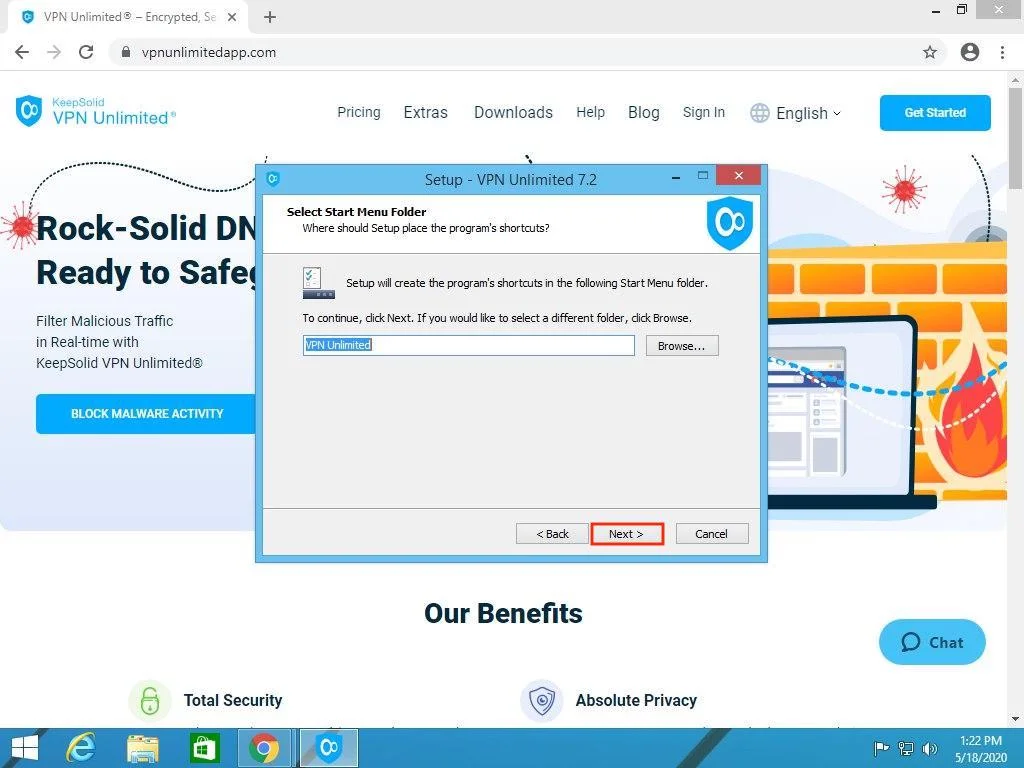
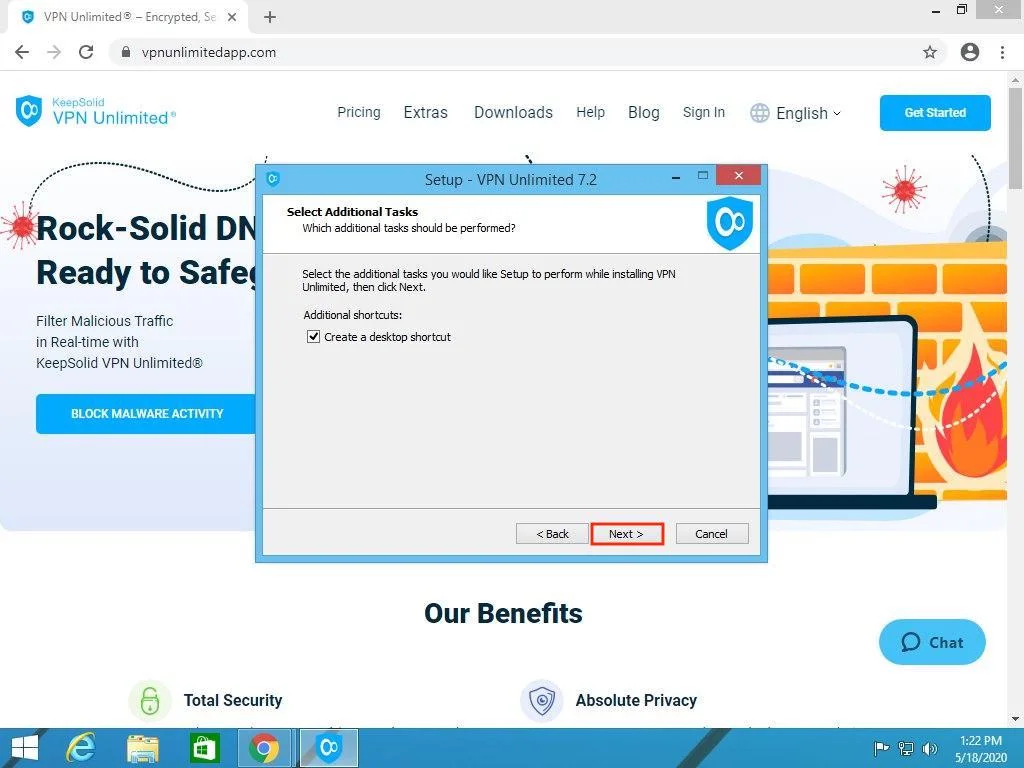
如果您想创建快捷方式以从桌面启动我们的程序,请勾选该复选框。
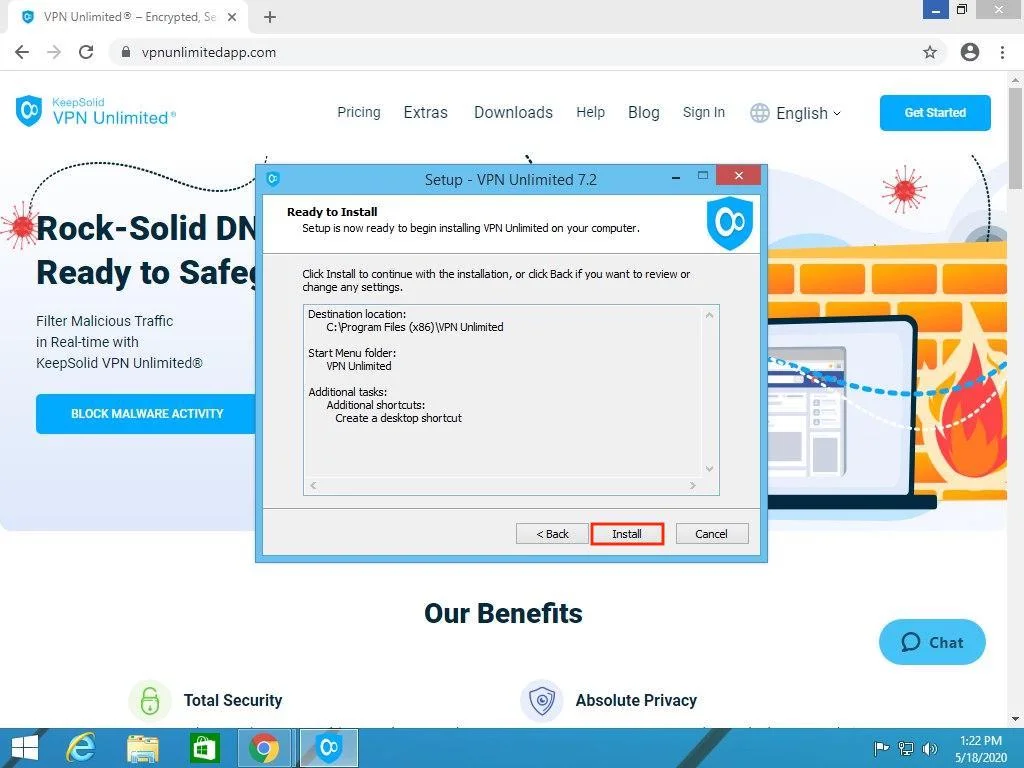
在下一个窗口,单击 Install(安装)开始安装适用于 Windows 8/8.1 的 VPN。
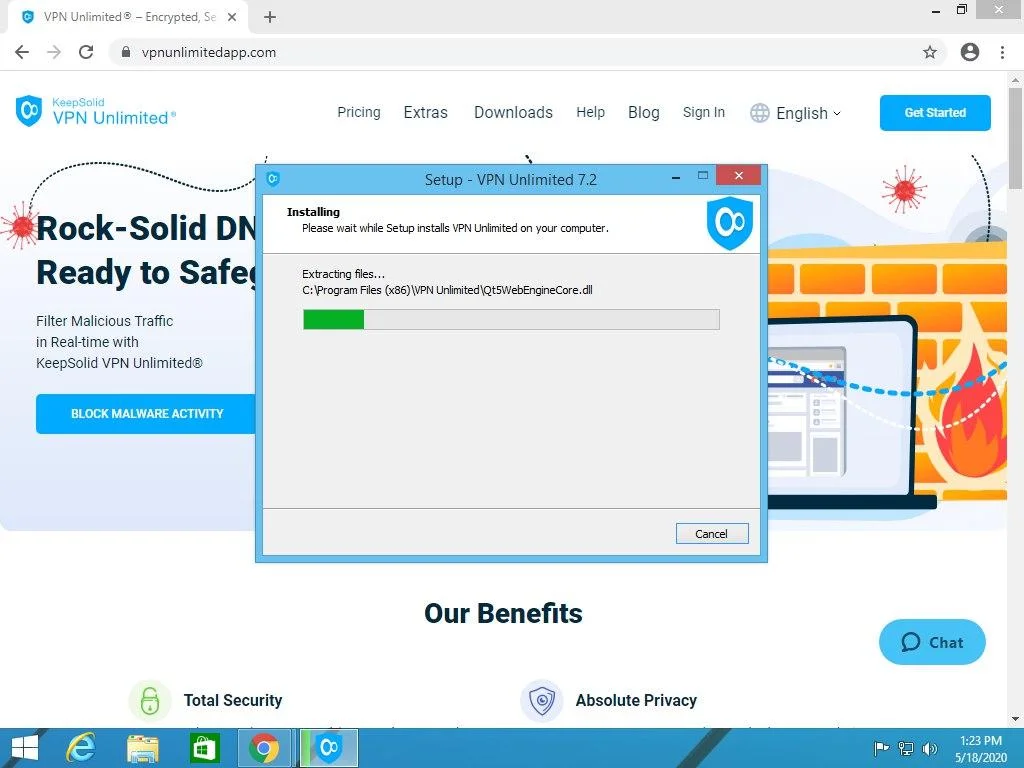
应用程序文件的复制过程即将开始。
如果您的 Windows 电脑上没有安装运行程序所需的 Microsoft Visual C++ Redistributable 软件包,它将被自动下载。
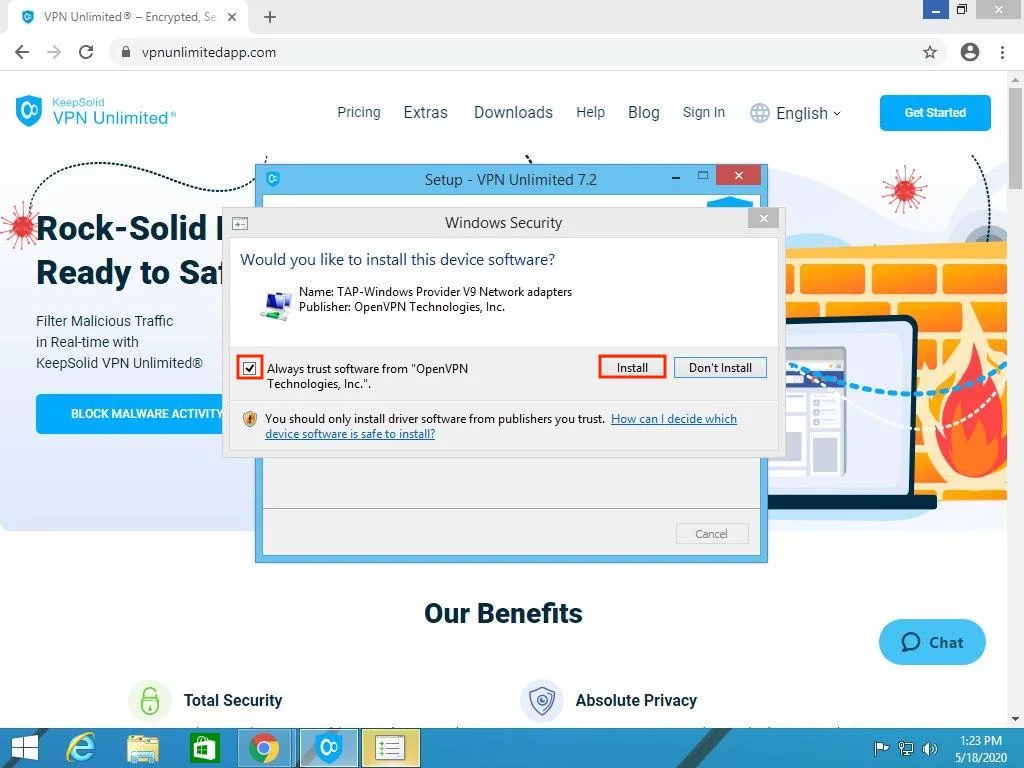
下一步是安装一个 TAP 适配器。要执行此操作,请勾选 Always trust software from “OpenVPN Technologies, Inc.“/”WireGuard LLC”(总是信任来自 “OpenVPN Technologies, Inc.”/“WireGuard LLC” 的软件)复选框,然后点击 Install(安装)。
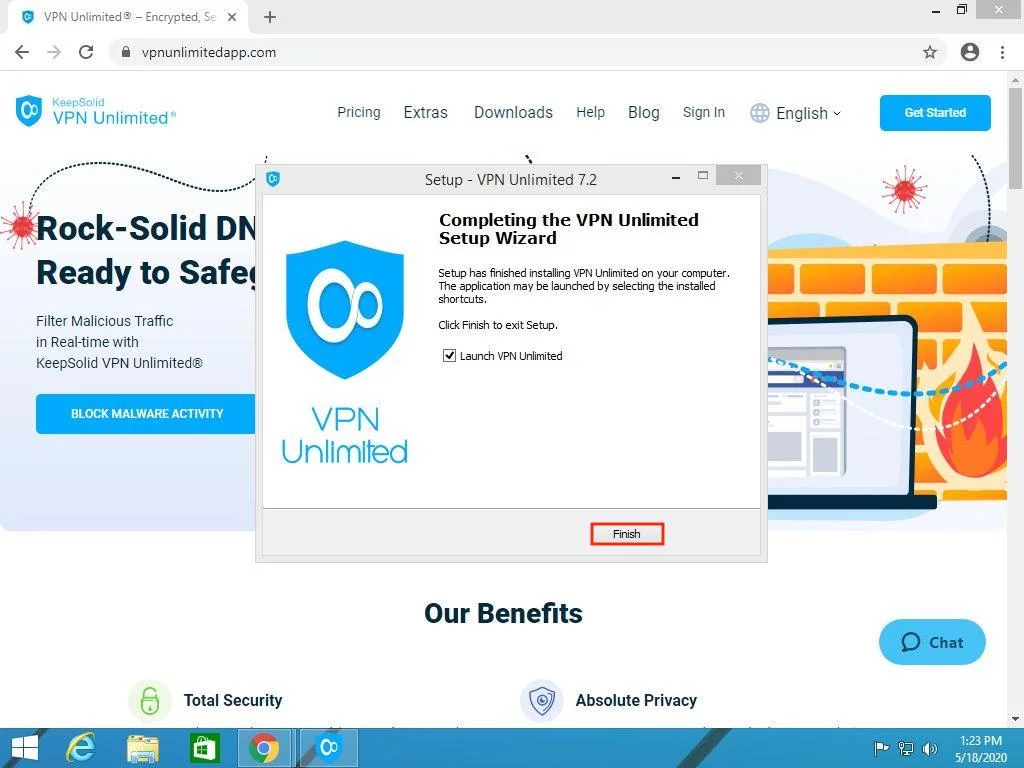
在成功安装后点击 Finish(完成)。
如果您勾选该复选框,VPN Unlimited 将在您点击 Finish(完成)后自动启动。
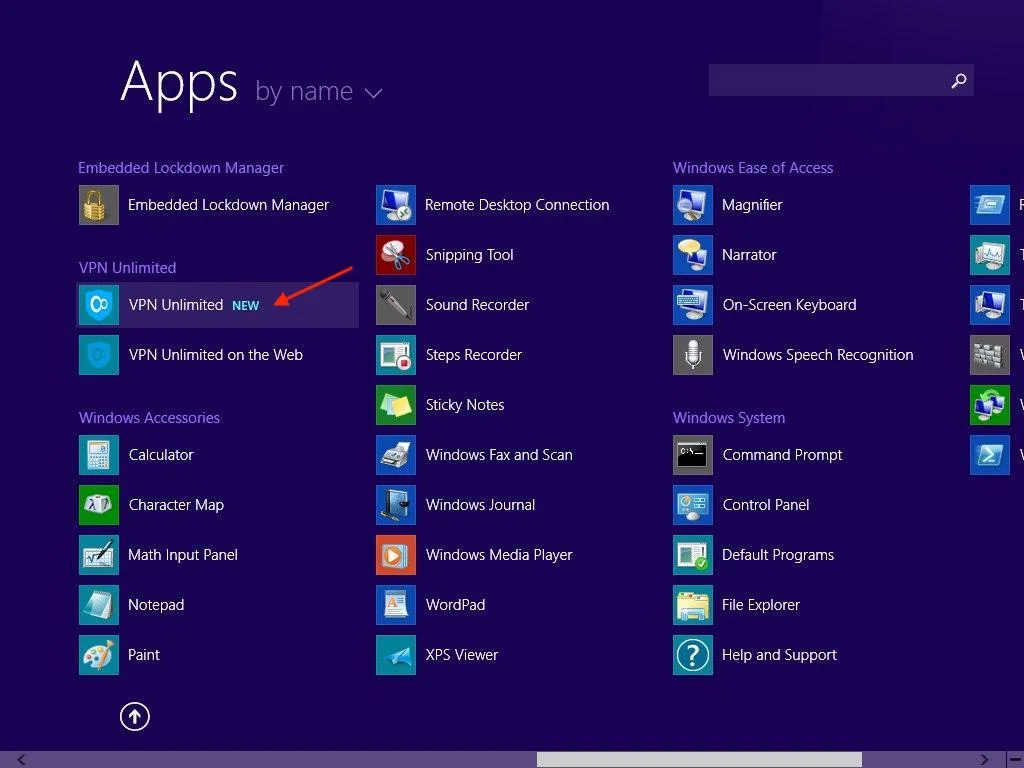
安装程序将在 Start(开始)菜单中创建一个快捷方式来启动该程序。Start(开始)> All Programs(所有程序)> VPN Unlimited。
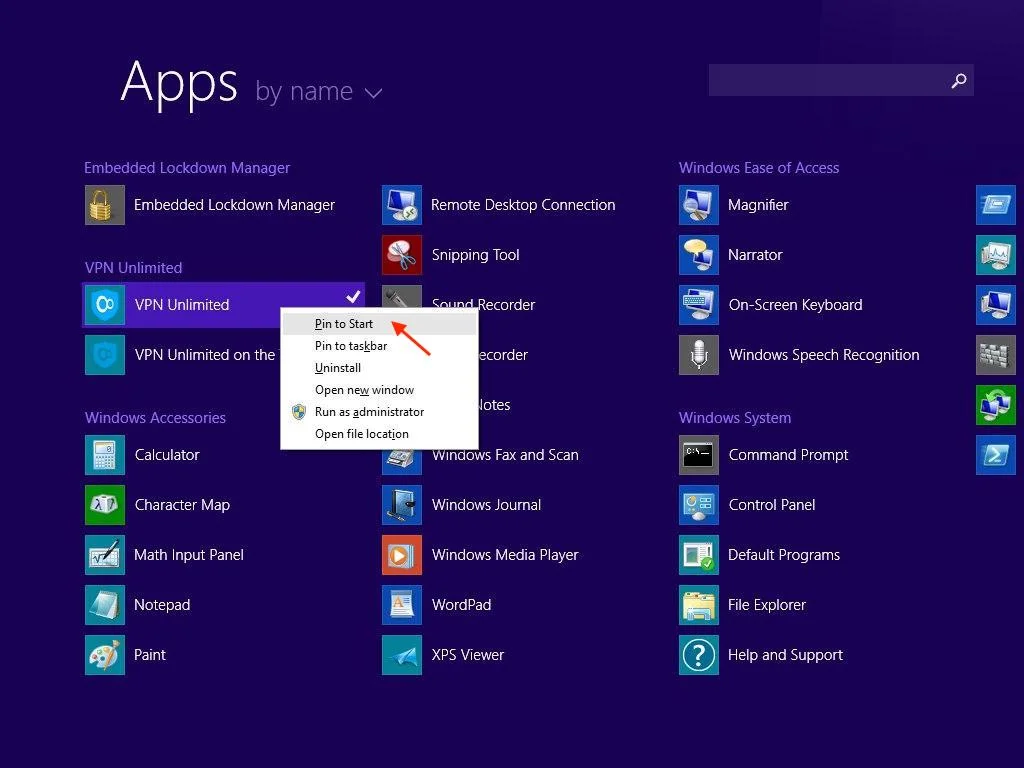
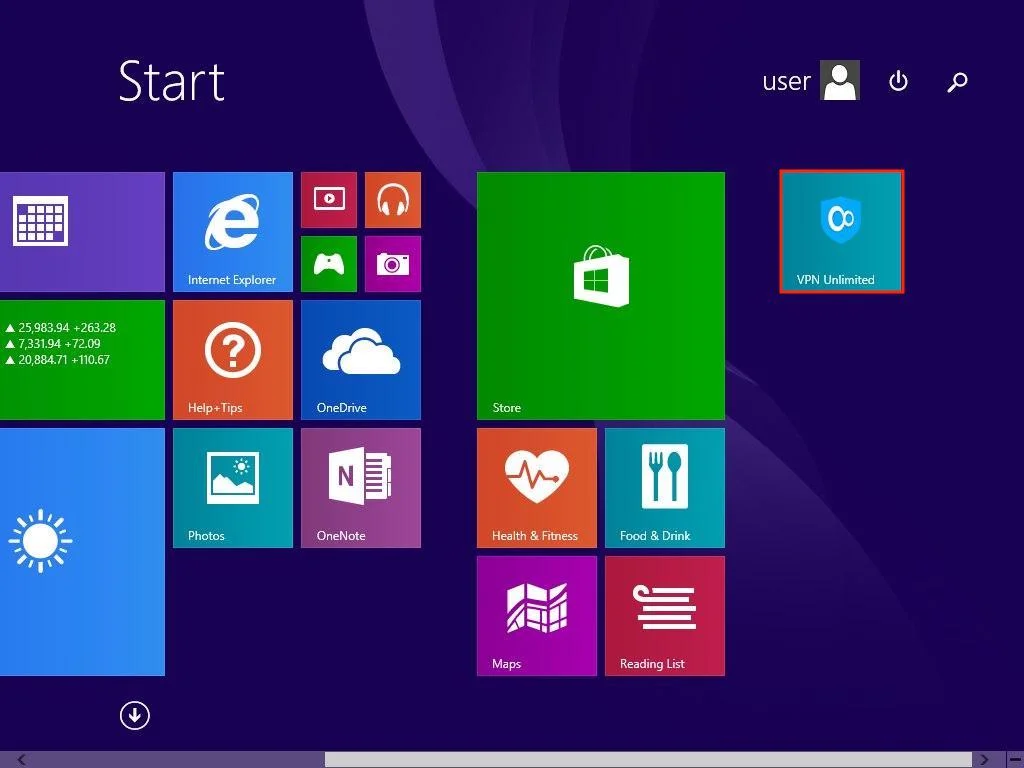
要快速启动该程序,请右击 VPN Unlimited 快捷方式,然后选择 Pin to Start(放到开始界面)。
之后,VPN Unlimited 的快捷方式将出现在 Windows 8/8.1 设备开始菜单的主界面上。
第一次启动时,当 Windows 防火墙或任何其他安装在系统中的防火墙要求允许 open-vpn.exe 和 vpn-unlimited.exe 文件访问网络时,请允许访问。
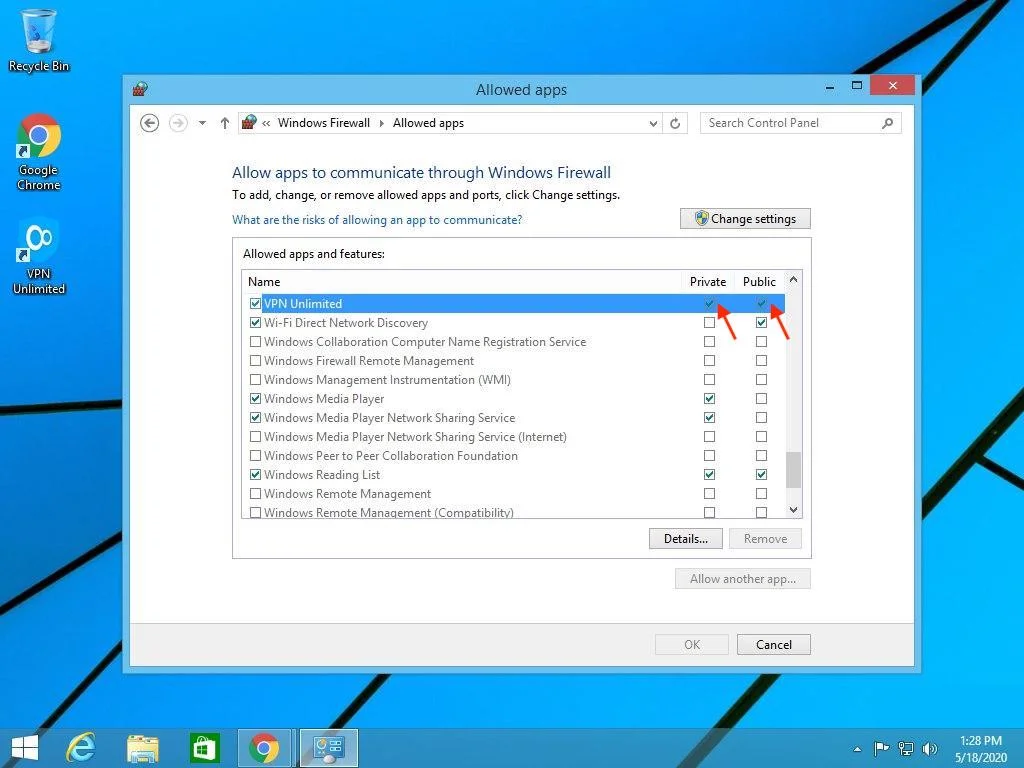
如果您不小心拒绝了对这些文件的访问,请通过 Start(开始)> Control Panel(控制面板)> Windows Firewall(Windows 防火墙)打开 Windows 防火墙。选择 Allow a program or feature through Windows Firewall(允许某项程序或功能通过 Windows 防火墙)。
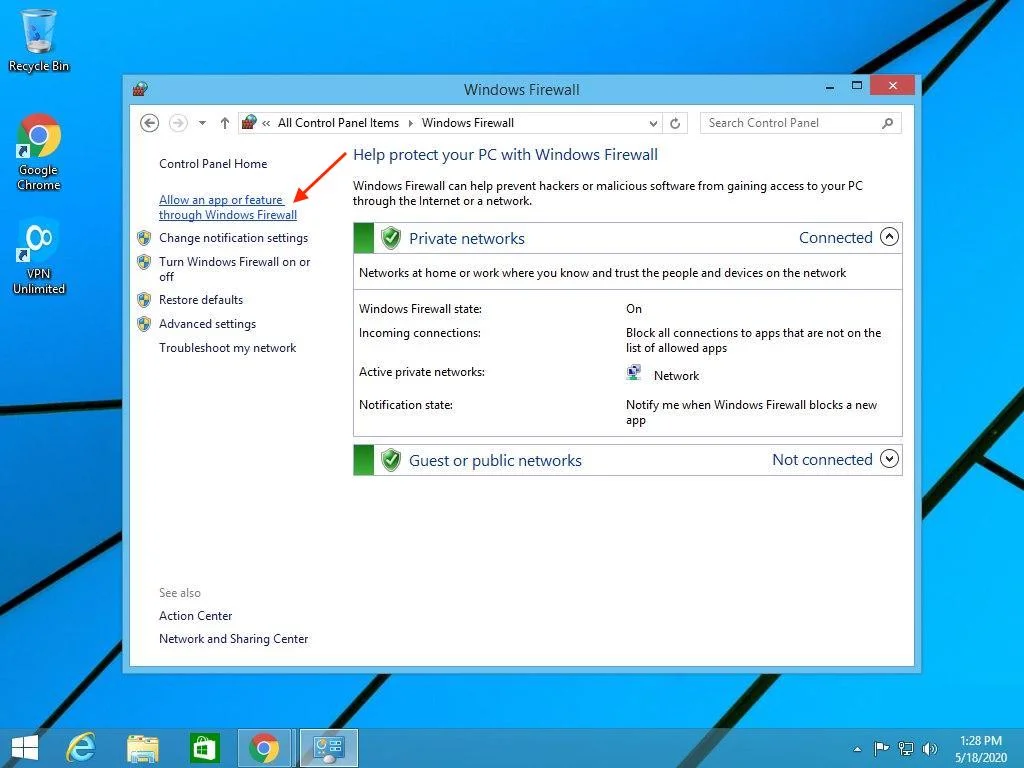
在列表中找到 VPN Unlimited,点击 Change settings(更改设置)按钮,并勾选 VPN Unlimited 和 OpenVPN 对应的复选框。然后点击 OK(确定)。
要开始不受限制的在线旅程,您应登录您的 VPN Unlimited 帐户。如果您已拥有 KeepSolid ID,只需输入您的电子邮件地址和密码,然后点击 Sign in(登录)按钮。您也可以用您的 Facebook 或 Google 帐户登录。
要创建新的 KeepSolid ID,请点击 Create KeepSolid ID(创建 KeepSolid ID),输入您的电子邮件地址和密码。然后重复输入您的密码,勾选 旁的方框,然后点击 Sign up(注册)按钮。
有关 KeepSolid ID 以及为什么需要它的更多信息,请访问这个页面。
要充分利用我们 Windows 8 上可靠的 VPN 应用,请查看我们完整用户手册中的如何在 Windows 上使用 VPN Unlimited。
为您的所有设备获取 VPN Unlimited
只需一次订阅,即可保护无限设备:笔记本电脑、PC、平板电脑、智能手机、浏览器、路由器和智能电视!




2. 如何在 Windows 8/8.1 上移除 VPN Unlimited
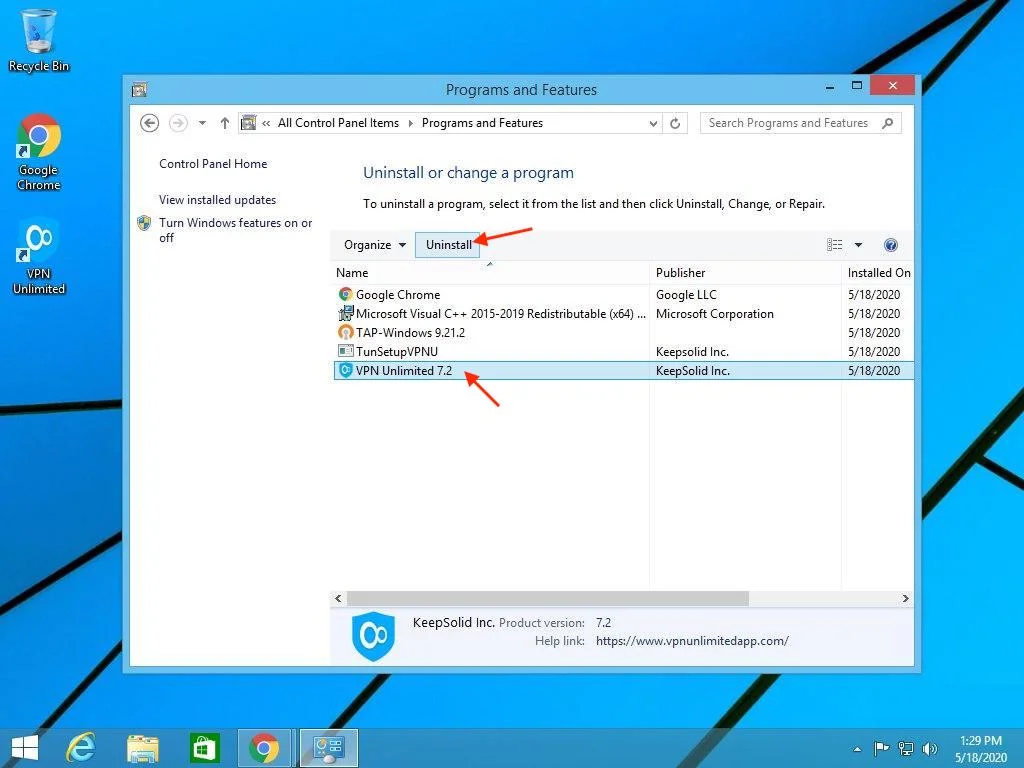
要从您的 Windows 8/8 设备上删除我们的虚拟专用网络,请导航到 Control Panel(控制面板)> Programs(程序)> Programs and Features(程序和功能)。选择 VPN Unlimited 并点击 Uninstall(卸载)。
3. 如何将 Windows 8.1 上的 VPN Unlimited 更新到最新版本
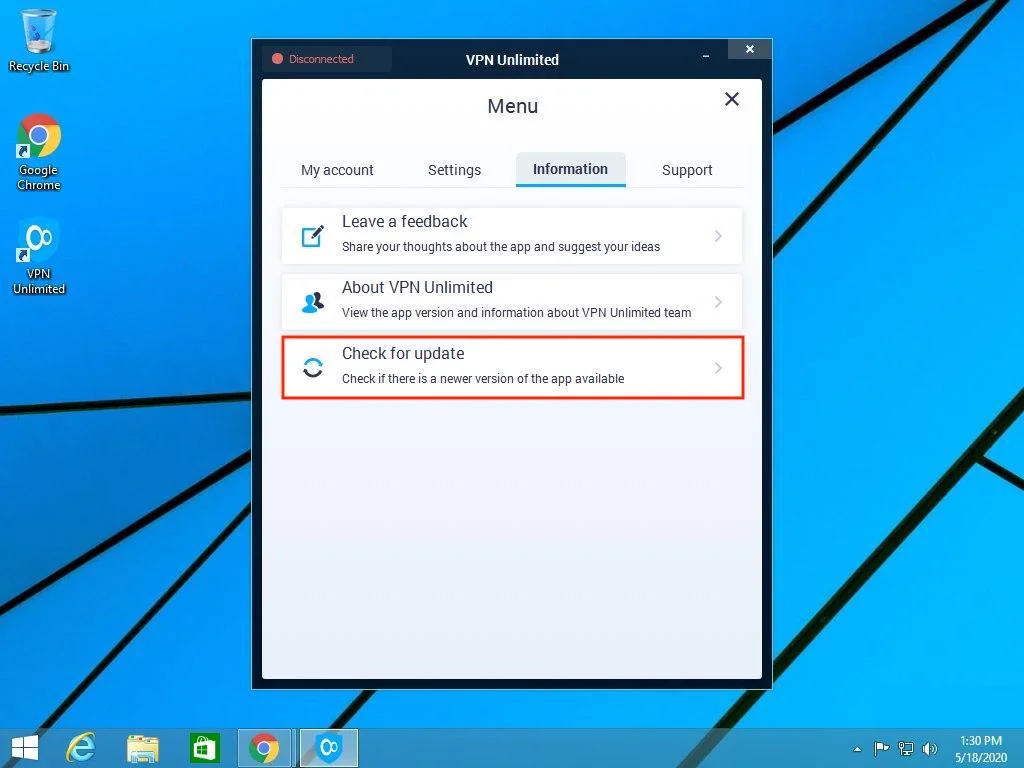
我们适用于 Windows 8 的 VPN 方案会在每次启动时自动检查更新。您也可以自行检查更新:打开应用程序,导航到 Menu(菜单)> 选择 Information(信息)选项卡并点击 Check for update(检查更新)。
如果您对我们 Windows 8 上的 VPN 服务有任何其他问题或建议,请通过 [email protected]. 联系我们的客户支持团队。我们随时乐意为您提供帮助!
在浏览互联网时保护您的私人数据
VPN 无限提供军用级别的 AES-256 加密技术,确保您的在线流量和敏感信息始终受到保护。
正在寻找在互联网上保持匿名的方法?那么,VPN Unlimited 可随时供您使用!除了强大的加密功能、一系列可靠的 VPN 协议和遍布全球的 3000 多台 VPN 服务器外,VPN Unlimited 还遵循零日志政策。这意味着,我们 Windows 8 上的 VPN 客户端不会监控或收集任何私人信息,包括您的在线活动日志、访问的网站和其他在线数据。
因此,没有人 (包括 KeepSolid 员工) 能监视您的在线活动!获取我们的零日志 VPN 客户端,确保完全匿名在线和互联网安全!

KeepSolid Wise 是 KeepSolid 团队开发的一项特殊技术。它允许用户绕过 VPN 封锁,并在任何网络上使用我们适用于 Windows 8 的 VPN 解决方案。
您可以在 VPN Unlimited 的设置中找到此协议。要启用 KeepSolid Wise 协议,请导航至 Settings(设置)选项卡 > Protocols(协议),选择 KeepSolid Wise。
绕过互联网审查和 VPN 封锁,获得对敏感数据和真实身份的外部保护,并通过 KeepSolid Wise 协议探索广阔的在线自由!

双重认证为您的 KeepSolid ID 帐户提供了额外一层安全防护。一旦启用双重认证,您需要在每次登录 KeepSolid 产品或服务时确认身份。如何做到?除了密码外,您还需要输入一个发送到您手机或 Google 验证程序的安全代码(具体取决于您启用的双重认证类型)。
因此,任何第三方都不能暴力破解您的 KeepSolid 帐户,窃取您的应用内数据。

获取 VPN Unlimited,享受无限制的互联网世界
下载 VPN Unlimited,获取 7 天免费试用 + 30 天退款保证,开始安全、匿名地浏览网页吧!