Comment utiliser VPN Unlimited sur un appareil Windows Phone
Ce tutoriel vous propose un guide étape par étape pour vous aider à utiliser l'application VPN Unlimited sur votre Windows Phone. Comment utiliser un VPN sur Windows Phone ? Découvrons-le ensemble !
Tout d’abord, si vous disposez déjà d’un identifiant KeepSolid ID, il vous suffit de saisir votre adresse e-mail et votre mot de passe, puis d’appuyer sur le bouton « Se connecter ». Vous pouvez également vous connecter via un compte Facebook ou Google.
Pour créer un nouvel identifiant KeepSolid, appuyez sur « Créer un identifiant KeepSolid », puis saisissez votre adresse e-mail et votre mot de passe. Confirmez ensuite votre mot de passe, cochez la case à côté de « En continuant, vous acceptez nos… », puis appuyez sur le bouton « S'inscrire ». Vous trouverez plus d'informations sur l'identifiant KeepSolid et son utilité sur cette page.
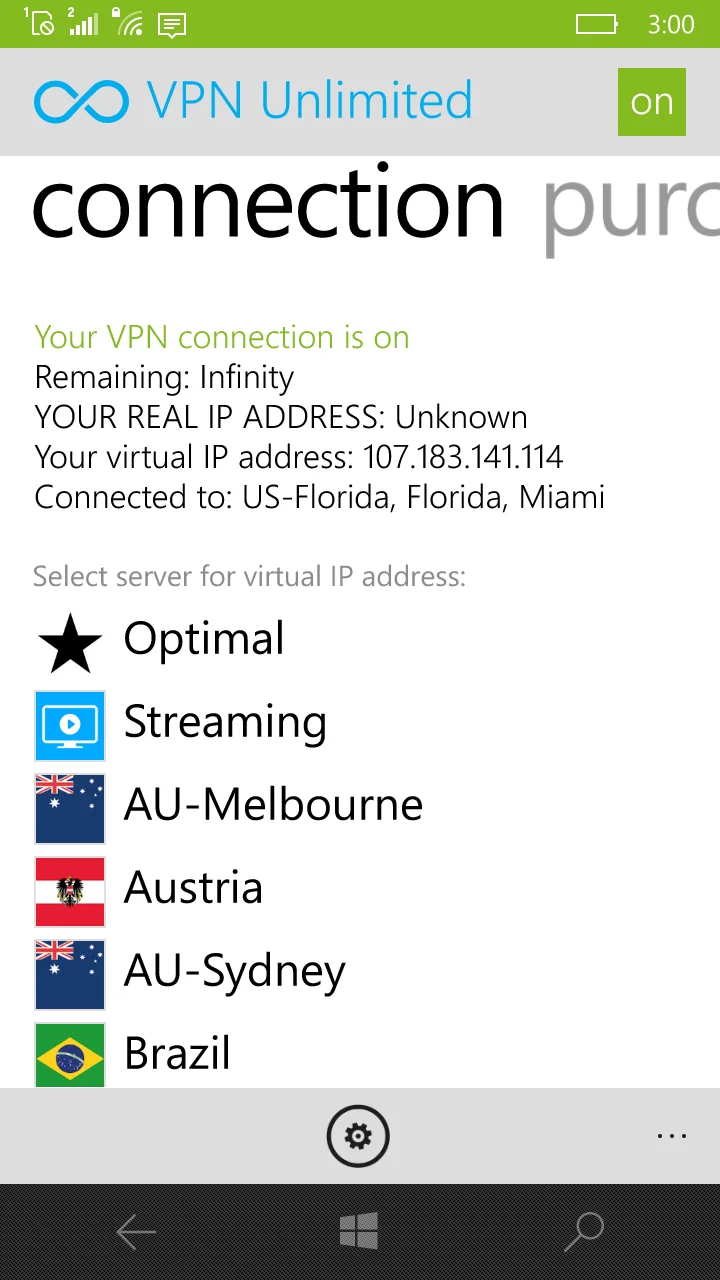
L'onglet « Connexion » est le premier onglet qui s'affiche lorsque vous lancez l'application Windows Mobile. Vous pouvez y activer ou désactiver la connexion VPN, sélectionner le serveur auquel vous souhaitez vous connecter et consulter certaines informations, notamment :
- La durée restante de votre abonnement
- Vos adresses IP réelles et virtuelles
- Le serveur actuel
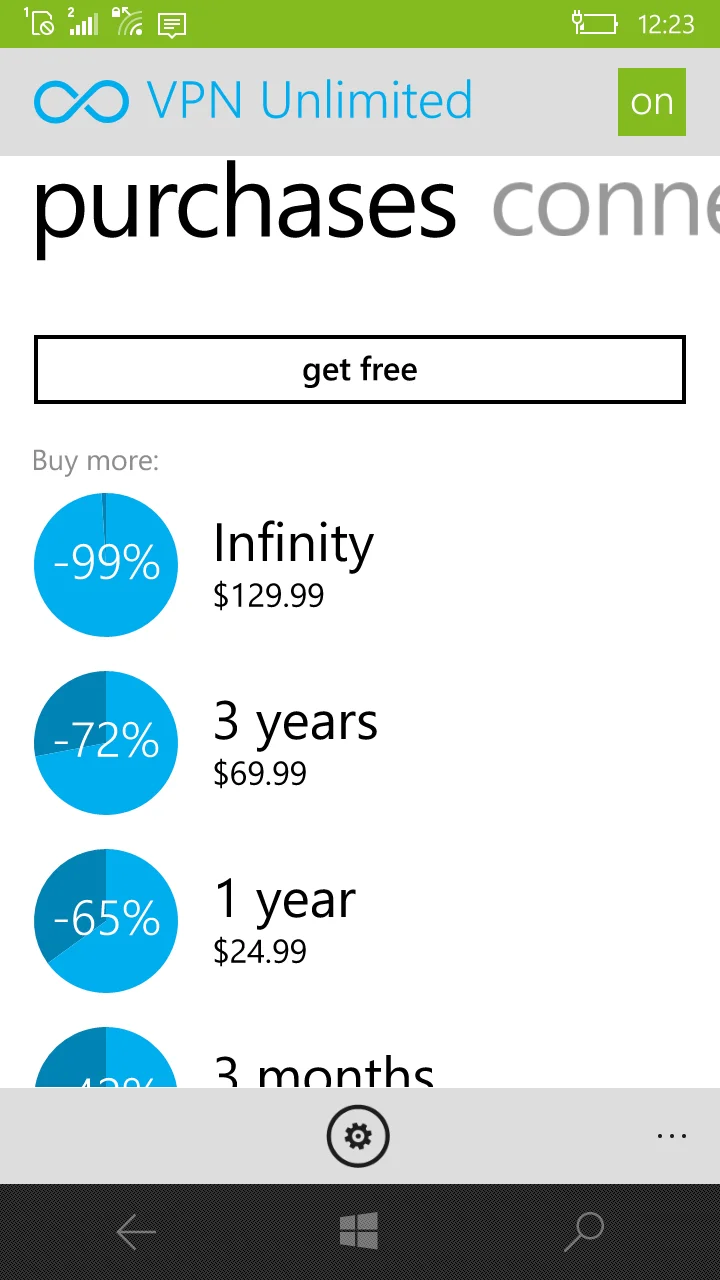
L'onglet suivant est consacré aux achats de notre VPN pour Windows Phone. Vous pouvez y consulter la liste des abonnements et acheter celui qui vous convient le mieux.
Pour ouvrir les Paramètres, appuyez sur le bouton [media-item id="5203"] situé en bas de l'écran.
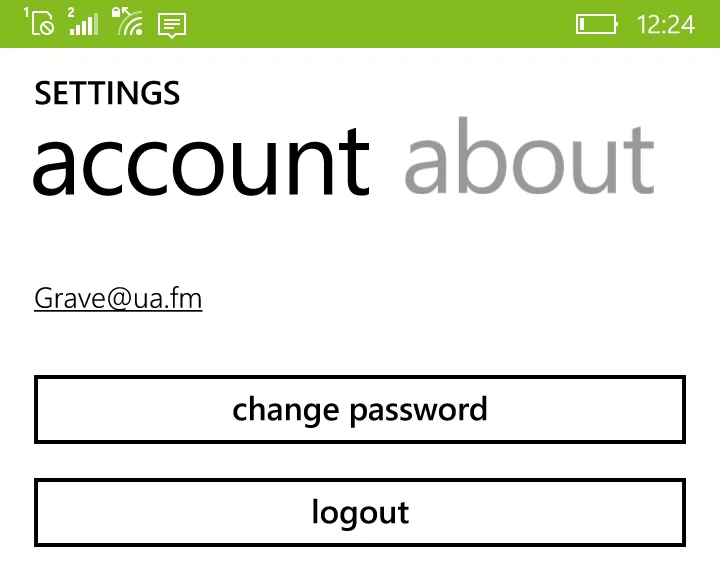
Dans le menu Paramètres, vous trouverez deux autres onglets. Le premier est « Compte ». Vous pouvez y consulter le nom de votre compte, modifier votre mot de passe et vous déconnecter de l'application.
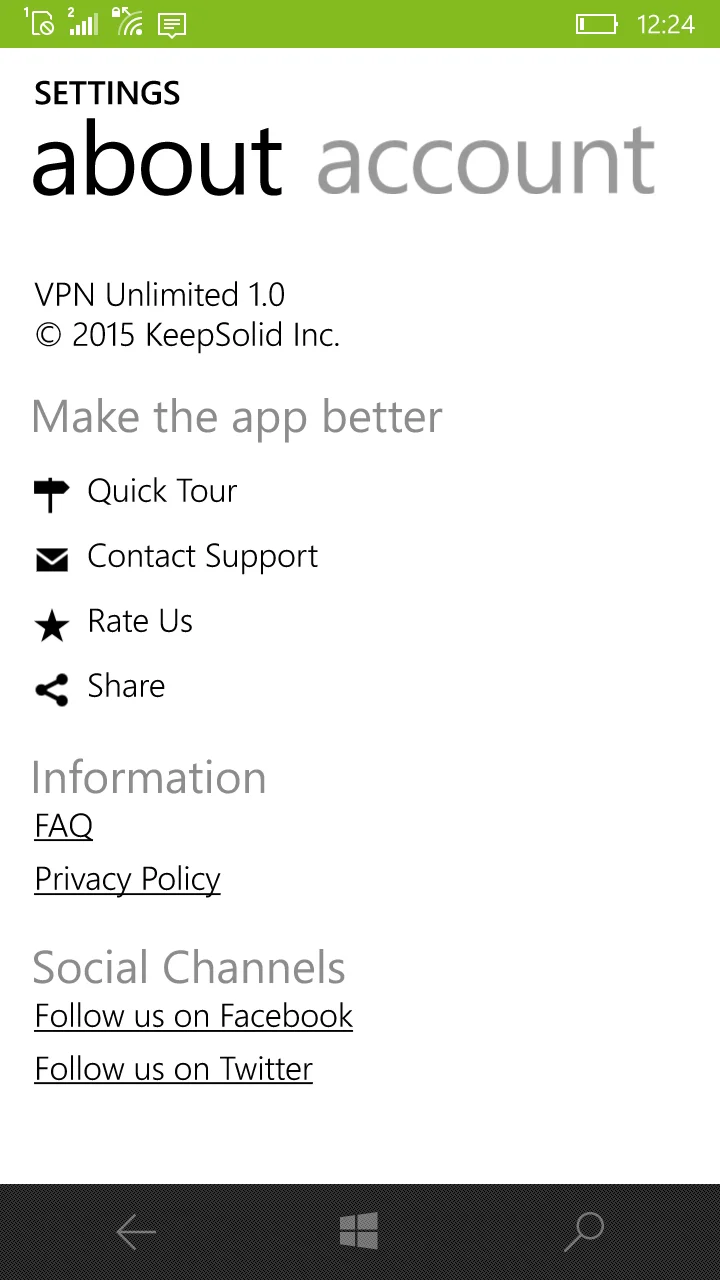
Le deuxième onglet s'intitule « À propos ». Il contient des liens vers notre base de connaissances, notre équipe d'assistance et plusieurs fonctionnalités sociales. Examinons-les plus en détail :
-
Présentation rapide : découvrez brièvement le service VPN, et plus particulièrement VPN Unlimited pour Windows Phone.
-
Contacter l'assistance : Besoin d'aide ? Remplissez un ticket d'assistance et nous vous répondrons dans les plus brefs délais.
-
Évaluez-nous : rédigez un avis sur le Windows Store.
-
Partager : Parlez de l'application à vos amis par e-mail ou sur les réseaux sociaux.
-
FAQ : Vous trouverez ici les réponses aux questions les plus fréquemment posées.
-
Politique de confidentialité : découvrez notre politique en matière de protection de vos données personnelles et de la sécurité de vos mots de passe.
-
Suivez-nous sur Facebook : Restez informé de nos dernières actualités et de nos initiatives passionnantes.
-
Suivez-nous sur Twitter : Restez informé grâce à notre page Twitter.
Guide d'utilisation de VPN Unlimited sur votre appareil Windows Phone
C'est tout pour aujourd'hui ! L'équipe VPN Unlimited espère que notre guide sur Windows Phone vous a été utile et que vous savez désormais comment utiliser notre application Windows Mobile.
Vous avez un nouvel appareil ? Notre application de sécurité est disponible sur toutes les plateformes courantes. Consultez nos guides pour découvrir comment installer VPN Unlimited sur votre nouvel appareil.
Vous avez des questions, des commentaires ou des suggestions concernant notre service ? N'hésitez pas à contacter notre service client à l'adresse [email protected].

Téléchargez notre meilleur client VPN et devenez invulnérable face aux cybercriminels, protégez vos données personnelles et masquez votre véritable identité en toute simplicité !
