Konfigurasi Klien VPN L2TP pada Router pfSense
bagi pengguna VPN Unlimited
Cara Menginstal VPN Unlimited di Berbagai Platform & Membuat KeepSolid ID
Panduan instalasi terperinci di berbagai platform:
- Cara menginstal VPN Unlimited di macOS 10.14 dan yang lebih baru (Versi Mandiri)
- Cara menginstal VPN Unlimited di macOS 10.14 dan yang lebih baru (Versi App Store)
- Cara menginstal dan memulai penggunaan VPN Unlimited di iOS
- Cara menginstal Aplikasi VPN Unlimited di Android
- Cara menginstal aplikasi VPN Unlimited di Windows XP SP3
- Cara menginstal aplikasi VPN Unlimited di Windows 7
- Cara mengatur aplikasi VPN Unlimited di Windows 8/8.1
- Cara Menginstal dan Memulai Penggunaan Aplikasi VPN Unlimited di Windows 10
- Cara menginstal VPN Unlimited di Linux
Cara membuat KeepSolid ID baru
- Setelah menginstal aplikasi VPN Unlimited, Anda akan melihat tulisan "Buat KeepSolid ID", klik tulisan tersebut untuk memulai prosesnya.
- Masukkan alamat email Anda di kolom yang tersedia.
- Buat kata sandi dan masukkan ke dalam kolom kata sandi.
- Ulangi kata sandi Anda di kolom yang disediakan untuk mengonfirmasinya.
- Centang kotak di samping pernyataan "Dengan melanjutkan, Anda setuju dengan...".
- Ketuk tombol "Daftar" untuk menyelesaikan pendaftaran.
Saat terhubung ke server VPN untuk pertama kalinya, Anda akan diminta untuk mengizinkan penambahan konfigurasi VPN dan mengunduh profil VPN. Untuk detail lebih lanjut, silakan lihat panduan yang disediakan di atas mengenai cara menginstal VPN Unlimited di berbagai platform.
Lihat tutorial lengkap kami dan pelajari cara mengonfigurasi klien VPN L2TP di router pfSense Anda. Untuk informasi lebih lanjut tentang protokol L2TP, baca artikel terperinci kami Apa itu protokol L2TP.
Penting! Harap diperhatikan bahwa Anda harus mengonfigurasi perangkat Anda sendiri menggunakan pengaturan yang dihasilkan, dengan risiko ditanggung sendiri.
I. Mendapatkan konfigurasi VPN L2TP untuk router pfSense
Pertama-tama, Anda perlu membuat berkas konfigurasi manual di KeepSolid User Office. Untuk melakukannya, ikuti beberapa langkah sederhana yang dijelaskan dalam tutorial Cara membuat konfigurasi VPN secara manual.
Karena Anda akan mengonfigurasi protokol L2TP pada router pfSense Anda, pilih opsi L2TP/IPsec di kolom "Protokol".
II. Konfigurasikan klien VPN L2TP pada router pfSense Anda
Setelah Anda mendapatkan semua konfigurasi VPN yang diperlukan, ikuti langkah-langkah yang dijelaskan di bawah ini.
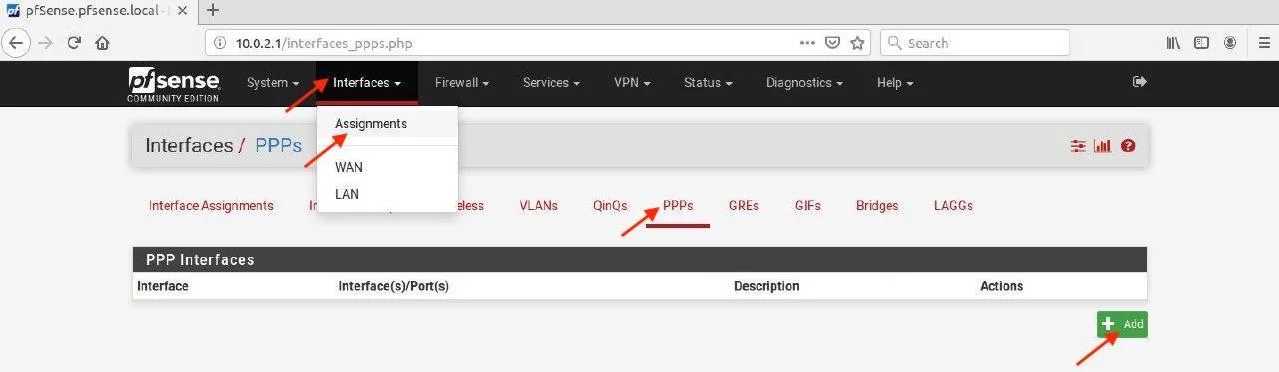
1. Buka tab Interfaces > Assignments > PPPs, lalu klik tombol +Add.
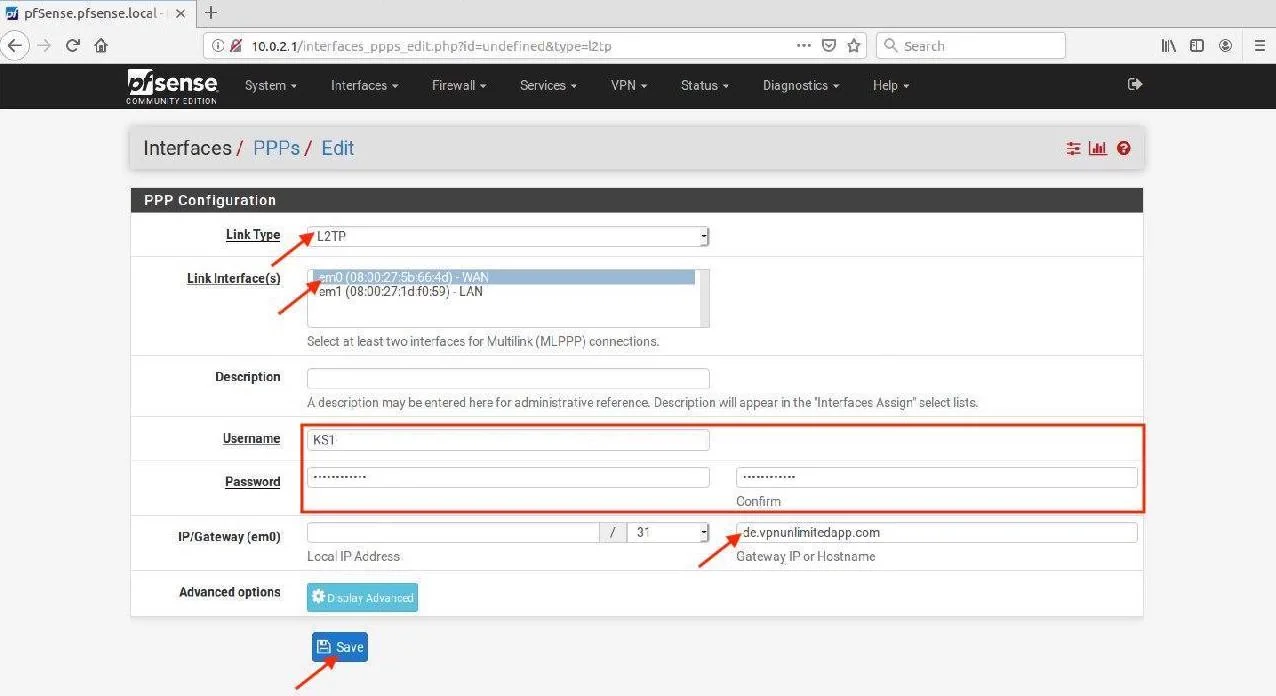
2. Konfigurasikan parameter berikut ini sebagai berikut:
- Jenis Koneksi: pilih L2TP
- Antarmuka Tautan: pilih WAN
- Nama Pengguna: tempelkan Nama Pengguna dari Office
- Kata Sandi: tempelkan Kata Sandi dari kantor pengguna
- IP/Gateway (em0): tempelkan nama domain dari kantor pengguna
Klik Simpan.
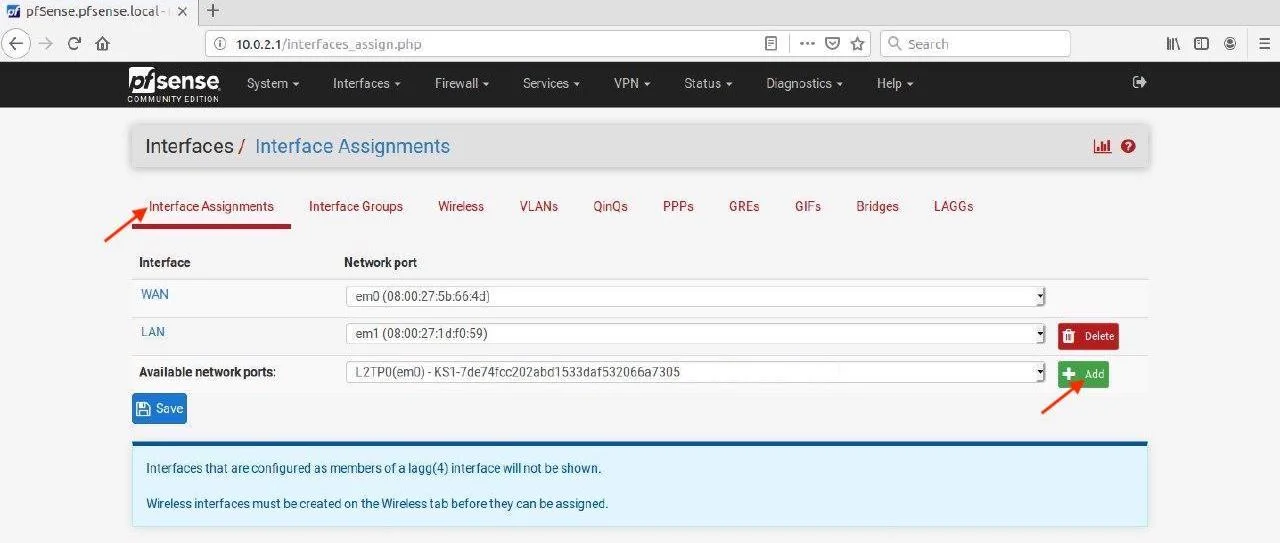
3. Buka tab "Penetapan Antarmuka", pilih opsi L2TP pada bagian "Port jaringan yang tersedia", lalu klik "+Tambah".
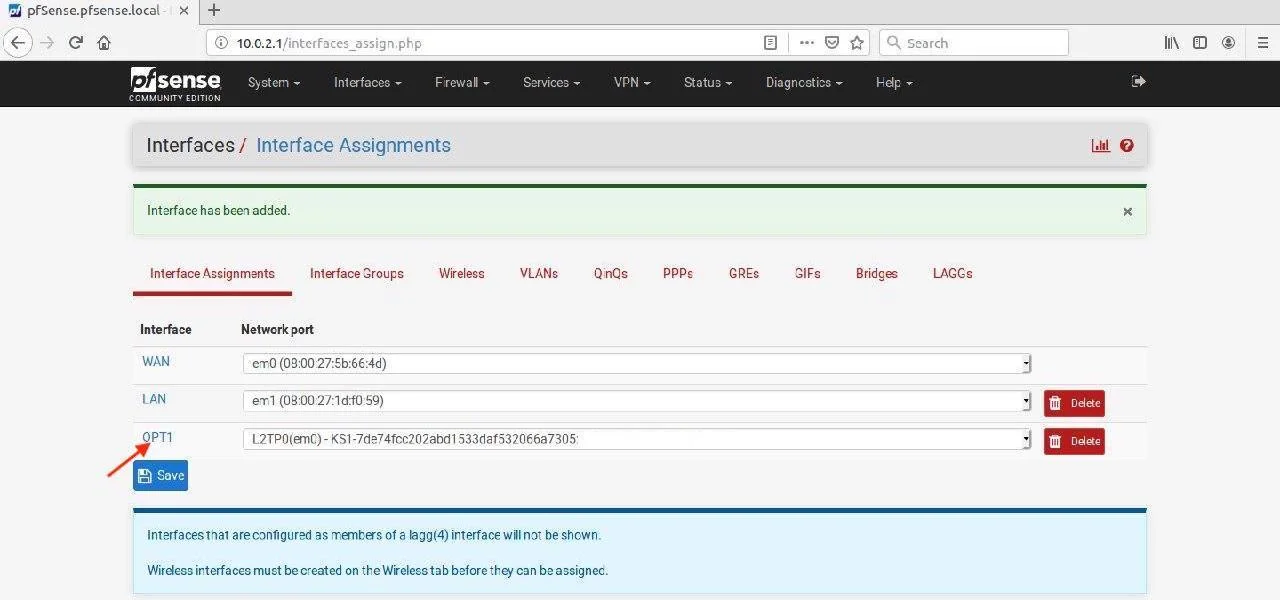
4. Klik label OPT1.
5. Ubah parameter berikut:
- Deskripsi: print VPNUnlimited
- Jenis Konfigurasi IPv4: pilih L2TP
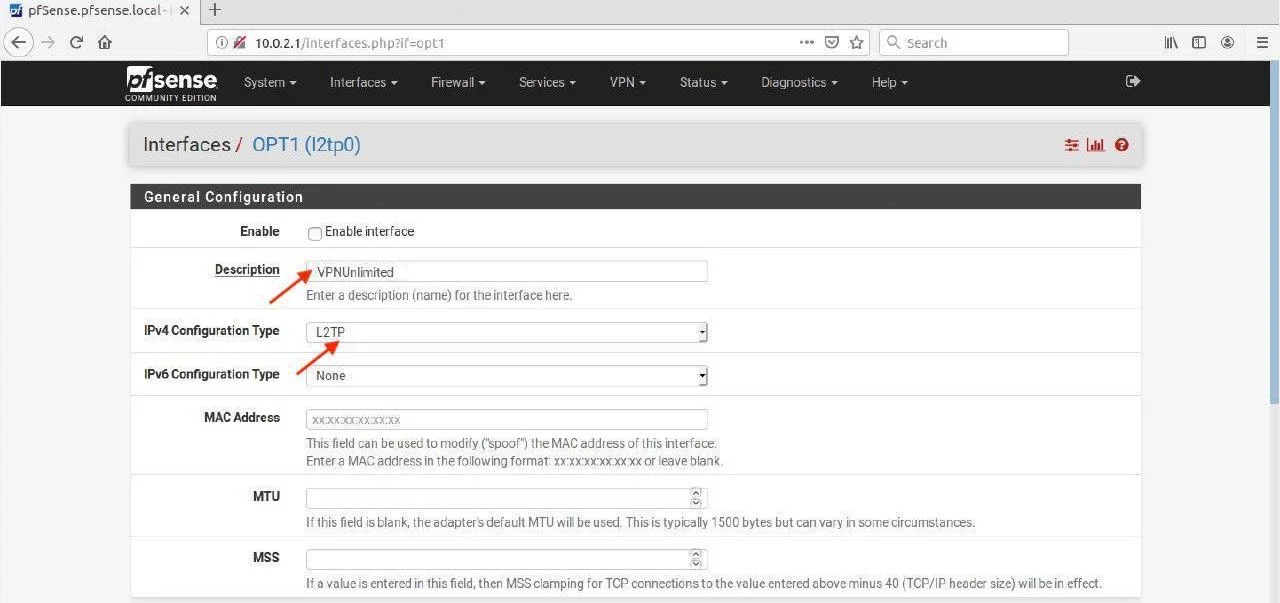
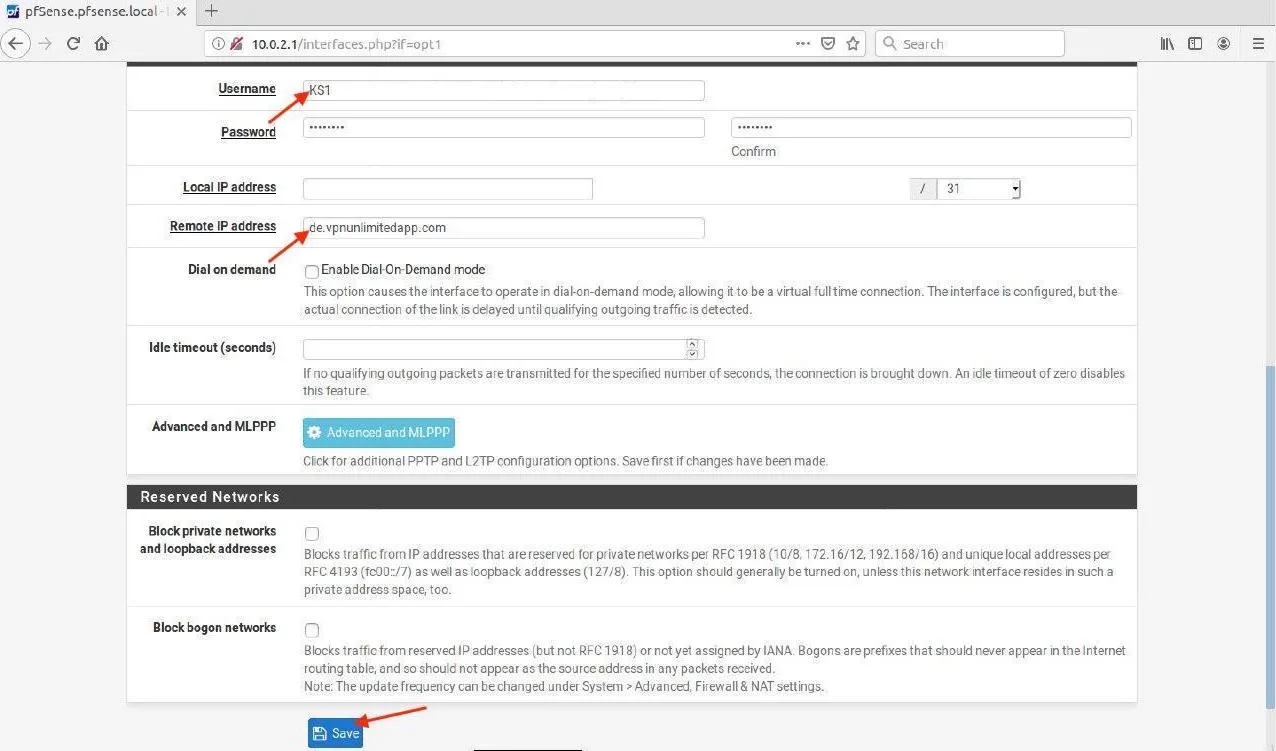
6. Periksa kolom Nama Pengguna dan Alamat IP Jarak Jauh.
7. Klik Simpan.
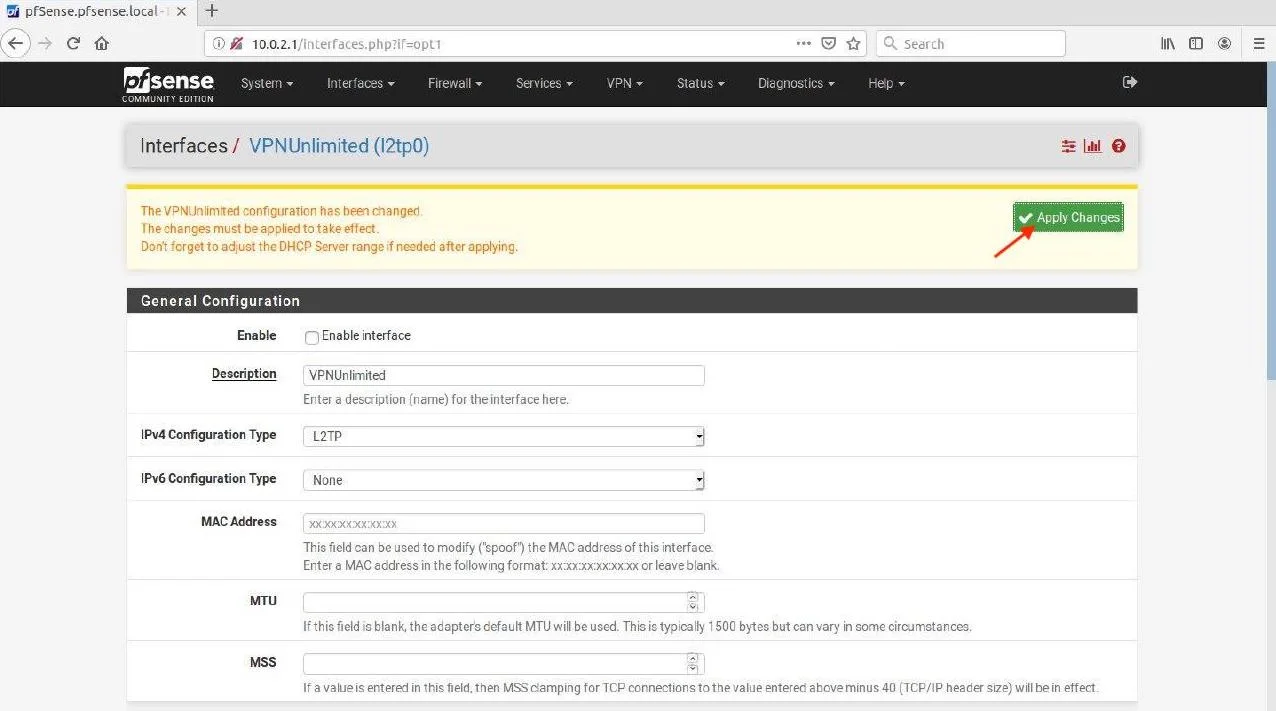
8. Klik "Terapkan Perubahan".
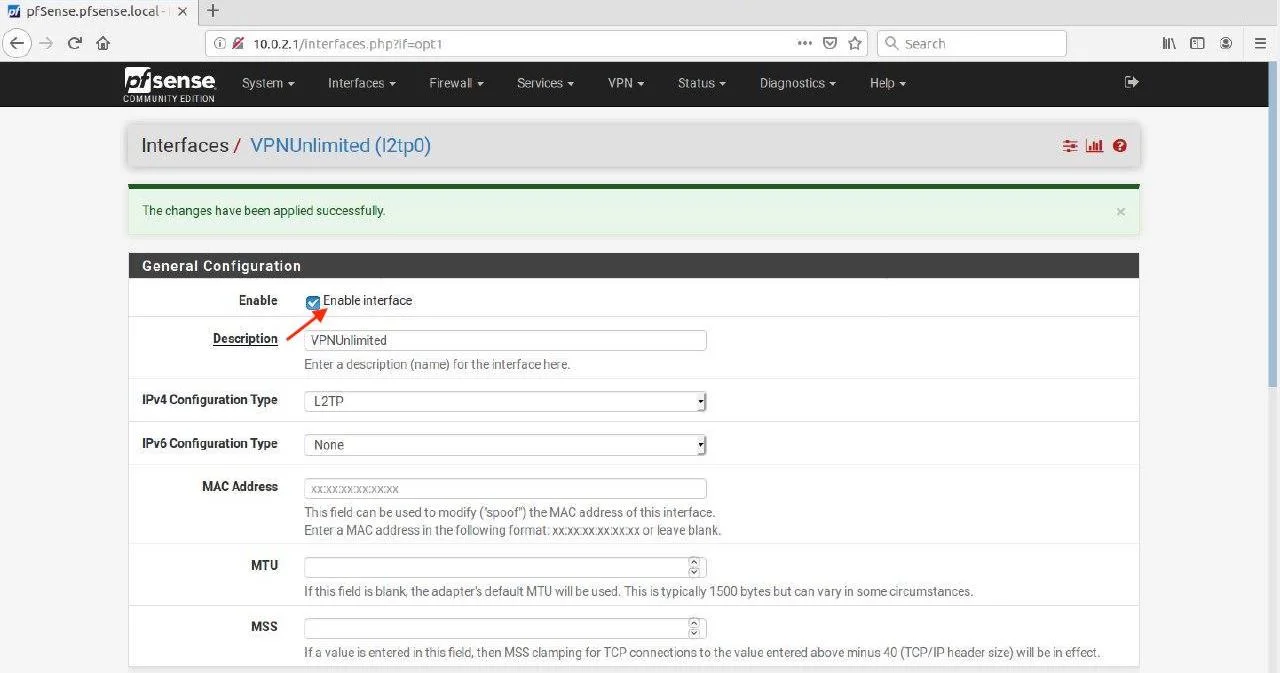
9. Centang kotak "Aktifkan antarmuka" dan tekan Simpan > Terapkan Perubahan.
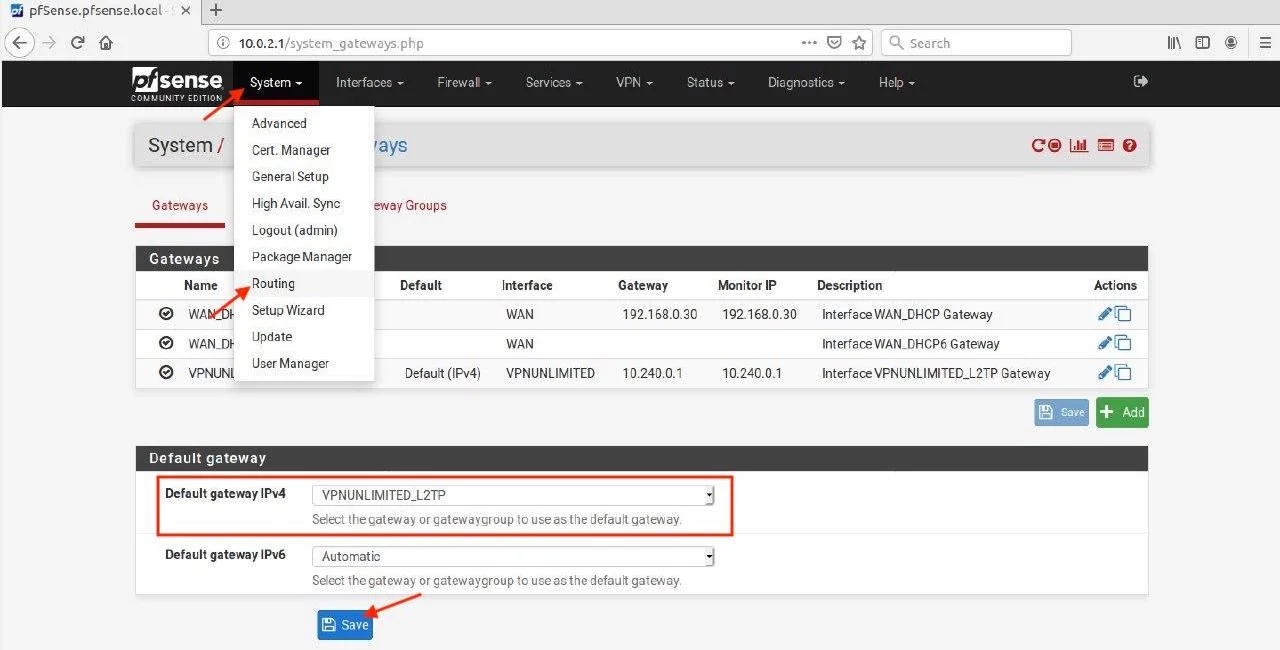
10. Buka tab Sistem > Routing, lalu pilih VPNUNLIMITED_L2TP untuk opsi Gerbang Default IPv4.
11. Klik Simpan.
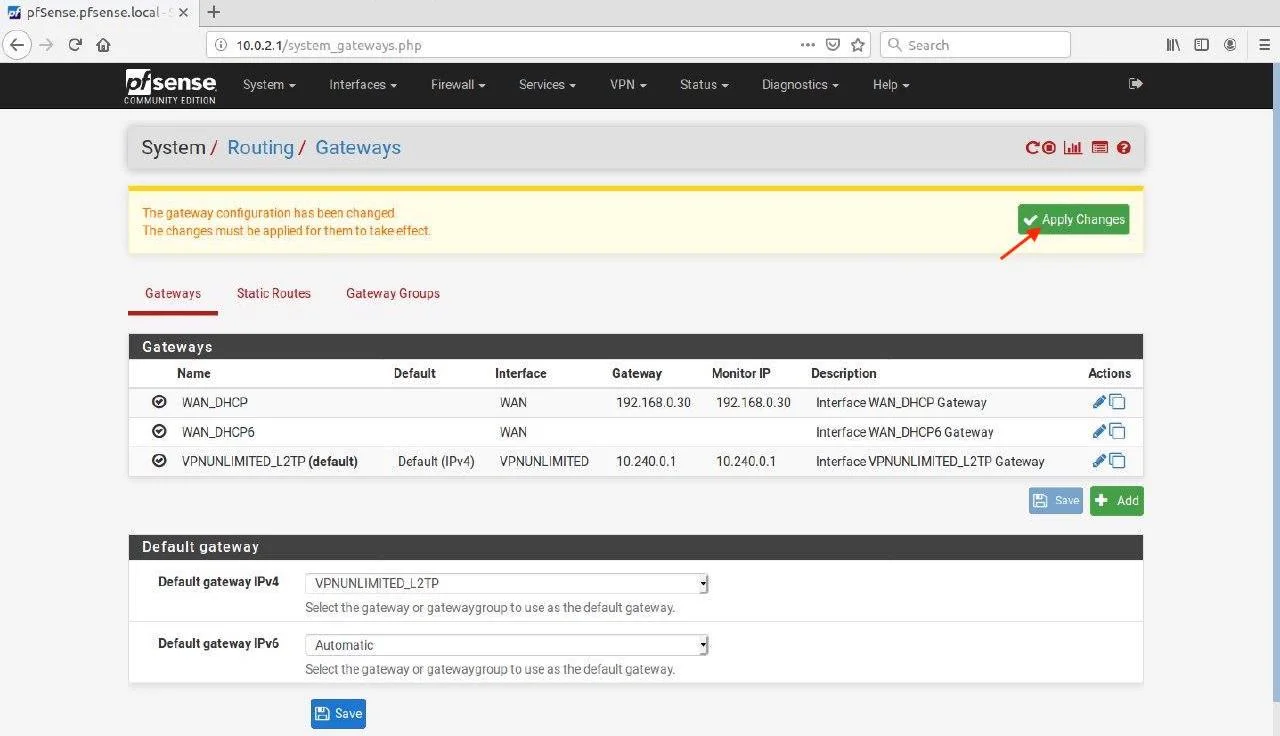
12. Klik "Terapkan Perubahan".
Itu saja! Anda telah berhasil mengonfigurasi koneksi VPN L2TP di router pfSense Anda. Jika Anda perlu mengatur VPN di perangkat lain, silakan kunjungi halaman Panduan kami. Jika Anda memerlukan bantuan, jangan ragu untuk menghubungi layanan dukungan pelanggan kami melalui [email protected].

Optimalkan pengalaman browsing Anda, lindungi data sensitif Anda, dan lindungi diri dari ancaman daring serta peretas.



