Panduan Konfigurasi OpenVPN pfSense
bagi pengguna VPN Unlimited
Cara Menginstal VPN Unlimited di Berbagai Platform & Membuat KeepSolid ID
Panduan instalasi terperinci di berbagai platform:
- Cara menginstal VPN Unlimited di macOS 10.14 dan yang lebih baru (Versi Mandiri)
- Cara menginstal VPN Unlimited di macOS 10.14 dan yang lebih baru (Versi App Store)
- Cara menginstal dan memulai penggunaan VPN Unlimited di iOS
- Cara menginstal Aplikasi VPN Unlimited di Android
- Cara menginstal aplikasi VPN Unlimited di Windows XP SP3
- Cara menginstal aplikasi VPN Unlimited di Windows 7
- Cara mengatur aplikasi VPN Unlimited di Windows 8/8.1
- Cara Menginstal dan Memulai Penggunaan Aplikasi VPN Unlimited di Windows 10
- Cara menginstal VPN Unlimited di Linux
Cara membuat KeepSolid ID baru
- Setelah menginstal aplikasi VPN Unlimited, Anda akan melihat tulisan "Buat KeepSolid ID", klik tulisan tersebut untuk memulai prosesnya.
- Masukkan alamat email Anda di kolom yang tersedia.
- Buat kata sandi dan masukkan ke dalam kolom kata sandi.
- Ulangi kata sandi Anda di kolom yang disediakan untuk mengonfirmasinya.
- Centang kotak di samping pernyataan "Dengan melanjutkan, Anda setuju dengan...".
- Ketuk tombol "Daftar" untuk menyelesaikan pendaftaran.
Saat terhubung ke server VPN untuk pertama kalinya, Anda akan diminta untuk mengizinkan penambahan konfigurasi VPN dan mengunduh profil VPN. Untuk detail lebih lanjut, silakan lihat panduan yang disediakan di atas mengenai cara menginstal VPN Unlimited di berbagai platform.
Ingin melindungi pfSense Anda dengan VPN dan mengamankan semua perangkat yang terhubung? Konfigurasikan klien OpenVPN® pfSense menggunakan panduan lengkap kami. Panduan ini akan memandu Anda melalui langkah-langkah untuk mengatur koneksi VPN menggunakan protokol OpenVPN pada router pfSense 2.4.4.
Untuk informasi lebih lanjut mengenai protokol OpenVPN, silakan baca artikel terperinci kami berjudul Apa Itu Protokol OpenVPN.
I. Dapatkan konfigurasi OpenVPN untuk pengaturan VPN pfSense
Sebelum melakukan pengaturan OpenVPN di pfSense, Anda perlu mendapatkan pengaturan OpenVPN di KeepSolid User Office dan mengunduh berkas konfigurasinya. Untuk itu, ikuti beberapa langkah sederhana yang dijelaskan dalam panduan kami.
II. Mengatur klien OpenVPN pfSense
Setelah Anda mendapatkan semua konfigurasi VPN yang diperlukan, ikuti langkah-langkah di bawah ini dengan cermat.
1. Buka antarmuka router pfSense Anda, lalu navigasikan ke System > Certificates > Authorities dan klik Add.
Jika Anda tidak tahu cara mengakses antarmuka router, lihat panduan kami tentang cara menemukan alamat IP router Anda.
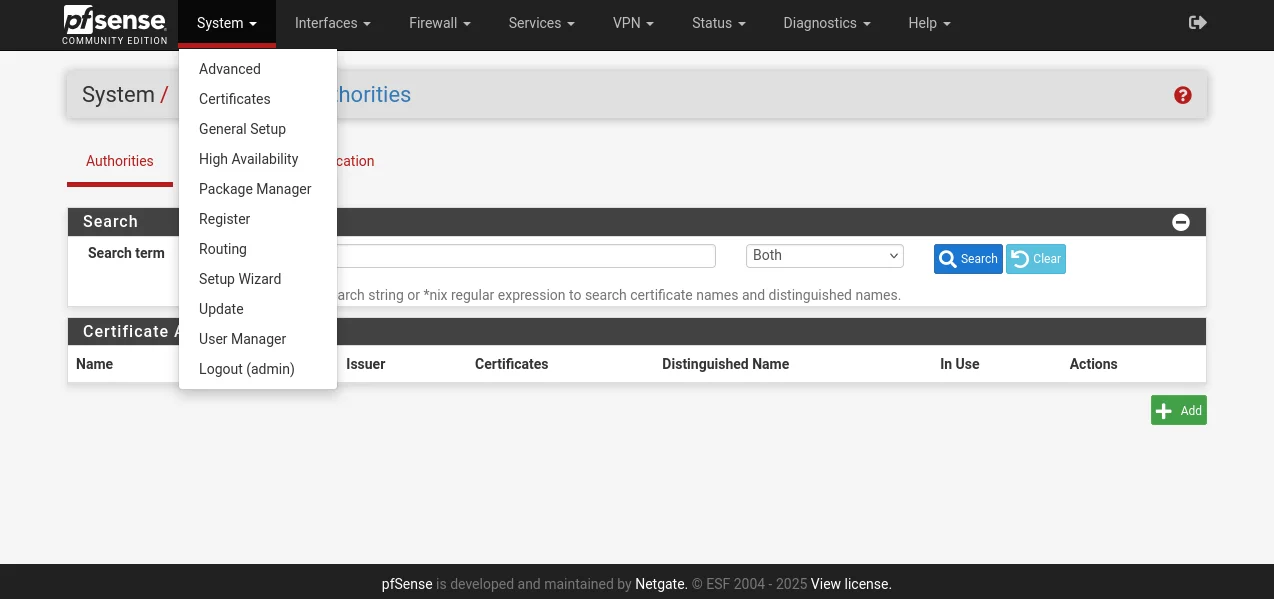
2. Isi kolom-kolom berikut:
-
Nama deskriptif: Masukkan nama apa pun sesuai pilihan Anda
-
Metode: Pilih "Impor Otoritas Sertifikat yang sudah ada"
-
Data sertifikat: Tempelkan teks dari berkas konfigurasi yang terdapat di antara <CA> dan </CA>, termasuk baris BEGIN CERTIFICATE dan END CERTIFICATE
-
Nomor seri untuk sertifikat berikutnya: Masukkan nomor apa pun sesuai pilihan Anda
3. Setelah selesai, klik Simpan.
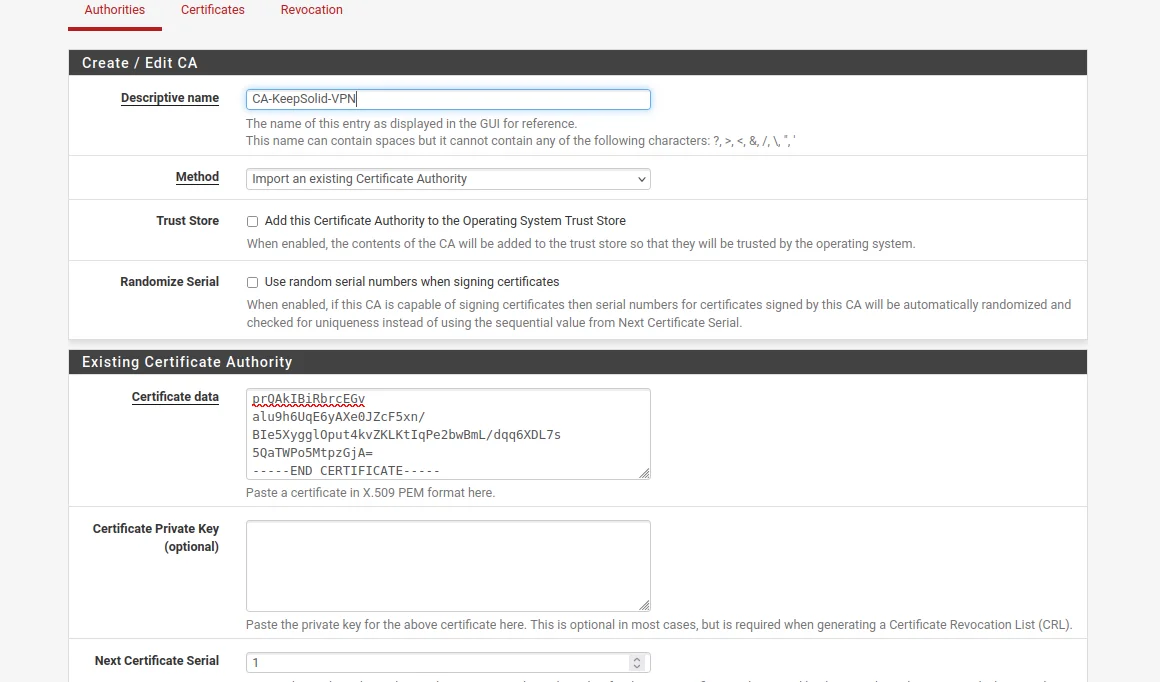
4. Buka Sistem > Sertifikat > Sertifikat, lalu klik Tambah.
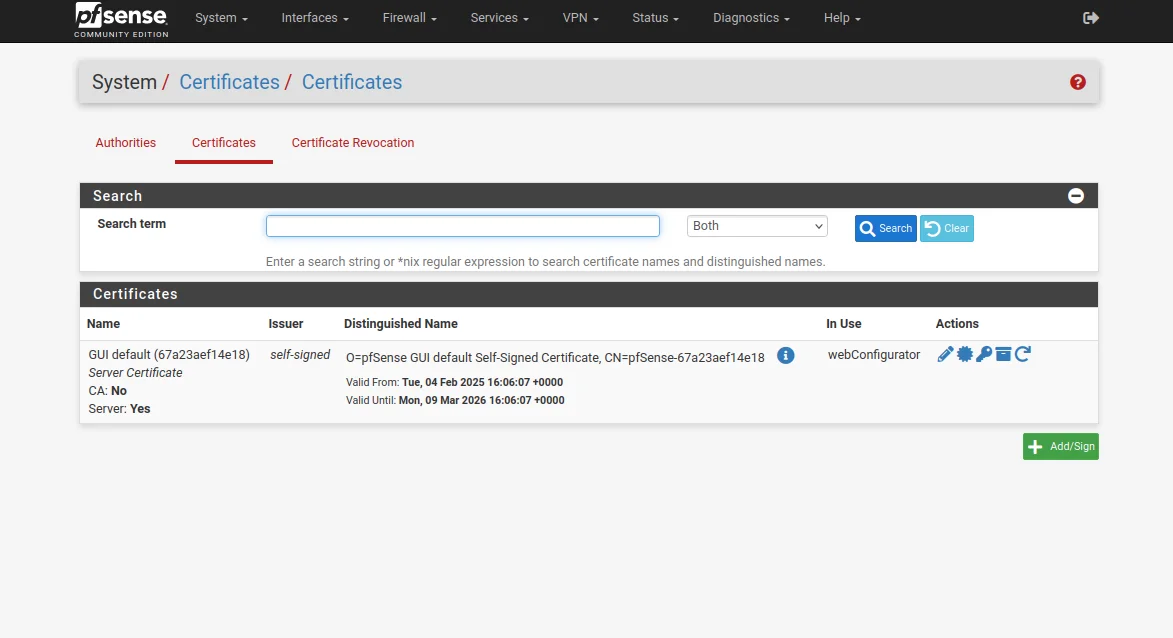
5. Isi kolom-kolom berikut ini dengan cara berikut:
-
Nama deskriptif: Masukkan nama apa pun sesuai pilihan Anda
-
Metode: Pilih "Impor Otoritas Sertifikat yang Sudah Ada"
-
Data sertifikat: Tempelkan teks dari berkas konfigurasi yang terdapat di antara <CERT> dan </CERT>, termasuk baris BEGIN CERTIFICATE dan END CERTIFICATE
-
Data kunci pribadi: Tempelkan teks dari berkas konfigurasi, yang terdapat di antara <KEY> dan </KEY>, termasuk baris BEGIN PRIVATE KEY dan END PRIVATE KEY
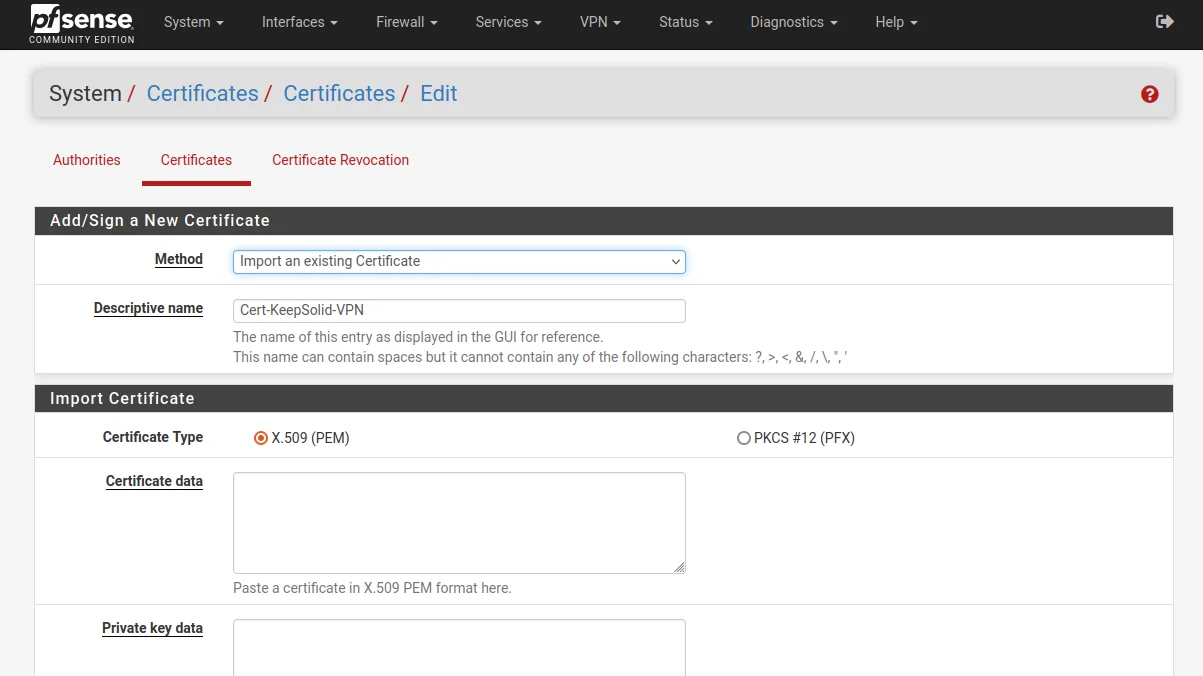
6. Setelah selesai, klik Simpan.
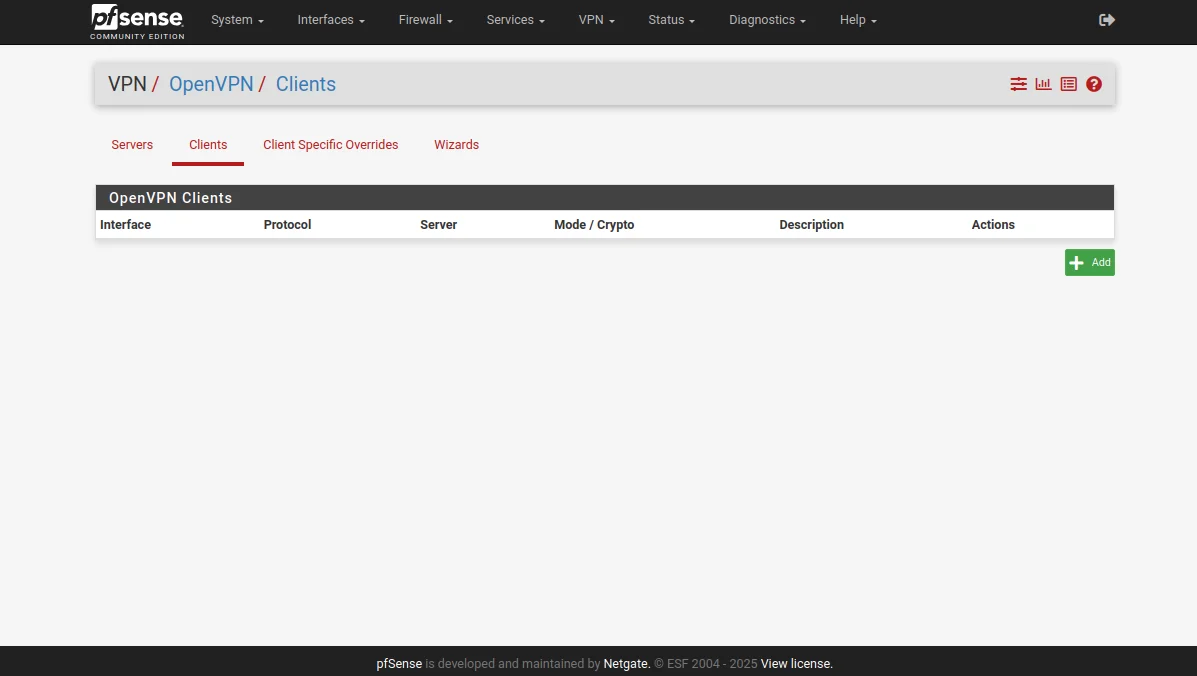
7. Buka VPN > OpenVPN > Klien, lalu klik Tambah.
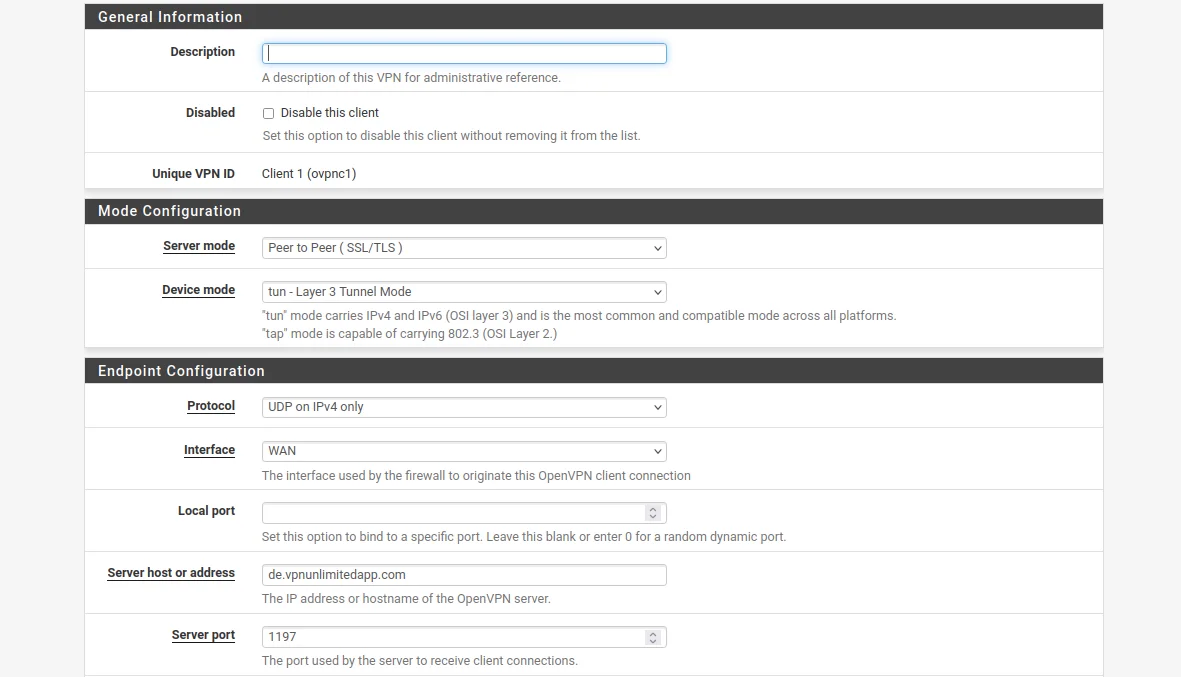
8. Lengkapi bagian Informasi Umum pada klien OpenVPN pfSense seperti yang ditunjukkan di bawah ini. Seperti yang dapat Anda lihat, sebagian besar kolom dibiarkan menggunakan pengaturan default.
Catatan: Jika Anda mengalami masalah dengan DNS pada versi pfSense yang lebih baru dan klien OpenVPN Anda tidak berfungsi dengan baik, pastikan Anda menentukan alamat IP alih-alih nama domain pada pengaturan sebagai "Server host atau alamat". Hal ini mungkin diperlukan karena fitur implementasi DNS pada versi pfSense terbaru yang dapat menyebabkan masalah dalam resolusi nama server VPN.
- Nonaktifkan klien ini: Biarkan tidak dicentang
- Mode server: Peer to Peer (SSL/TLS)
- Protokol: UDP pada IPv4 saja
- Mode perangkat: tun – Mode Terowongan Lapisan 3
- Antarmuka: WAN
- Port lokal: Biarkan kolom ini kosong
- Host atau alamat server: Ketik alamat server VPN yang dipilih (Anda dapat menemukannya di kolom Nama domain pada konfigurasi OpenVPN yang telah Anda buat sebelumnya)
- Port server: 1197
- Host atau alamat proxy: Biarkan kolom ini kosong
- Port proxy: Biarkan kosong
- Otentikasi proxy: Tidak ada
- Deskripsi: Anda dapat membiarkan kolom ini kosong
Di Pengaturan Otentikasi Pengguna, Anda tidak perlu melakukan perubahan apa pun.
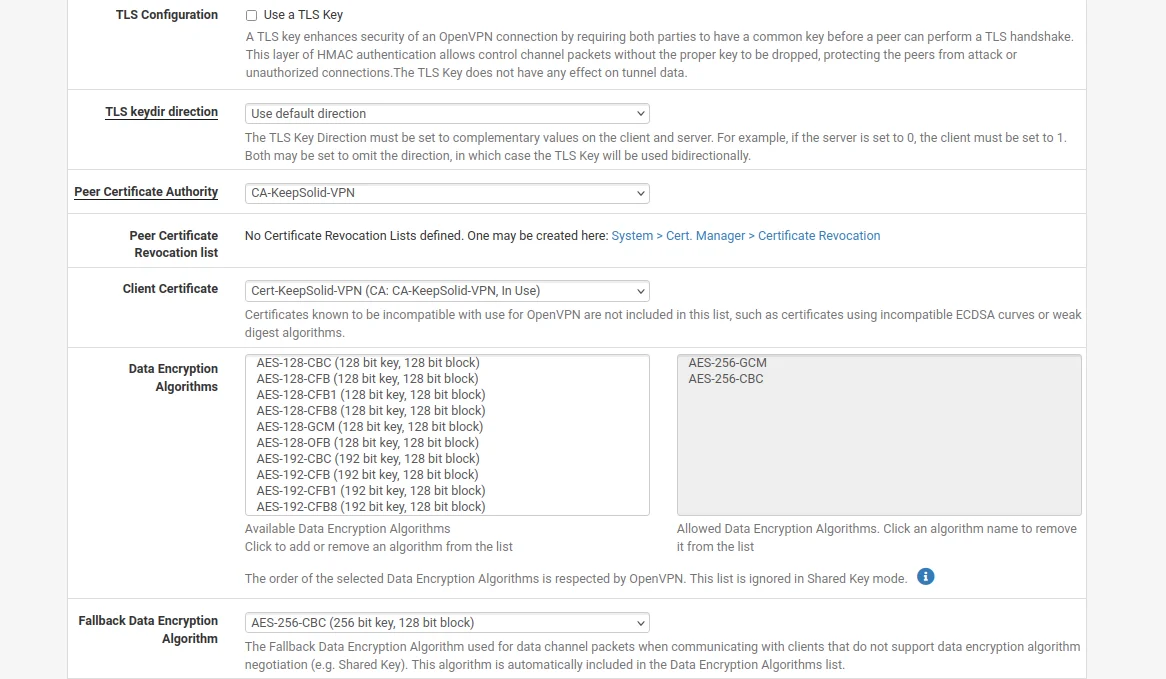
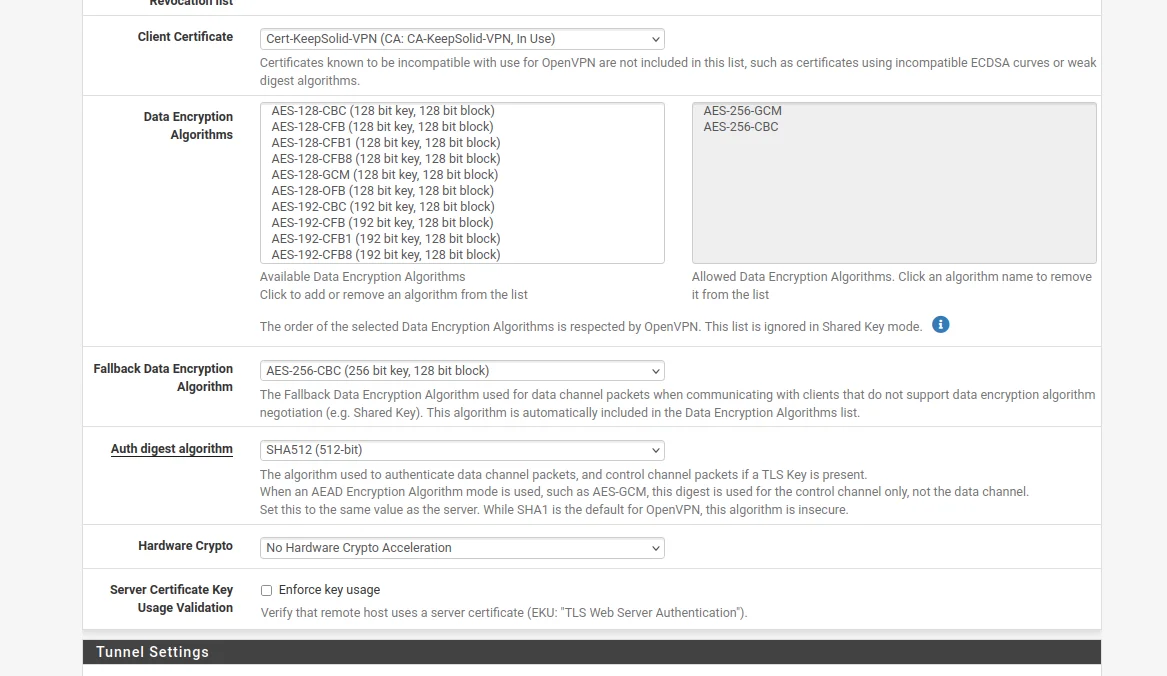
9. Selanjutnya, buka Pengaturan Kriptografi dan lengkapi bagian ini dengan cara berikut:
- Gunakan Kunci TLS: Biarkan tidak dicentang
- Otoritas Sertifikat Mitra: Pilih sertifikat VPN Unlimited yang telah Anda tambahkan sebelumnya
- Sertifikat Klien: Di daftar dropdown, pilih sertifikat VPN Unlimited
- Algoritma Enkripsi: Pilih opsi AES-256-CBC (kunci 256 bit, blok 128 bit)
- Aktifkan NCP: Centang opsi ini
- Algoritma NCP: Gulir daftar Algoritma Enkripsi NCP yang tersedia dan temukan AES-256-GCM. Klik opsi tersebut untuk menambahkannya ke daftar Algoritma NCP yang Diizinkan di sebelah kanan.
- Algoritma digest otentikasi: Pilih SHA512 (512-bit)
10. Di bagian Pengaturan Terowongan (Tunnel Settings) pada klien VPN pfSense, buka bagian Izinkan Kompresi (Allow Compression) dan pilih "Tolak semua kompresi non-stub (Paling aman)" untuk memastikan kompresi dinonaktifkan.

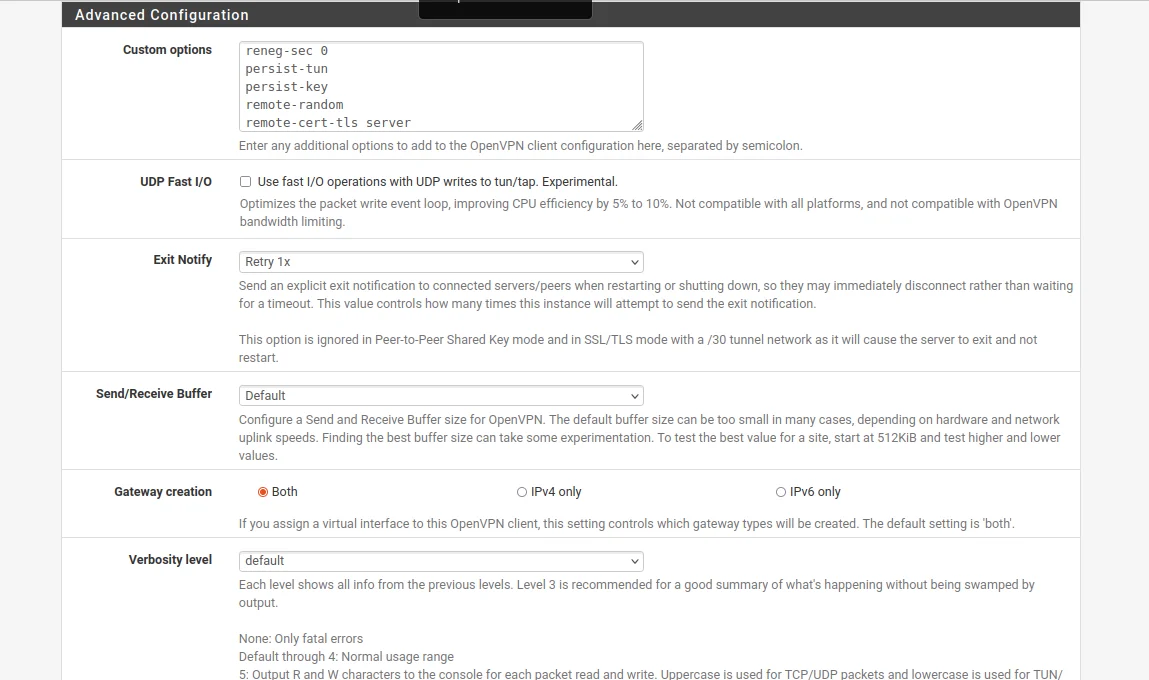
11. Buka bagian Konfigurasi Lanjutan, lalu masukkan data berikut ke dalam kolom Opsi Kustom:
reneg-sec 0;
persist-tun;
persist-key;
remote-random;
remote-cert-tls server;
route-metric 1;
12. Setelah Anda mengisi kolom-kolom tersebut, klik Simpan di bagian bawah halaman.
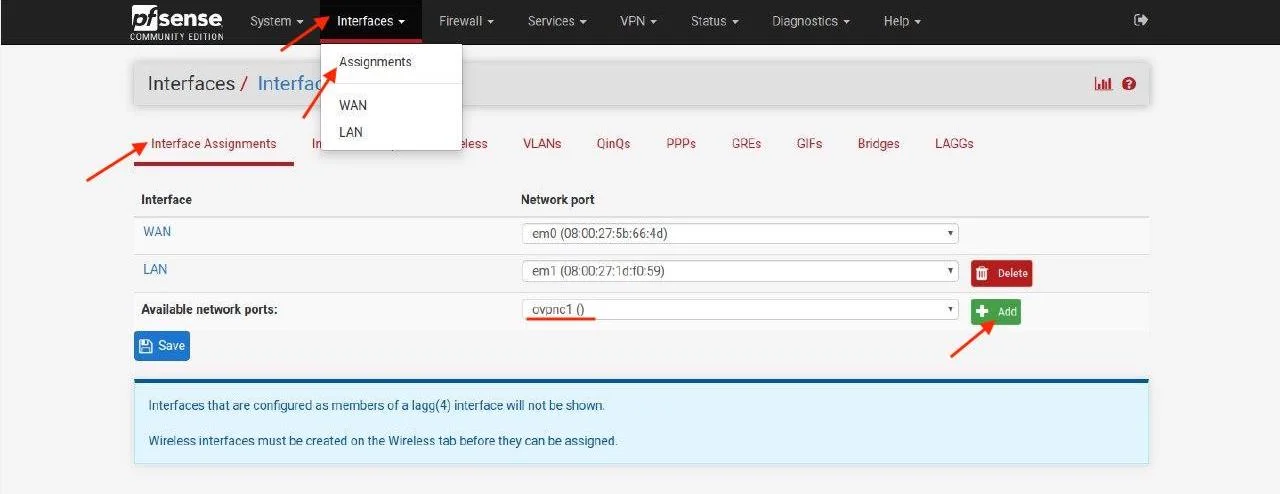
13. Buka Antarmuka > Penugasan, lalu klik Tambah.
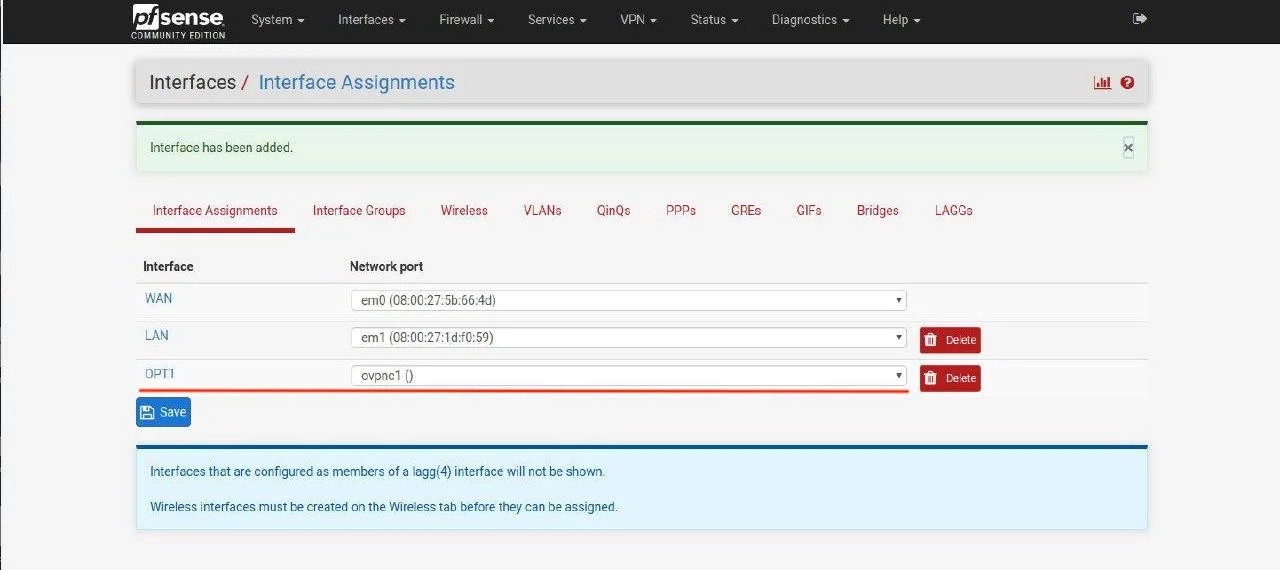
Nama port jaringan kemungkinan besar akan diberi nama ovpnc1. Pastikan antarmuka baru yang dipilih adalah ovpnc1 (bisa juga ovpnc2, ovpnc3, dan seterusnya, tergantung apakah Anda memiliki antarmuka OVPN lain atau tidak).
14. Setelah selesai, klik Simpan.
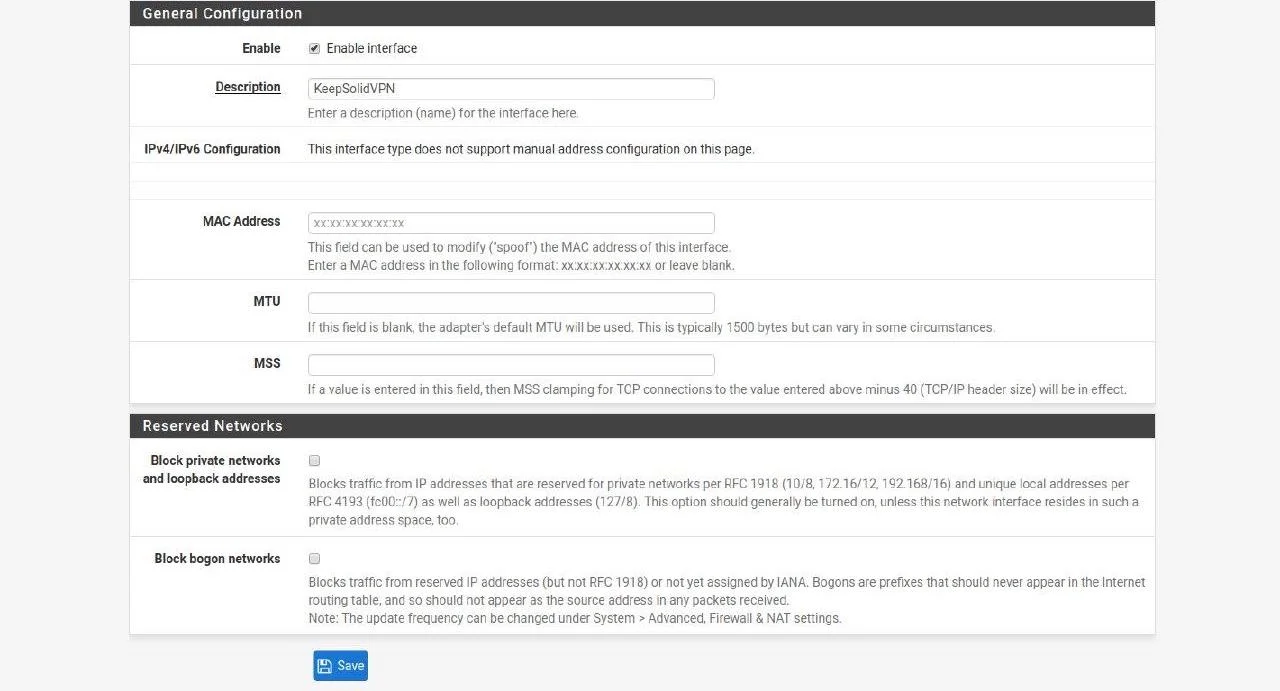
15. Buka Antarmuka > OPT1 (nama antarmuka baru Anda dari langkah sebelumnya).
Isi kolom-kolom tersebut seperti yang ditunjukkan di bawah ini. Seperti yang Anda lihat, sebagian besar kolom harus dibiarkan kosong.
-
Aktifkan: Centang kotak centang "Aktifkan antarmuka"
-
Deskripsi: Masukkan nama apa pun sesuai pilihan Anda, misalnya, KeepSolid-VPN
16. Tidak diperlukan perubahan lain. Klik Simpan dan Terapkan Perubahan.
17. Buka Sistem > Rute dan klik Tambah.
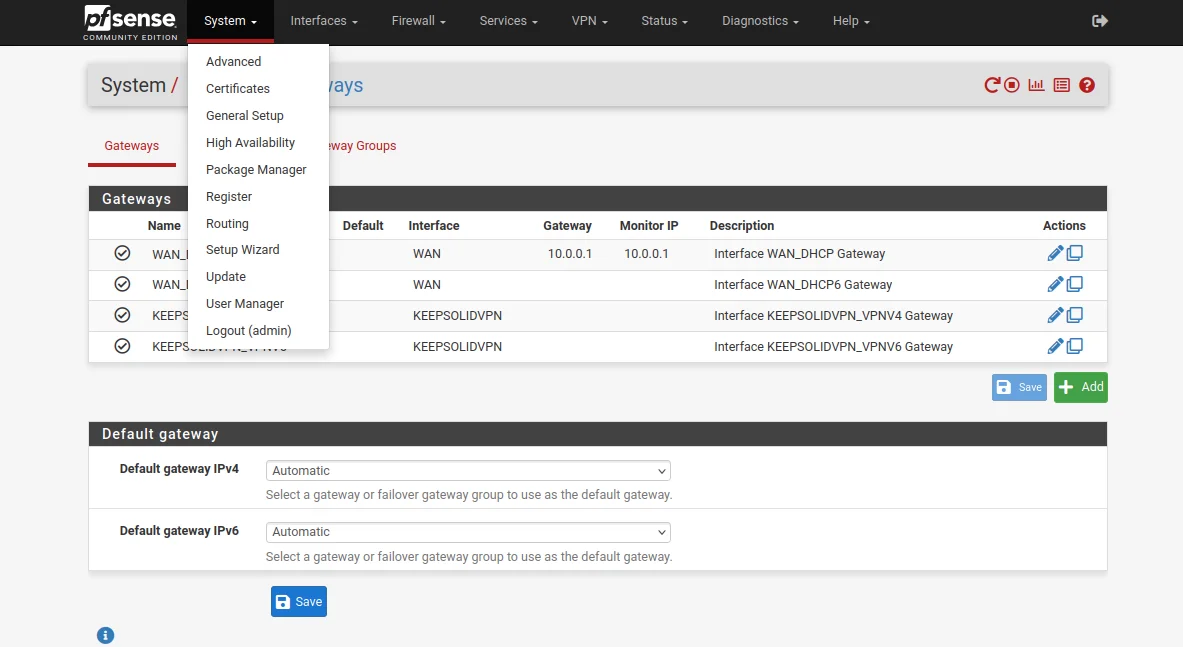
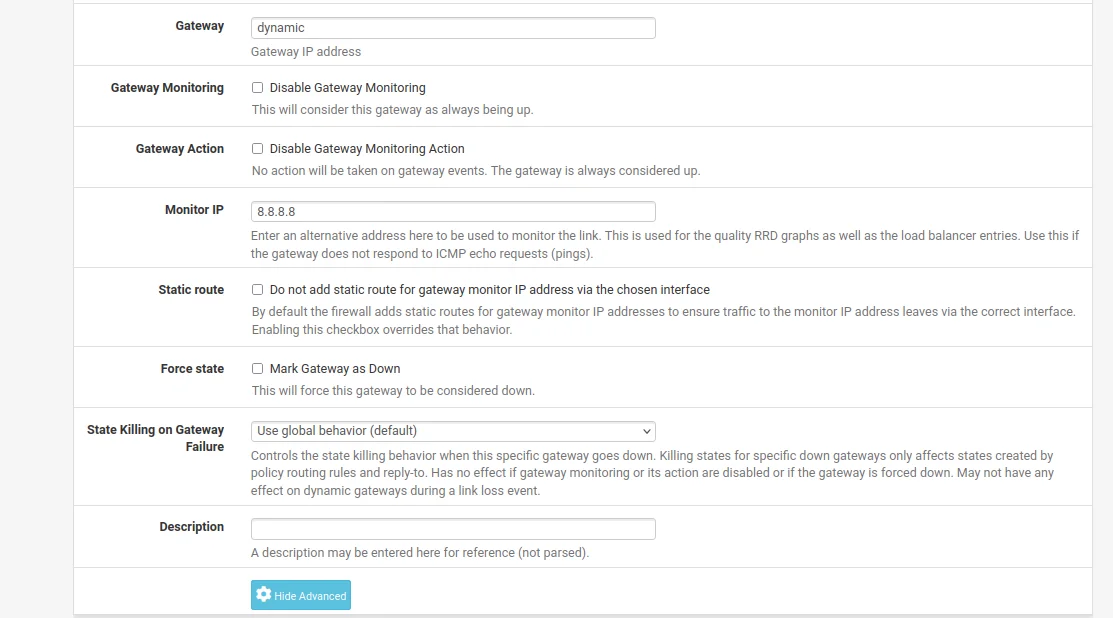
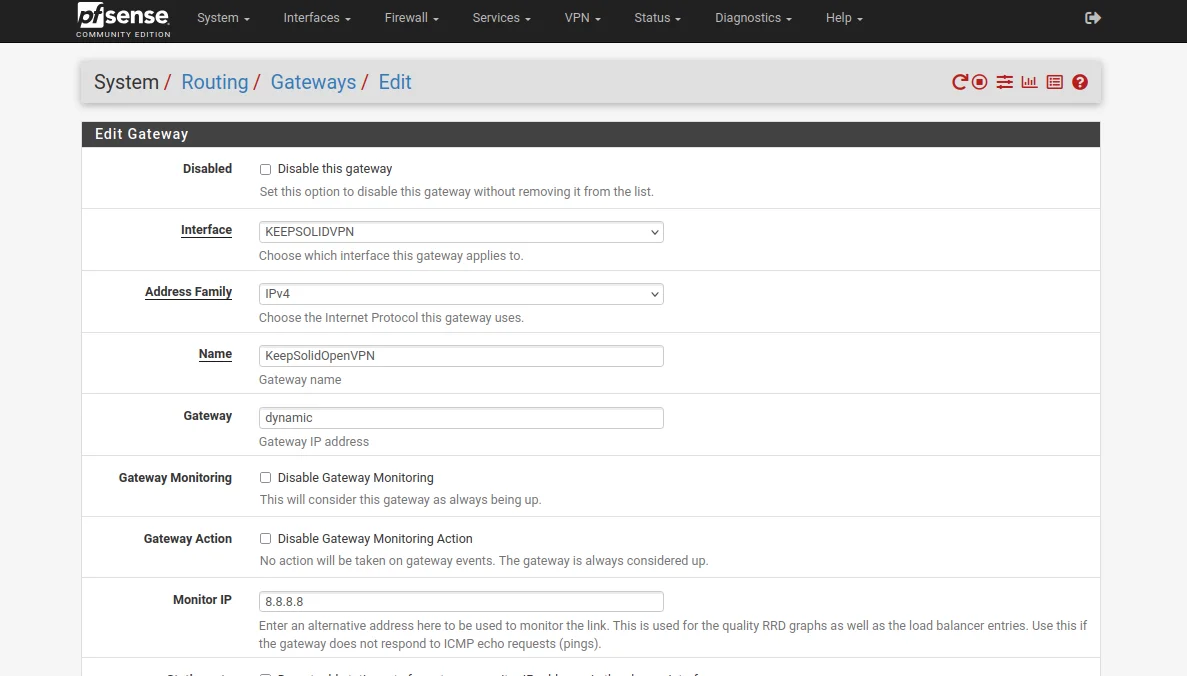
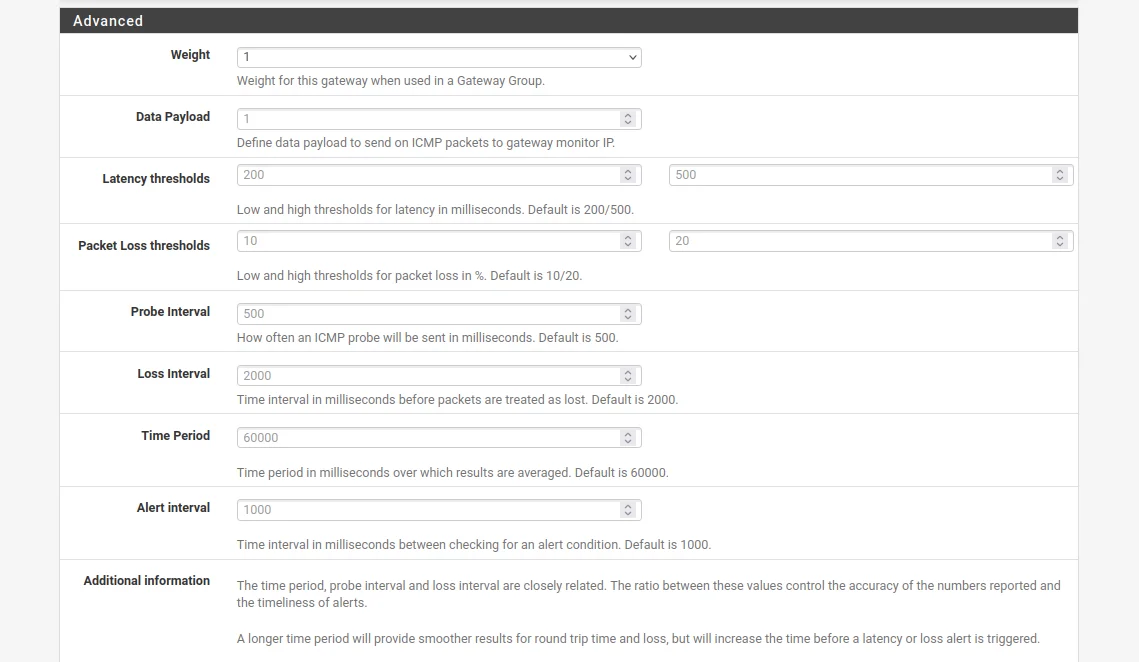
18. Isi kolom-kolom pada gateway VPN pfSense seperti yang ditunjukkan di bawah ini, lalu klik Simpan dan Terapkan Perubahan.
Seperti yang dapat Anda lihat, sebagian besar kolom dibiarkan dengan pengaturan default atau dikosongkan.
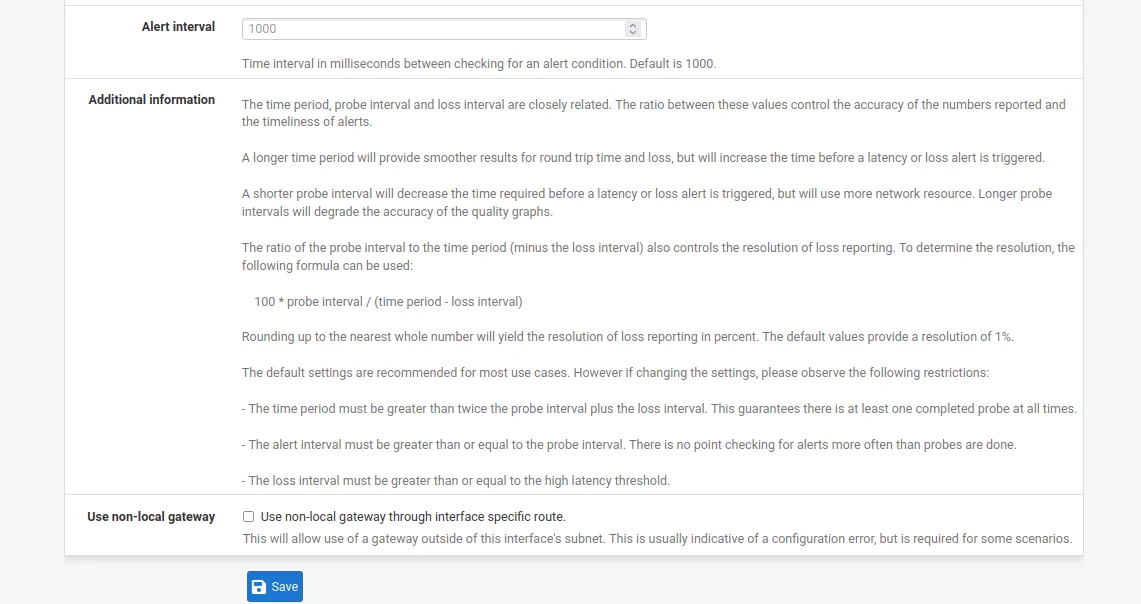
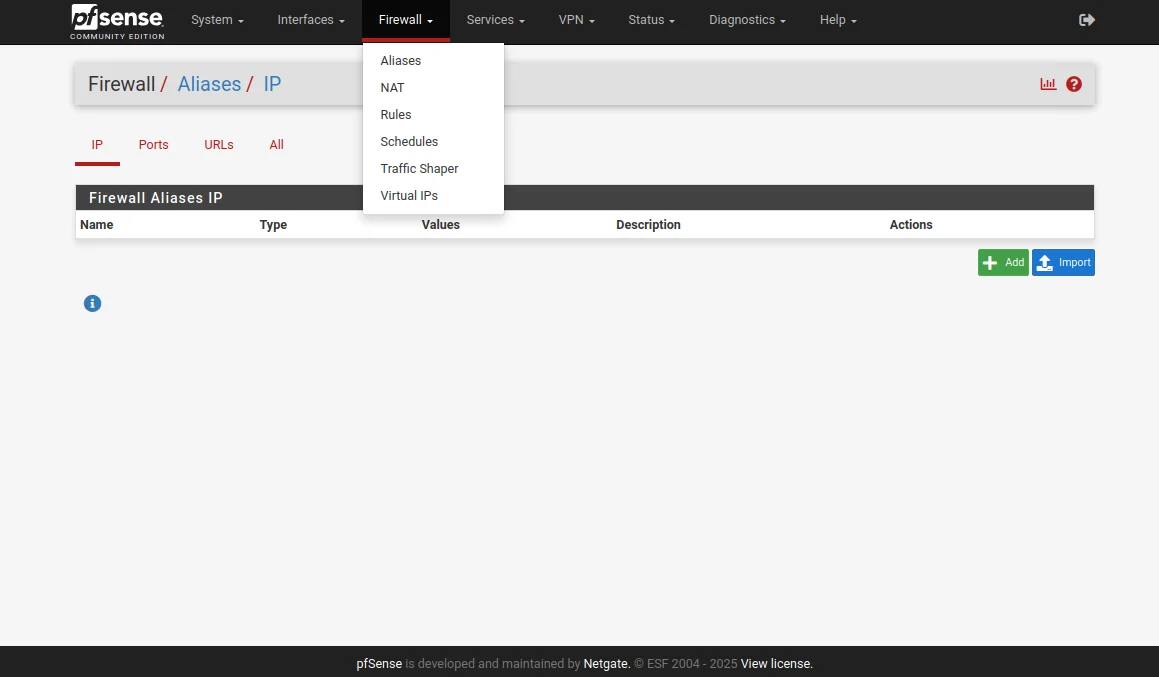
19. Buka Firewall > Alias > IP, lalu klik Tambah.
20. Isi kolom-kolom tersebut seperti yang ditunjukkan di bawah ini.
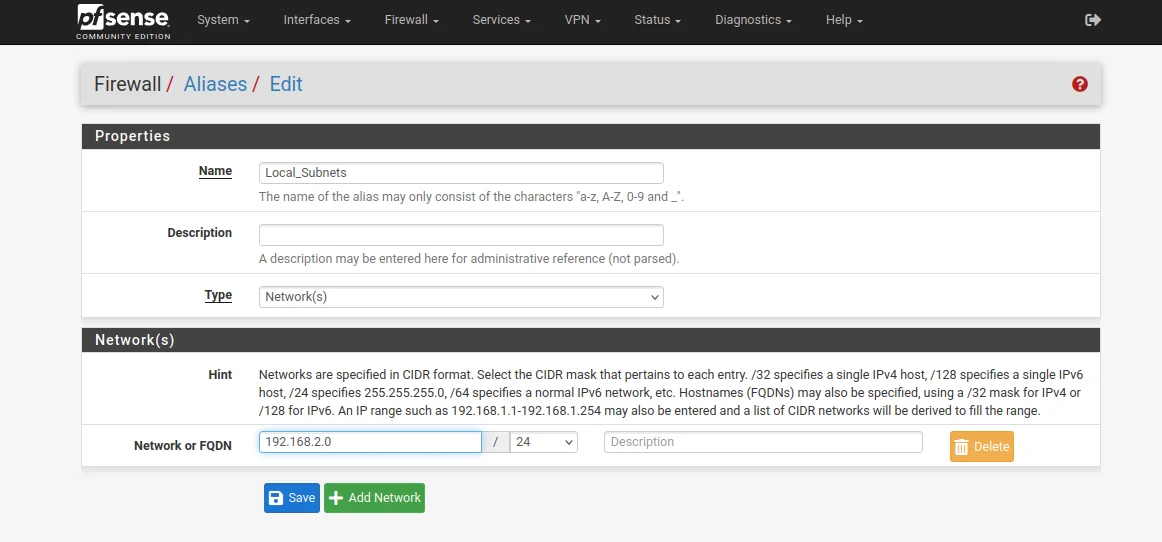
21. Setelah selesai, klik Simpan dan Terapkan Perubahan.
22. Selanjutnya, buka Firewall > NAT > Outbound.
23. Atur Mode ke Manual, lalu klik Simpan dan Terapkan Perubahan.
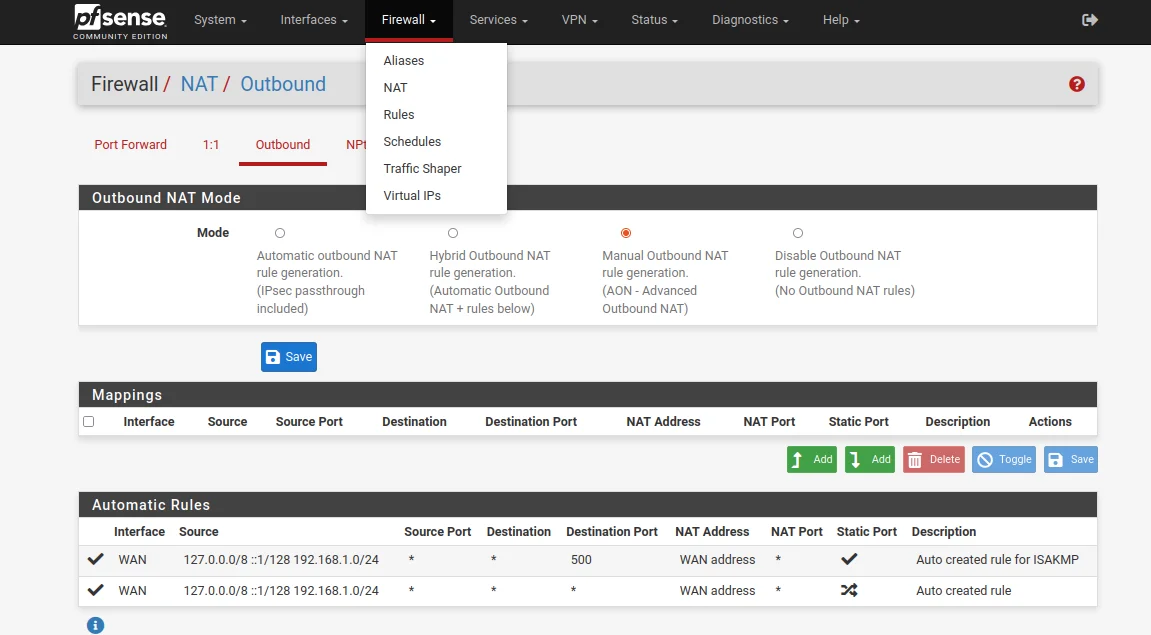
24. Setelah itu, Anda harus membuat salinan koneksi WAN Anda.
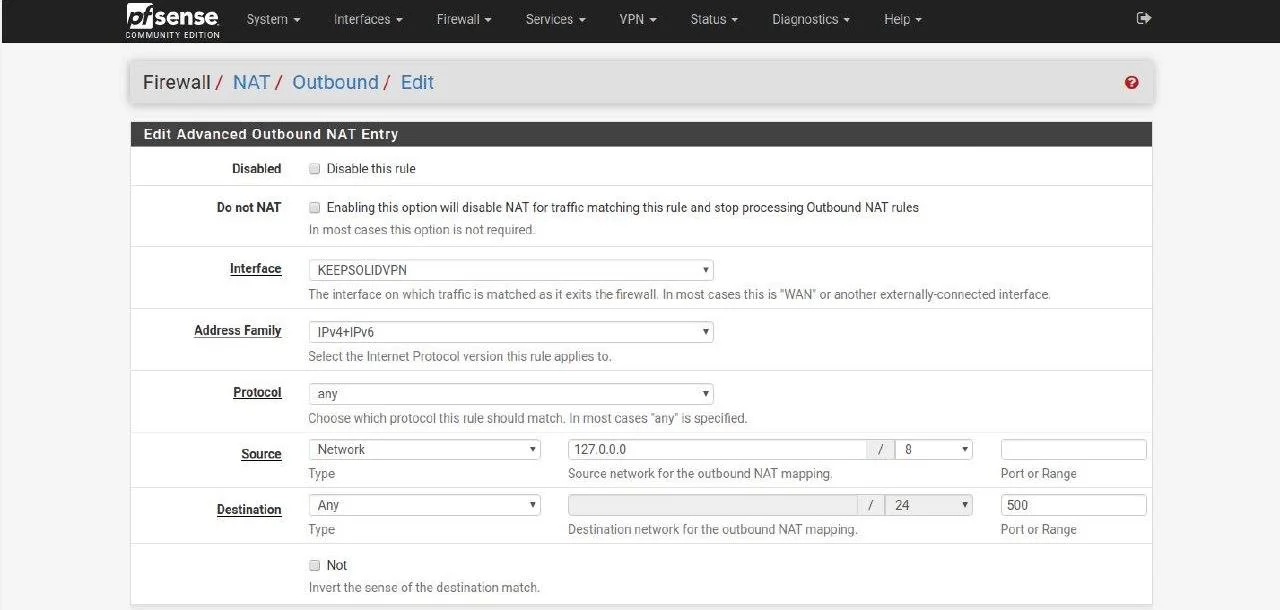
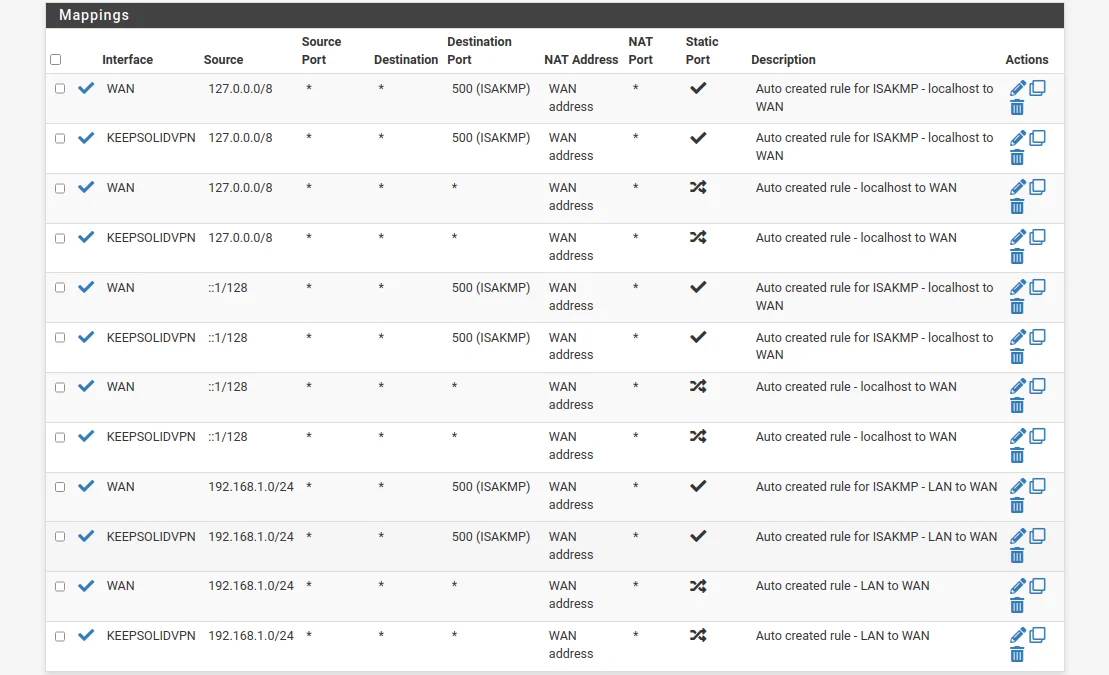
Klik [media-item id="5280"] untuk membuat salinan, lalu klik [media-item id="4729"] untuk mengedit. Yang perlu Anda ubah pada salinan tersebut hanyalah antarmuka: pilih antarmuka virtual baru Anda sebagai pengganti WAN. Dalam kasus kami, antarmuka tersebut adalah KEEPSOLIDVPN. Lakukan hal yang sama pada semua koneksi WAN. Setelah selesai, klik Simpan dan Terapkan Perubahan.
Daftar Pemetaan Anda seharusnya sebagai berikut:
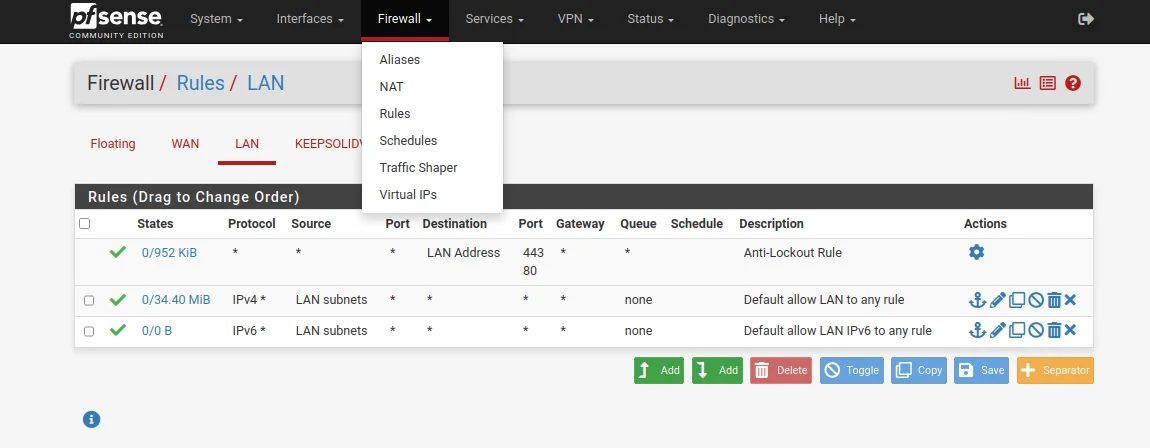
25. Buka Firewall > Aturan > LAN, lalu klik Tambah.
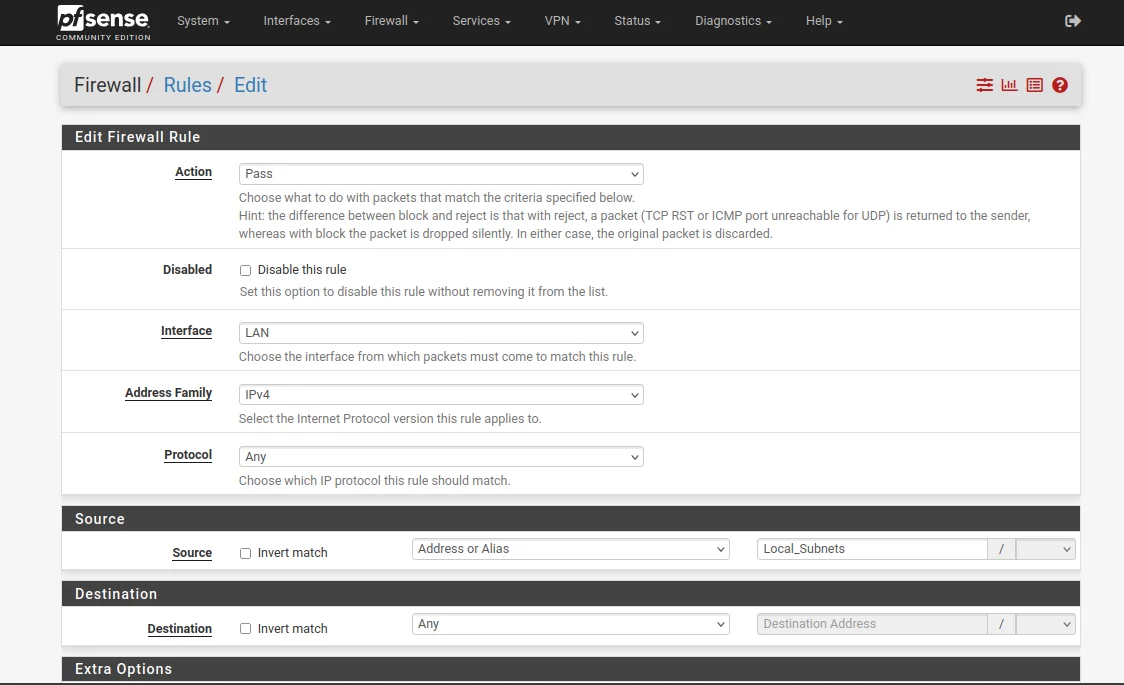
26. Isi kolom-kolom tersebut seperti yang ditunjukkan pada tangkapan layar di bawah ini, lalu klik Simpan. Sebagian besar kolom dibiarkan dengan pengaturan default atau dikosongkan.
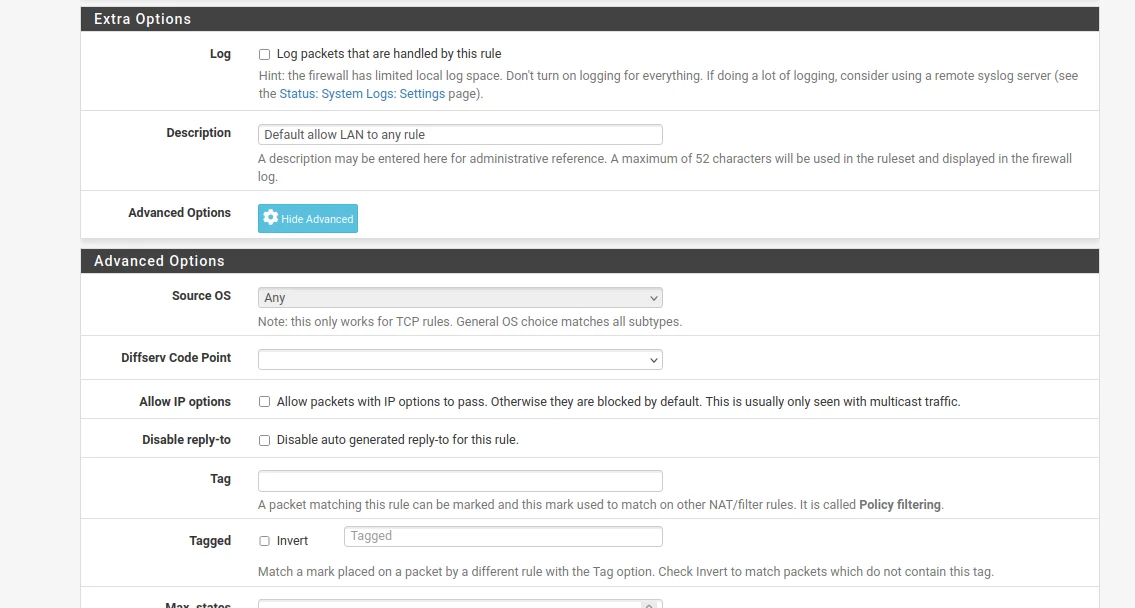
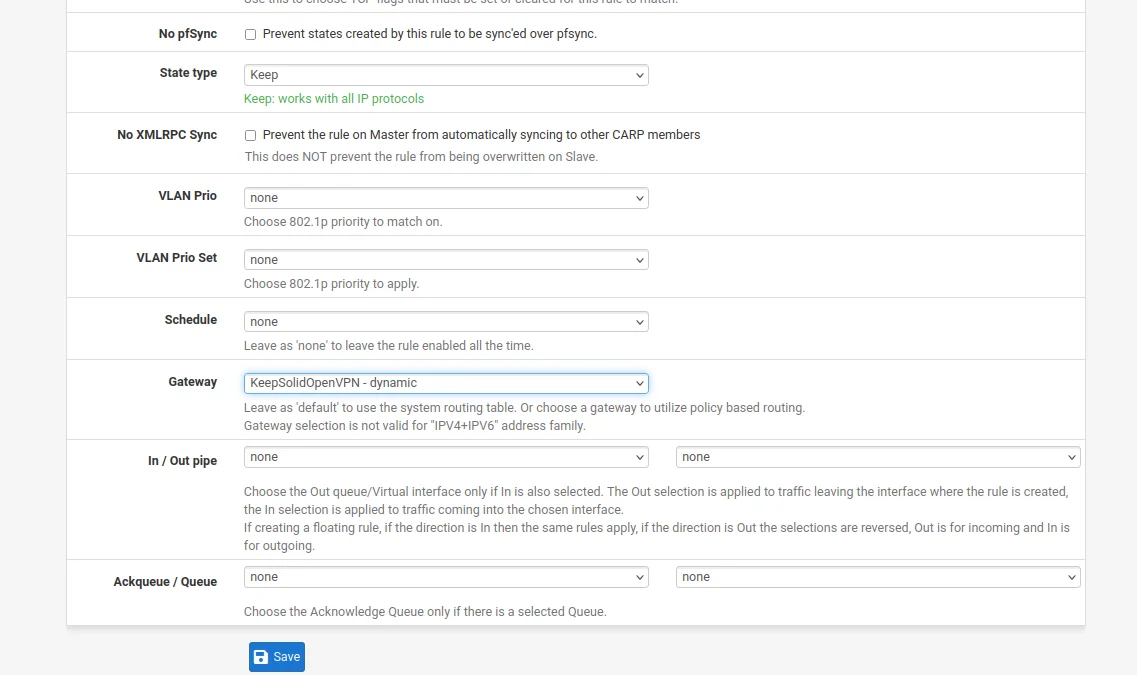
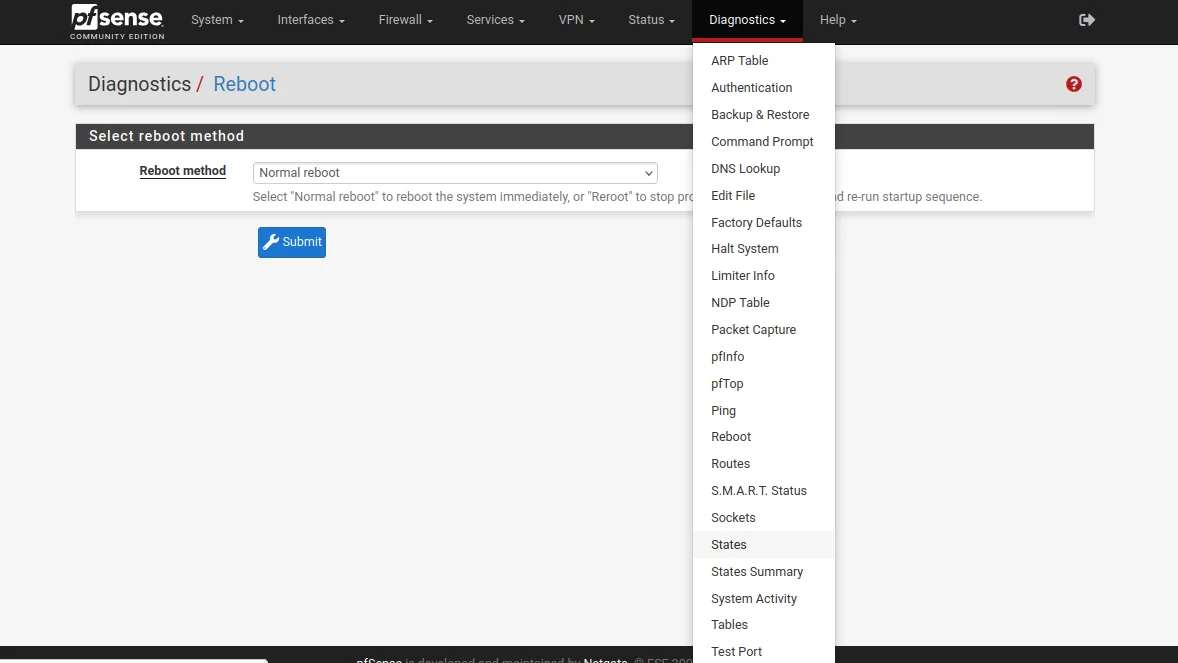
27. Sebagai langkah terakhir untuk menyelesaikan konfigurasi VPN pfSense, buka Diagnostics > Reboot, lalu tunggu beberapa saat hingga router pfSense Anda restart.
Itu saja! Anda telah menyelesaikan pengaturan VPN pfSense dan kini memiliki koneksi OpenVPN yang aktif di router pfSense Anda. Jika Anda memerlukan panduan konfigurasi VPN untuk perangkat lain, pastikan untuk memeriksa halaman Manual kami untuk menemukan panduan yang Anda butuhkan. Butuh bantuan? Silakan hubungi tim dukungan pelanggan kami, kami dengan senang hati akan membantu Anda!
“OpenVPN” adalah merek dagang terdaftar milik OpenVPN Inc.




