pfSense OpenVPN kurulum kılavuzu
VPN Unlimited kullanıcıları için
VPN Unlimited’ı Farklı Platformlara Nasıl Kurulur ve KeepSolid ID Nasıl Oluşturulur
Farklı platformlar için ayrıntılı kurulum kılavuzları:
- macOS 10.14 ve üzeri sürümlerde VPN Unlimited nasıl kurulur (Bağımsız Sürüm)
- macOS 10.14 ve üzeri sürümlerde VPN Unlimited'ı yükleme (App Store sürümü)
- iOS'ta VPN Unlimited'ı yükleme ve kullanmaya başlama
- Android'de VPN Unlimited Uygulamasını Yükleme
- VPN Unlimited uygulamasını Windows XP SP3'e nasıl kurarsınız
- Windows 7'de VPN Unlimited Uygulamasını Yükleme
- Windows 8/8.1'de VPN Unlimited uygulamasını nasıl kurarsınız
- Windows 10'da VPN Unlimited uygulamasını yükleme ve kullanmaya başlama
- Linux'ta VPN Unlimited nasıl kurulur
Yeni bir KeepSolid ID nasıl oluşturulur
- VPN Unlimited uygulamasını yükledikten sonra, "KeepSolid ID Oluştur" satırını göreceksiniz; işlemi başlatmak için bu satıra tıklayın.
- Belirtilen alana e-posta adresinizi girin.
- Bir şifre oluşturun ve şifre alanına girin.
- Şifrenizi onaylamak için belirtilen alana tekrar girin.
- "Devam ederek, şartlarımızı kabul etmiş olursunuz..." ifadesinin yanındaki kutuyu işaretleyin.
- Kayıt işlemini tamamlamak için "Kaydol" düğmesine dokunun.
Bir VPN sunucusuna ilk kez bağlandığınızda, VPN yapılandırmalarının eklenmesine ve bir VPN profilinin indirilmesine izin vermeniz istenecektir. Daha fazla ayrıntı için, farklı platformlarda VPN Unlimited'ın nasıl kurulacağına ilişkin yukarıda sağlanan kılavuzlara bakın.
pfSense'inizi VPN korumasıyla donatmak ve bağlı tüm cihazları güvence altına almak mı istiyorsunuz? Kapsamlı eğitimimizden yararlanarak pfSense OpenVPN® istemcisini yapılandırın. Bu eğitim, pfSense 2.4.4 yönlendiricide OpenVPN protokolünü kullanarak VPN bağlantısını kurmak için gerekli adımları size gösterecektir.
OpenVPN protokolü hakkında daha fazla bilgi edinmek için, "OpenVPN protokolü nedir?" başlıklı ayrıntılı makalemize göz atın.
I. pfSense VPN kurulumu için OpenVPN yapılandırmalarını alın
pfSense OpenVPN kurulumuna başlamadan önce, KeepSolid Kullanıcı Ofisi'nden OpenVPN ayarlarını almanız ve yapılandırma dosyasını indirmeniz gerekir. Bunun için, eğitimimizde açıklanan birkaç basit adımı tamamlayın.
II. pfSense OpenVPN istemcisini kurun
Gerekli tüm VPN yapılandırmalarını aldıktan sonra, aşağıdaki adımları dikkatlice izleyin.
1. pfSense yönlendirici arayüzünüzü açın ve Sistem > Sertifikalar > Yetkililer bölümüne gidin ve Ekle'ye tıklayın.
Yönlendirici arayüzünüze nasıl erişeceğinizi bilmiyorsanız, yönlendiricinizin IP adresini bulma konusundaki talimatlarımıza göz atın.
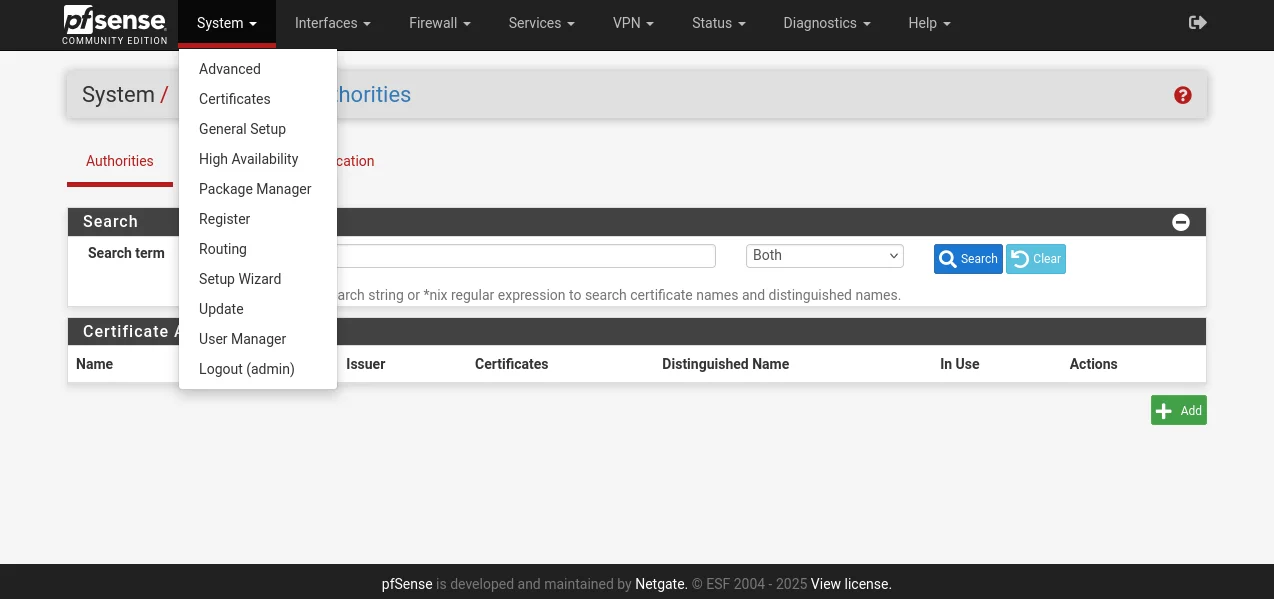
2. Aşağıdaki alanları doldurun:
-
Açıklayıcı ad: İstediğiniz herhangi bir adı girin
-
Yöntem: Mevcut bir Sertifika Yetkilisini İçe Aktar seçeneğini seçin
-
Sertifika verileri: <CA> ve </CA> arasında yer alan, BEGIN CERTIFICATE ve END CERTIFICATE satırlarını da içeren metni yapılandırma dosyasından yapıştırın
-
Bir sonraki sertifika için seri numarası: İstediğiniz herhangi bir sayıyı girin
3. İşlemi tamamladığınızda Kaydet'i tıklayın.
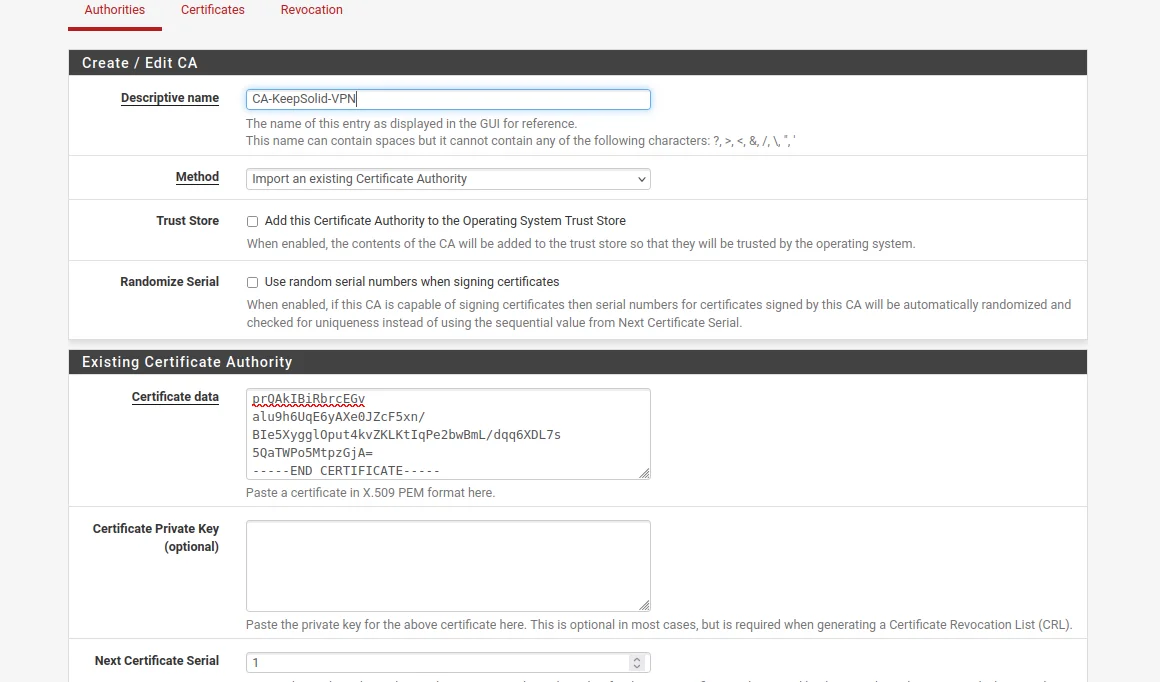
4. Sistem > Sertifikalar > Sertifikalar bölümüne gidin ve Ekle’ye tıklayın.
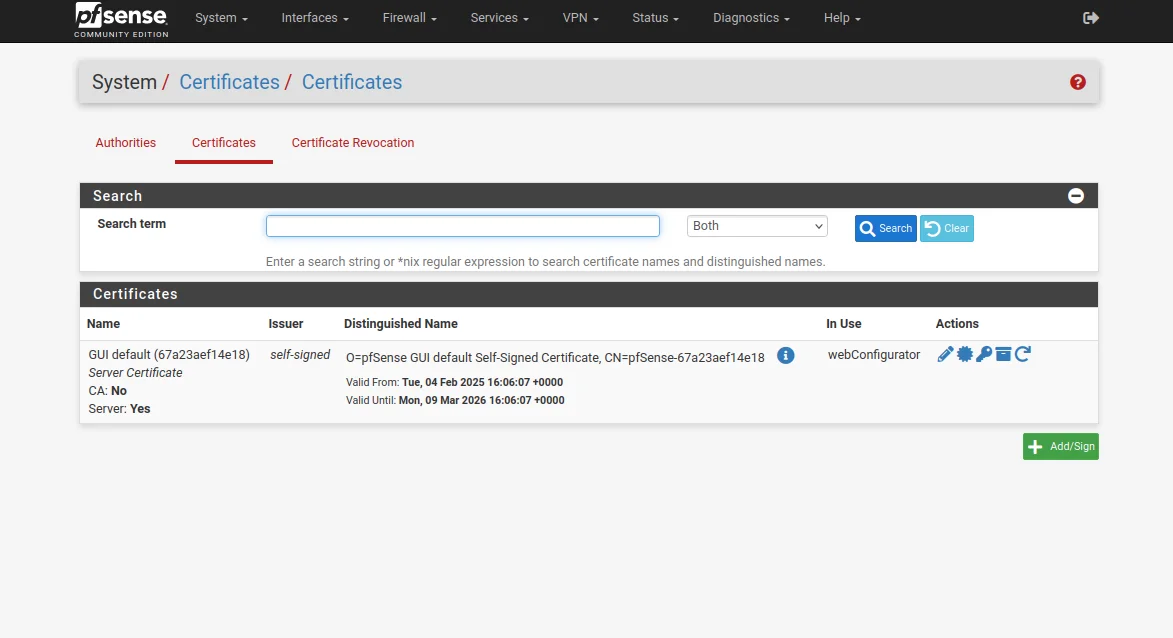
5. Alanları aşağıdaki şekilde doldurun:
-
Açıklayıcı ad: İstediğiniz herhangi bir adı girin
-
Yöntem: Mevcut bir Sertifika Yetkilisini İçe Aktar seçeneğini seçin
-
Sertifika verileri: BEGIN CERTIFICATE ve END CERTIFICATE satırları dahil olmak üzere, <CERT> ve </CERT> arasında yer alan yapılandırma dosyasındaki metni yapıştırın
-
Özel anahtar verileri: Yapılandırma dosyasında <KEY> ve </KEY> arasında yer alan metni, BEGIN PRIVATE KEY ve END PRIVATE KEY satırları dahil olmak üzere yapıştırın
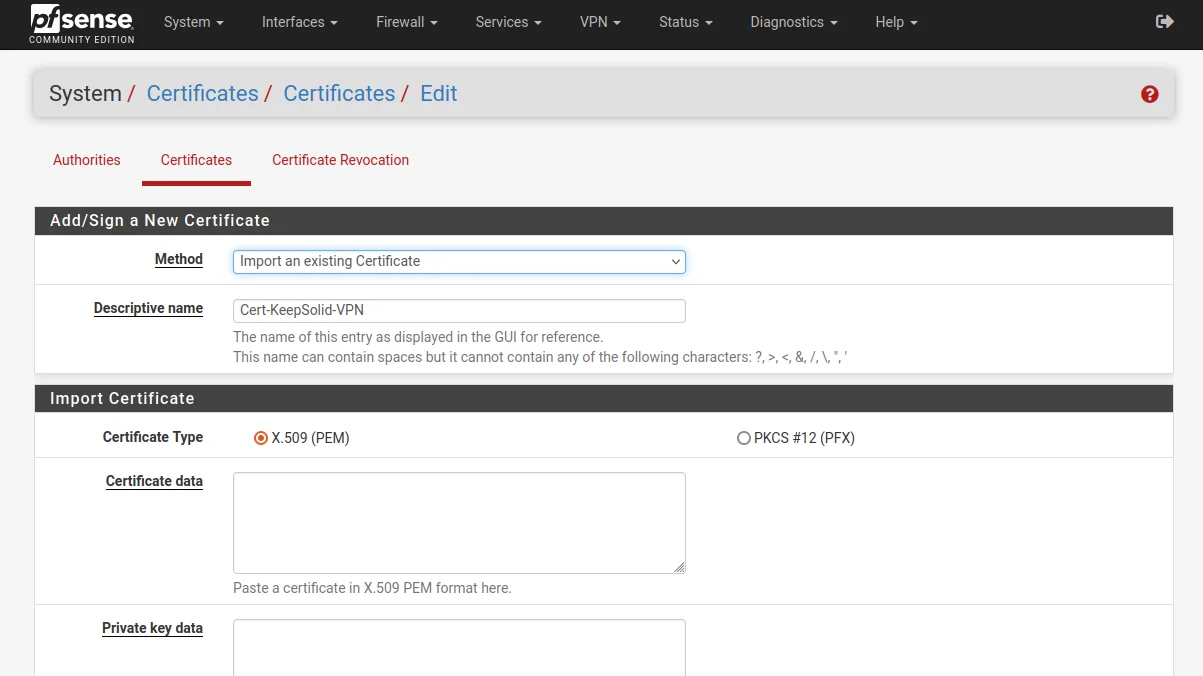
6. İşlem tamamlandığında Kaydet’e tıklayın.
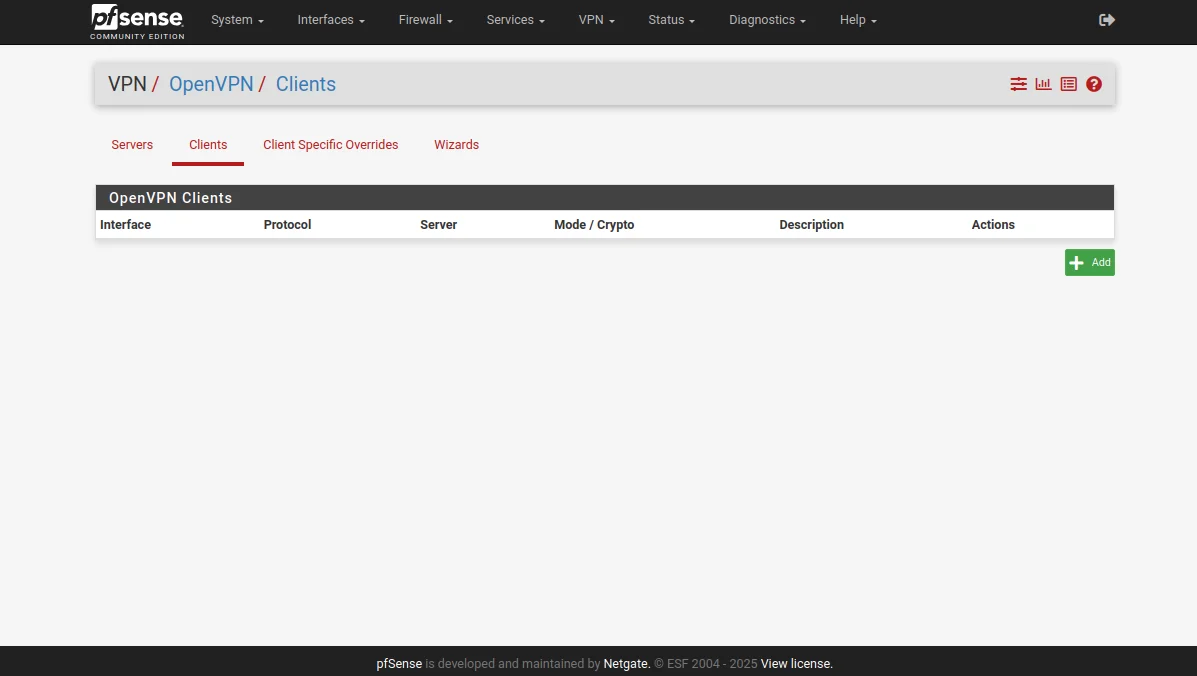
7. VPN > OpenVPN > İstemciler bölümüne gidin ve Ekle'ye tıklayın.
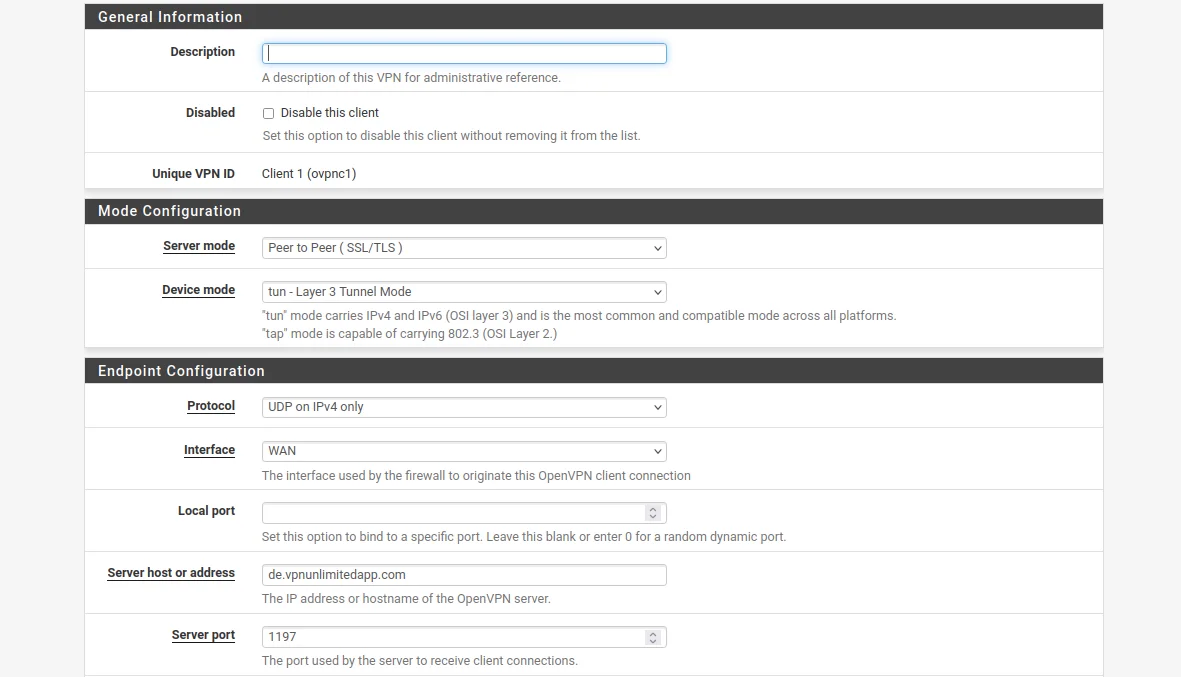
8. Aşağıda gösterildiği gibi pfSense OpenVPN istemcisinin “Genel Bilgiler” bölümünü doldurun. Gördüğünüz gibi, alanların çoğu varsayılan ayarlarında bırakılmıştır.
Bilginize: pfSense'in yeni sürümlerinde DNS ile ilgili bir sorunla karşılaşırsanız ve OpenVPN istemciniz düzgün çalışmazsa, ayarlarda "Sunucu ana bilgisayarı veya adresi" olarak alan adı yerine bir IP adresi belirttiğinizden emin olun. Bu, pfSense'in son sürümlerindeki DNS uygulama özellikleri nedeniyle VPN sunucu adı çözümlemede sorunlara yol açabileceğinden gerekli olabilir.
- Bu istemciyi devre dışı bırak: İşaretini kaldırın
- Sunucu modu: Eşler Arası (SSL/TLS)
- Protokol: Yalnızca IPv4 üzerinde UDP
- Cihaz modu: tun – Katman 3 Tünel Modu
- Arayüz: WAN
- Yerel bağlantı noktası: Alanı boş bırakın
- Sunucu ana bilgisayarı veya adresi: Seçilen VPN sunucu adresini yazın (bu adresi, daha önce oluşturduğunuz OpenVPN yapılandırmalarının Etki Alanı adı alanında bulabilirsiniz)
- Sunucu bağlantı noktası: 1197
- Proxy ana bilgisayarı veya adresi: Alanı boş bırakın
- Proxy bağlantı noktası: Boş bırakın
- Proxy Kimlik Doğrulama: Yok
- Açıklama: Bu alanı boş bırakabilirsiniz
Kullanıcı Kimlik Doğrulama Ayarları'nda herhangi bir değişiklik yapmanıza gerek yoktur.
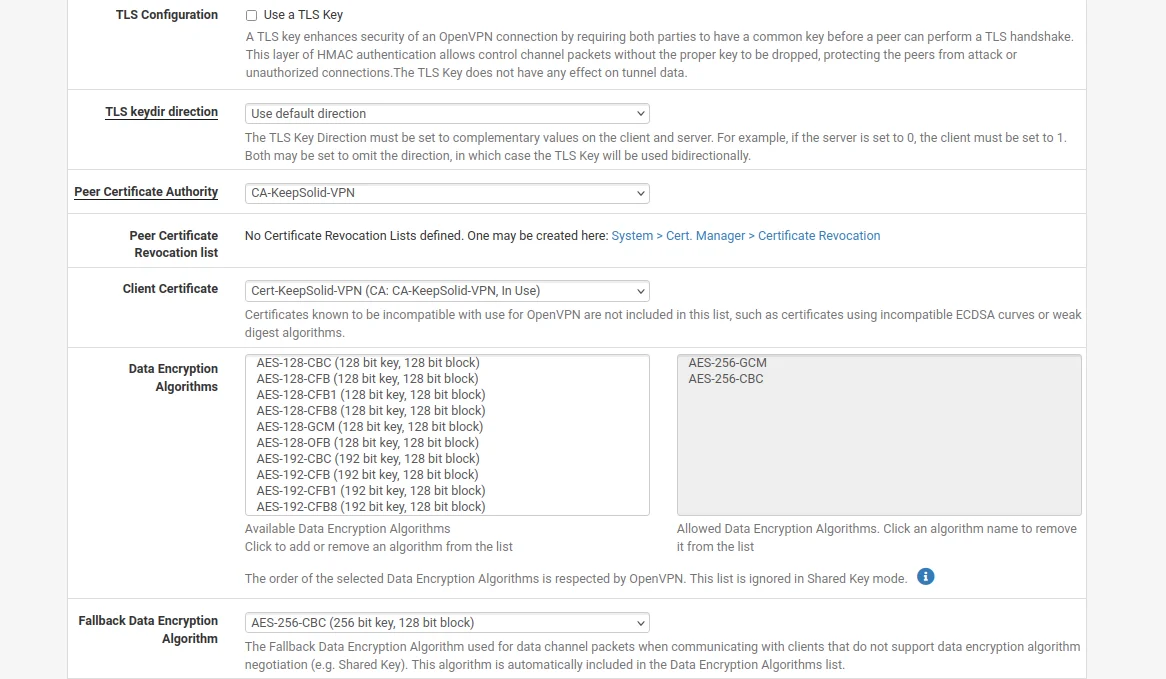
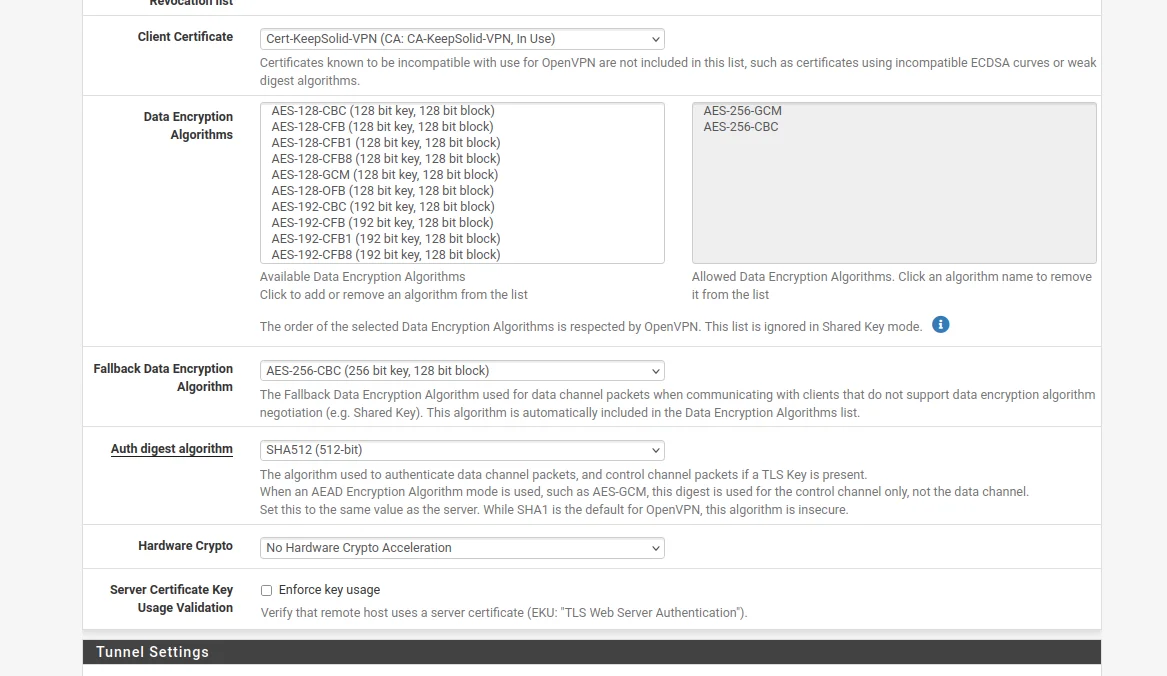
9. Ardından, Şifreleme Ayarları'na gidin ve bu bölümü aşağıdaki şekilde doldurun:
- TLS Anahtarı Kullan: İşaretini kaldırın
- Eş Sertifika Yetkilisi: Daha önce eklediğiniz VPN Unlimited sertifikasını seçin
- İstemci Sertifikası: Açılır listeden VPN Unlimited sertifikasını seçin
- Şifreleme Algoritması: AES-256-CBC (256 bit anahtar, 128 bit blok) seçeneğini seçin
- NCP'yi Etkinleştir: Bu seçeneği işaretleyin
- NCP Algoritmaları: Kullanılabilir NCP Şifreleme Algoritmaları listesinde aşağı kaydırın ve AES-256-GCM'yi bulun. Üzerine tıklayarak sağdaki İzin Verilen NCP Algoritmaları listesine ekleyin.
- Otorizasyon özet algoritması: SHA512 (512 bit) seçeneğini seçin
10. pfSense VPN istemcisinin Tünel Ayarları bölümünde, Sıkıştırmaya İzin Ver seçeneğine gidin ve sıkıştırmanın devre dışı bırakıldığından emin olmak için "Stub olmayan tüm sıkıştırmaları reddet (En güvenli)" seçeneğini seçin.

11. “Gelişmiş Yapılandırma” bölümüne gidin ve “Özel seçenekler” alanına aşağıdaki verileri girin:
reneg-sec 0;
persist-tun;
persist-key;
remote-random;
remote-cert-tls server;
route-metric 1;
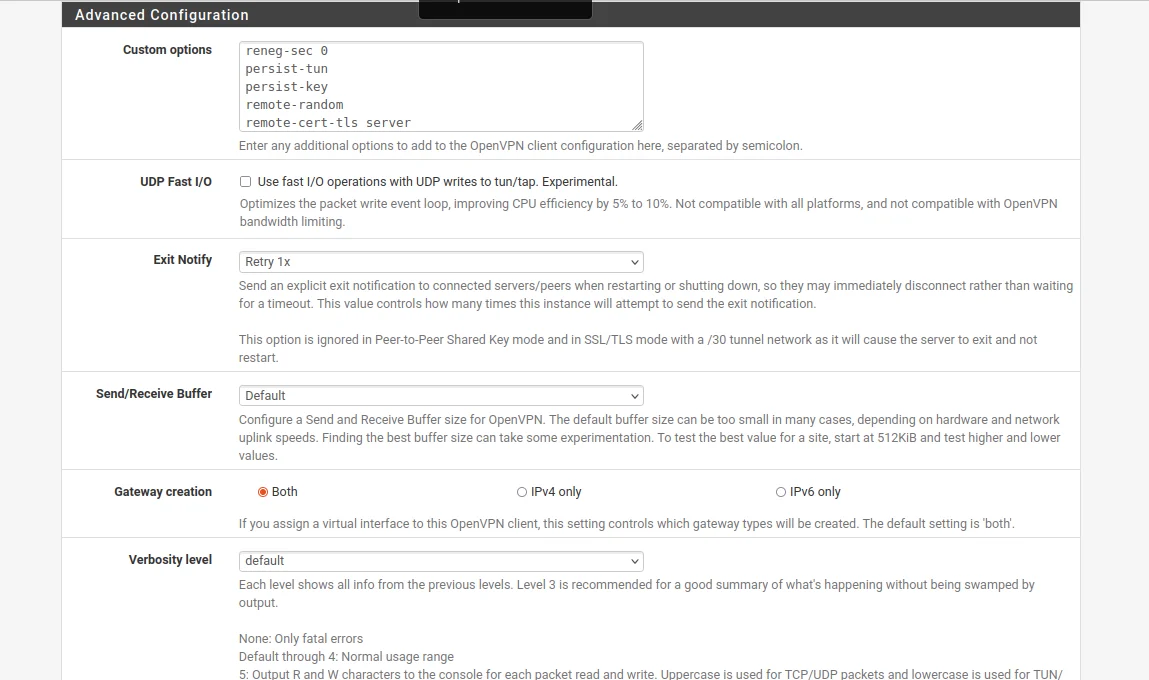
12. Alanları doldurduktan sonra, sayfanın altındaki Kaydet düğmesine tıklayın.
13. Arayüzler > Atamalar bölümüne gidin ve Ekle’ye tıklayın.
Ağ bağlantı noktası adı büyük olasılıkla ovpnc1 olacaktır. Lütfen yeni arayüzün ovpnc1 olarak seçildiğinden emin olun (başka ovpn arayüzleriniz olup olmadığına bağlı olarak bu isim ovpnc2, ovpnc3 vb. olabilir).
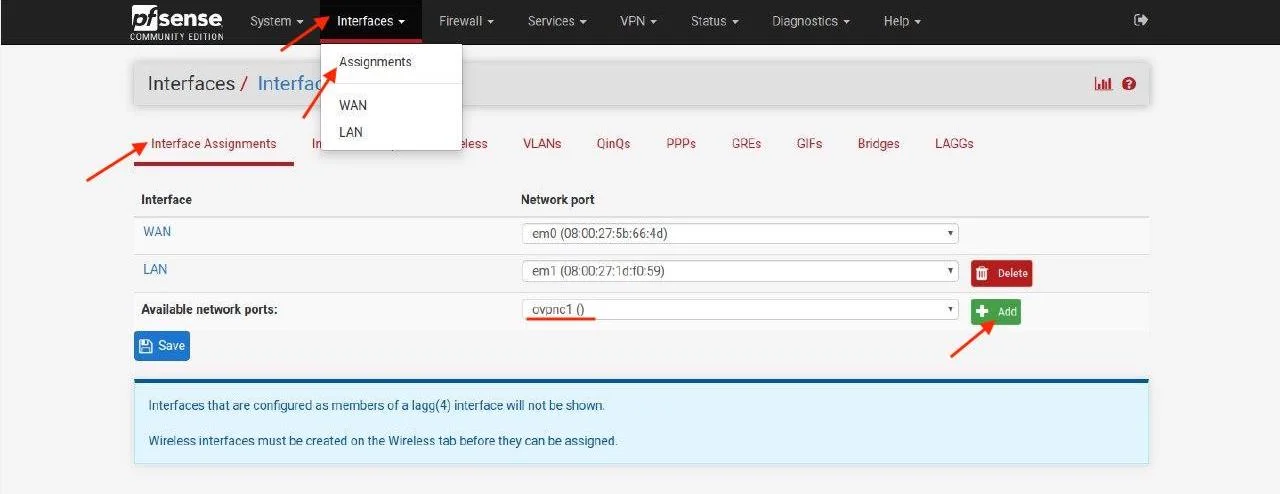
14. İşlemi tamamladığınızda, “Kaydet” düğmesine tıklayın.
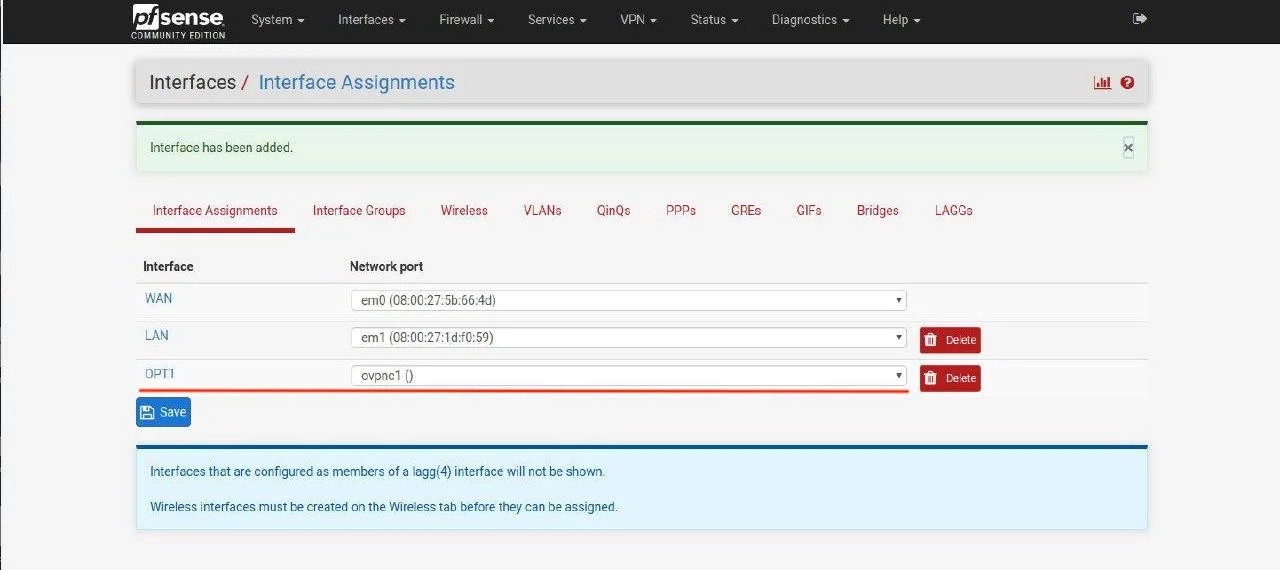
15. Arayüzler > OPT1 (önceki adımda belirlediğiniz yeni arayüz adı) seçeneğine gidin.
Aşağıda gösterildiği gibi alanları doldurun. Gördüğünüz gibi, çoğu alan boş bırakılmalıdır.
-
Etkinleştir: "Arayüzü etkinleştir" onay kutusunu işaretleyin
-
Açıklama: İstediğiniz herhangi bir adı girin, örneğin KeepSolid-VPN
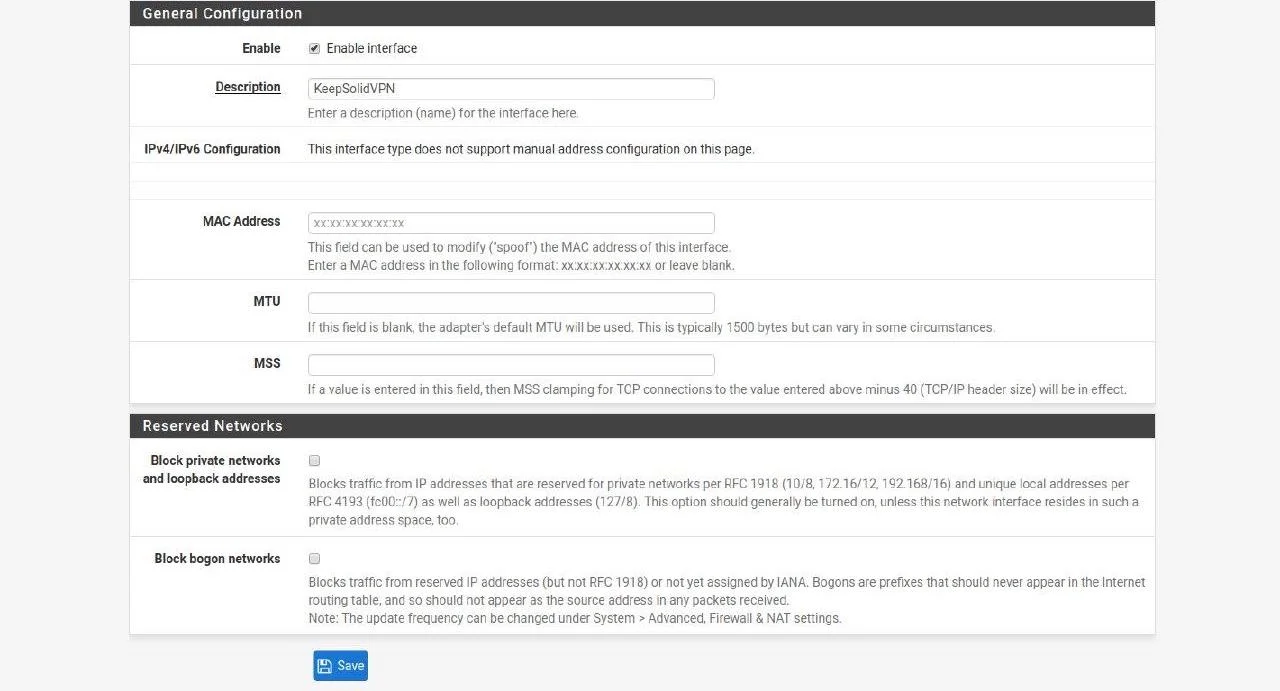
16. Başka bir değişiklik yapılması gerekmemektedir. “Kaydet ve Değişiklikleri Uygula” seçeneğine tıklayın.
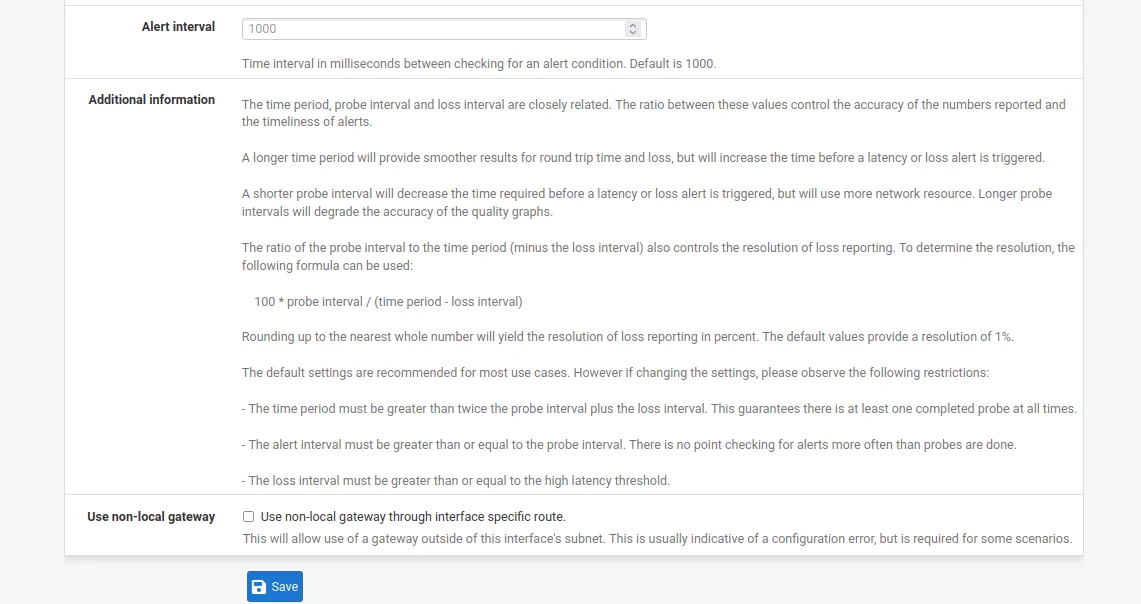
17. Sistem > Yönlendirme bölümüne gidin ve "Ekle" seçeneğine tıklayın.
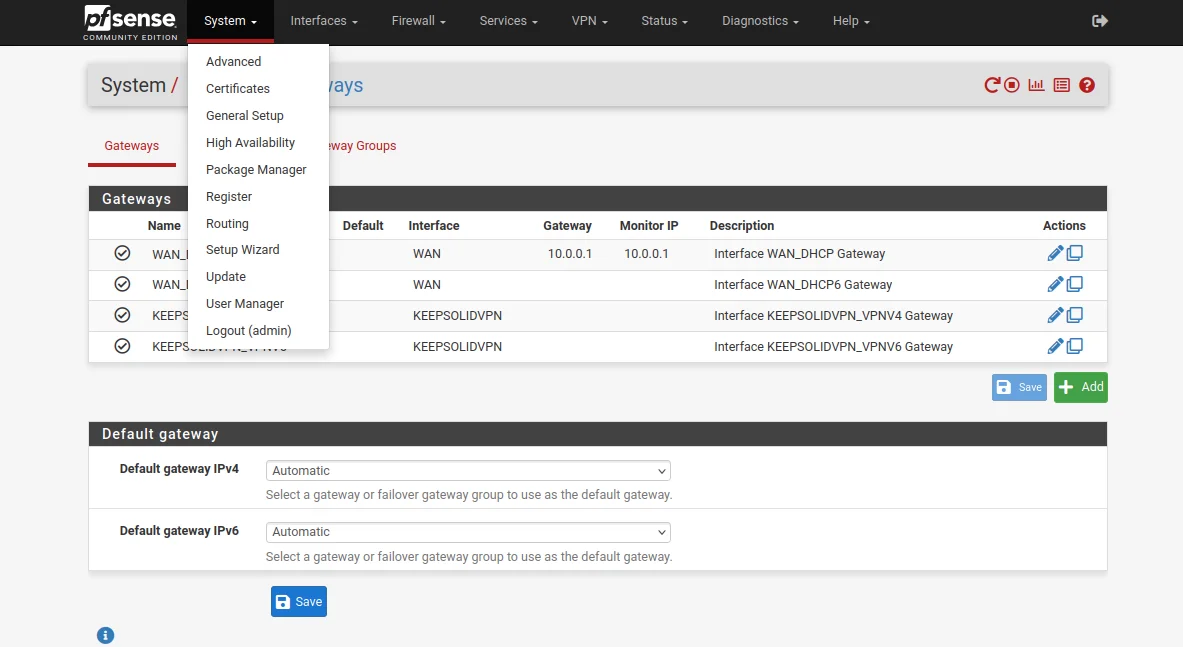
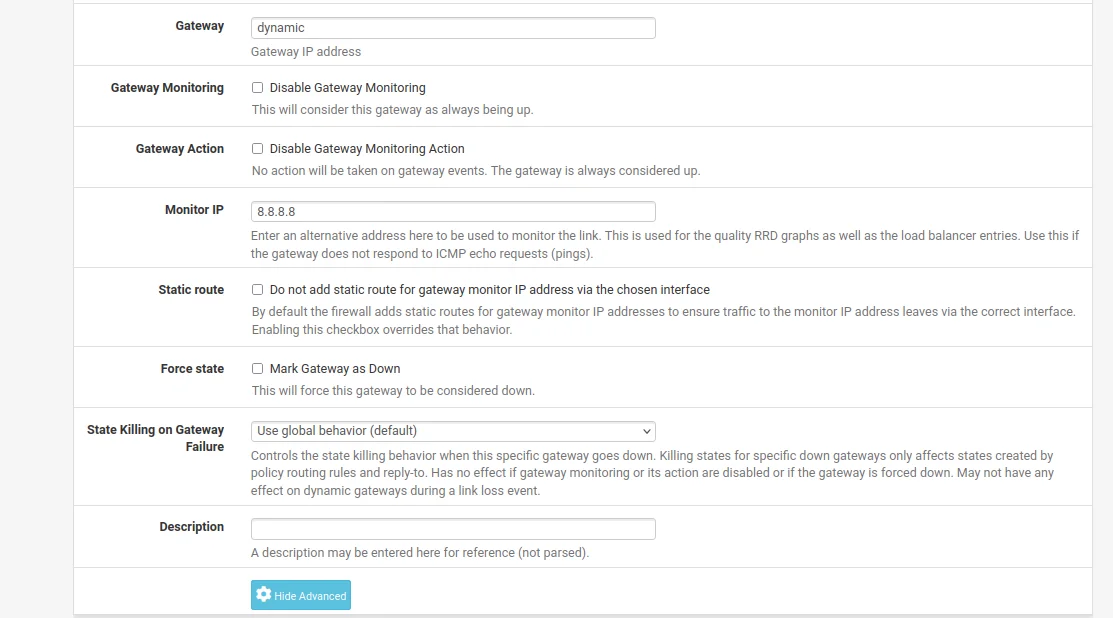
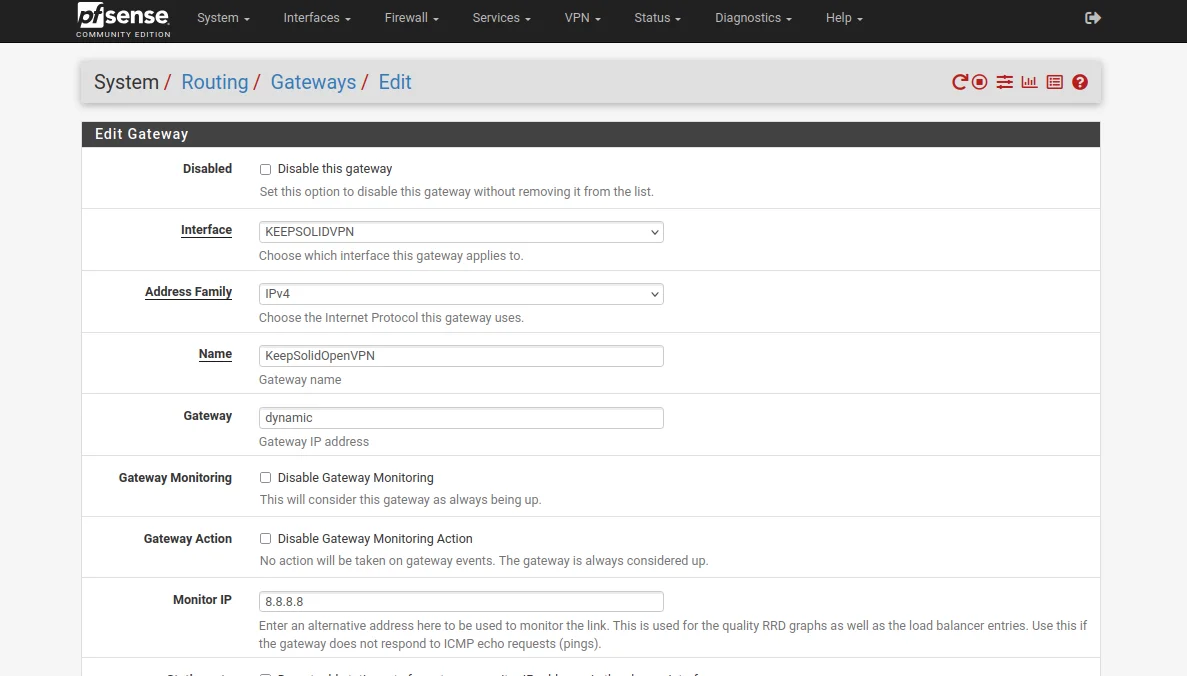
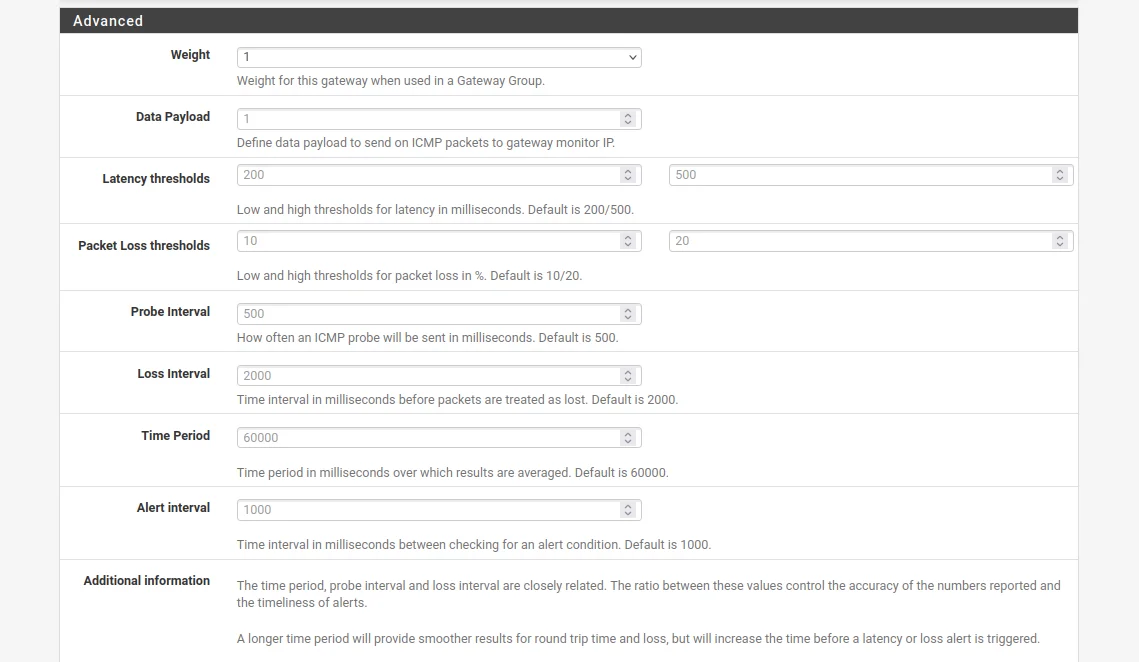
18. Aşağıda gösterildiği gibi pfSense VPN ağ geçidinin alanlarını doldurun ve “Kaydet ve Değişiklikleri Uygula” seçeneğine tıklayın. Gördüğünüz
gibi, alanların çoğu varsayılan ayarlarında bırakılmış veya boş bırakılmıştır.
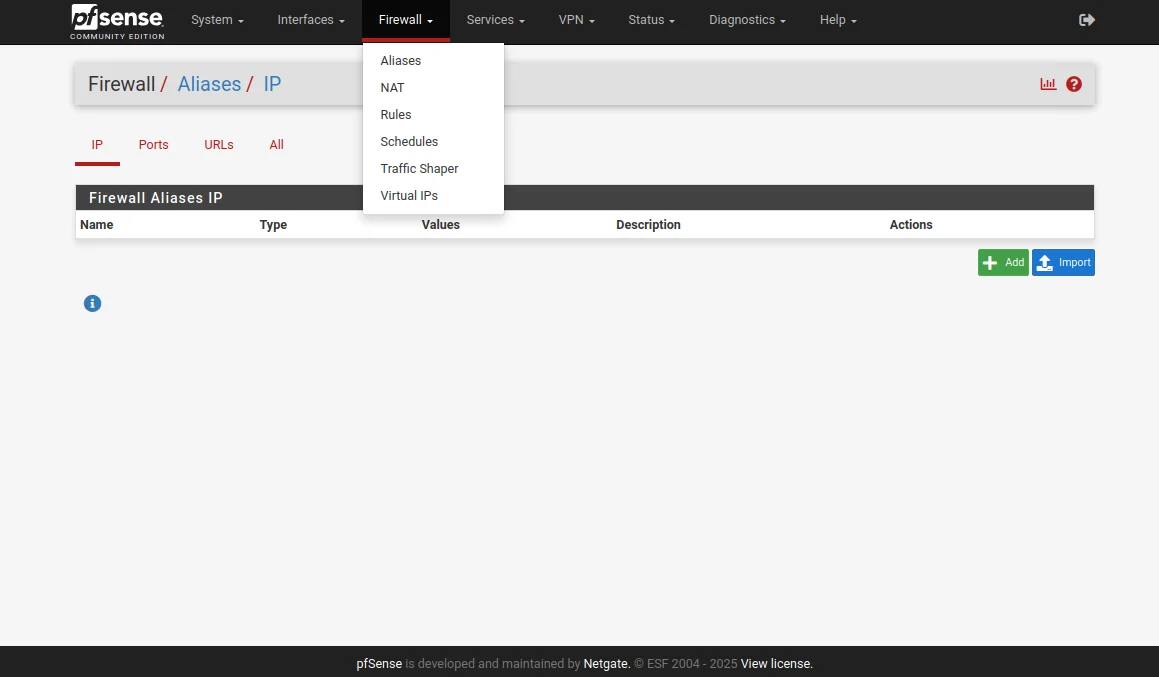
19. Güvenlik Duvarı > Takma Adlar > IP bölümüne gidin ve Ekle’ye tıklayın.
20. Aşağıda gösterildiği gibi alanları doldurun.
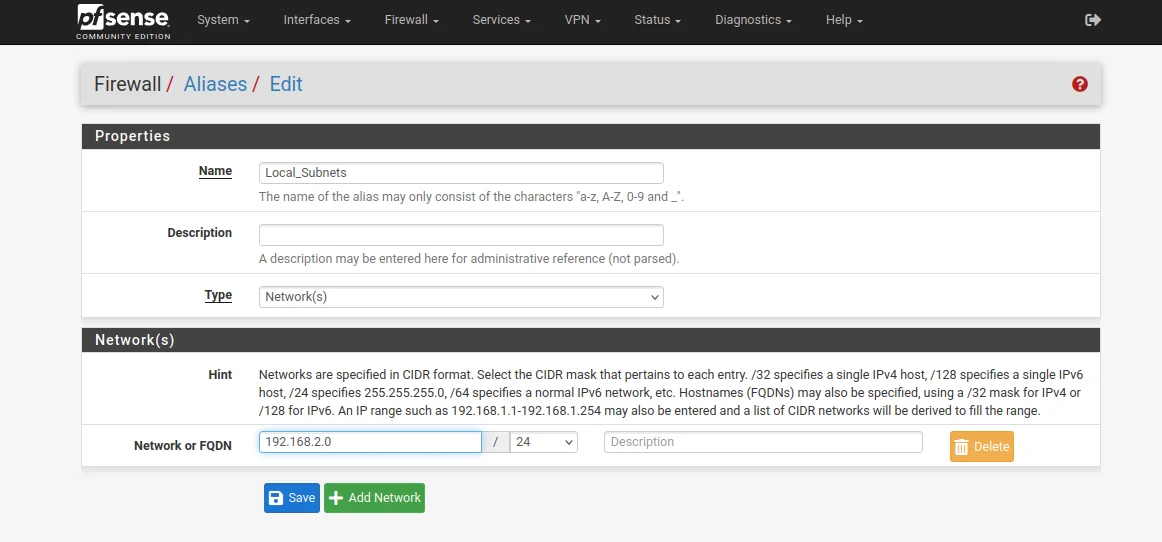
21. İşlemi tamamladığınızda, “Kaydet ve Değişiklikleri Uygula” seçeneğine tıklayın.
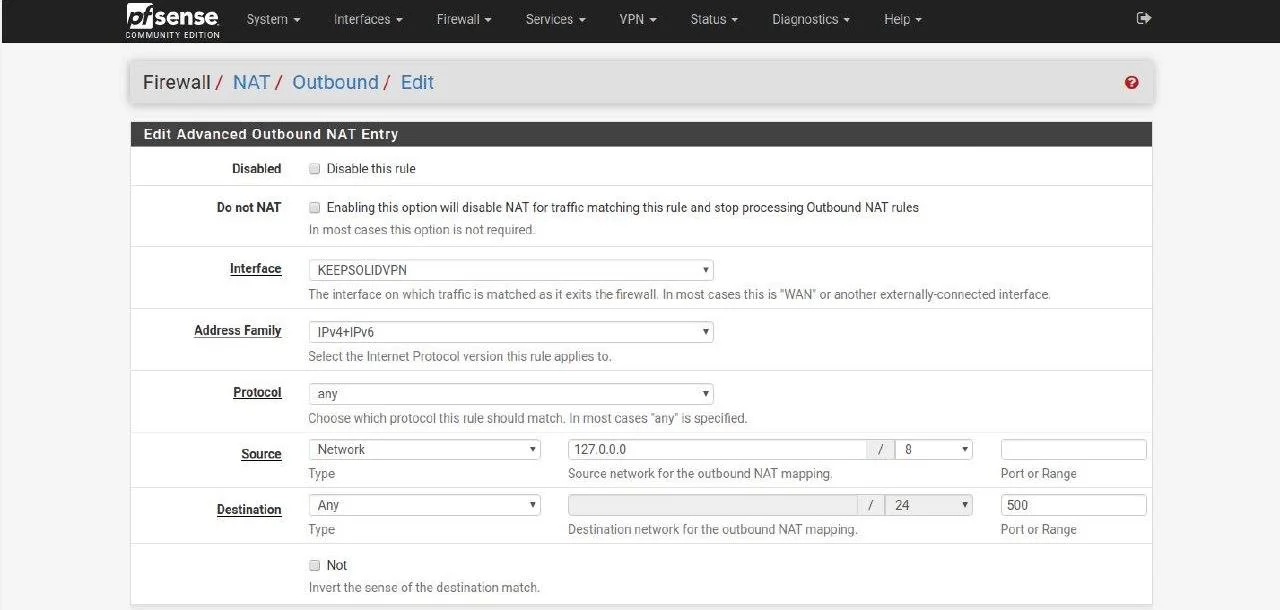
22. Ardından, Güvenlik Duvarı > NAT > Giden Trafik bölümüne gidin.
23. Modu Manuel olarak ayarlayın, ardından Kaydet ve Değişiklikleri Uygula'yı tıklayın.
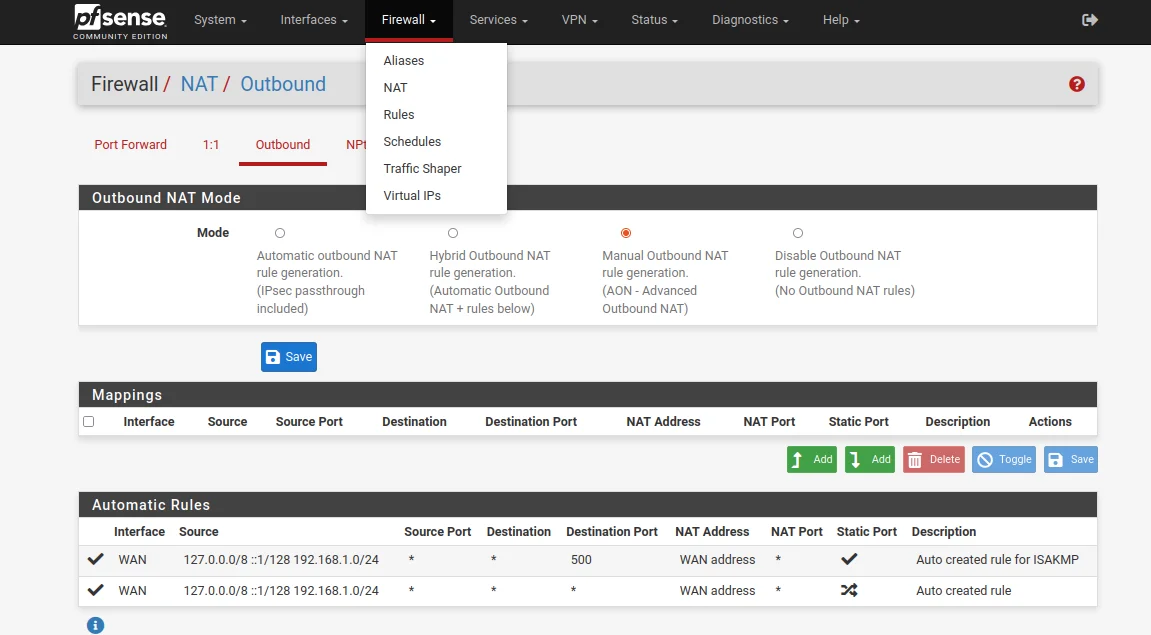
24. Bundan sonra, WAN bağlantılarınızın kopyalarını oluşturmanız gerekir.
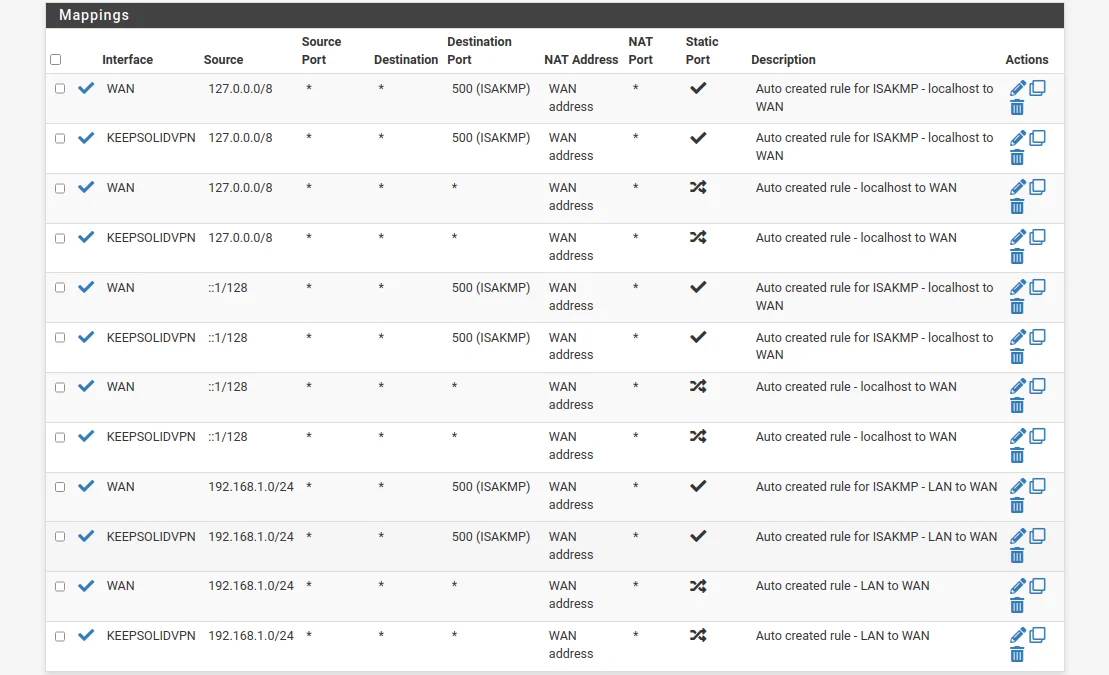
Kopyalamak için [media-item id="5280"] öğesine tıklayın, ardından düzenlemek için [media-item id="4729"] öğesine tıklayın. Kopyada değiştirmeniz gereken tek şey arayüzdür: WAN yerine yeni sanal arayüzünüzü seçin. Bizim örneğimizde bu KEEPSOLIDVPN'dir. Tüm WAN bağlantıları için aynı işlemi tekrarlayın. İşlemi tamamladığınızda, Kaydet ve Değişiklikleri Uygula'ya tıklayın.
"Eşlemeler" listeniz aşağıdaki gibi olmalıdır:
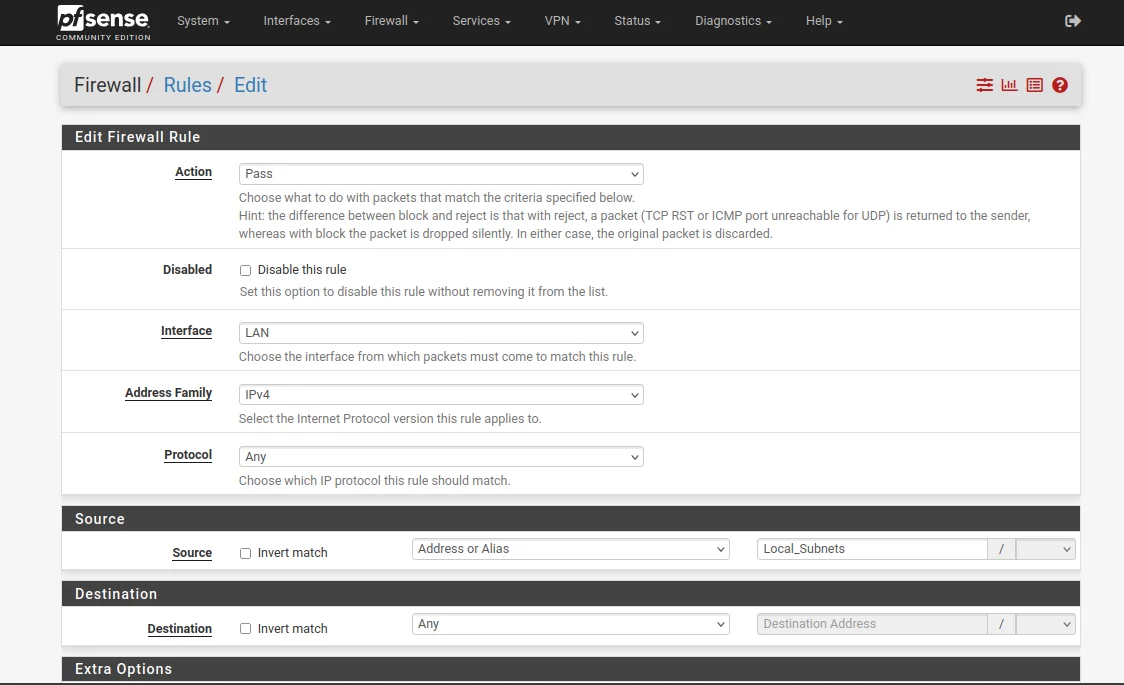
25. Güvenlik Duvarı > Kurallar > LAN bölümüne gidin ve Ekle’ye tıklayın.
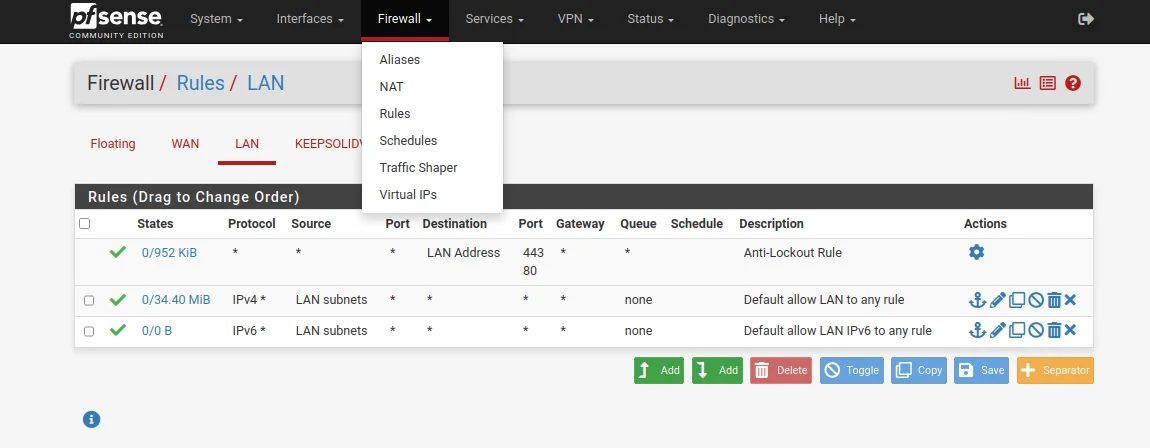
26. Aşağıdaki ekran görüntülerinde gösterildiği gibi alanları doldurun ve “Kaydet” düğmesine tıklayın. Alanların çoğu varsayılan ayarlarında bırakılır veya boş bırakılır.
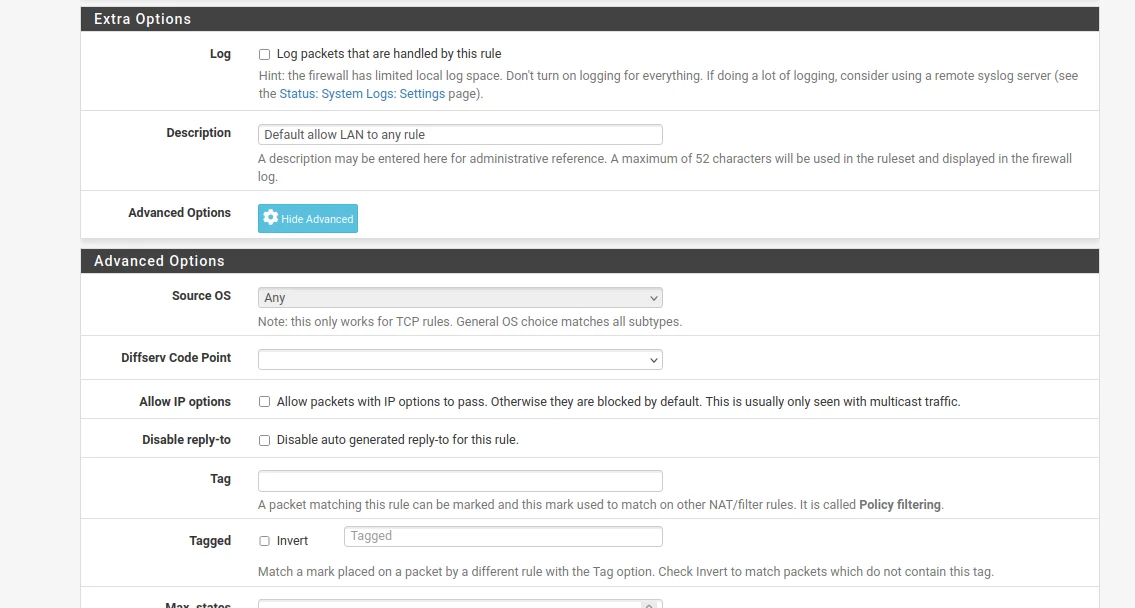
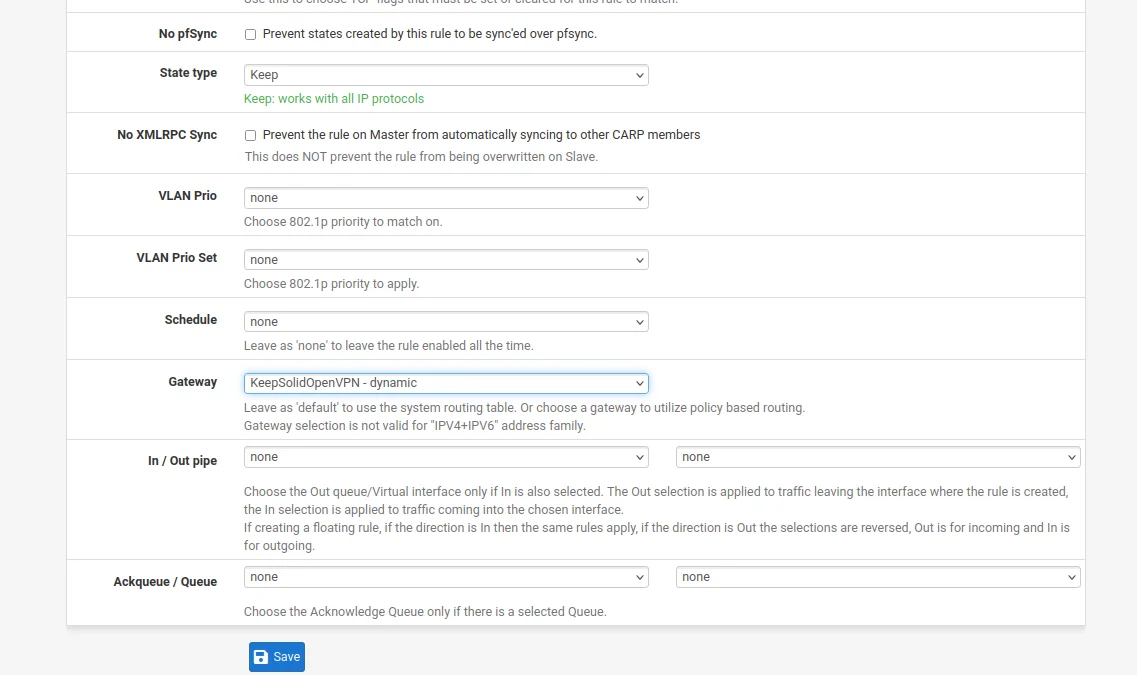
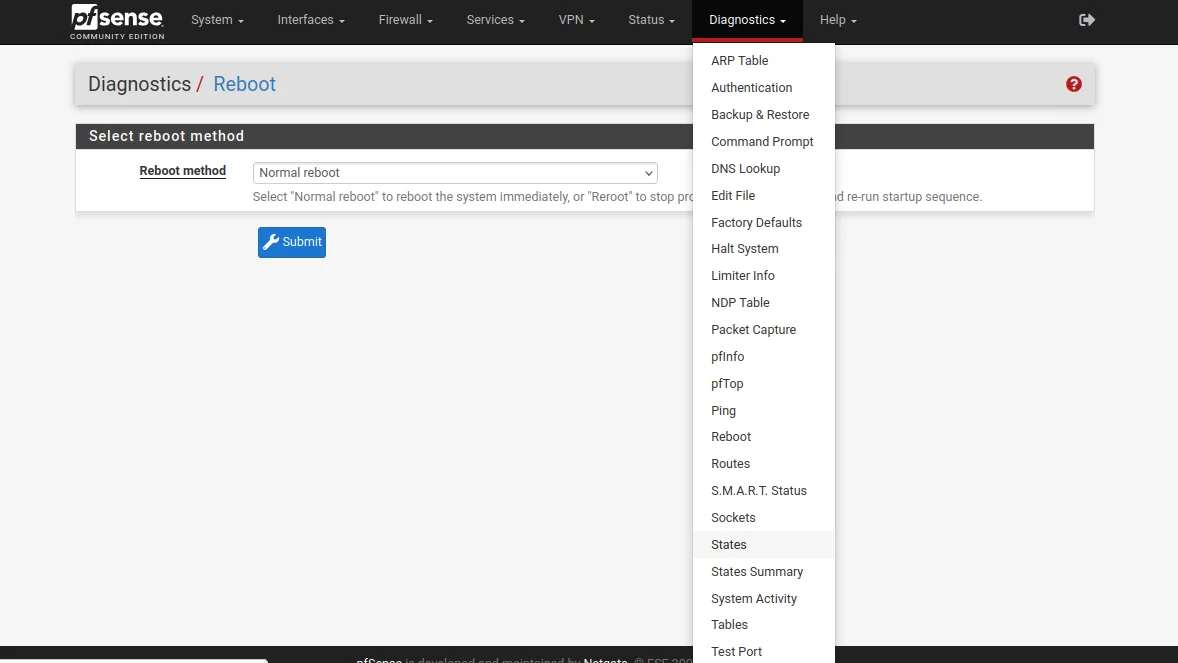
27. pfSense VPN yapılandırmasını tamamlamanın son adımı olarak, Diagnostics > Reboot seçeneğine gidin ve pfSense yönlendiricinizin yeniden başlatılması için birkaç saniye bekleyin.
Hepsi bu kadar! pfSense VPN kurulumunu tamamladınız ve artık pfSense yönlendiricinizde çalışan bir OpenVPN bağlantınız var. Diğer cihazlar için VPN yapılandırma kılavuzlarına ihtiyacınız varsa, ihtiyacınız olanı bulmak için Kılavuzlar sayfamızı mutlaka kontrol edin. Yardıma mı ihtiyacınız var? Müşteri destek ekibimizle iletişime geçmekten çekinmeyin, size memnuniyetle yardımcı olacağız!
“OpenVPN”, OpenVPN Inc. şirketinin tescilli ticari markasıdır.

pfSense yönlendiricinizde VPN Unlimited'ı kurun ve bağlı tüm cihazların güvenliğini sağlayın!



