pfSense Yönlendiricide L2TP VPN İstemcisi Yapılandırması
VPN Unlimited kullanıcıları için
VPN Unlimited’ı Farklı Platformlara Nasıl Kurulur ve KeepSolid ID Nasıl Oluşturulur
Farklı platformlar için ayrıntılı kurulum kılavuzları:
- macOS 10.14 ve üzeri sürümlerde VPN Unlimited'ı yükleme (Bağımsız Sürüm)
- macOS 10.14 ve üzeri sürümlerde VPN Unlimited'ı yükleme (App Store sürümü)
- iOS'ta VPN Unlimited'ı yükleme ve kullanmaya başlama
- Android'de VPN Unlimited Uygulamasını Yükleme
- VPN Unlimited uygulamasını Windows XP SP3'e nasıl kurarsınız
- Windows 7'de VPN Unlimited Uygulamasını Yükleme
- Windows 8/8.1'de VPN Unlimited uygulamasını nasıl kurarsınız
- Windows 10'da VPN Unlimited uygulamasını yükleme ve kullanmaya başlama
- Linux'ta VPN Unlimited nasıl kurulur
Yeni bir KeepSolid ID nasıl oluşturulur
- VPN Unlimited uygulamasını yükledikten sonra, "KeepSolid ID Oluştur" satırını göreceksiniz; işlemi başlatmak için bu satıra tıklayın.
- Belirtilen alana e-posta adresinizi girin.
- Bir şifre oluşturun ve şifre alanına girin.
- Şifrenizi onaylamak için belirtilen alana tekrar girin.
- "Devam ederek, şartlarımızı kabul etmiş olursunuz..." ifadesinin yanındaki kutuyu işaretleyin.
- Kayıt işlemini tamamlamak için "Kaydol" düğmesine dokunun.
Bir VPN sunucusuna ilk kez bağlandığınızda, VPN yapılandırmalarının eklenmesine ve bir VPN profilinin indirilmesine izin vermeniz istenecektir. Daha fazla ayrıntı için, farklı platformlarda VPN Unlimited'ın nasıl kurulacağına ilişkin yukarıda verilen kılavuzlara bakın.
Kapsamlı eğitim kılavuzumuzu inceleyin ve pfSense yönlendiricinizde L2TP VPN istemcisini nasıl yapılandıracağınızı öğrenin. L2TP protokolü hakkında daha fazla bilgi edinmek için "L2TP protokolü nedir" başlıklı ayrıntılı makalemize göz atın.
Önemli! Oluşturulan ayarları kullanarak cihazınızı kendi sorumluluğunuzda kendiniz yapılandırmanız gerektiğini lütfen unutmayın.
I. pfSense yönlendirici için L2TP VPN yapılandırmalarını edinme
Öncelikle, KeepSolid User Office'inizde manuel yapılandırma dosyaları oluşturmanız gerekir. Bunu yapmak için, "VPN yapılandırmalarını manuel olarak oluşturma" başlıklı kılavuzda açıklanan birkaç basit adımı izleyin.
pfSense yönlendiricinizde L2TP protokolünü yapılandıracağınız için, Protokol alanında L2TP/IPsec seçeneğini seçin.
II. pfSense yönlendiricinizde L2TP VPN istemcisini kurun
Gerekli tüm VPN yapılandırmalarını aldıktan sonra, aşağıda açıklanan adımları izleyin.
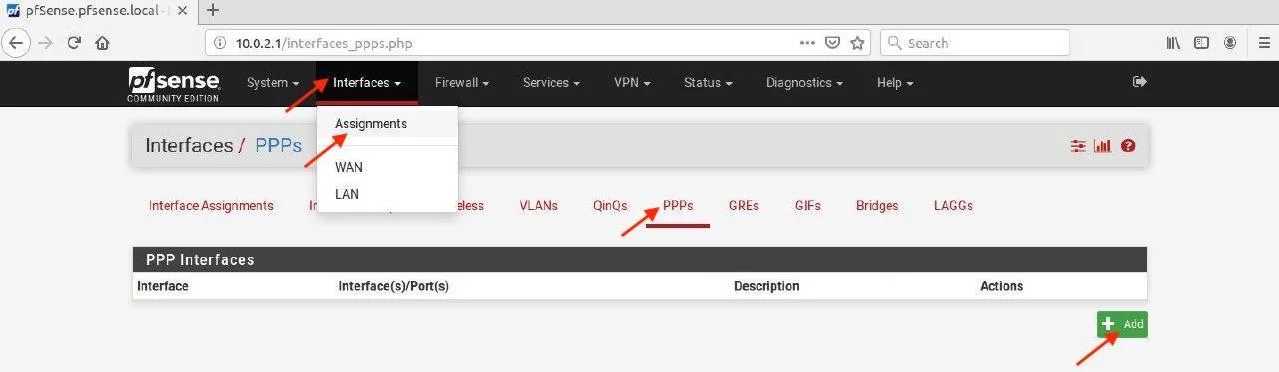
1. Arayüzler sekmesi > Atamalar > PPP'ler bölümüne gidin ve +Ekle düğmesine tıklayın.
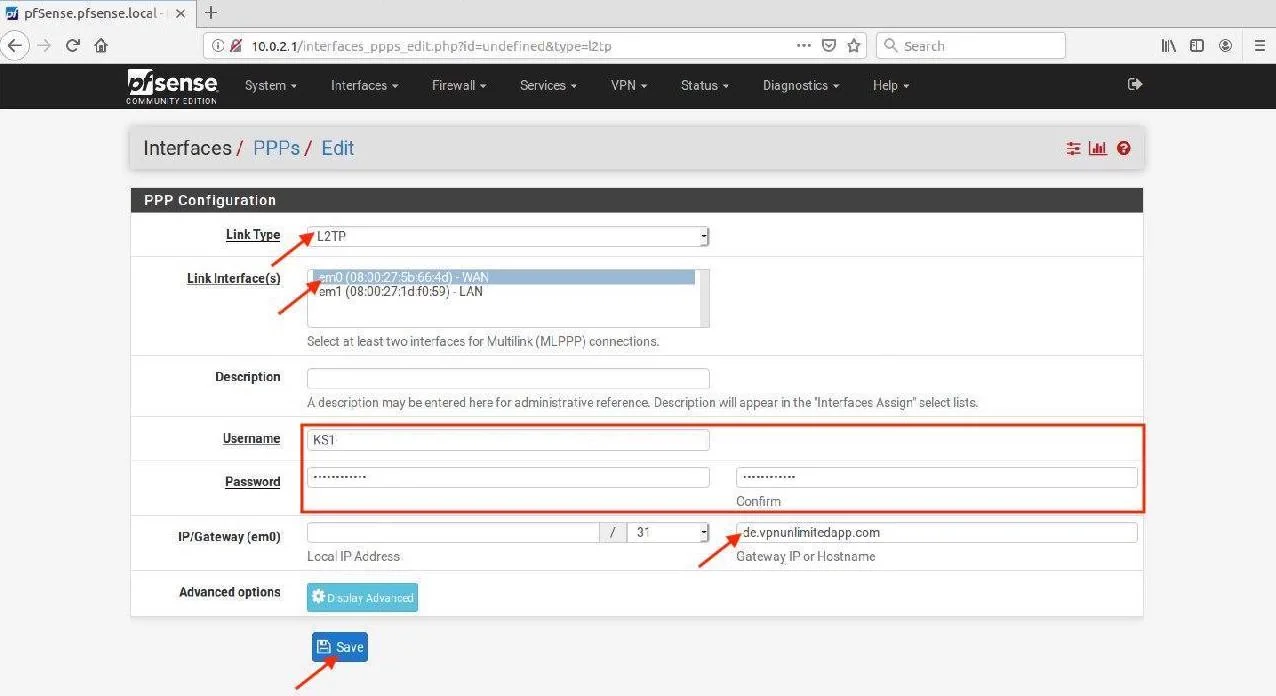
2. Aşağıdaki parametreleri şu şekilde yapılandırın:
- Bağlantı Türü: L2TP'yi seçin
- Bağlantı Arayüzü: WAN'ı seçin
- Kullanıcı Adı: Office'ten alınan Oturum Açma bilgisini yapıştırın
- Şifre: Kullanıcı ofisinden alınan şifreyi yapıştırın
- IP/Ağ Geçidi (em0): Kullanıcı Ofisi'nden alınan Etki Alanı adını yapıştırın
Kaydet'i tıklayın.
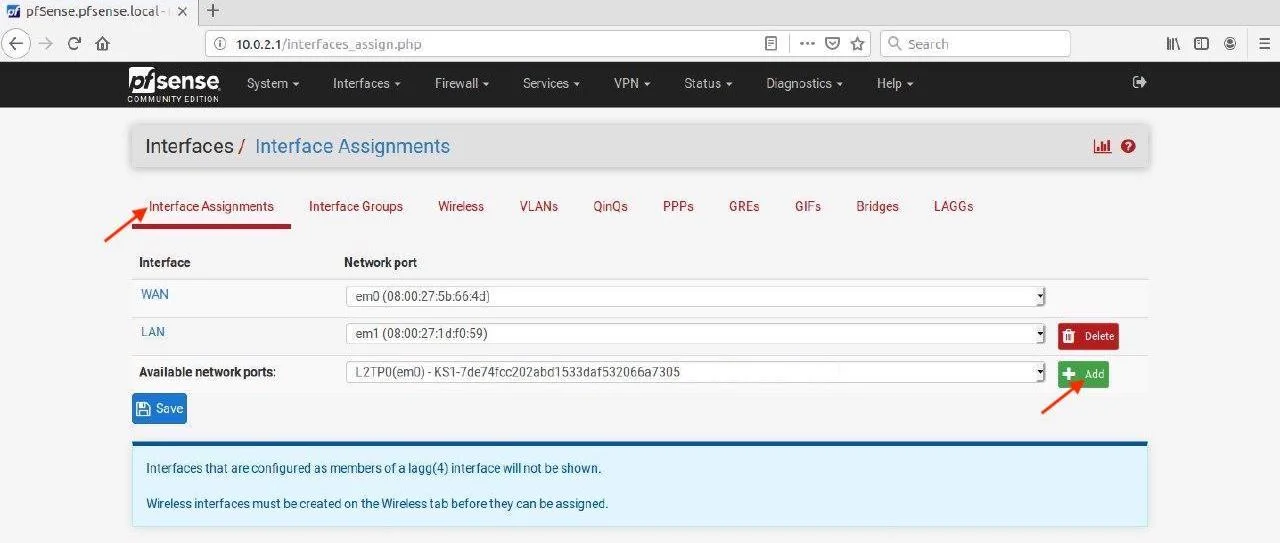
3. “Arayüz Atamaları” sekmesine gidin, “Kullanılabilir ağ bağlantı noktaları” bölümünde L2TP seçeneğini seçin ve “+Ekle” düğmesine tıklayın.
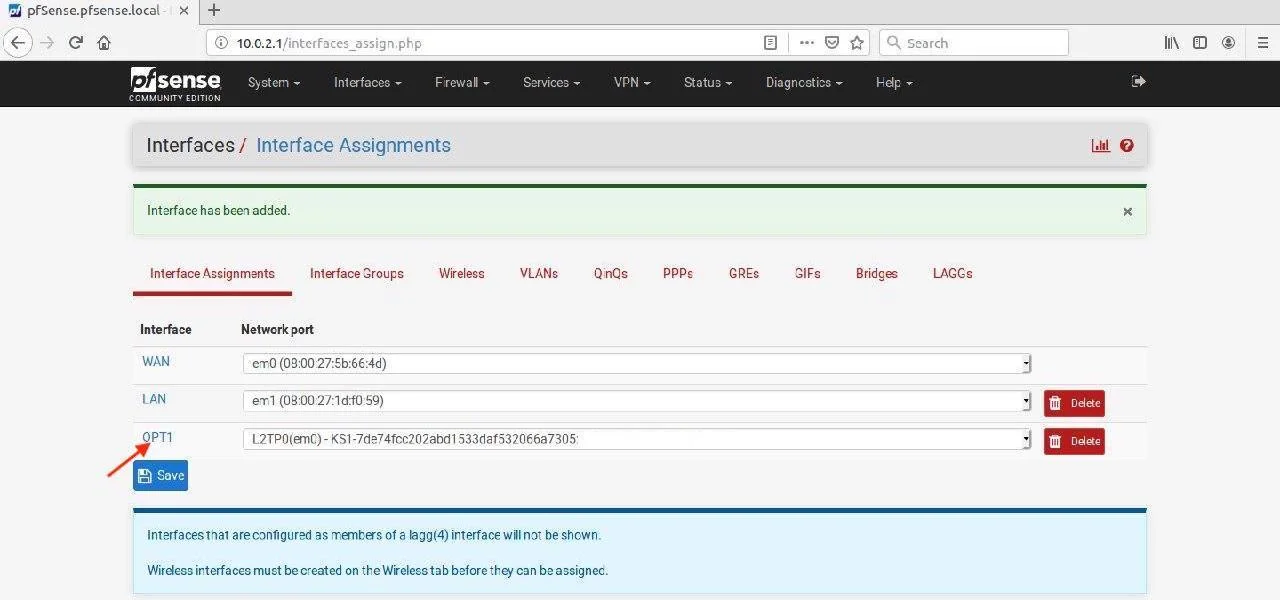
4. OPT1 etiketine tıklayın.
5. Aşağıdaki parametreleri değiştirin:
- Açıklama: print VPNUnlimited
- IPv4 Yapılandırma Türü: L2TP'yi seçin
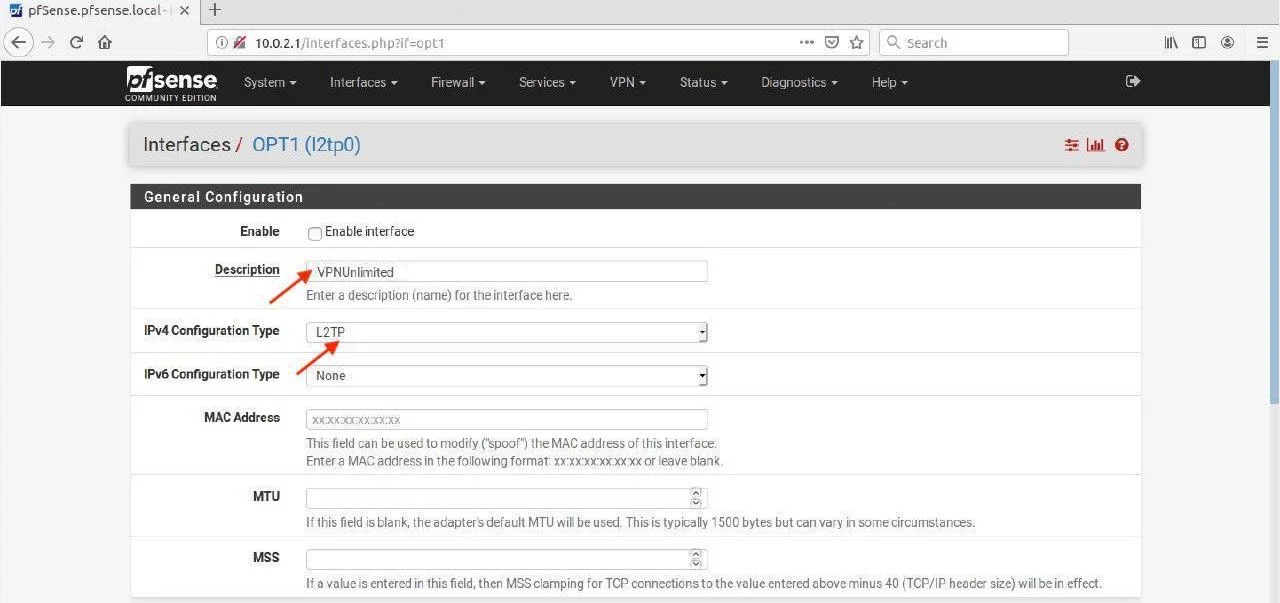
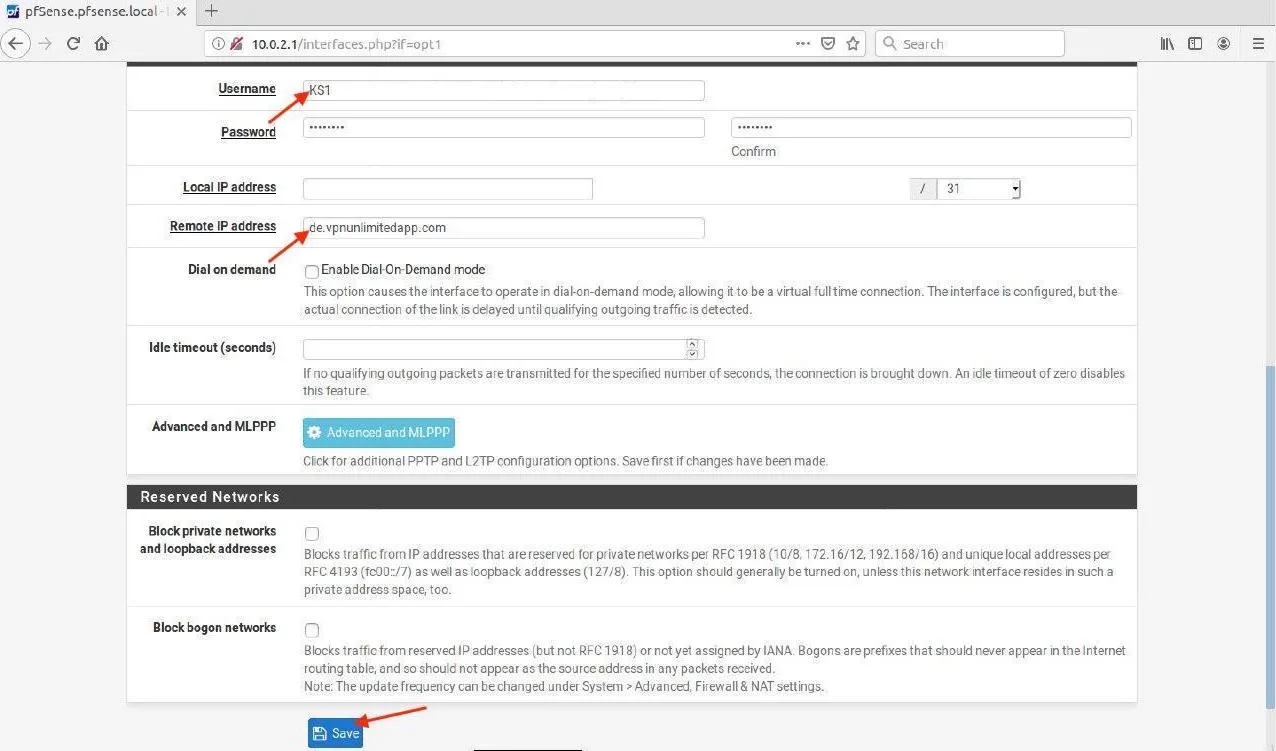
6. Kullanıcı Adı ve Uzak IP Adresi alanlarını kontrol edin.
7. Kaydet'i tıklayın.
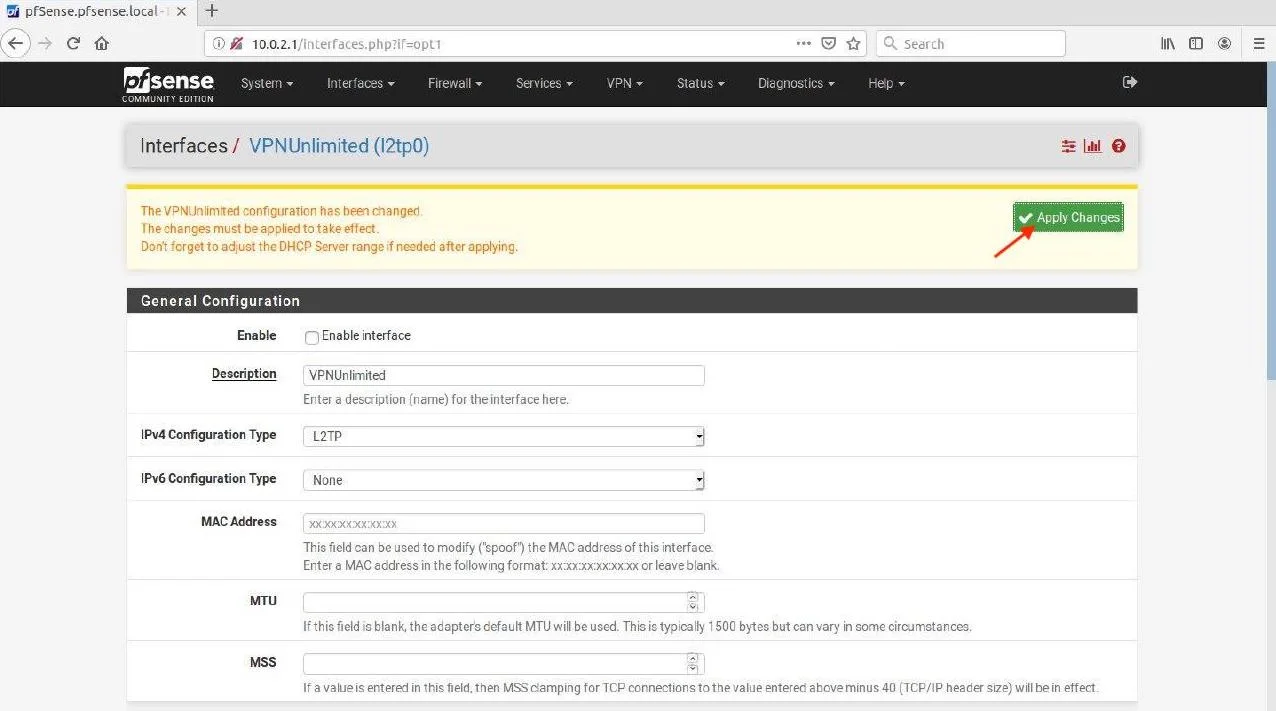
8. “Değişiklikleri Uygula” düğmesine basın.
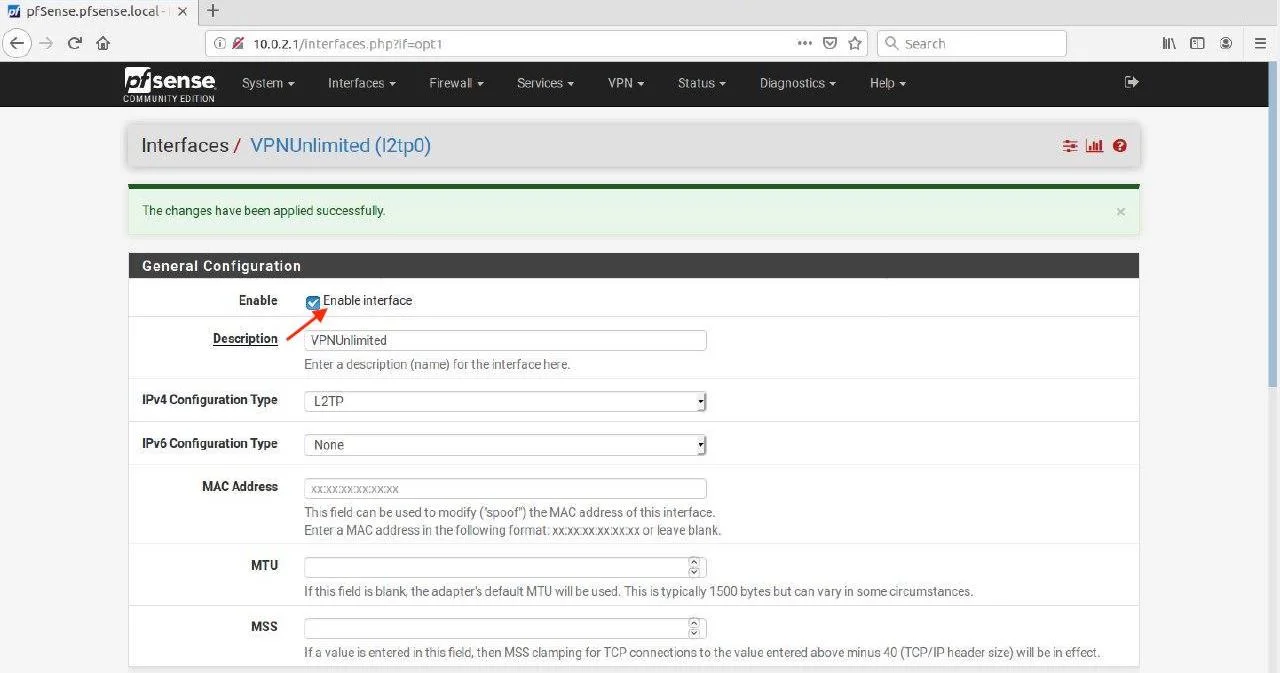
9. “Arayüzü etkinleştir” seçeneğini işaretleyin ve “Kaydet” > “Değişiklikleri Uygula” düğmelerine basın.
10. Sistem sekmesine > Yönlendirme'ye gidin ve Varsayılan ağ geçidi IPv4 seçeneği için VPNUNLIMITED_L2TP'yi seçin.
11. Kaydet'i tıklayın.
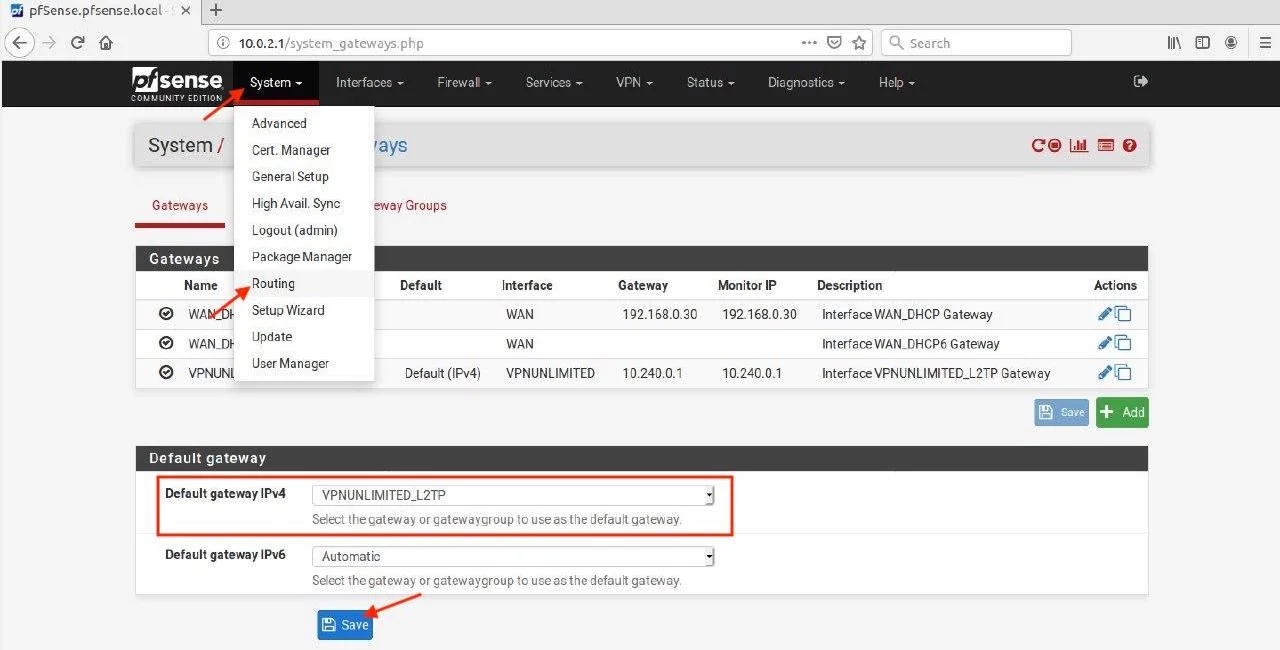
12. “Değişiklikleri Uygula” düğmesine basın.
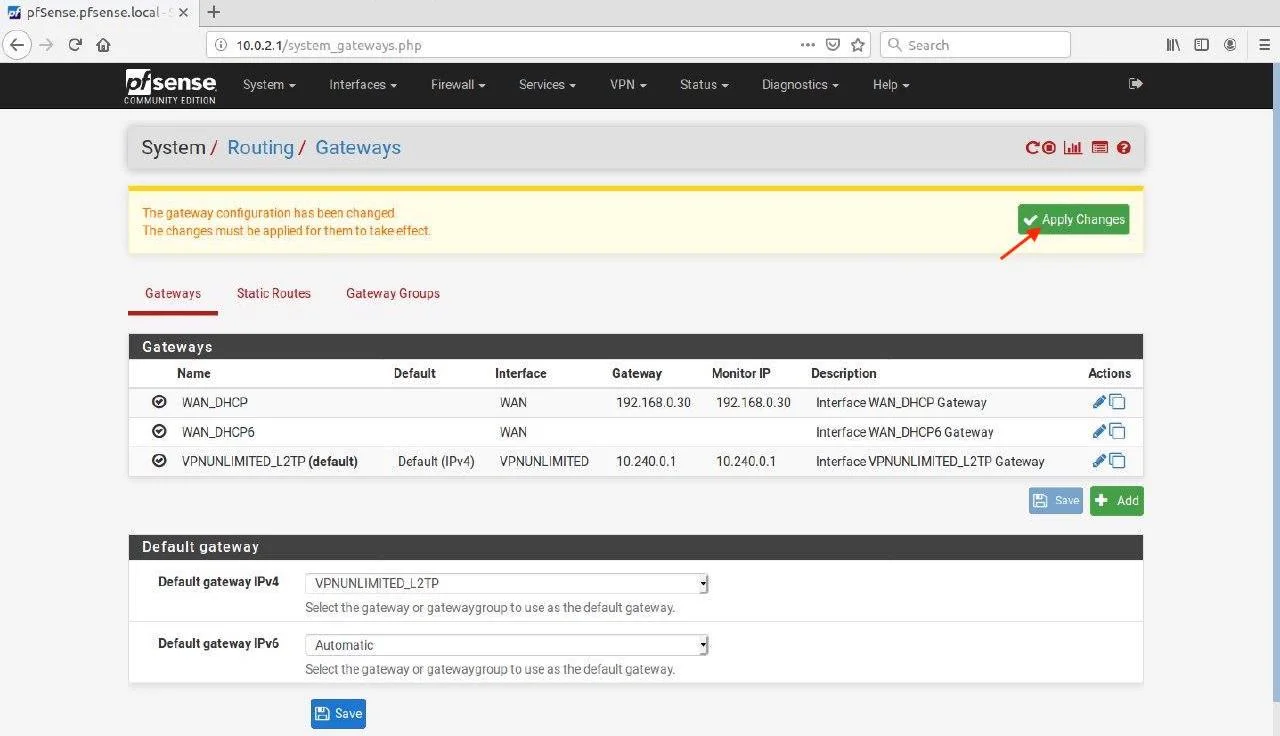
İşte bu kadar! pfSense yönlendiricinizde L2TP VPN bağlantısını başarıyla yapılandırdınız. Diğer cihazlarda VPN kurmanız gerekirse, Kılavuzlar sayfamıza göz atın. Yardıma ihtiyacınız olursa, lütfen [email protected] adresinden müşteri destek ekibimizle iletişime geçmekten çekinmeyin.

Web deneyiminizi daha sorunsuz hale getirin, hassas verilerinizi koruyun ve çevrimiçi tehditlere ve bilgisayar korsanlarına karşı kendinizi koruyun.



