pfSense 路由器上的 L2TP VPN 客户端配置
Error 500 (Server Error)!!1500.That’s an error.There was an error. Please try again later.That’s all we know.
如何在不同平台上安装 VPN Unlimited创建 KeepSolid ID
不同平台的详细安装指南:
- 如何在 macOS 10.14 及更高版本(独立版)上安装 VPN Unlimited
- 如何在 macOS 10.14 及更高版本(App Store 版本)上安装 VPN Unlimited
- 如何在 iOS 上安装并开始使用 VPN Unlimited
- 如何在 Android 上安装 VPN Unlimited 应用程序
- 如何在 Windows XP SP3 上安装 VPN Unlimited 应用程序
- 如何在 Windows 7 上安装 VPN Unlimited 应用程序
- 如何在 Windows 8/8.1 上设置 VPN Unlimited 应用程序
- 如何在 Windows 10 上安装并开始使用 VPN Unlimited 应用
- 如何在 Linux 上安装 VPN Unlimited
如何创建新的 KeepSolid ID
- 安装 VPN Unlimited 应用后,您将看到“创建 KeepSolid ID” 行,点击它即可开始该过程。
- 在指定字段中输入您的电子邮件地址。
- 创建密码并将其输入到密码字段中。
- 在提供的字段中重复您的密码以进行确认。
- 选中声明“继续操作即表示您同意我们的……”旁边的复选框。
- 点击“注册”按钮完成注册。
首次连接到 VPN 服务器时,系统会要求您允许添加 VPN 配置并下载 VPN 配置文件。 有关更多详细信息,请参阅上面提供的有关如何在不同平台上安装 VPN Unlimited 的手册。
查看我们的综合教程并了解如何在 pfSense 路由器上配置 L2TP VPN 客户端。 要了解有关 L2TP 协议的更多信息,请查看我们的详细文章什么是 L2TP 协议。
重要!请注意,您需要使用生成的设置自行配置您的设备,风险自负。
我。获取 pfSense 路由器的 L2TP VPN 配置
首先,您需要在 KeepSolid User Office 中生成手动配置文件。为此,请按照教程如何手动创建 VPN 配置中描述的几个简单步骤进行操作。
当您要在 pfSense 路由器上配置 L2TP 协议时,请在协议字段中选择L2TP/IPsec选项。
II.在 pfSense 路由器上设置 L2TP VPN 客户端
获得所有必需的 VPN 配置后,请按照下述步骤操作。
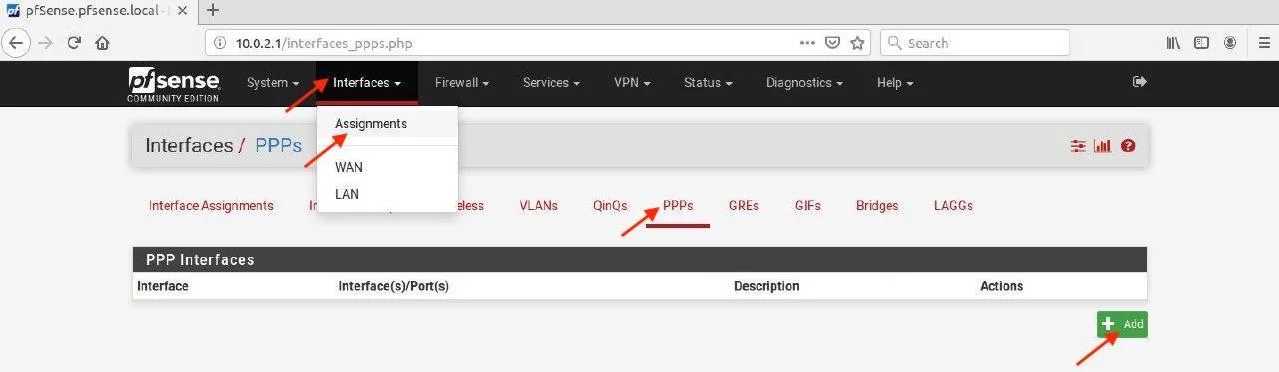
1.导航到接口选项卡> 分配 > PPPs 并单击+添加按钮。
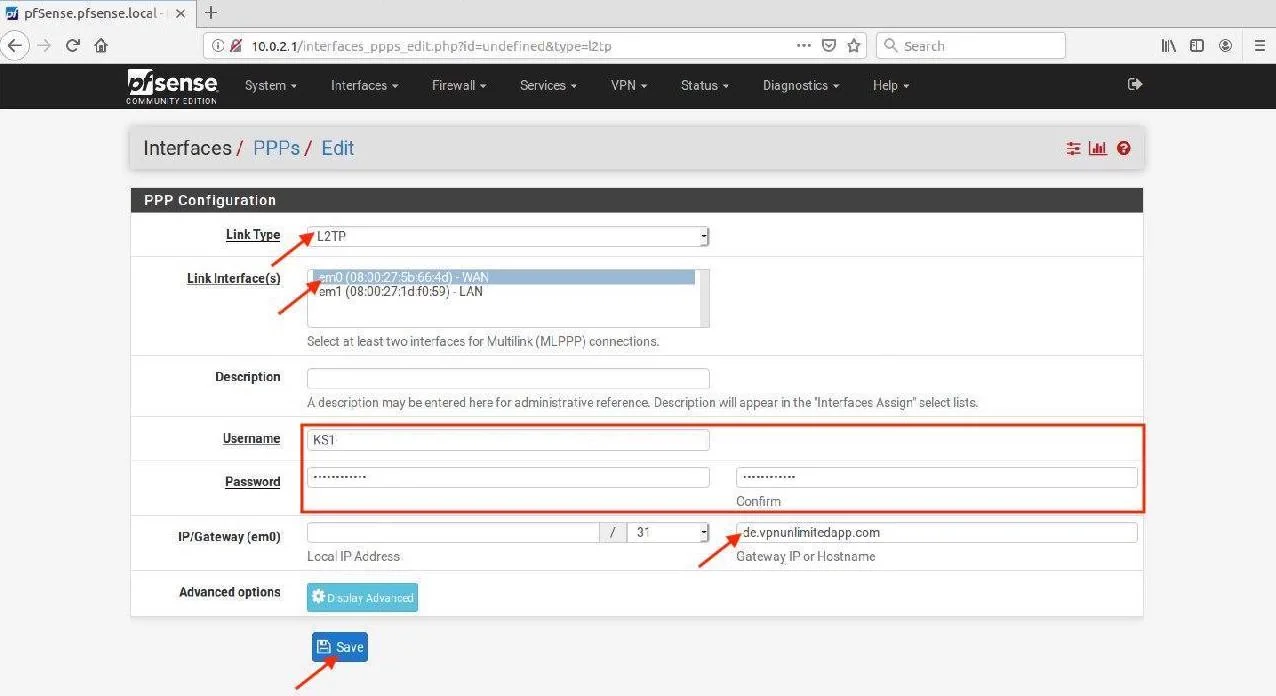
2.配置以下参数:
- 链接类型:选择 L2TP
- 链接接口:选择 WAN
- 用户名:粘贴用户 Office 的登录信息
- 密码:粘贴用户 Office 中的密码
- IP/网关(em0):粘贴用户办公室的域名
点击保存。
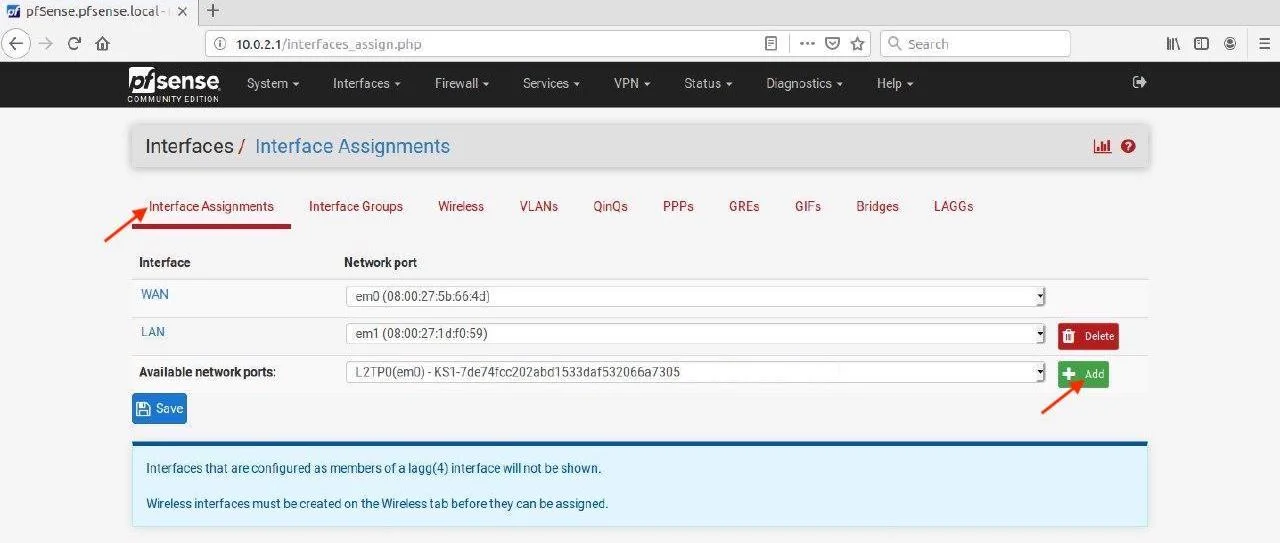
3.转到接口分配选项卡,为可用网络端口选择L2TP选项,然后单击+添加。
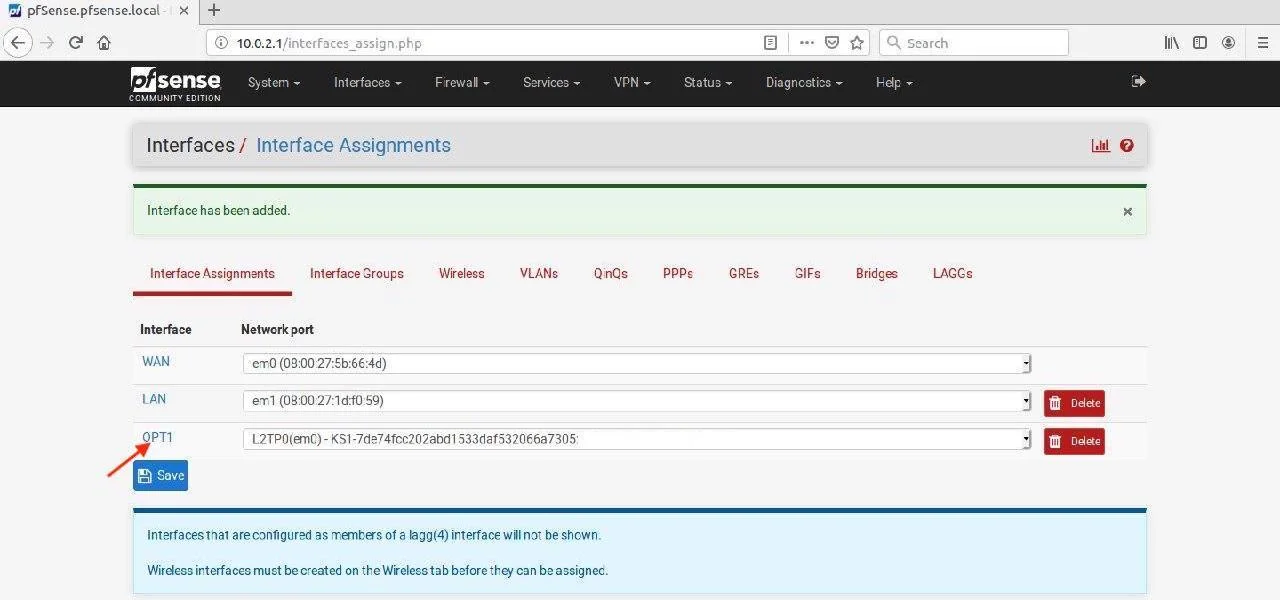
4.单击OPT1标签。
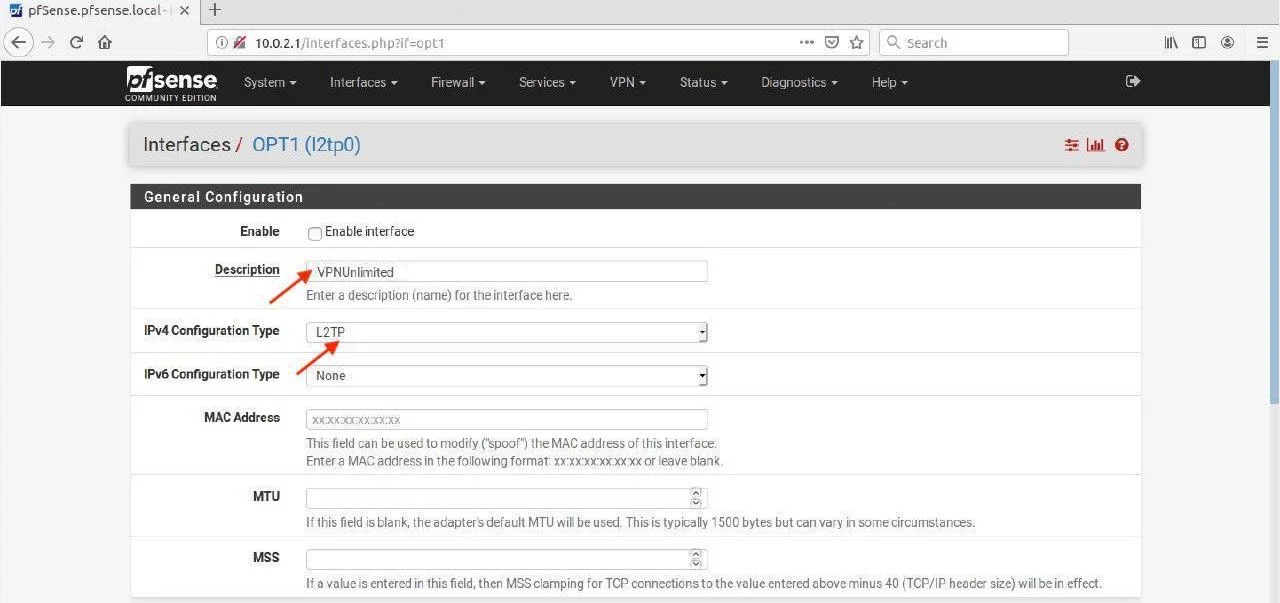
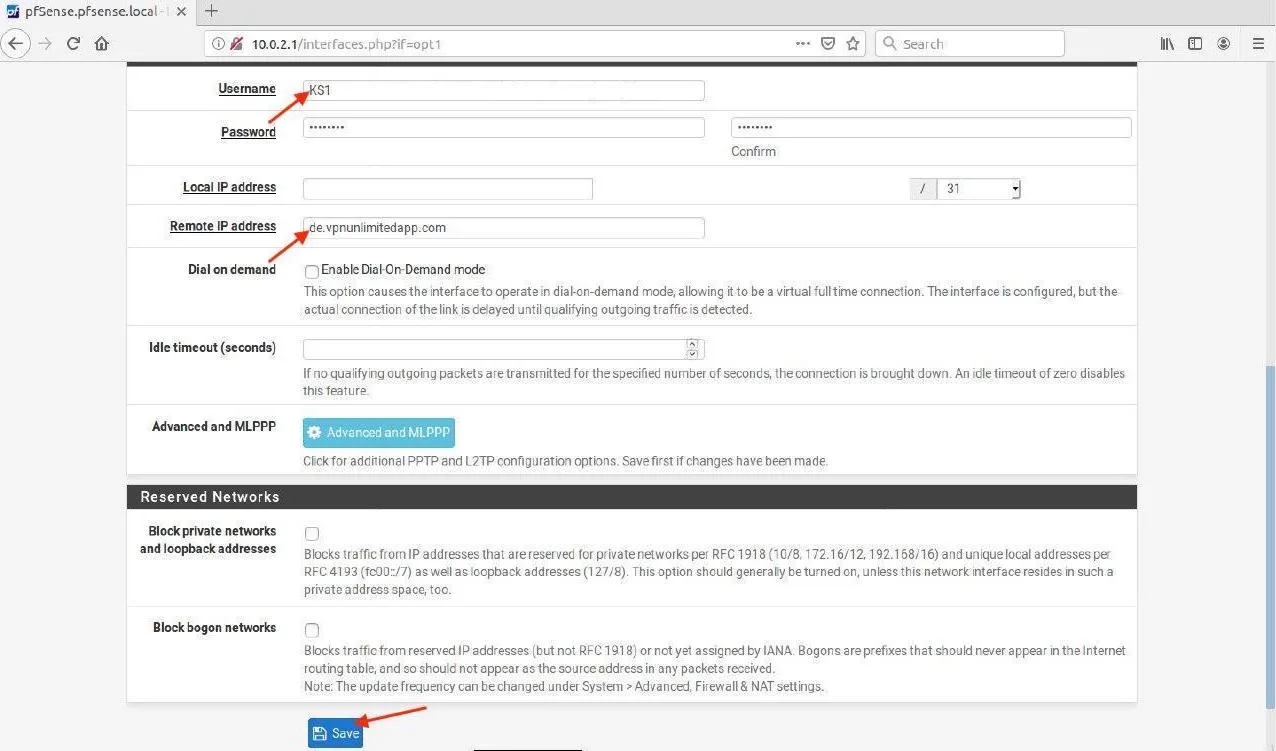
8.按应用更改。
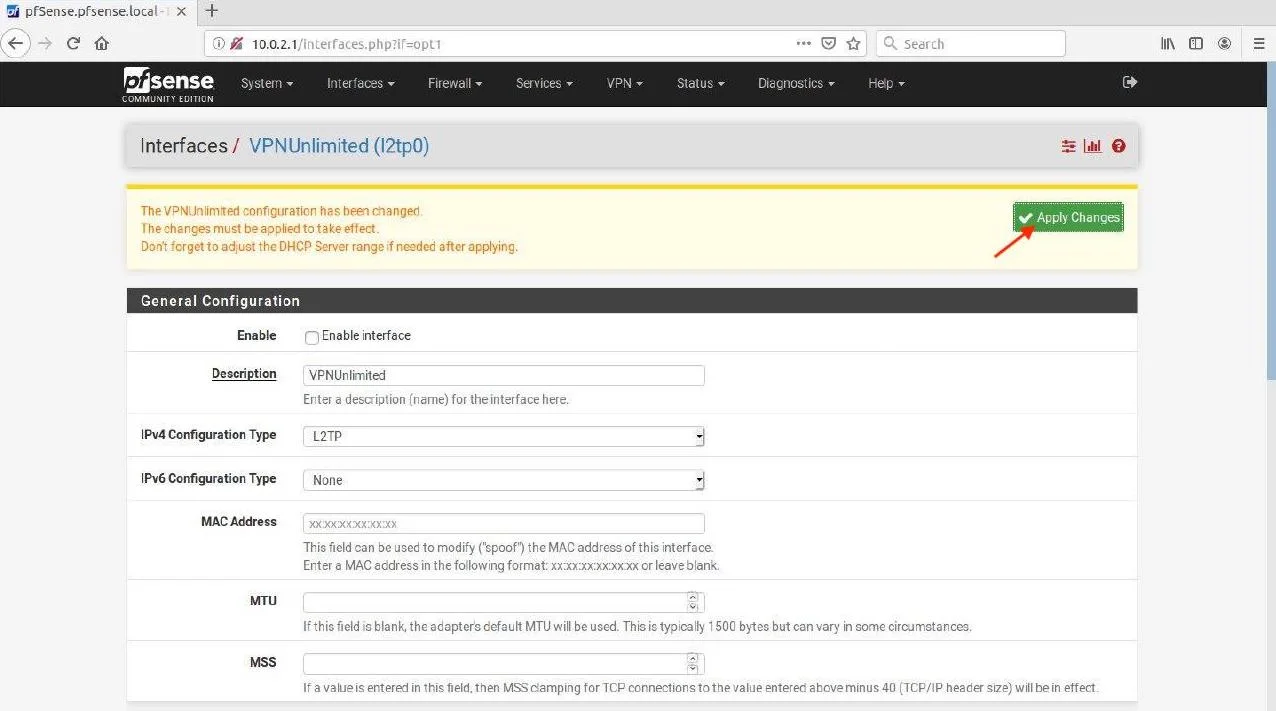
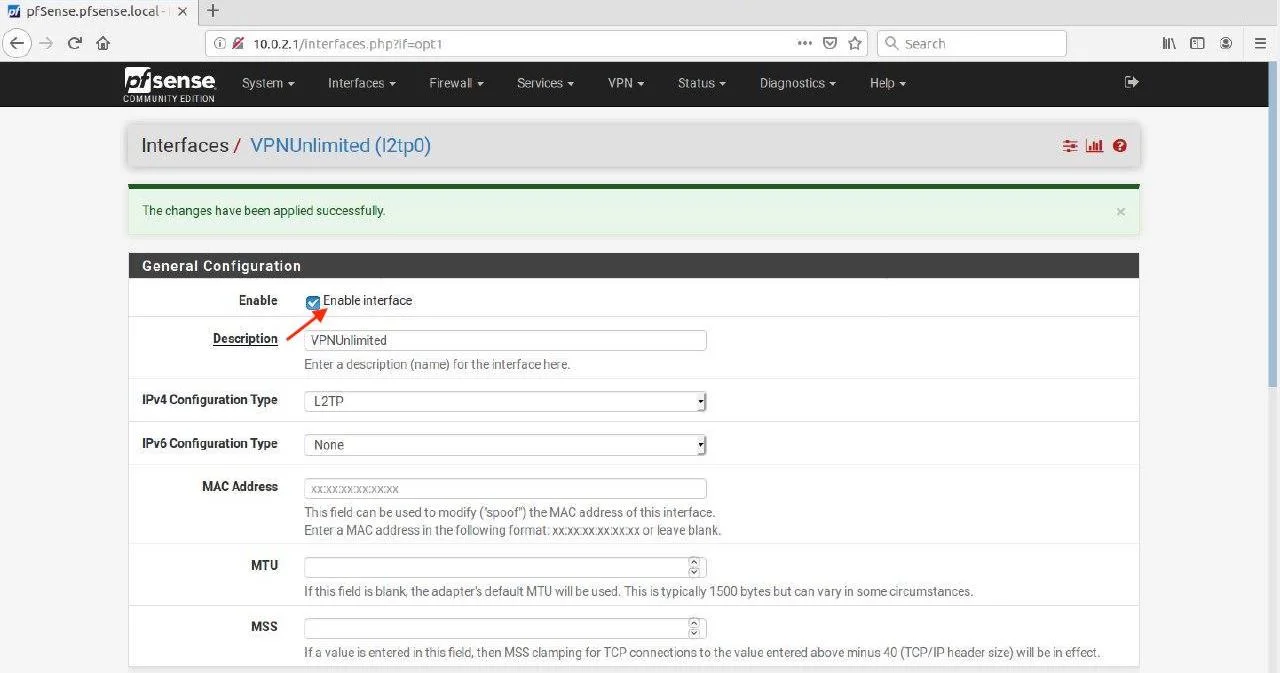
9.勾选启用接口并按保存> 应用更改。
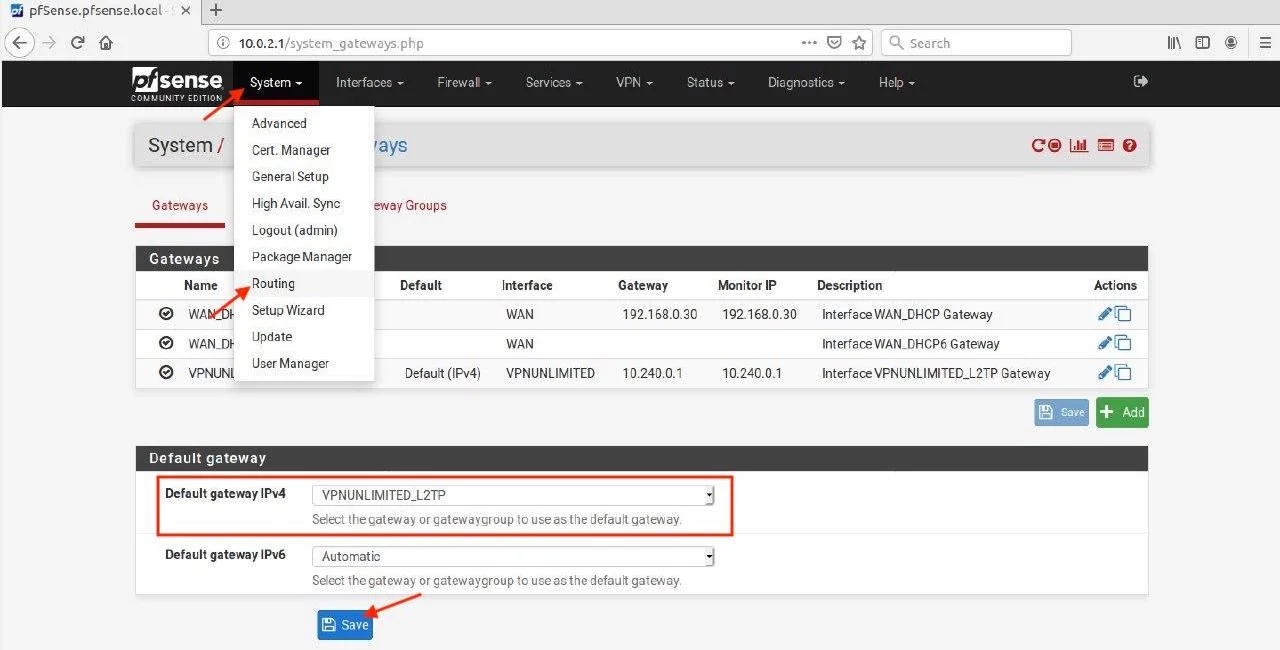
10。转到系统选项卡> 路由,然后为默认网关 IPv4 选项选择VPNUNLIMITED_L2TP。
11.点击保存。
12。按应用更改。
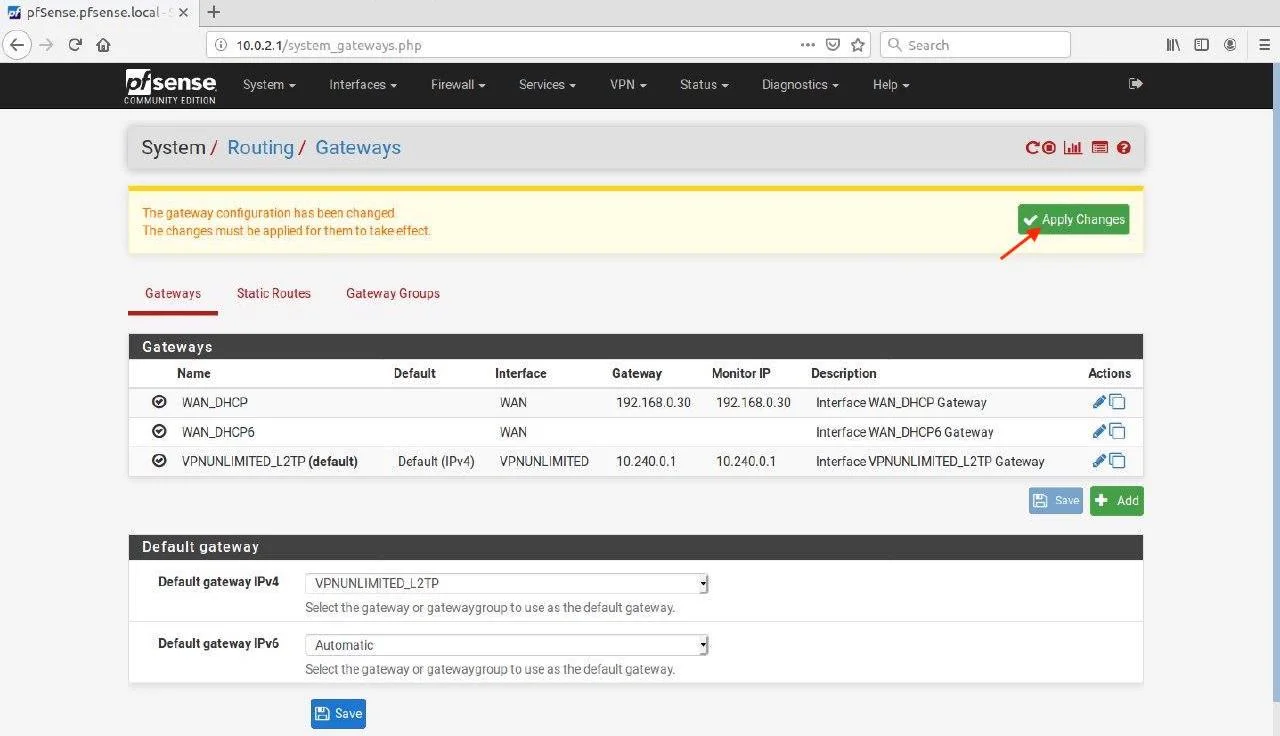
就是这样!您已在 pfSense 路由器上成功配置 L2TP VPN 连接。如果您需要在其他设备上设置 VPN,请查看我们的手册页面。如果您需要任何帮助,请随时通过 [email protected] 联系我们的客户支持。




