pfSense OpenVPN 구성 가이드
VPN Unlimited 사용자용
다양한 플랫폼에 VPN Unlimited를 설치하고 KeepSolid ID를 생성하는 방법
플랫폼별 상세 설치 가이드:
- macOS 10.14 이상에 VPN Unlimited를 설치하는 방법(독립 실행형 버전)
- macOS 10.14 이상에 VPN Unlimited를 설치하는 방법(App Store 버전)
- iOS에 VPN Unlimited를 설치하고 시작하는 방법
- Android에 VPN Unlimited 애플리케이션을 설치하는 방법
- Windows XP SP3에 VPN Unlimited 애플리케이션을 설치하는 방법
- Windows 7에 VPN Unlimited 애플리케이션을 설치하는 방법
- Windows 8/8.1에서 VPN Unlimited 애플리케이션을 설정하는 방법
- Windows 10에 VPN Unlimited 앱을 설치하고 시작하는 방법
- Linux에 VPN Unlimited를 설치하는 방법
새 KeepSolid ID를 생성하는 방법
- VPN Unlimited 앱을 설치하면 "KeepSolid ID 생성" 문구가 표시됩니다. 이를 클릭하여 절차를 시작하세요.
- 지정된 필드에 이메일 주소를 입력하세요.
- 비밀번호를 만들고 비밀번호 필드에 입력하세요.
- 확인을 위해 제공된 필드에 비밀번호를 다시 입력하세요.
- "계속하면 당사의 …에 동의하는 것입니다" 문구 옆의 확인란을 선택하세요.
- "가입" 버튼을 탭하여 등록을 완료하세요.
VPN 서버에 처음 연결하면 VPN 구성 추가 및 VPN 프로필 다운로드를 허용하라는 요청이 표시됩니다. 자세한 내용은 다양한 플랫폼에 VPN Unlimited를 설치하는 방법에 관한 위의 설명서를 참조하세요.
pfSense를 VPN으로 보호하고 연결된 모든 기기를 안전하게 지키고 싶으신가요? 종합 튜토리얼을 따라 pfSense OpenVPN® 클라이언트를 구성하세요. pfSense 2.4.4 라우터에서 OpenVPN 프로토콜을 사용하여 VPN 연결을 설정하는 단계를 안내합니다.
OpenVPN 프로토콜에 관한 자세한 내용은 상세 문서인 OpenVPN 프로토콜이란?을 확인하세요.
I. pfSense VPN 설정을 위한 OpenVPN 구성 가져오기
pfSense OpenVPN을 설정하기 전에 KeepSolid User Office에서 OpenVPN 설정을 가져오고 구성 파일을 다운로드해야 합니다. 이를 위해 튜토리얼에 설명된 몇 가지 간단한 단계를 완료하세요.
II. pfSense OpenVPN 클라이언트 설정
필요한 VPN 구성을 모두 준비했으면 아래 단계를 주의 깊게 따르세요.
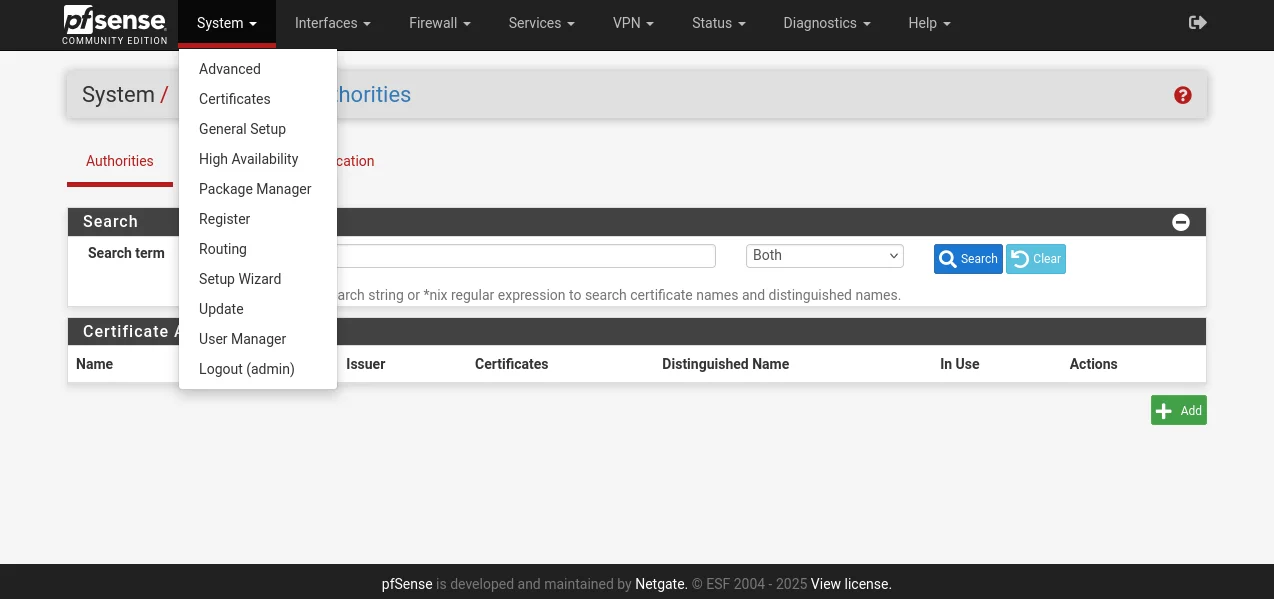
1. pfSense 라우터 인터페이스를 열고 System > Certificates > Authorities로 이동한 다음 Add를 클릭하세요.
라우터 인터페이스에 접속하는 방법을 모르는 경우 라우터 IP를 찾는 방법에 관한 안내를 확인하세요.
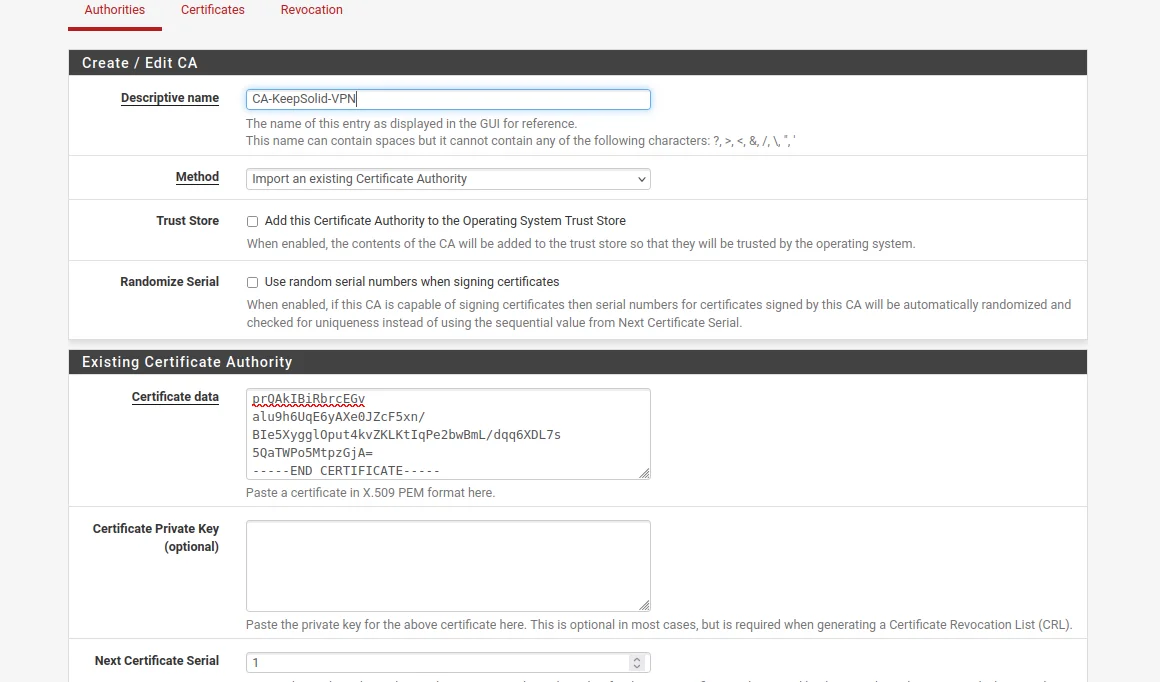
2. 다음 필드를 작성하세요.
-
Descriptive name: 원하는 이름을 입력하세요
-
Method: Import an existing Certificate Authority를 선택하세요
-
Certificate data: 구성 파일에서 <CA>와 </CA> 사이에 있는 텍스트를 BEGIN CERTIFICATE 및 END CERTIFICATE 줄을 포함하여 붙여넣으세요
-
Serial for next certificate: 원하는 숫자를 입력하세요
3. 완료되면 Save를 클릭하세요.
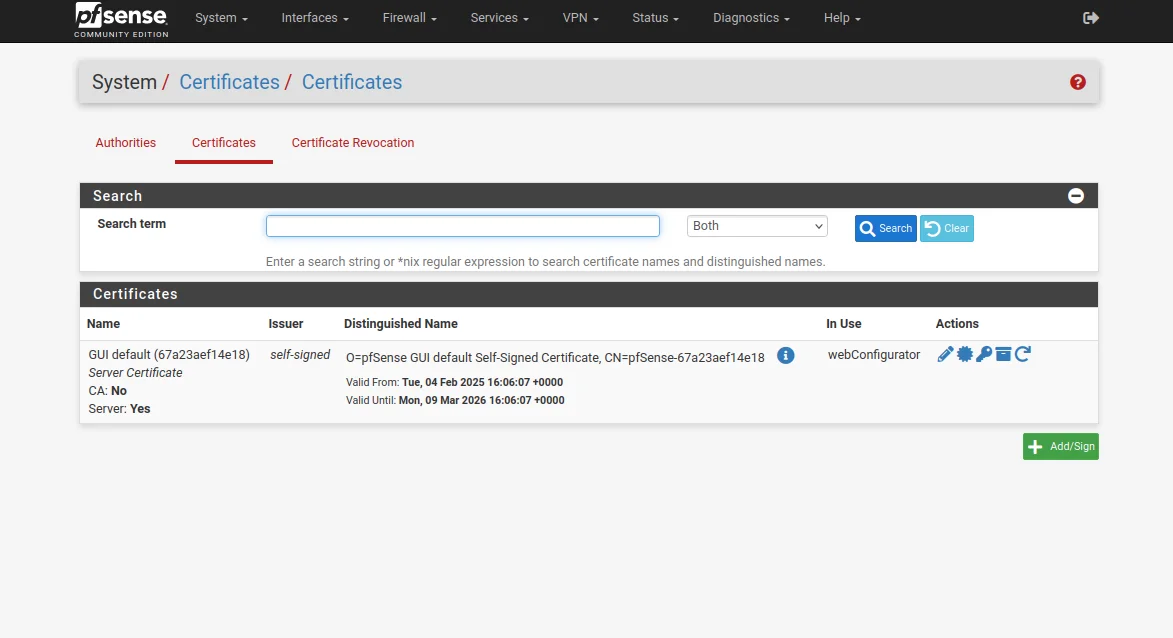
4. System > Certificates > Certificates로 이동하여 Add를 클릭하세요.
5. 다음과 같이 필드를 입력합니다.
-
Descriptive name: 원하는 이름을 입력합니다
-
Method: Import an existing Certificate Authority를 선택합니다
-
Certificate data: 구성 파일에서 <CERT>와 </CERT> 사이에 있는 텍스트를 BEGIN CERTIFICATE 및 END CERTIFICATE 줄을 포함하여 붙여넣습니다
-
Private key data: 구성 파일에서 <KEY>와 </KEY> 사이에 있는 텍스트를 BEGIN PRIVATE KEY 및 END PRIVATE KEY 줄을 포함하여 붙여넣습니다
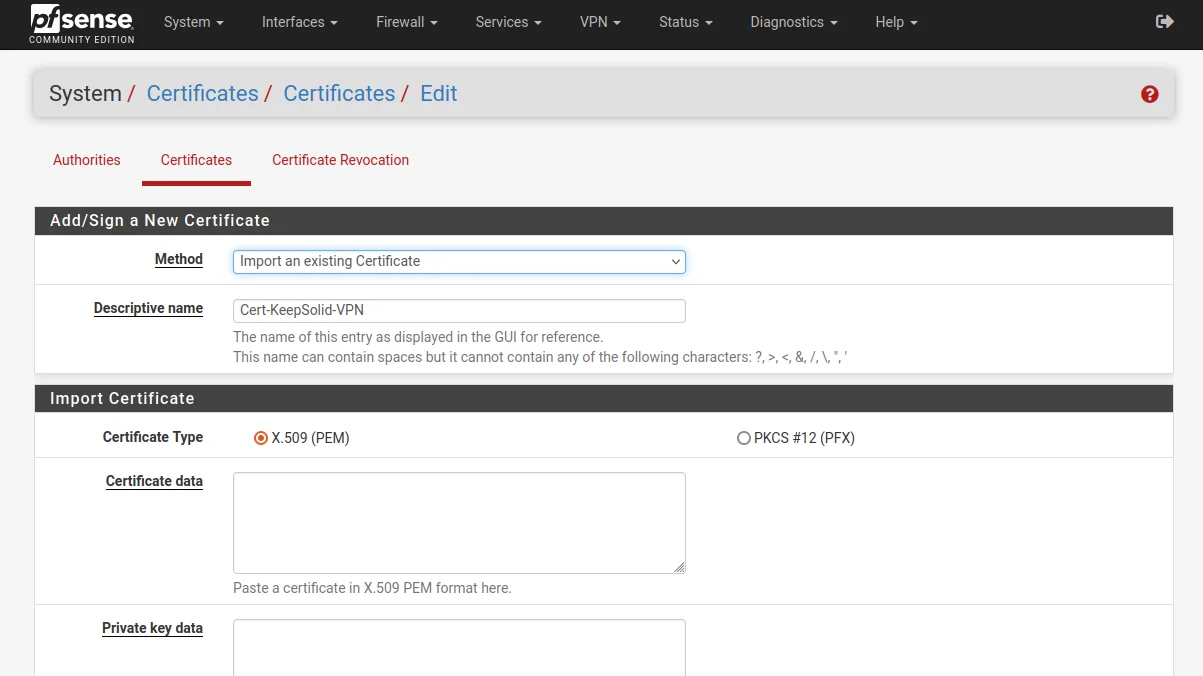
6. 완료되면 Save를 클릭하세요.
7. VPN > OpenVPN > Clients로 이동하여 Add를 클릭하세요.
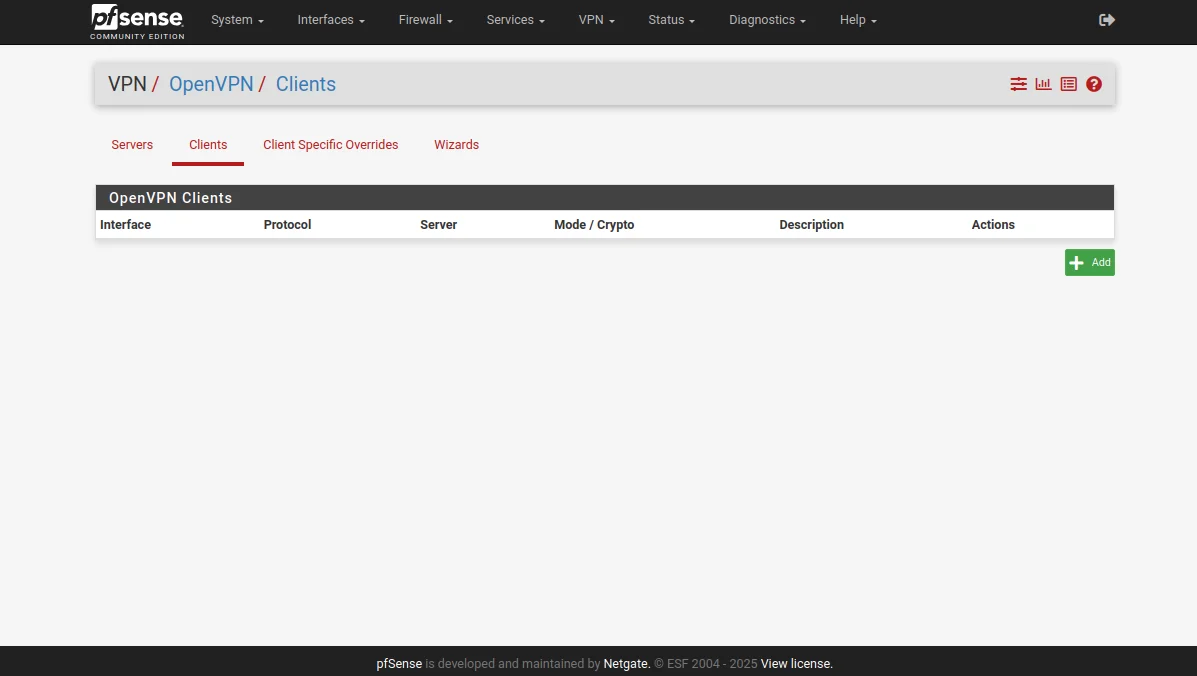
8. 아래와 같이 pfSense OpenVPN 클라이언트의 General Information 섹션을 작성하세요. 보시다시피 대부분의 필드는 기본값으로 둡니다.
참고: 최신 버전의 pfSense에서 DNS 문제가 발생하여 OpenVPN 클라이언트가 제대로 작동하지 않는 경우 설정의 Server host or address에 도메인 이름 대신 IP 주소를 지정하세요. 최신 pfSense 버전의 DNS 구현 기능으로 인해 VPN 서버 이름 확인에 문제가 발생할 수 있으므로 필요할 수 있습니다.
- Disable this client: 선택하지 않은 상태로 두세요
- Server mode: Peer to Peer (SSL/TLS)
- Protocol: UDP on IPv4 only
- Device mode: tun – Layer 3 Tunnel Mode
- Interface: WAN
- Local port: 필드를 비워 두세요
- Server host or address: 선택한 VPN 서버 주소를 입력하세요(이전에 생성한 OpenVPN 구성의 Domain name 필드에서 찾을 수 있습니다)
- Server port: 1197
- Proxy host or address: 필드를 비워 두세요
- Proxy port: 비워 두세요
- Proxy Authentication: None
- Description: 필드를 비워 두어도 됩니다
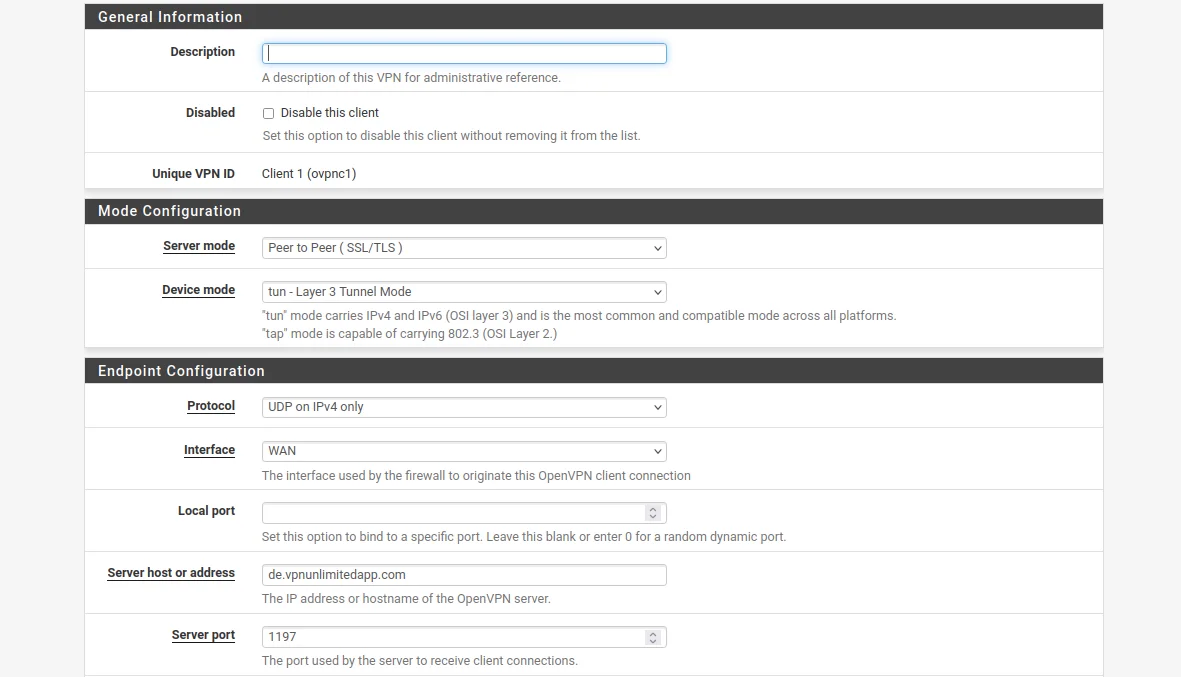
User Authentication Settings에서는 변경할 필요가 없습니다.
9. 그런 다음 Cryptographic Settings로 이동하여 다음과 같이 이 섹션을 작성하세요.
- Use a TLS Key: 선택하지 않은 상태로 두세요
- Peer Certificate Authority: 이전에 추가한 VPN Unlimited 인증서를 선택하세요
- Client Certificate: 드롭다운 목록에서 VPN Unlimited 인증서를 선택하세요
- Encryption Algorithm: AES-256-CBC (256 bit key, 128 bit block) 옵션을 선택하세요
- Enable NCP: 이 옵션을 선택하세요
- NCP Algorithms: 사용 가능한 NCP Encryption Algorithms 목록을 스크롤하여 AES-256-GCM을 찾으세요. 이를 클릭하여 오른쪽의 Allowed NCP Algorithms 목록에 추가하세요.
- Auth digest algorithm: SHA512 (512-bit)를 선택하세요
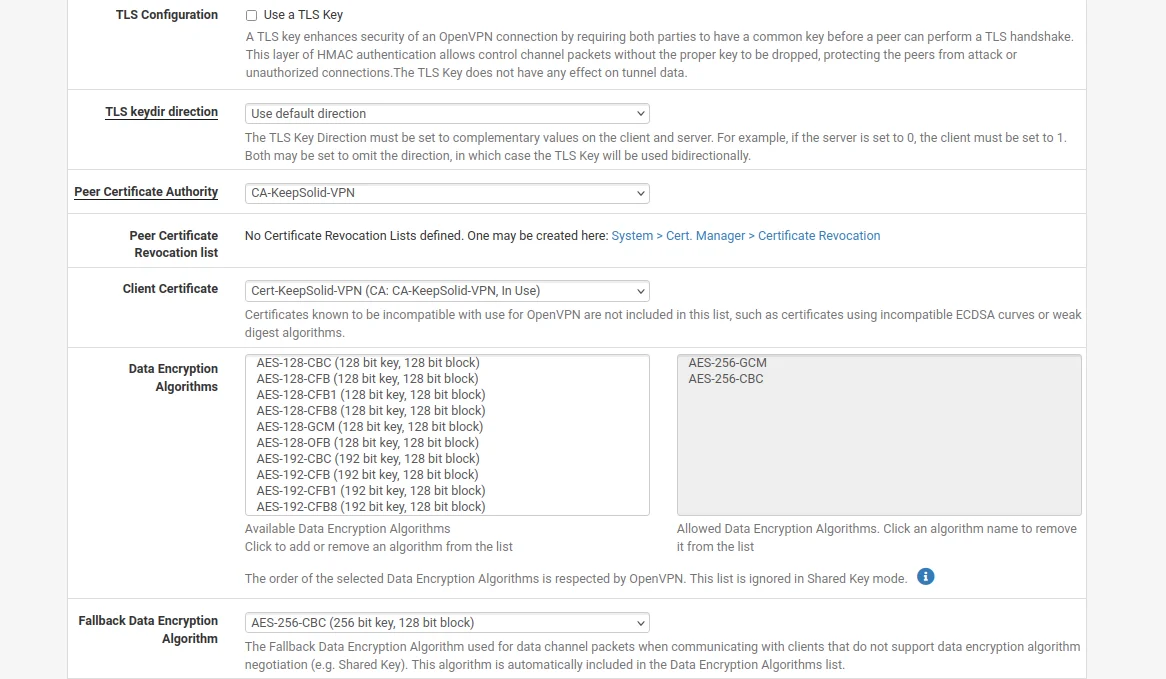
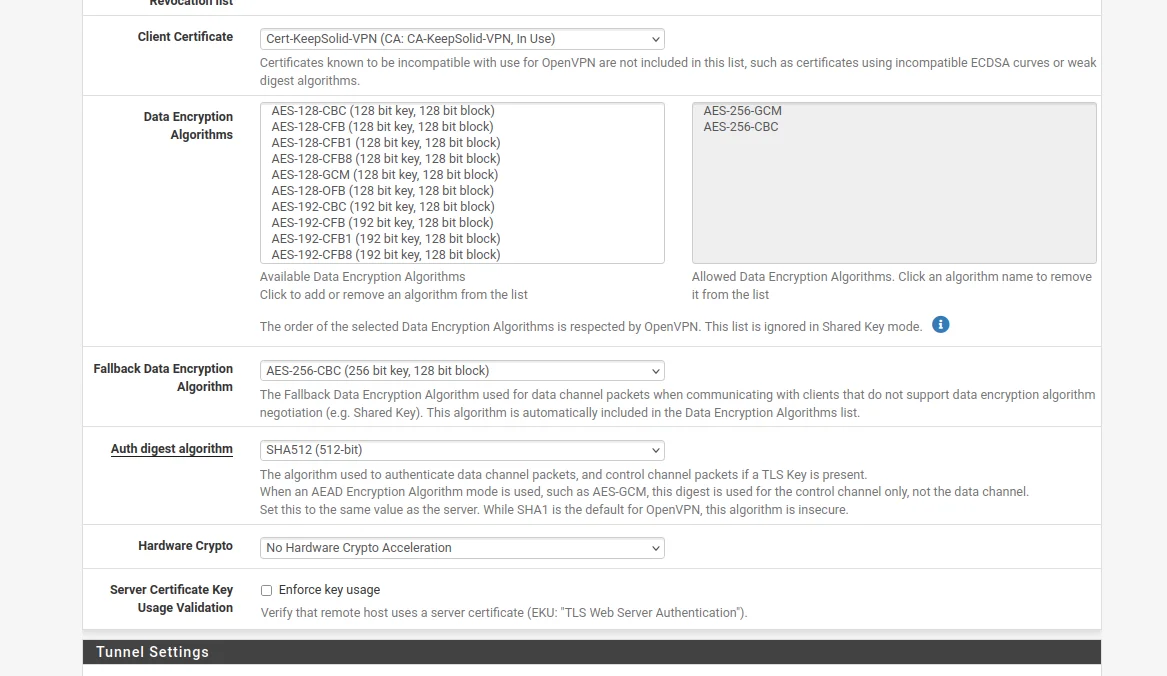
10. pfSense VPN 클라이언트의 Tunnel Settings에서 Allow Compression으로 이동하고 "Refuse any non-stub compression (Most secure)"을 선택하여 압축이 비활성화되도록 하세요.

11. Advanced Configuration 섹션으로 이동하여 Custom options 필드에 다음 데이터를 입력하세요.
reneg-sec 0;
persist-tun;
persist-key;
remote-random;
remote-cert-tls server;
route-metric 1;
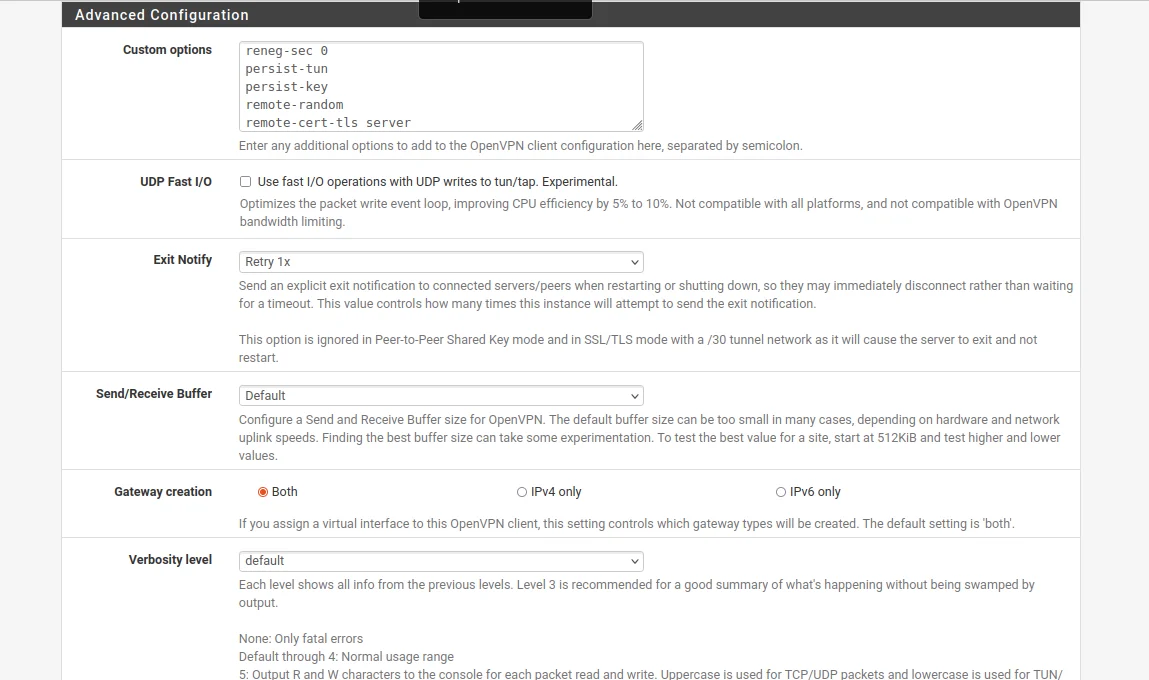
12. 필드를 모두 작성한 후 페이지 하단의 Save를 클릭하세요.
13. Interfaces > Assignments로 이동하여 Add를 클릭하세요.
네트워크 포트 이름은 대개 ovpnc1입니다. 새 인터페이스로 ovpnc1이 선택되었는지 확인하세요(다른 ovpn 인터페이스가 있는지에 따라 ovpnc2, ovpnc3 등이 될 수도 있습니다).
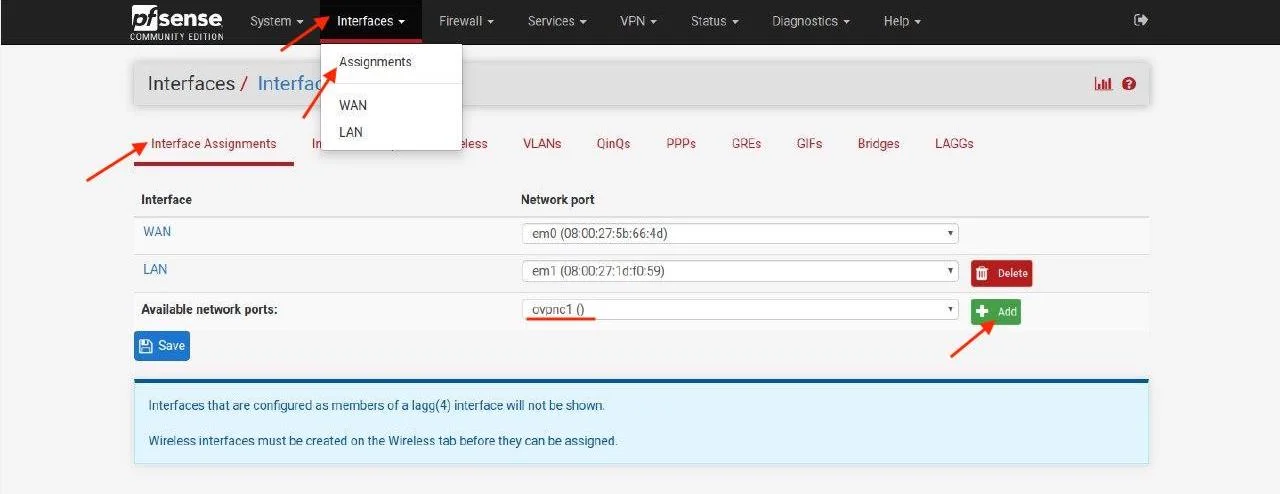
14. 완료되면 Save를 클릭합니다.
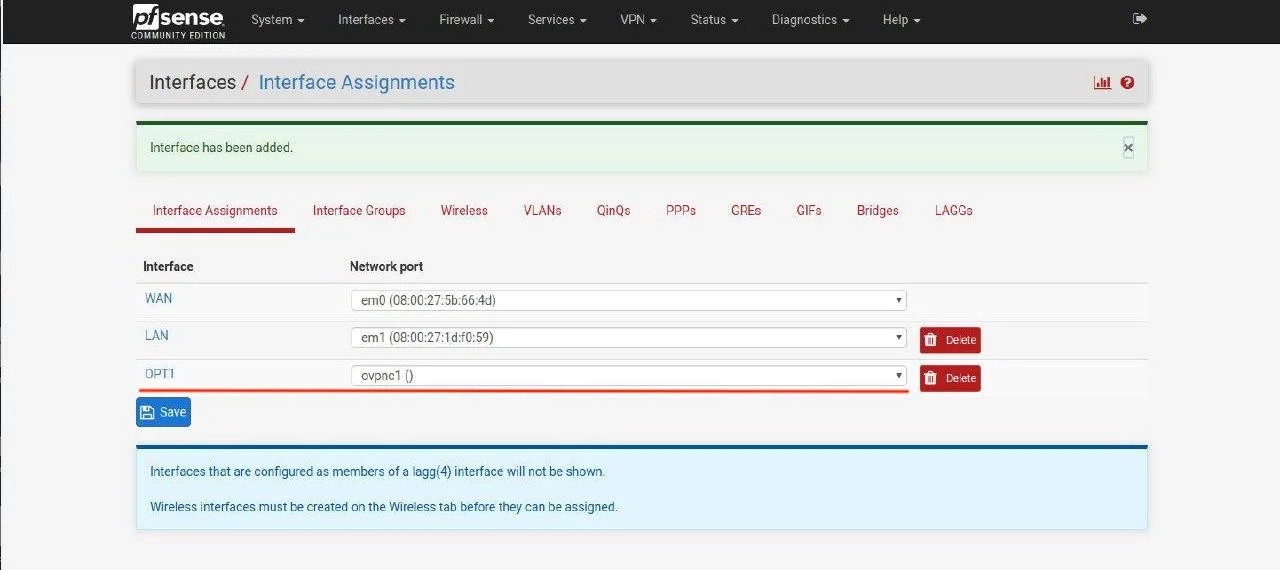
15. Interfaces > OPT1(이전 단계에서 지정한 새 인터페이스 이름)로 이동하세요.
아래와 같이 필드를 작성하세요. 보시다시피 대부분은 비워 두어야 합니다.
-
Enable: Enable interface 확인란을 선택하세요
-
Description: 원하는 이름을 입력하세요(예: KeepSolid-VPN)
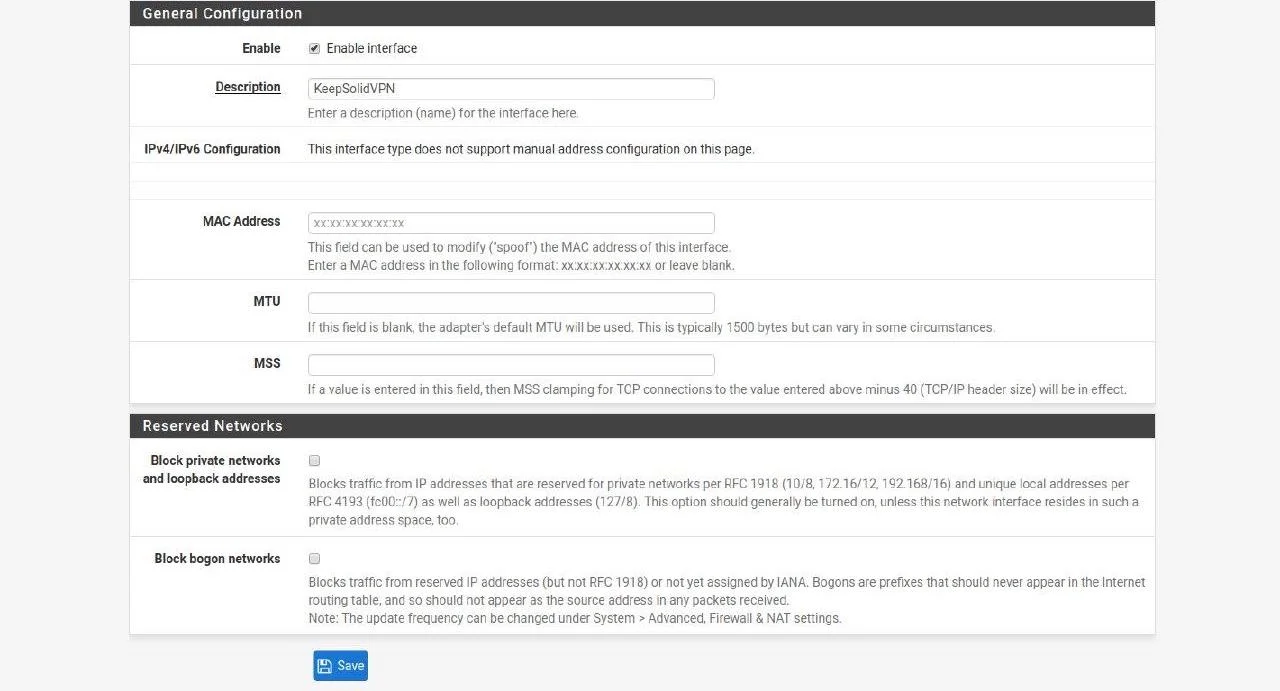
16. 다른 변경 사항은 필요하지 않습니다. Save 와 Apply Changes를 클릭하세요.
17. System > Routing으로 이동하여 Add를 클릭하세요.
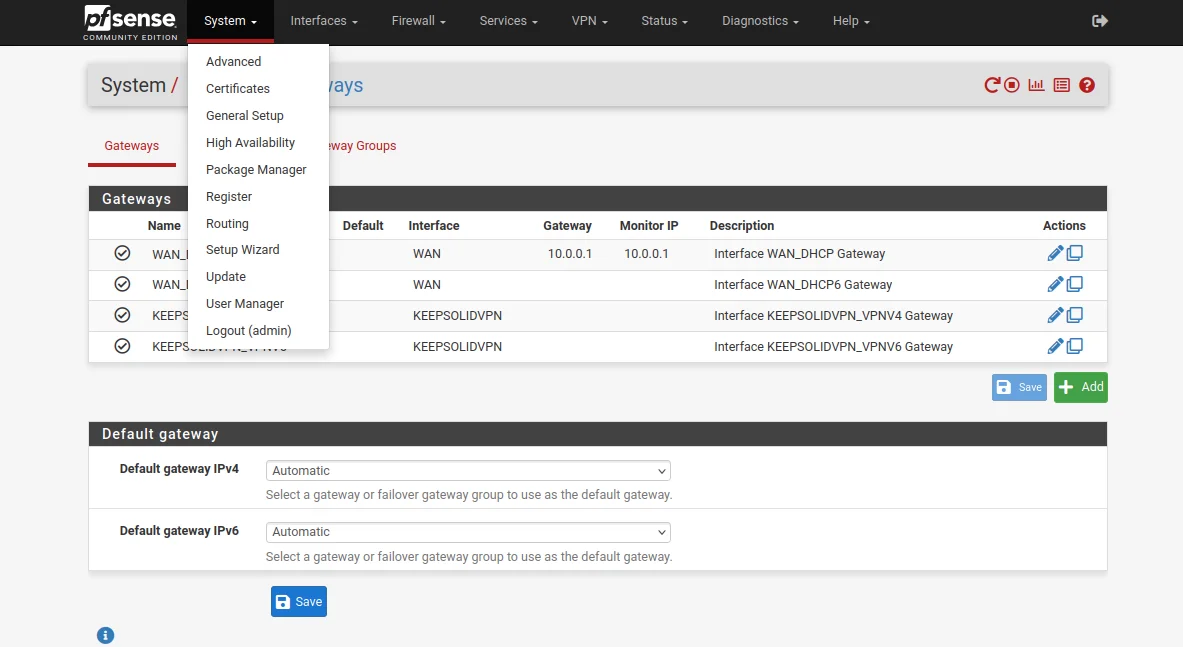
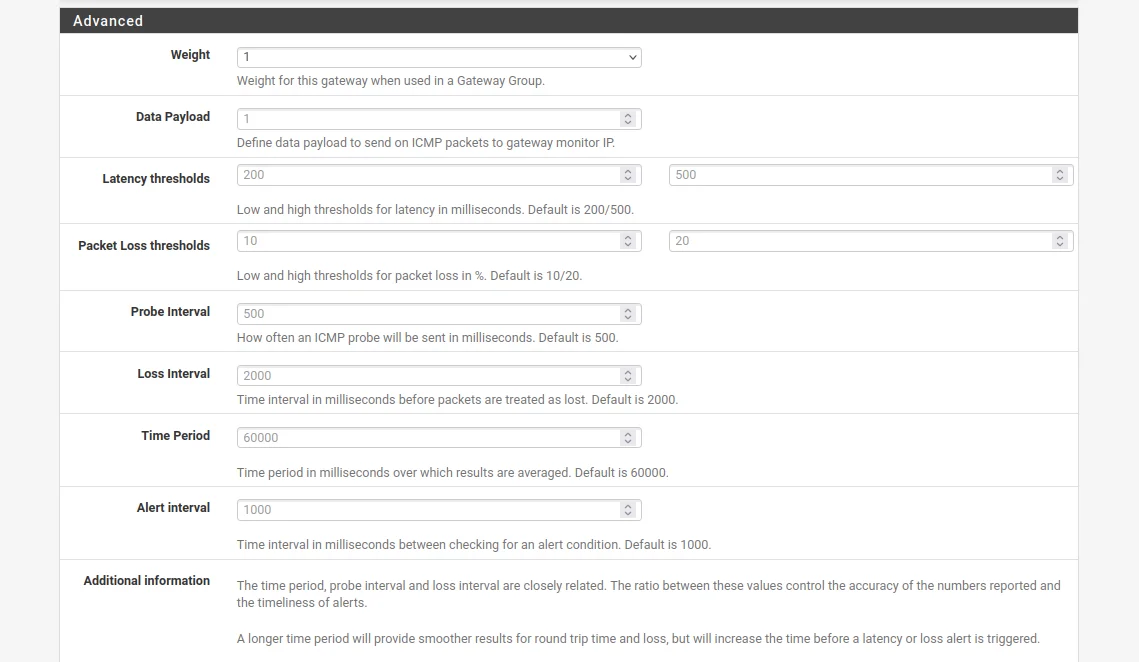
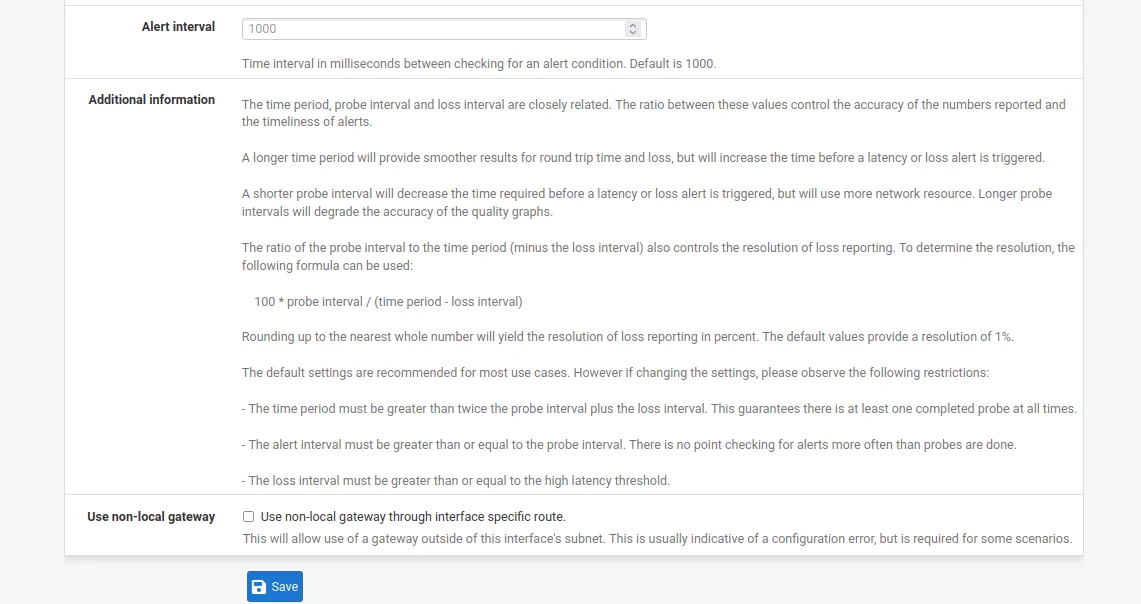
18. 아래와 같이 pfSense VPN 게이트웨이의 필드를 작성하고 Save 와 Apply Changes를 클릭하세요.
보시다시피 대부분의 필드는 기본값으로 두거나 비워 둡니다.
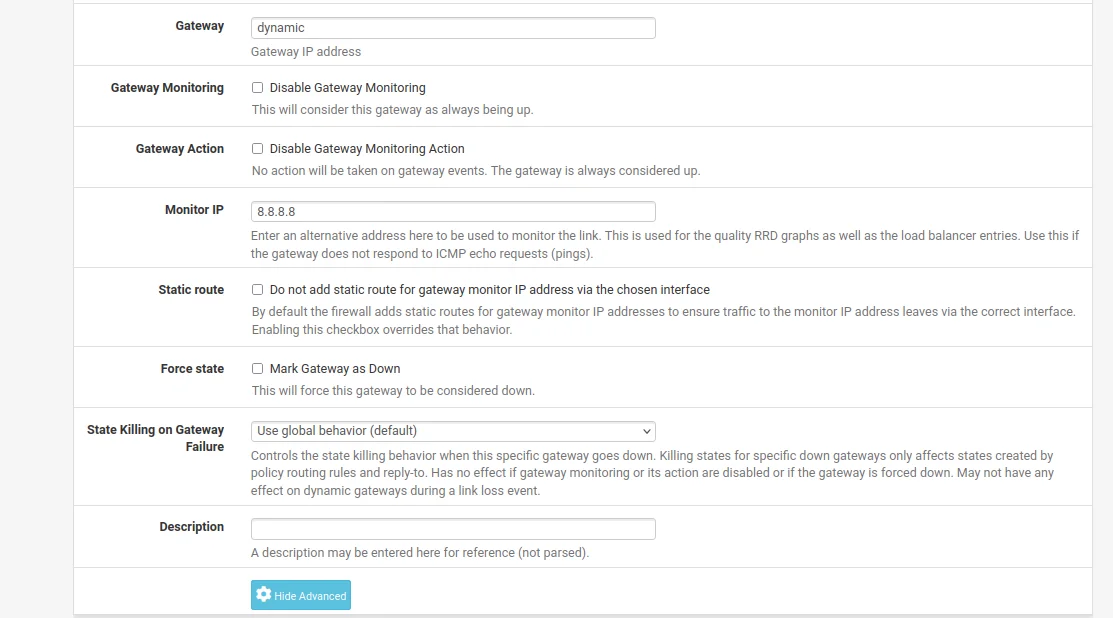
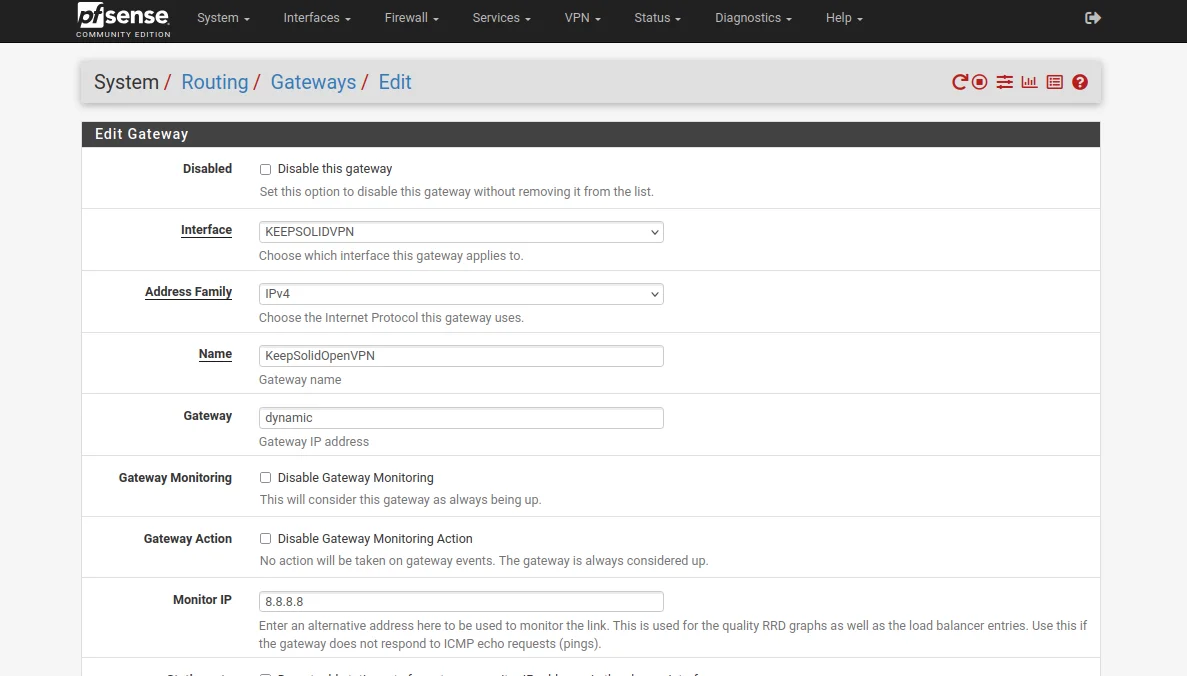
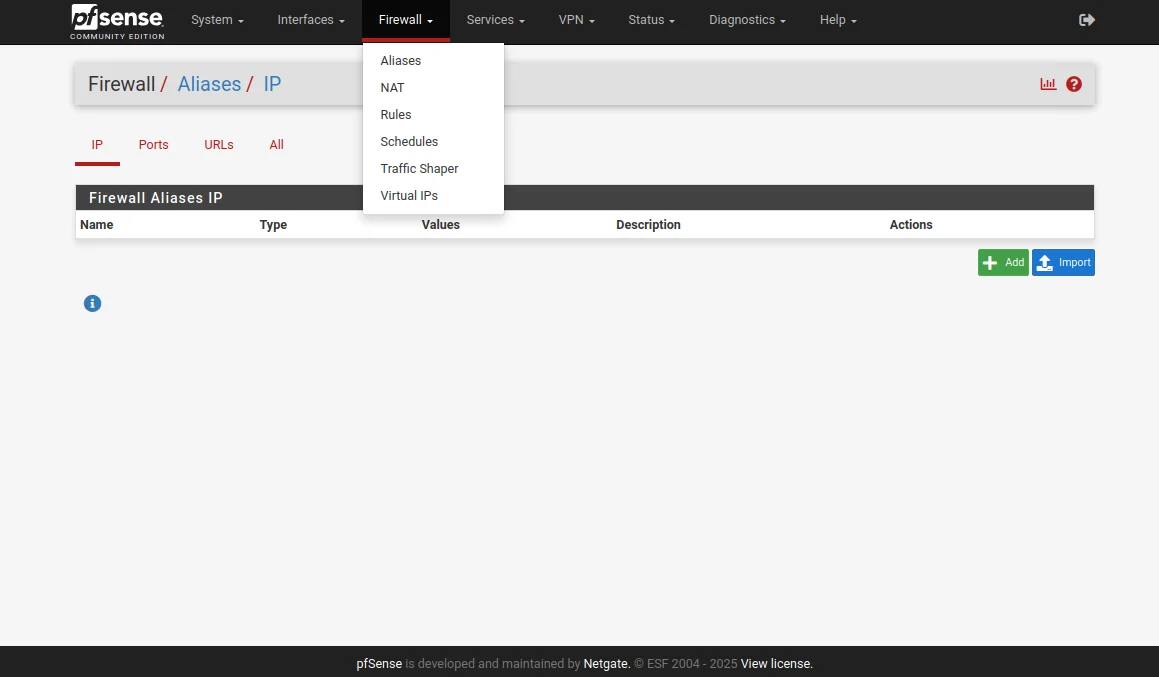
19. Firewall > Aliases > IP로 이동하여 Add를 클릭하세요.
20. 아래와 같이 필드를 입력합니다.
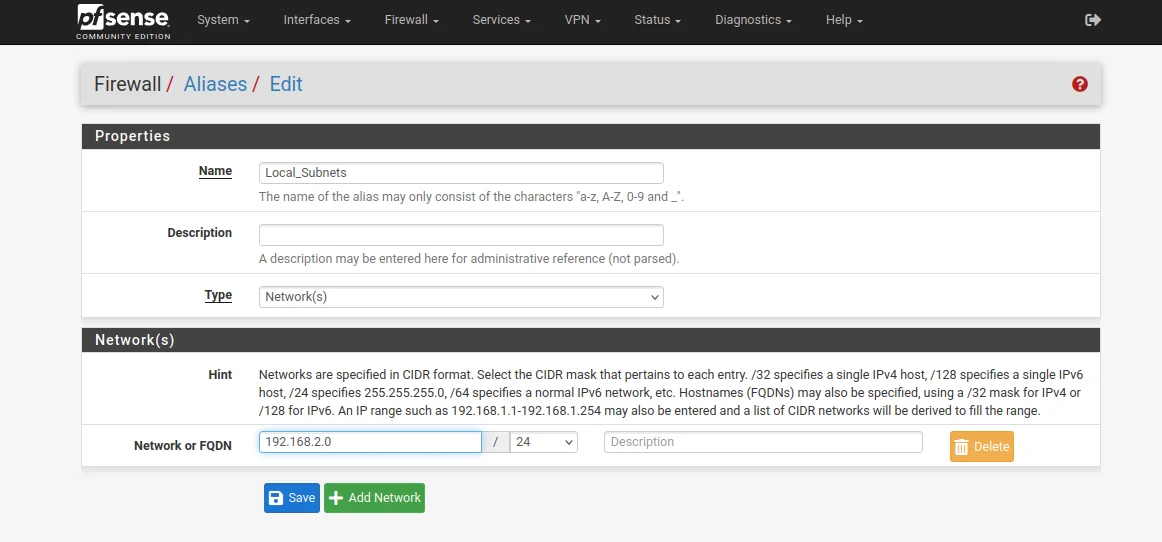
21. 완료되면 Save 및 Apply Changes를 클릭합니다.
22. 그런 다음 Firewall > NAT > Outbound로 이동합니다.
23. Mode를 Manual로 설정한 다음 Save 및 Apply Changes를 클릭합니다.
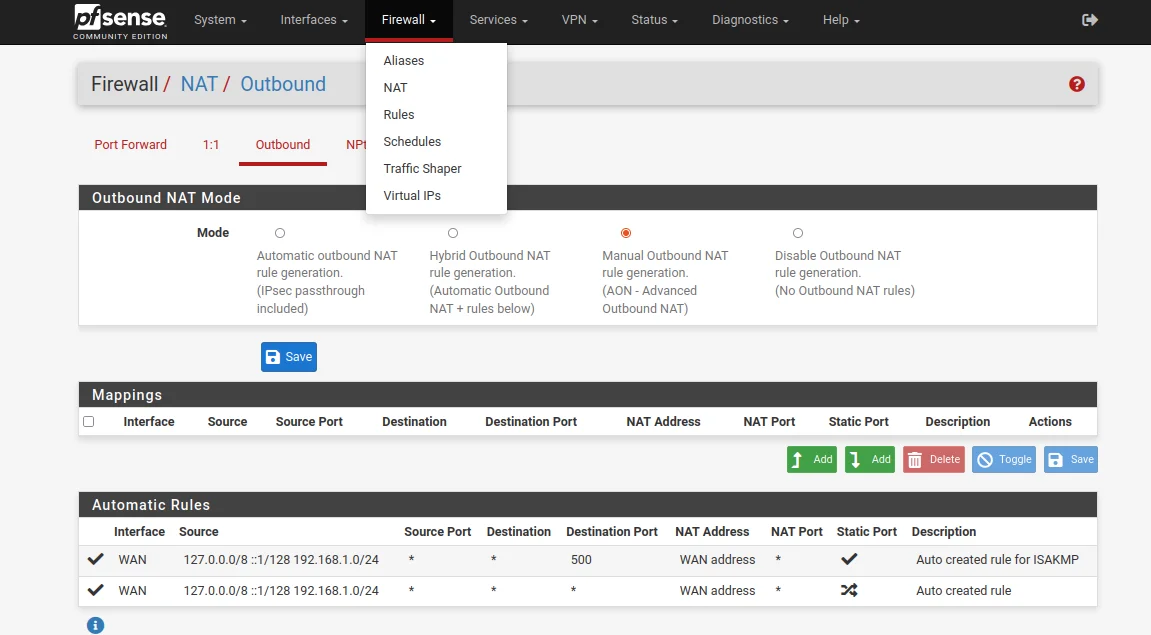
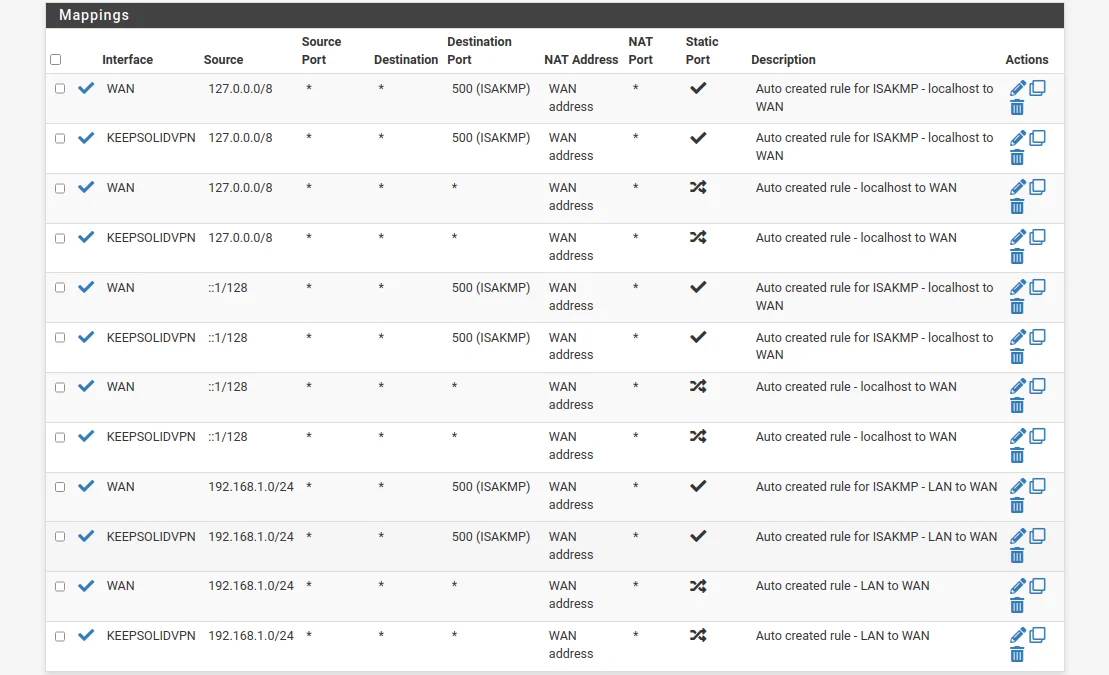
24. 그런 다음 WAN 연결의 복사본을 만들어야 합니다.


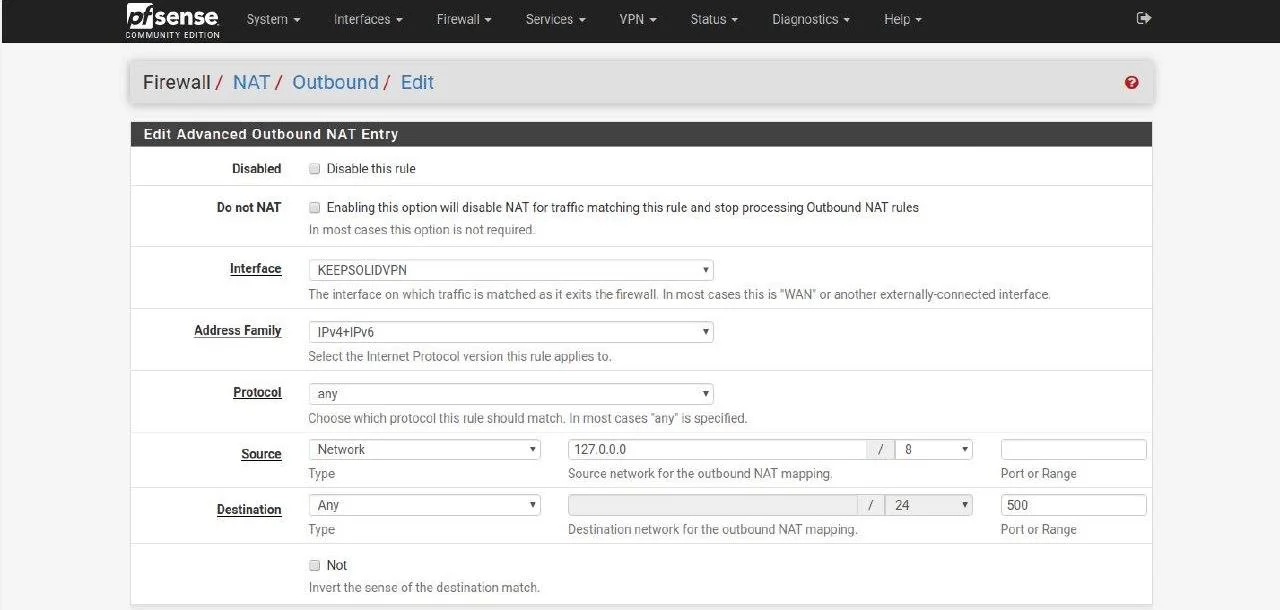
Mappings 목록은 다음과 같아야 합니다.
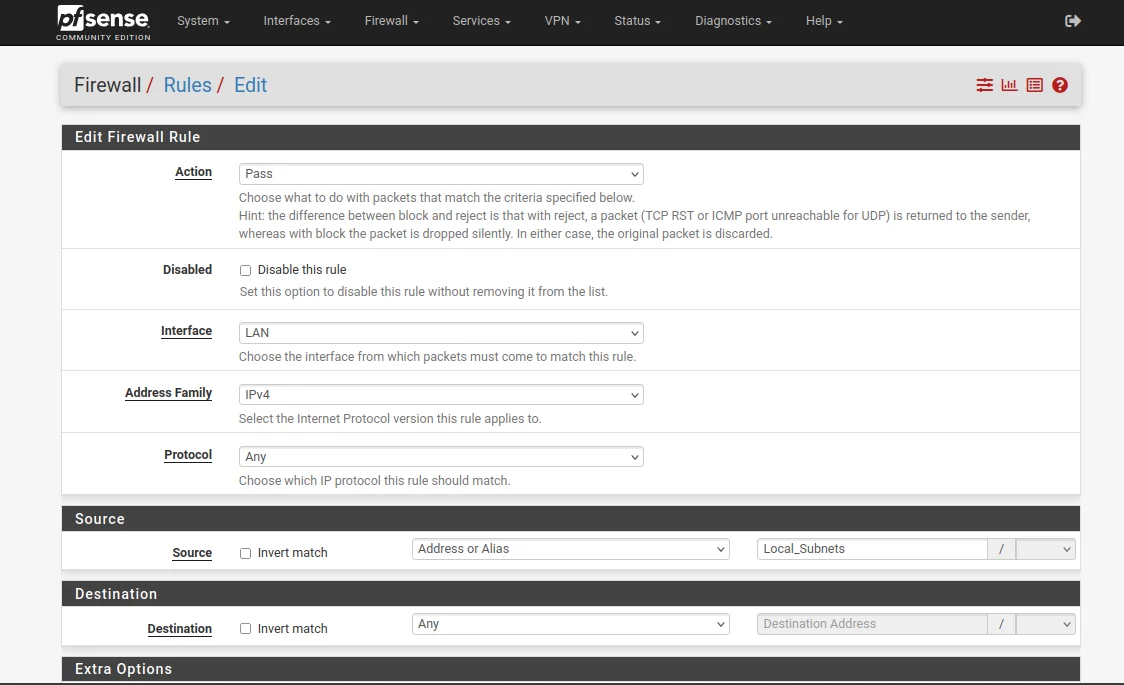
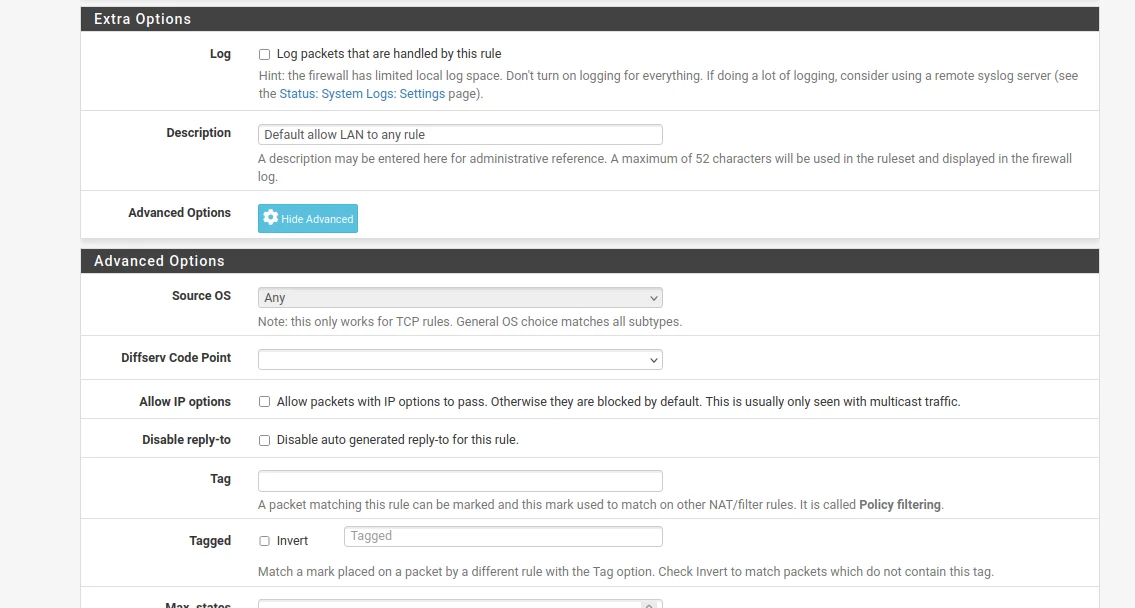
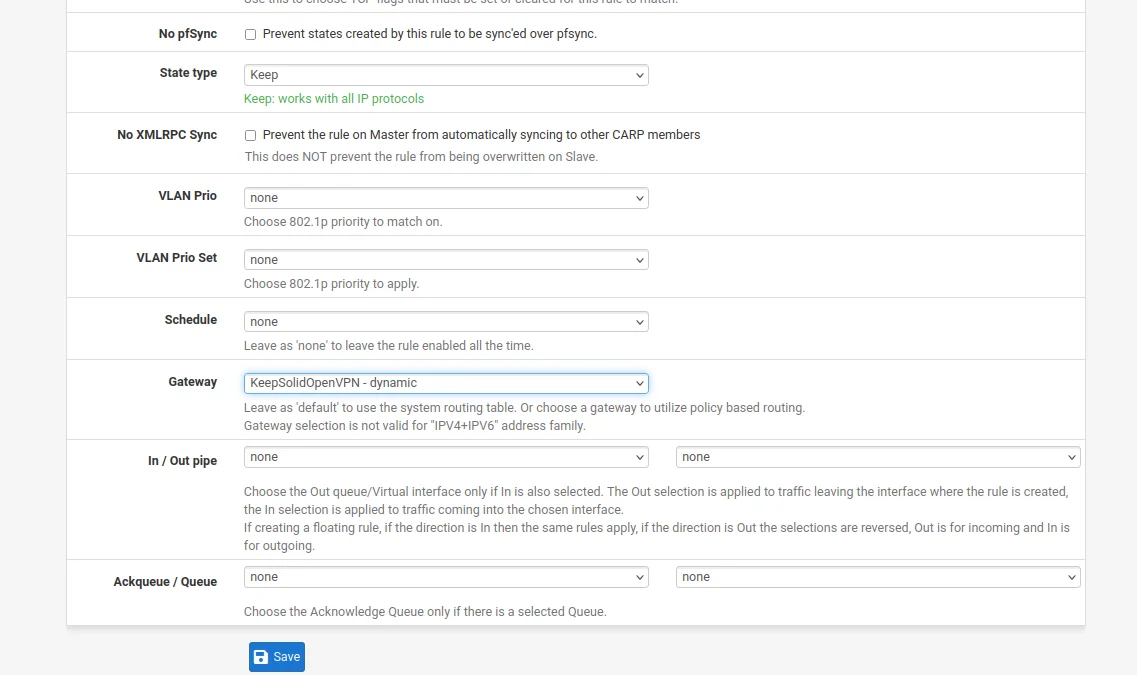
25. Firewall > Rules > LAN으로 이동하여 Add를 클릭합니다.
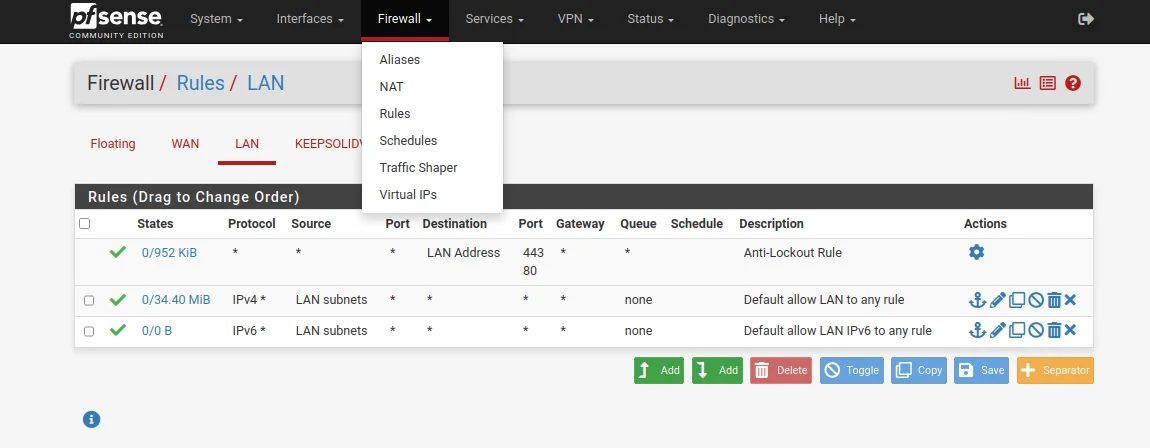
26. 아래 스크린샷과 같이 필드를 입력하고 Save를 클릭합니다. 대부분의 필드는 기본값으로 두거나 비워 둡니다.
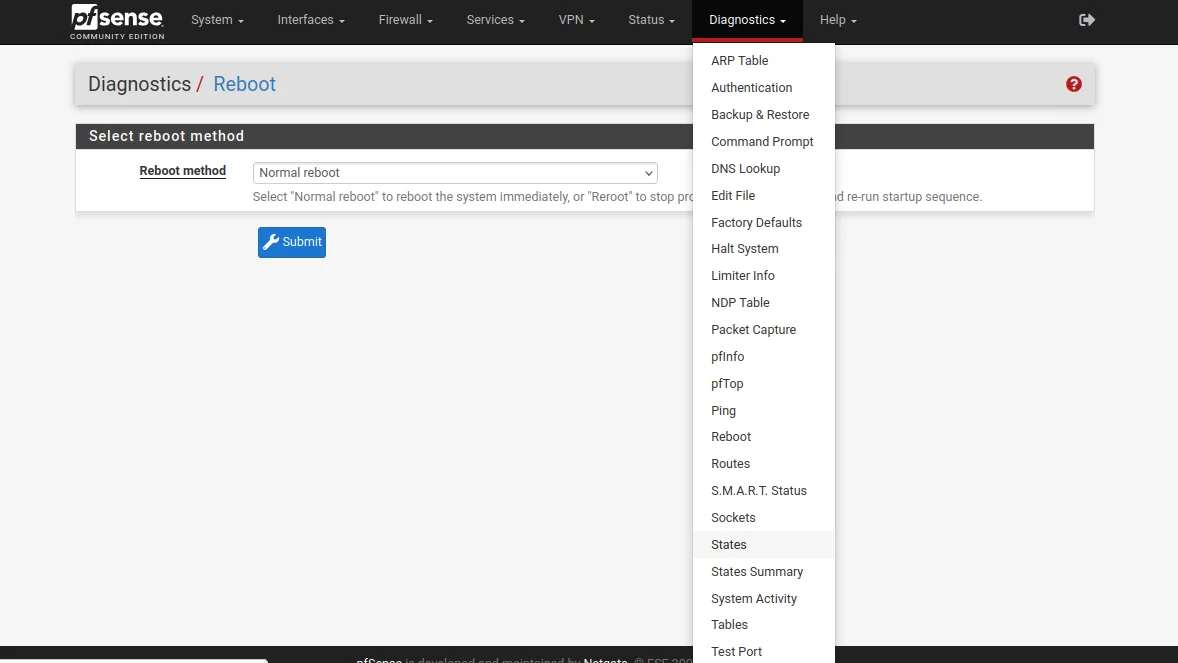
27. pfSense VPN 구성을 완료하는 마지막 단계로 Diagnostics > Reboot로 이동한 후 pfSense 라우터가 다시 시작될 때까지 잠시 기다립니다.