Panduan Konfigurasi OpenVPN® untuk Semua Platform Utama
OpenVPN® merupakan salah satu protokol paling populer untuk membuat koneksi VPN berkat kecepatan koneksi, kinerja, dan keamanannya yang unggul.
Informasi lebih lanjut mengenai fitur-fitur OpenVPN® dapat Anda temukan dalam artikel "Apa itu Protokol OpenVPN®?".
Panduan
ini akan memandu Anda melalui proses pengaturan OpenVPN® di PC atau laptop Windows. Teruslah membaca dan pelajari: bagaimana cara terhubung ke jaringan OpenVPN® Windows menggunakan konfigurasi VPN Unlimited? Bagaimana cara mengatur klien OpenVPN® di Windows 10? Bagaimana cara menggunakan OpenVPN® di perangkat Windows? Mari kita mulai!
Ada dua metode untuk mengonfigurasi koneksi OpenVPN® yang aman. Pilih salah satunya dan dapatkan akses tanpa batas ke internet:

Dapatkan VPN Unlimited sekarang juga dan mulailah menikmati internet yang aman dan privat tanpa batas sama sekali!

Metode 1. Cara Mengonfigurasi Koneksi OpenVPN® Secara Manual
I. Membuat berkas konfigurasi OpenVPN®
Pertama-tama, Anda perlu membuat berkas konfigurasi OpenVPN®. Untuk itu, silakan ikuti beberapa langkah sederhana berikut:
- Dapatkan langganan VPN Unlimited.
- Masuk ke User Office menggunakan KeepSolid ID Anda.
- Pilih layanan VPN Unlimited dan tekan "Kelola".
- Di bagian "Konfigurasi Manual", pilih perangkat yang sudah ada atau buat yang baru. Jika kuota gratis Anda habis, hapus perangkat yang tidak lagi digunakan atau beli kuota tambahan.
- Pilih lokasi server yang diinginkan dan pilih protokol OpenVPN®.
- Tekan "Generate" untuk membuat konfigurasi. Berkas konfigurasi .ovpn akan diunduh secara otomatis ke perangkat Windows Anda.
Jika Anda memerlukan petunjuk yang lebih terperinci, Anda dapat menemukannya di tutorial ini.
II. Gunakan berkas .ovpn untuk mengonfigurasi OpenVPN® di Windows
Penting! Harap diperhatikan bahwa Anda harus mengonfigurasi perangkat Anda sendiri menggunakan pengaturan yang dihasilkan, dengan risiko ditanggung sendiri.
- Unduh aplikasi OpenVPN dari situs web resminya.
- Instal aplikasi ini dengan mengikuti langkah-langkah instalasi standar.
Penting! Pada layar berikutnya, biarkan tanda centang default tetap tercentang, tanpa melakukan perubahan apa pun.
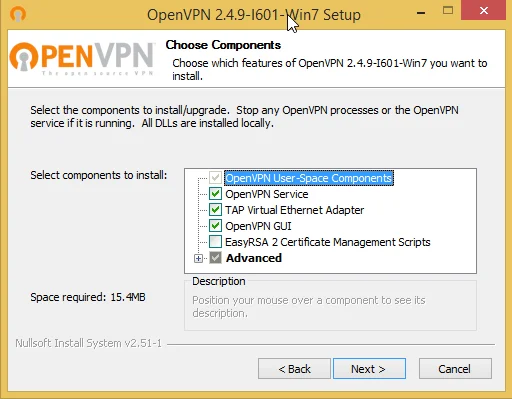
Setelah instalasi berhasil, Anda akan menemukan ikon aplikasi di baki sistem.
- Langkah ini mungkin berbeda, tergantung pada versi aplikasi OpenVPN® yang telah Anda instal.
Untuk versi 2.4.2 dan yang lebih baru:
a. Di baki sistem, klik kanan ikon aplikasi OpenVPN® dan pilih Impor file…
b. Pilih berkas konfigurasi yang sesuai dengan server yang diinginkan.
Catatan: Anda dapat mengimpor sebanyak mungkin berkas agar dapat beralih di antara server VPN.
Untuk versi 2.3.16:
Cukup salin dan tempel berkas konfigurasi yang sesuai ke folder "config" pada aplikasi OpenVPN.
- Setelah selesai, klik kanan ikon aplikasi lagi, pilih server yang diinginkan, lalu klik "Connect".
Selesai! Sekarang Anda telah terhubung ke server VPN melalui protokol OpenVPN®.
Unduh VPN Unlimited di laptop atau PC Windows Anda, lindungi koneksi internet Anda, dan nikmati akses tanpa batasan ke internet!
Metode 2. Cara Mengkonfigurasi OpenVPN® Menggunakan VPN Unlimited
Catatan: VPN Unlimited juga tersedia sebagai bagian dari paket keamanan MonoDefense®.
- Jalankan VPN Unlimited di PC atau laptop Windows Anda.
- Buka Menu dengan menekan tombol [media-item id="16720"] di sudut kiri atas layar Utama.
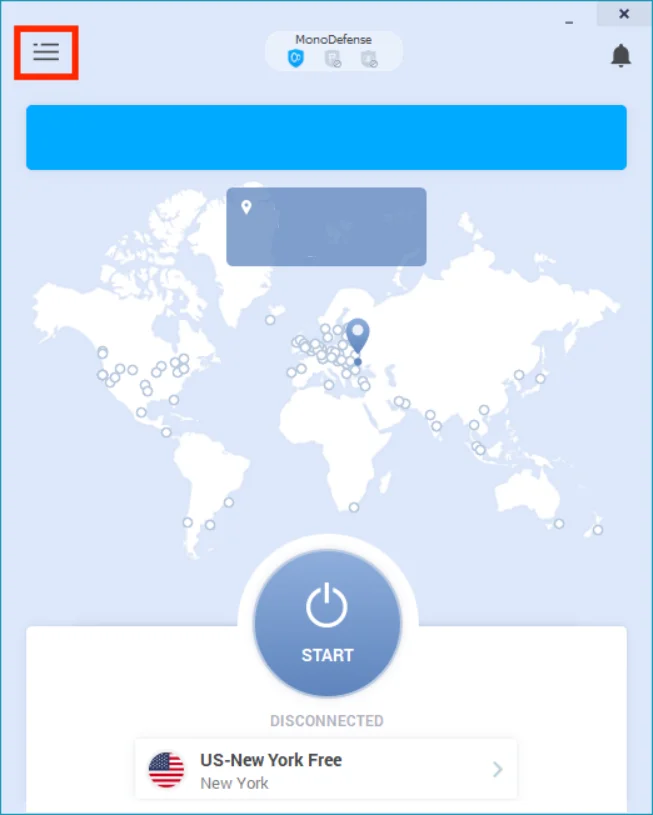
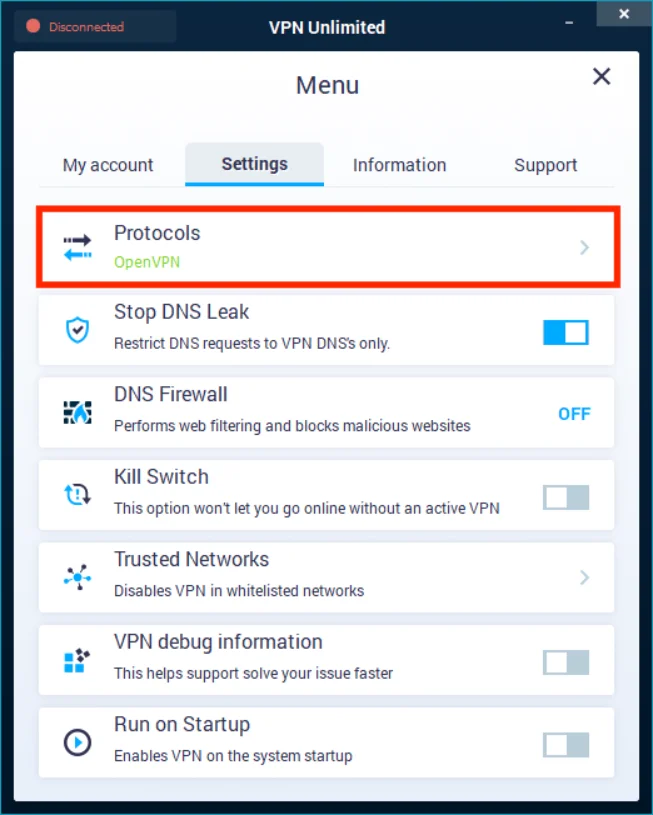
- Buka tab Pengaturan dan pilih opsi Protokol.
Catatan: Jika koneksi VPN Anda aktif, koneksi tersebut akan terhubung kembali secara otomatis menggunakan protokol VPN yang dipilih.
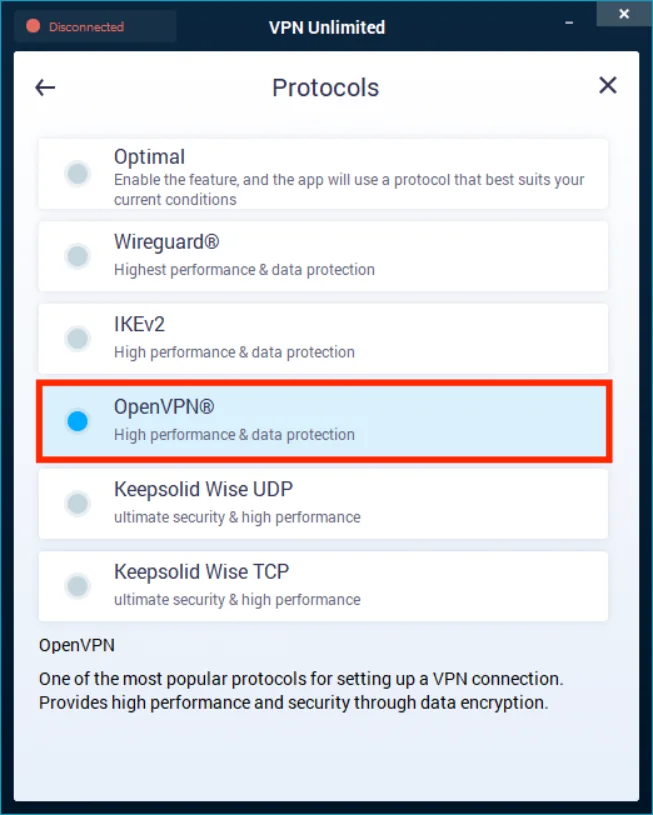
- Pilih protokol OpenVPN® dan kembali ke layar Utama.
-
Pilih lokasi server VPN yang sesuai dan mulailah menjelajah web layaknya seorang ahli!
Bagus! Sekarang Anda dapat dengan mudah mengatur koneksi OpenVPN® yang aman di PC Windows Anda dalam waktu kurang dari satu menit.
“OpenVPN” adalah merek dagang terdaftar milik OpenVPN Inc.
Lindungi semua perangkat Anda dengan satu langganan VPN Unlimited dan konfigurasi OpenVPN®!



Manfaat Menggunakan VPN Unlimited di Windows

Algoritma enkripsi yang kuat
Jaringan Pribadi Virtual (VPN) kami menerapkan enkripsi AES-256 berstandar militer yang secara andal mengacak lalu lintas data Anda sehingga tampak seperti rangkaian karakter acak. Akibatnya, pihak yang tidak berwenang tidak akan dapat mendekripsi dan membaca data online Anda.

Server VPN di seluruh dunia
VPN Unlimited menyediakan lebih dari 3.000 server di lebih dari 80 lokasi di seluruh dunia. Dengan demikian, Anda dapat dengan leluasa terhubung ke server yang sesuai dengan kebutuhan Anda, mengganti alamat IP asli Anda dengan alamat IP server tersebut, dan mengatasi segala batasan geografis.
_3379.png)
Perlindungan terhadap kebocoran data
Berkat fitur Kill Switch, Anda tidak perlu khawatir akan kebocoran data yang tidak terduga. Opsi ini terus-menerus memantau status koneksi VPN Anda dan langsung membatasi akses internet jika mendeteksi adanya gangguan atau masalah.

Akses ke layanan streaming
Selain server virtual standar, klien VPN kami menyediakan lebih dari 10 server khusus untuk streaming. Dengan terhubung ke server-server tersebut, Anda dapat mengatasi pemblokiran VPN, mengakses situs-situs streaming terpopuler, dan menikmati video online tanpa batasan apa pun.
_3383.png)
Perangkat tanpa batas
Dengan satu langganan, Anda dapat melindungi hingga 5 perangkat berbeda (jika diinginkan, Anda dapat menambah jumlah perangkat sebanyak yang Anda mau). Solusi VPN kami tersedia untuk perangkat berikut: iOS, macOS, Android, Windows, dan Linux. Anda juga dapat menginstal VPN Unlimited pada router WiFi dan smart TV.

Kemampuan untuk memeriksa semuanya
VPN Unlimited menawarkan uji coba gratis selama 7 hari dengan fitur lengkap serta jaminan uang kembali selama 30 hari. Jadi, Anda memiliki total 37 hari untuk menjelajahi semua fitur premium dari Jaringan Pribadi Virtual (VPN) kami yang andal dan melihat betapa hebatnya layanan ini! Selain itu, jangan lupa cek paket VPN Seumur Hidup yang unik!
Panduan Lainnya tentang Cara Menggunakan Solusi VPN Windows Kami
Unduh VPN Unlimited di perangkat Anda, atur koneksi OpenVPN®, dan pastikan lalu lintas internet serta data pribadi Anda terlindungi dari ulah para penjahat siber!