Ada beberapa kemungkinan penyebab mengapa AirPods tidak dapat terhubung ke Mac Anda. Pertama, pastikan AirPods Anda sudah terisi daya dengan cukup dan berada di dekat Mac Anda. Jika masih tidak terhubung, coba atur ulang AirPods Anda dengan menahan tombol di bagian belakang casing AirPods hingga lampu status berkedip. Anda juga dapat menghapus AirPods dari daftar perangkat terhubung di pengaturan Bluetooth Mac Anda, lalu memasangkannya kembali untuk mengatasi masalah koneksi.
Menguasai AirPods di Mac: Mengatasi Masalah Koneksi, Mengoptimalkan Kualitas Audio, dan Integrasi dengan Zoom
Di era kerja jarak jauh dan komunikasi digital, integrasi AirPods dari Apple dengan Mac Anda telah menjadi terobosan besar. Baik Anda menggunakannya untuk rapat kerja, kelas daring, atau sekadar menikmati lagu favorit, AirPods menawarkan pengalaman audio yang mulus. Namun, seperti halnya teknologi lainnya, AirPods mungkin mengalami kendala sesekali. Dalam panduan ini, kita akan membahas cara mengoptimalkan penggunaan AirPods di Mac, menjawab pertanyaan umum seperti mengapa AirPods tidak terhubung ke Mac, mengapa suara AirPods terdengar buruk di Mac, dan cara menghubungkan AirPods ke Zoom di Mac. Ayo mulai!
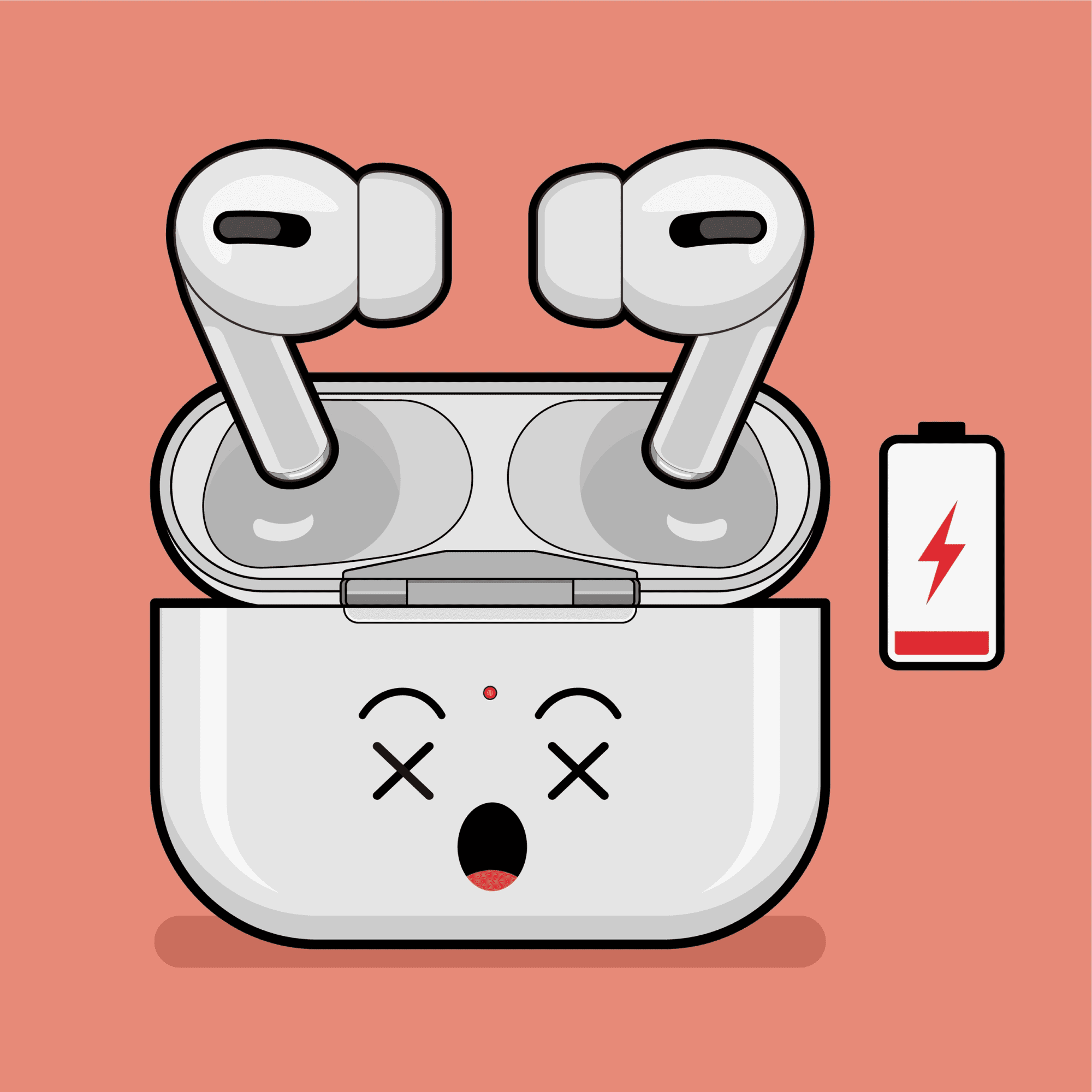
Mengatasi Masalah Koneksi
Pastikan AirPods Anda Terisi Daya
Sebelum melakukan pemecahan masalah yang rumit, selalu periksa hal-hal mendasar terlebih dahulu. Pastikan AirPods Anda memiliki daya yang cukup. Tingkat baterai yang rendah dapat menyebabkan masalah koneksi. Untuk memeriksa status baterainya, cukup buka casing di dekat Mac Anda, dan status baterai akan muncul di layar Anda. Jika daya AirPods Anda hampir habis, inilah saatnya untuk mengisi ulang daya.
Mulai Ulang Mac Anda
Jika AirPods Anda tidak mau terhubung atau sering terputus, coba restart Mac Anda. Terkadang, reboot sederhana dapat mengatasi gangguan perangkat lunak yang memengaruhi koneksi antara Mac dan AirPods Anda.
Atur Ulang Pengaturan Jaringan
Jika Anda masih mengalami masalah koneksi, mengatur ulang pengaturan jaringan dapat membantu. Buka "System Preferences" di Mac Anda, pilih "Network," dan atur ulang pengaturan jaringan Anda. Ini akan menghapus jaringan Wi-Fi dan koneksi Bluetooth yang tersimpan, sehingga AirPods Anda dapat memulai dari awal.
Lupakan dan Sambungkan Kembali
Terkadang, Mac mungkin lupa mengenali AirPods Anda. Untuk memperbaikinya, buka "Bluetooth" di "System Preferences," temukan AirPods Anda, lalu klik "Lupakan perangkat ini." Setelah itu, pasangkan kembali AirPods Anda dengan Mac, dan hal ini seharusnya dapat mengatasi masalah apa pun yang terkait dengan koneksi yang terlupakan.

Mengoptimalkan Kualitas Audio
Sesuaikan Kualitas Suara
Mac Anda memungkinkan Anda menyesuaikan kualitas audio sesuai keinginan. Buka "System Preferences" dan pilih "Sound." Di tab "Output," pilih "AirPods" dan klik penggeser "Output volume." Sesuaikan ke tingkat yang nyaman. Selain itu, Anda dapat mengatur kualitas suara dengan mengklik "Efek Suara" dan memilih kualitas yang diinginkan di menu tarik-turun.
Aktifkan Spatial Audio
Jika Anda memiliki AirPods Pro atau AirPods Max, Anda dapat menikmati pengalaman audio yang imersif dengan Spatial Audio. Untuk mengaktifkan fitur ini, buka "System Preferences," pilih "Sound," dan klik tab "Spatial Audio." Aktifkan opsi "Spatial Audio" untuk menikmati pengalaman suara yang lebih tiga dimensi.
Sesuaikan Keseimbangan Audio
Jika Anda memiliki ketidakseimbangan pendengaran atau hanya lebih suka audio yang lebih condong ke satu telinga, Anda dapat menyempurnakan keseimbangan audio. Di bawah "System Preferences" dan "Sound," buka tab "Output," pilih "AirPods," lalu klik "Balance." Sesuaikan penggeser sesuai preferensi Anda.

Integrasi Zoom
Zoom merupakan pilihan populer untuk rapat virtual dan webinar. Berikut cara mengoptimalkan pengalaman menggunakan Zoom dengan AirPods di Mac Anda.
Atur AirPods sebagai Perangkat Keluaran Audio
Sebelum bergabung dalam rapat Zoom, pastikan AirPods Anda telah diatur sebagai perangkat keluaran audio. Klik panah kecil (^) di sebelah ikon mikrofon pada antarmuka Zoom, lalu pilih AirPods Anda sebagai perangkat keluaran audio. Hal ini memastikan bahwa audio dari rapat akan dialirkan ke AirPods Anda.
Gunakan Fitur Peredam Bising
AirPods Pro dan AirPods Max dilengkapi dengan fitur peredam bising yang sangat berguna selama panggilan Zoom. Saat Anda berada di lingkungan yang bising, mengaktifkan fitur peredam bising dapat membantu Anda fokus pada rapat tanpa gangguan.
Uji Audio Anda
Sebelum rapat Zoom yang penting, sebaiknya uji pengaturan audio Anda. Gunakan fitur uji audio bawaan Zoom untuk memastikan suara Anda terdengar jelas dan AirPods Anda berfungsi dengan baik. Anda dapat menemukan opsi ini di pengaturan Zoom di bawah "Audio."
Perbarui Perangkat Lunak Anda
Sangatlah penting untuk selalu memperbarui sistem operasi Mac dan aplikasi Zoom Anda. Pembaruan perangkat lunak sering kali mencakup perbaikan bug dan peningkatan yang berkaitan dengan audio dan konektivitas. Pastikan Anda secara rutin memeriksa pembaruan dan menginstalnya.
Sesuaikan Sensitivitas Mikrofon
Untuk memastikan suara Anda terdengar jelas, Anda dapat menyesuaikan sensitivitas mikrofon AirPods Anda. Buka "System Preferences," pilih "Sound," lalu klik tab "Input." Pilih AirPods Anda dari daftar dan sesuaikan volume input sesuai kebutuhan.
Kesimpulan Akhir
Menguasai penggunaan AirPods di Mac Anda dapat secara signifikan meningkatkan pengalaman audio Anda, sehingga pekerjaan jarak jauh dan komunikasi digital menjadi lebih lancar. Dengan mengatasi masalah koneksi yang umum terjadi, mengoptimalkan kualitas audio, dan mengintegrasikannya dengan Zoom, Anda dapat memanfaatkan AirPods secara maksimal. Selalu ingat untuk selalu memperbarui perangkat lunak dan pengaturan ke versi terbaru guna memastikan pengalaman terbaik. Dengan tips dan trik ini, Anda akan segera menguasai penggunaan AirPods di Mac Anda. Nikmati audio yang jernih dan kebebasan konektivitas nirkabel.
Pertanyaan yang Sering Diajukan

Pelajari manfaat VPN dan pastikan koneksi internet yang aman dan privat untuk semua aktivitas digital Anda.




Catatan: VPN Unlimited juga merupakan bagian dari paket keamanan MonoDefense.