قد تكون هناك أسباب متنوعة لعدم اتصال سماعات AirPods بجهاز Mac الخاص بك. أولاً، تأكد من أن سماعات AirPods مشحونة بشكل كافٍ وأنها قريبة جدًّا من جهاز Mac الخاص بك. إذا استمرت المشكلة، فحاول إعادة ضبط سماعات AirPods بالضغط باستمرار على الزر الموجود في الجزء الخلفي من علبة AirPods حتى يومض مصباح الحالة. يمكنك أيضًا حذف AirPods من إعدادات Bluetooth في جهاز Mac وإعادة إقرانها لحل مشكلات الاتصال.
إتقان استخدام AirPods على جهاز Mac: حل مشاكل الاتصال، وتحسين جودة الصوت، والتكامل مع Zoom
في عصر العمل عن بُعد والتواصل الرقمي، أصبح تكامل سماعات AirPods من Apple مع جهاز Mac الخاص بك عاملاً مغيراً لقواعد اللعبة. سواء كنت تستخدمها في اجتماعات العمل أو الدروس عبر الإنترنت أو لمجرد الاستمتاع بأغانيك المفضلة، توفر سماعات AirPods تجربة صوتية سلسة. ومع ذلك، مثل أي تقنية أخرى، قد تواجه بعض المشكلات البسيطة أثناء الاستخدام. في هذا الدليل، سنتعمق في إتقان استخدام AirPods على جهاز Mac، ونجيب على الأسئلة الشائعة حول أسباب عدم اتصال AirPods بجهاز Mac، وأسباب سوء جودة الصوت في AirPods على جهاز Mac، وكيفية توصيل AirPods بتطبيق Zoom على جهاز Mac. هيا بنا!
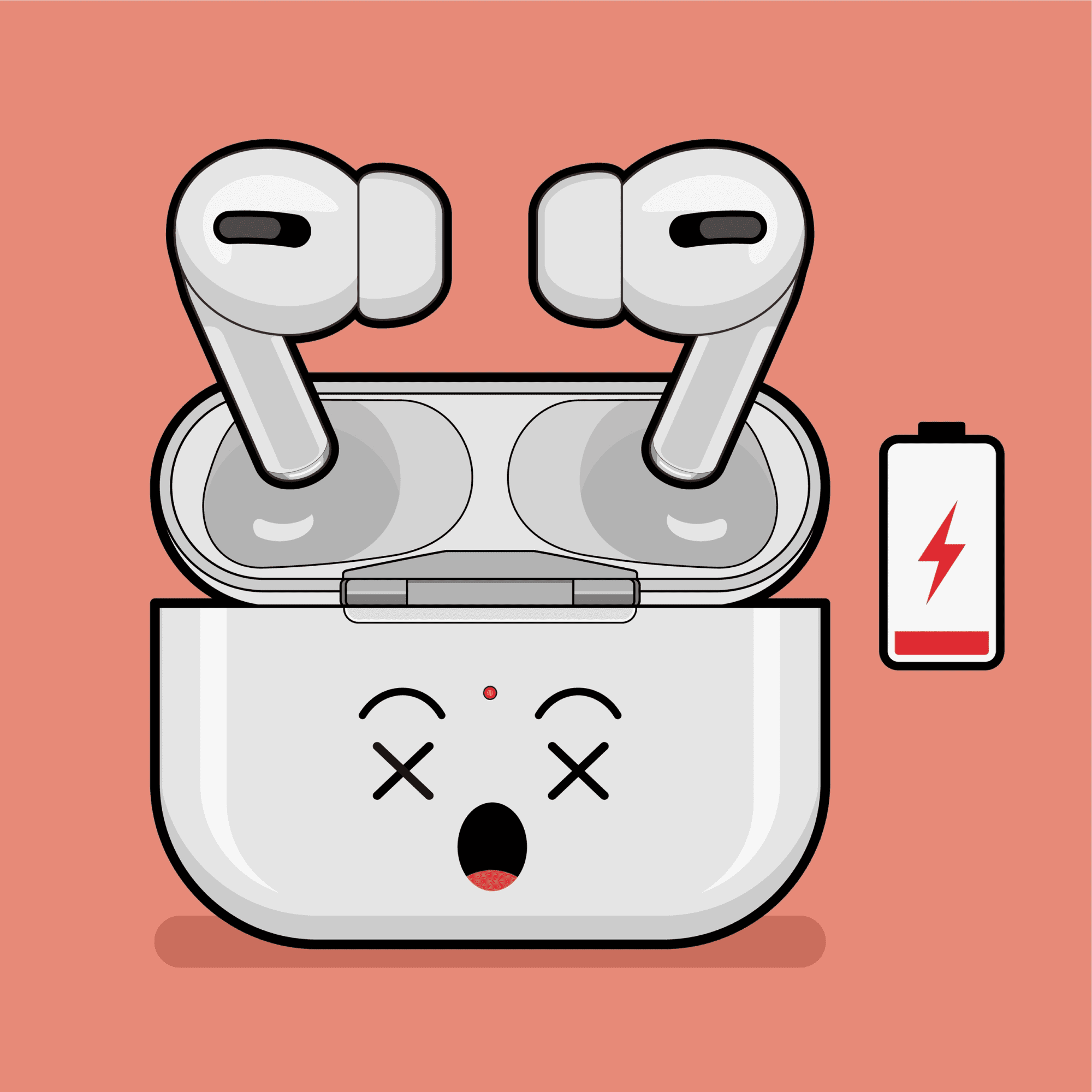
حل مشاكل الاتصال
تأكد من شحن سماعات AirPods
قبل الشروع في إجراءات استكشاف الأعطال المعقدة، تحقق دائمًا من الأمور الأساسية. تأكد من أن سماعات AirPods مشحونة بشكل كافٍ. فقد يؤدي انخفاض مستوى شحن البطارية إلى مشاكل في الاتصال. للتحقق من حالة البطارية، ما عليك سوى فتح العلبة بالقرب من جهاز Mac، وستظهر حالة البطارية على شاشتك. إذا كانت بطارية سماعات AirPods منخفضة، فقد حان وقت إعادة الشحن.
أعد تشغيل جهاز Mac
إذا كانت سماعات AirPods لا تتصل أو تعاني من انقطاع متكرر، فحاول إعادة تشغيل جهاز Mac. في بعض الأحيان، يمكن لإعادة التشغيل البسيطة أن تحل الأعطال البرمجية التي تؤثر على الاتصال بين جهاز Mac وسماعات AirPods.
إعادة ضبط إعدادات الشبكة
إذا كنت لا تزال تواجه مشكلات في الاتصال، فقد تساعدك إعادة ضبط إعدادات الشبكة. انتقل إلى «تفضيلات النظام» على جهاز Mac الخاص بك، وحدد «الشبكة»، ثم أعد ضبط إعدادات الشبكة. سيؤدي ذلك إلى حذف شبكات Wi-Fi واتصالات Bluetooth المحفوظة، مما يمنح AirPods بداية جديدة.
حذف الإقران وإعادة الاتصال
في بعض الأحيان، قد ينسى جهاز Mac سماعات AirPods الخاصة بك. لإصلاح ذلك، انتقل إلى «Bluetooth» في «تفضيلات النظام»، وحدد موقع سماعات AirPods، ثم انقر على «نسيان هذا الجهاز». بعد ذلك، قم بإقران سماعات AirPods بجهاز Mac مرة أخرى، ومن المفترض أن يحل ذلك أي مشكلات متعلقة بالاتصالات المنسية.

تحسين جودة الصوت
ضبط جودة الصوت
يتيح لك جهاز Mac ضبط جودة الصوت حسب رغبتك. انتقل إلى "تفضيلات النظام" واختر "الصوت". في علامة التبويب "الإخراج"، اختر "AirPods" وانقر على شريط التمرير "مستوى صوت الإخراج". اضبطه على مستوى مريح. كما يمكنك ضبط جودة الصوت بالنقر على «المؤثرات الصوتية» واختيار الجودة المطلوبة من القائمة المنسدلة.
تمكين الصوت المكاني
إذا كنت تمتلك AirPods Pro أو AirPods Max، فيمكنك الاستمتاع بتجربة صوتية غامرة مع الصوت المكاني. لتمكين هذه الميزة، انتقل إلى "تفضيلات النظام"، وحدد "الصوت"، وانقر على علامة التبويب "الصوت المكاني". قم بتمكين خيار "الصوت المكاني" للاستمتاع بتجربة صوتية ثلاثية الأبعاد بشكل أكبر.
تخصيص توازن الصوت
إذا كنت تعاني من اختلالات في السمع أو تفضل ببساطة أن يكون الصوت موجهًا نحو أذن واحدة، فيمكنك ضبط توازن الصوت بدقة. ضمن «تفضيلات النظام» و«الصوت»، انتقل إلى علامة التبويب «الإخراج»، وحدد «AirPods»، ثم انقر على «التوازن». اضبط أشرطة التمرير لتناسب تفضيلاتك.

تكامل Zoom
يُعد «Zoom» خيارًا شائعًا لعقد الاجتماعات الافتراضية والندوات عبر الإنترنت. وإليك كيفية تحسين تجربة استخدام «Zoom» مع «AirPods» على جهاز «Mac» الخاص بك.
تعيين AirPods كجهاز إخراج الصوت
قبل الانضمام إلى اجتماع Zoom، تأكد من تعيين AirPods كجهاز إخراج الصوت. انقر على علامة السهم الصغير (^) بجوار رمز الميكروفون في واجهة Zoom واختر AirPods كجهاز إخراج الصوت. يضمن ذلك توجيه الصوت الصادر من الاجتماع إلى AirPods.
استخدم ميزة إلغاء الضوضاء
تتميز AirPods Pro وAirPods Max بميزات إلغاء الضوضاء التي تكون مفيدة للغاية أثناء مكالمات Zoom. عندما تكون في بيئة صاخبة، يمكن أن يساعدك تمكين ميزة إلغاء الضوضاء على التركيز على الاجتماع دون أي عوامل تشتيت.
اختبر الصوت
قبل أي اجتماع مهم عبر Zoom، يُنصح باختبار إعدادات الصوت. استخدم ميزة اختبار الصوت المدمجة في Zoom للتأكد من أن صوتك واضح وأن سماعات AirPods تعمل بشكل صحيح. يمكنك العثور على هذا الخيار في إعدادات Zoom تحت عنوان «الصوت».
تحديث البرامج
يعد تحديث نظام تشغيل جهاز Mac وتطبيق Zoom أمرًا بالغ الأهمية. غالبًا ما تتضمن تحديثات البرامج إصلاحات للأخطاء وتحسينات تتعلق بالصوت والاتصال. تأكد من التحقق بانتظام من وجود تحديثات وتثبيتها.
اضبط حساسية الميكروفون
لضمان وصول صوتك بوضوح، يمكنك ضبط حساسية ميكروفون AirPods. انتقل إلى «تفضيلات النظام»، وحدد «الصوت»، ثم انقر على علامة التبويب «الإدخال». حدد AirPods من القائمة واضبط مستوى صوت الإدخال حسب الحاجة.
خاتمة
يمكن أن يؤدي إتقان استخدام سماعات AirPods على جهاز Mac الخاص بك إلى تحسين تجربتك الصوتية بشكل كبير، مما يجعل العمل عن بُعد والتواصل الرقمي أكثر سلاسة. ومن خلال حل مشكلات الاتصال الشائعة، وتحسين جودة الصوت، ودمجها مع تطبيق Zoom، يمكنك الاستفادة الكاملة من سماعات AirPods. تذكر دائمًا أن تبقى على اطلاع بأحدث إصدارات البرامج والإعدادات لضمان الحصول على أفضل تجربة. بفضل هذه النصائح والحيل، ستكون على الطريق الصحيح لإتقان استخدام AirPods على جهاز Mac الخاص بك. استمتع بصوت نقي للغاية وحرية الاتصال اللاسلكي.
الأسئلة الشائعة

اكتشف مزايا شبكة VPN واحرص على الحصول على اتصال إنترنت آمن وخاص لجميع أنشطتك الرقمية.




ملاحظة: يعد تطبيق VPN Unlimited أيضًا جزءًا من حزمة الأمان MonoDefense.