Android'de VPN Unlimited Uygulamasını Nasıl Yükleyebilirim?
Bu kılavuz, VPN Unlimited uygulamasını kullanmaya başlamanıza ve kolayca yönetmenize yardımcı olacak adım adım talimatlar içermektedir. Bu kılavuzda ekibimiz, tüm “ne” ve “neden” sorularınızı yanıtlıyor. Android’e VPN nasıl kurulur? Nasıl yönetilir? Hemen göz atın!
- Android'e VPN nasıl kurulur?
- Android'de VPN'in ilk başlatılmasını yönetme
- Android'de VPN üzerinden Kill Switch özelliğini yönetme
- Android'de VPN'i kaldırma
1. Android'de VPN nasıl kurulur
Uygulamayı Android'e indirmek için lütfen İndirmeler sayfasını takip edin ve uygun sürümü seçin – Google Play, Bağımsız veya Google Hizmetleri içermeyen sürüm.
Google Play sürümünü yükleme
Google Play sürümünü indirmek için lütfen "Google Play'den indir" seçeneğine dokunun.
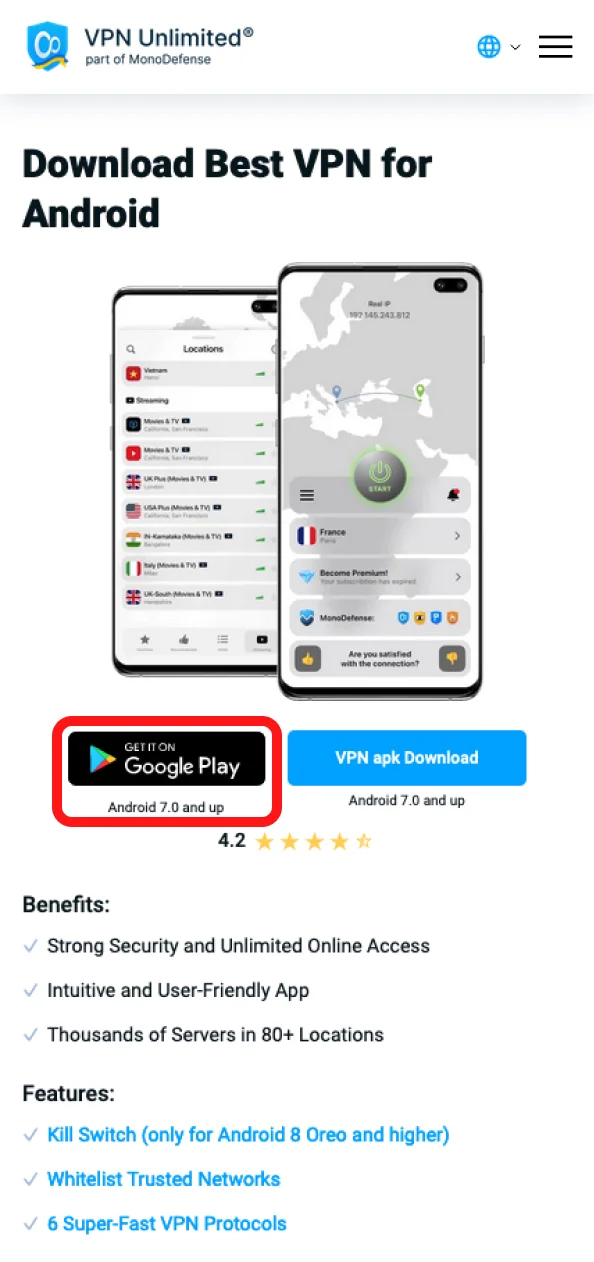
Ya da Google Play Store'u açıp arama alanına “VPN Unlimited” yazmanız yeterlidir.
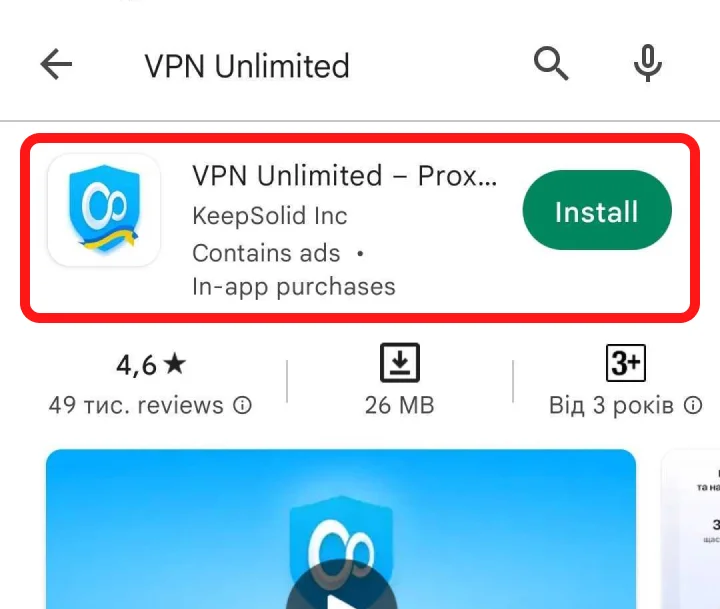
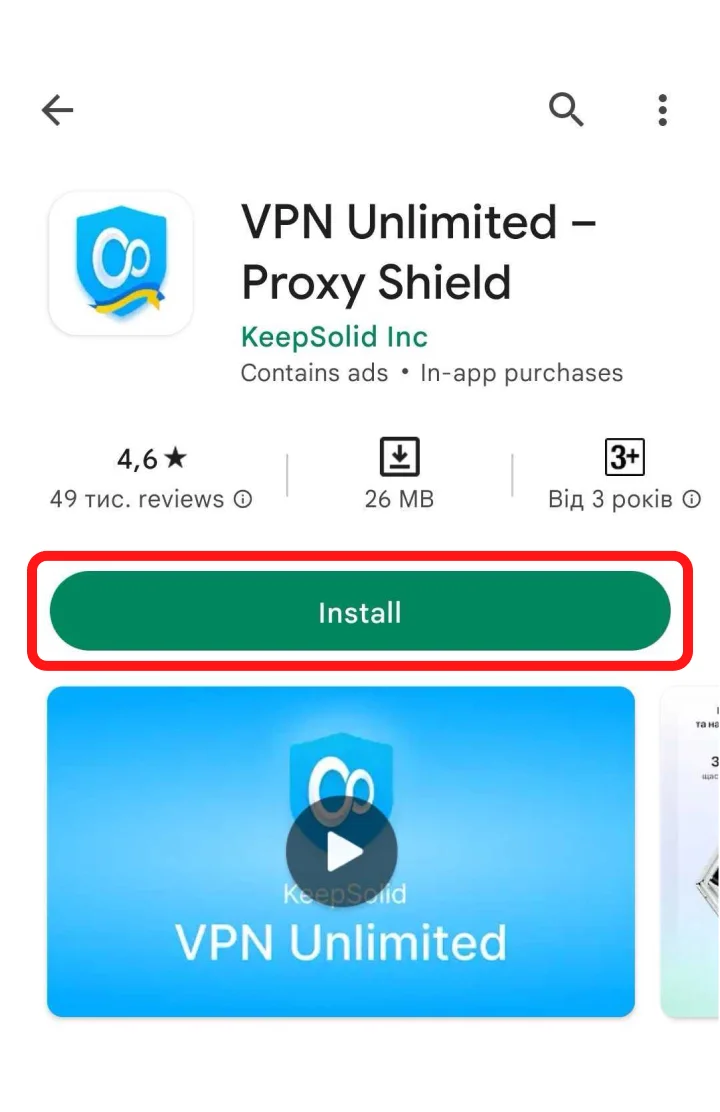
“Yükle” seçeneğine dokunun.
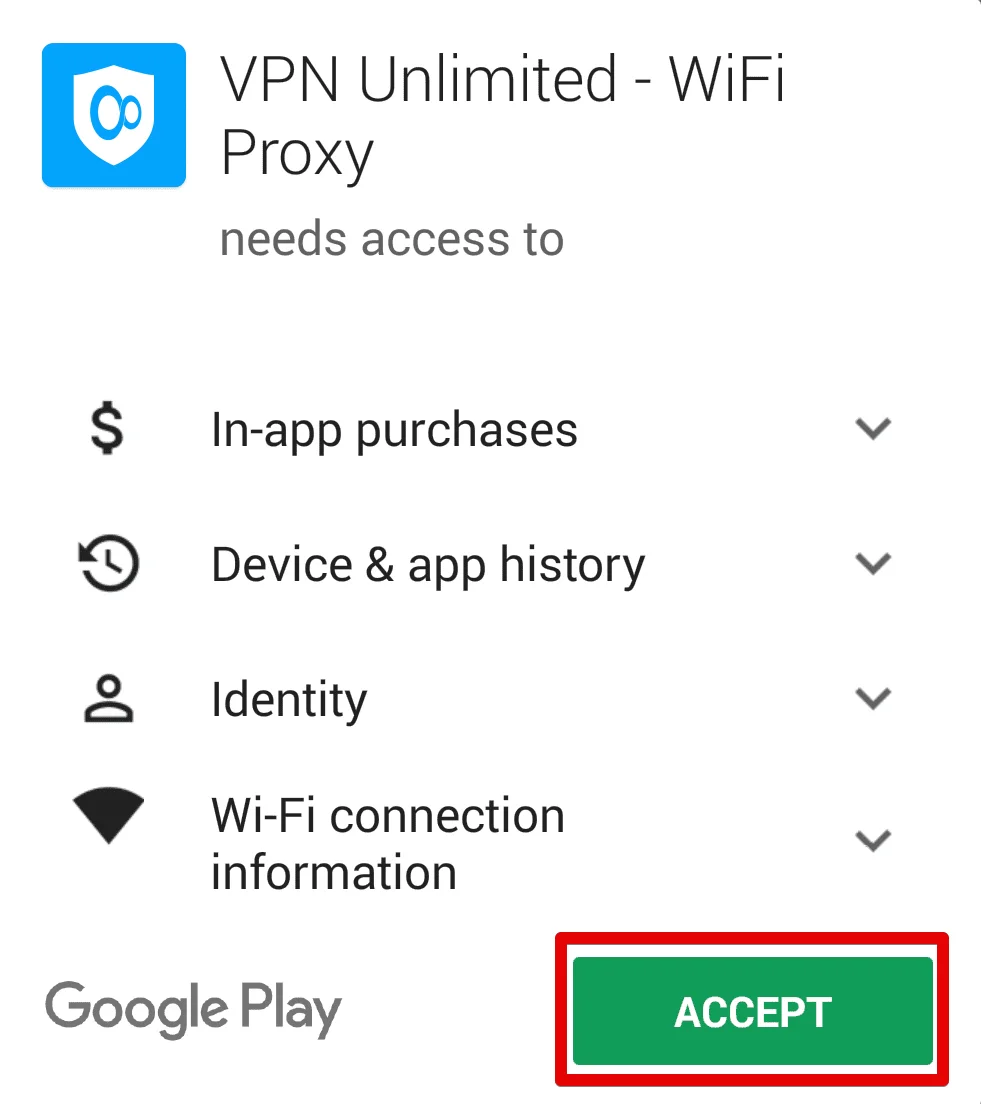
İstek için “Kabul Et” seçeneğine dokunun (Android 6.0 ve üzeri sürümleri kullanan kullanıcılar bu adımı atlayabilir).
Android için VPN'in indirilmesi ve kurulumu süreci başlayacaktır.
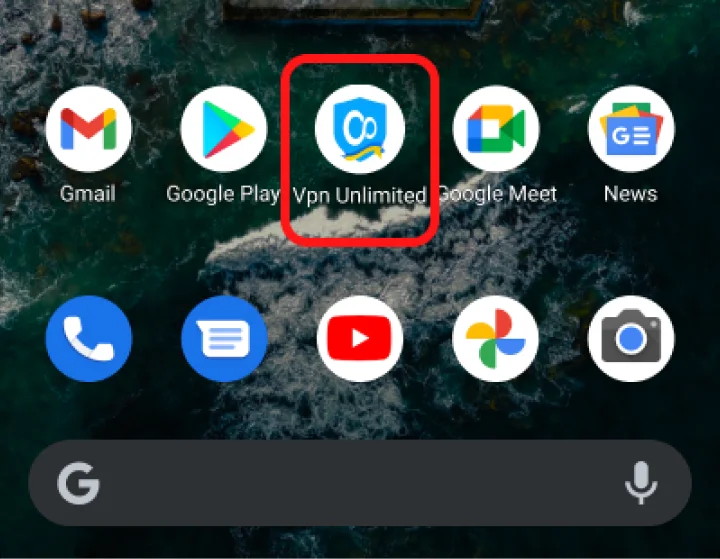
Kurulum başarıyla tamamlandıktan sonra, uygulamamızın simgesi ekranınızda görünecektir.
Bağımsız sürümü nasıl yükleyebilirim?
Google Hizmetleri dahil veya hariç Bağımsız sürümü indirmek için lütfen "Bağımsız sürüm" seçeneğine dokunun.
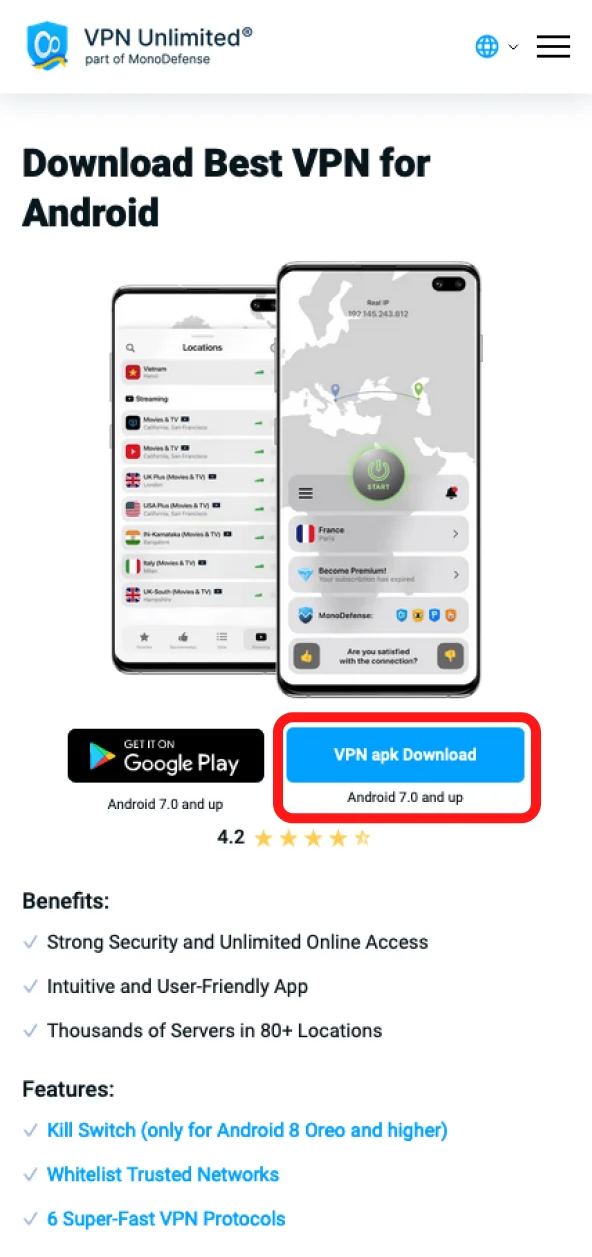
Android'de VPN kurulum işlemi başlayacaktır.
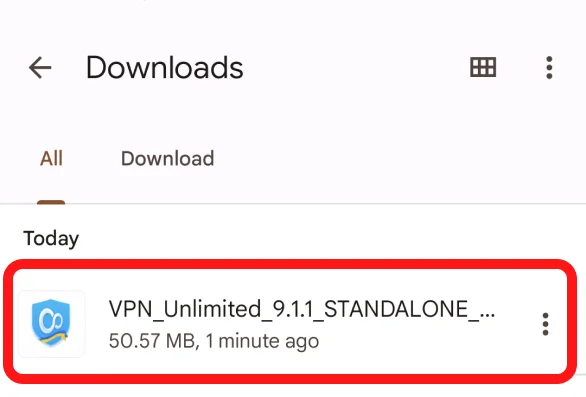
Şimdi, indirilen APK dosyasını açın.
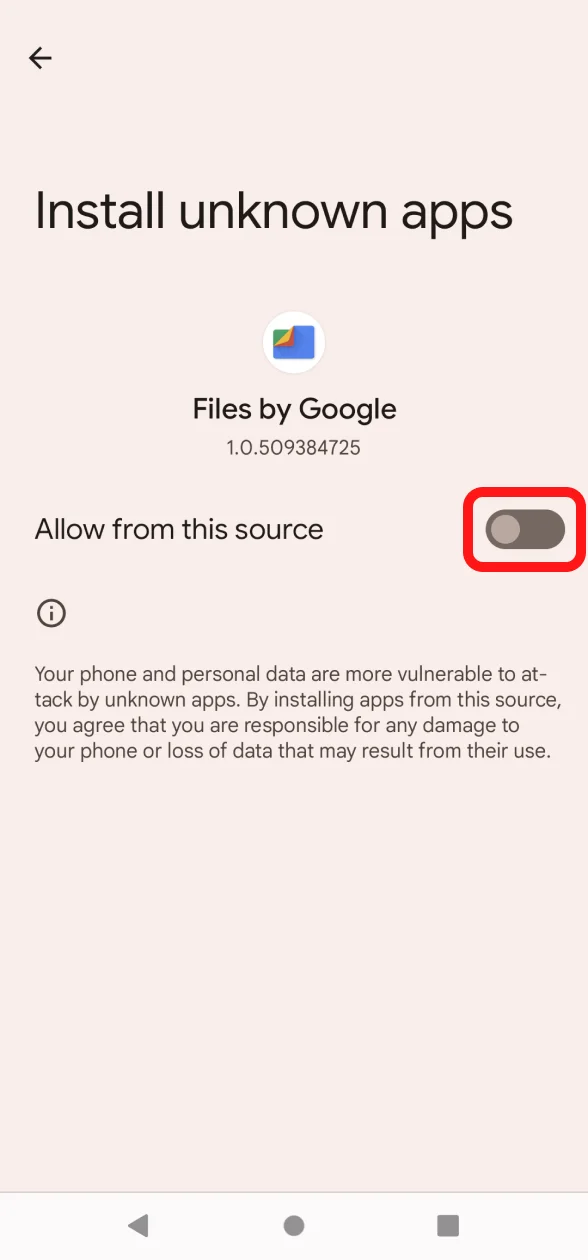
Cihazınızın Play Store dışındaki kaynaklardan indirilen programları çalıştırabilmesi için “Bu kaynaktan izin ver” seçeneğini AÇIN.
Güvenlik isteği için “Yükle” seçeneğine dokunun.
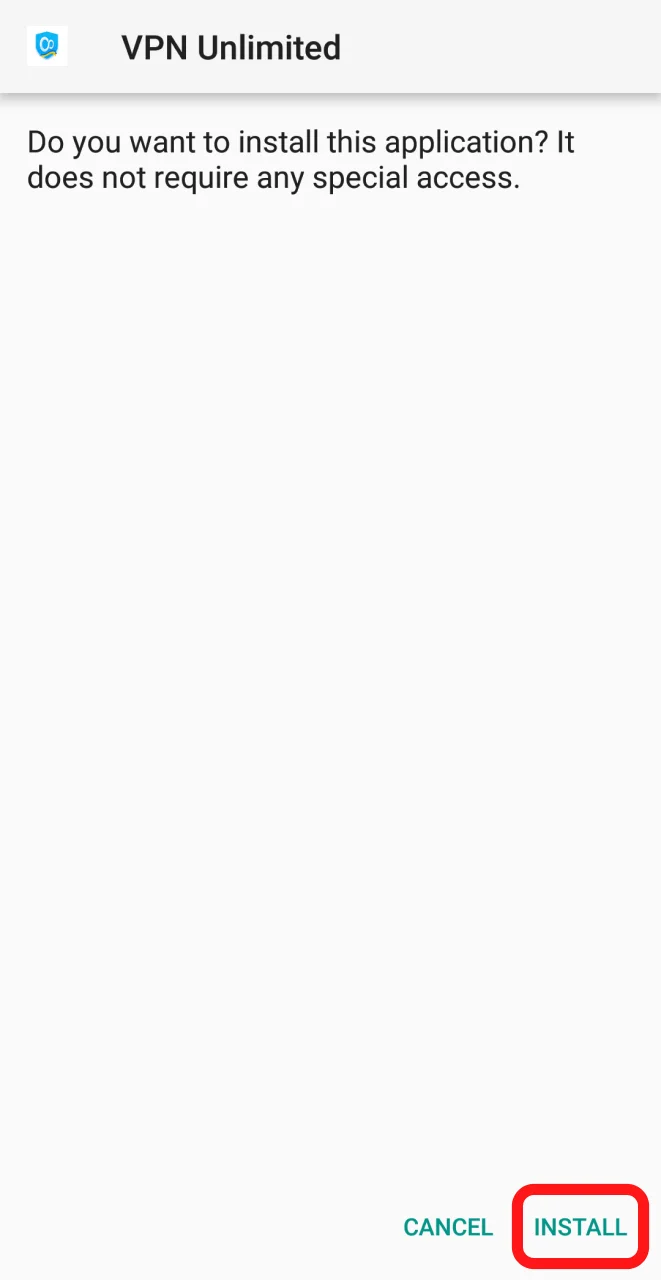
Yükleme işlemi başlayacaktır.
Android için VPN'in kurulumunun başarıyla tamamlanmasının ardından, uygulamamızın simgesi ekranınızda görünecektir.
2. Android'de VPN'in ilk başlatılması nasıl yönetilir
Zaten bir KeepSolid ID'niz varsa, e-posta adresinizi ve şifrenizi girip Oturum Aç düğmesine dokunun. Facebook veya Google hesaplarınızla da devam edebilirsiniz.
Yeni bir KeepSolid ID oluşturmak için "KeepSolid ID Oluştur" seçeneğine dokunun, e-posta adresinizi ve şifrenizi girin. Ardından şifrenizi tekrarlayın, "Devam ederek, şartlarımızı kabul etmiş olursunuz..." ifadesinin yanındaki kutuyu işaretleyin ve "Kaydol" düğmesine dokunun.
KeepSolid ID hakkında ve neden buna ihtiyacınız olduğu konusunda daha fazla bilgiyi bu sayfada bulabilirsiniz.
Sanal sunucuya ilk kez bağlandığınızda, uygulamamıza olan güveninizi onaylamanız istenecektir.
Devam etmek için lütfen "Tamam" seçeneğine dokunun.
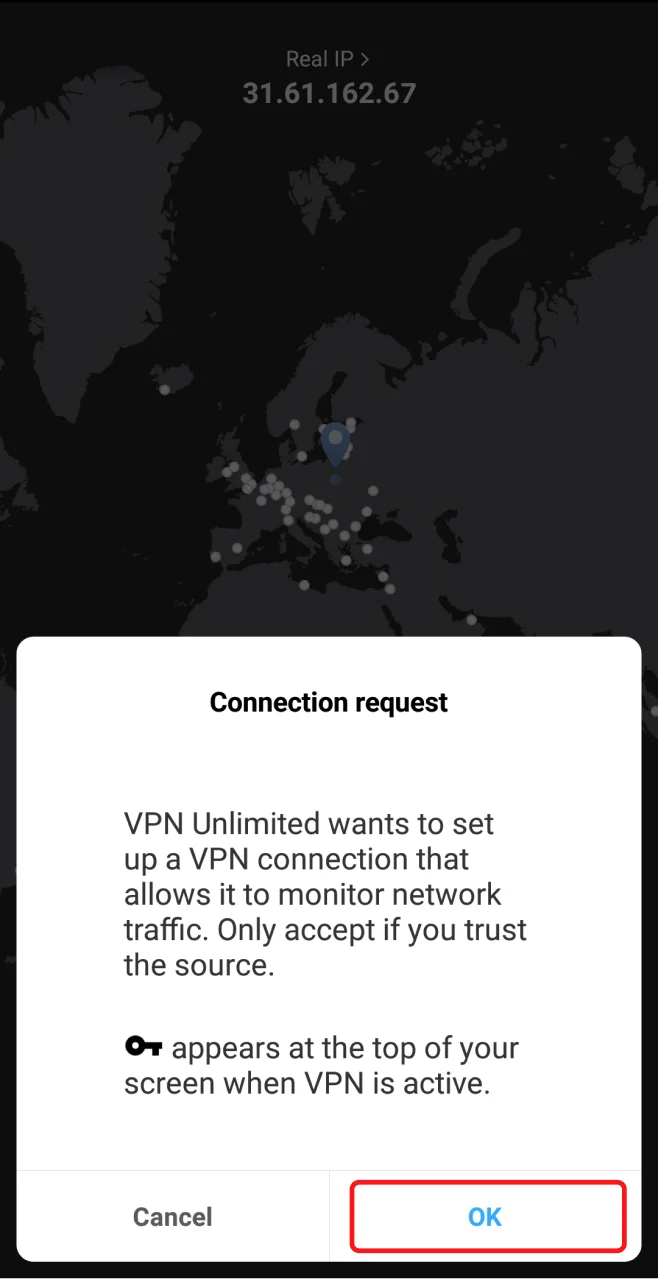
Bu, güvenlik hizmetleri için standart bir sistem mesajıdır. Endişelenmenize gerek yok; tüm verileriniz şifrelenecek ve bir VPN tüneli aracılığıyla korunacaktır. Kullanıcı günlüklerini saklamadığımızdan, kişisel verilerinizin gizli kalacağından emin olabilirsiniz.
3. Android'de VPN üzerinden Kill Switch özelliğini yönetme
VPN Unlimited için Kill Switch özelliği şu anda Android 8.0 Oreo ve üzeri sürümlerde kullanılabilir. Bu özellik, VPN bağlantısında herhangi bir kesinti olması durumunda internette gezinmenize izin vermez. Bu sayede Kill Switch, VPN sunucusuyla bağlantının kesilmesi veya benzeri sorunlar sonucunda gerçek IP adresinizin ve konumunuzun kazara açığa çıkmasını önler.
Kill Switch özelliğini etkinleştirmek veya devre dışı bırakmak için lütfen aşağıdaki basit adımları izleyin:
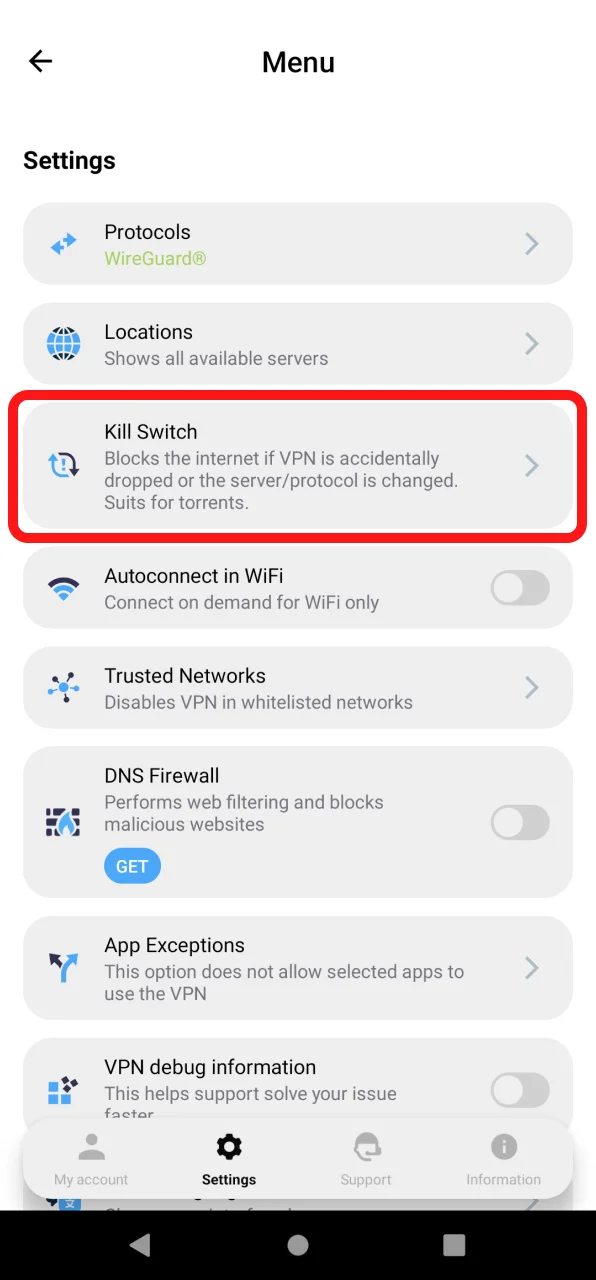
- VPN Unlimited uygulamasında Ayarlar'ı açın ve Kill Switch'e dokunun.
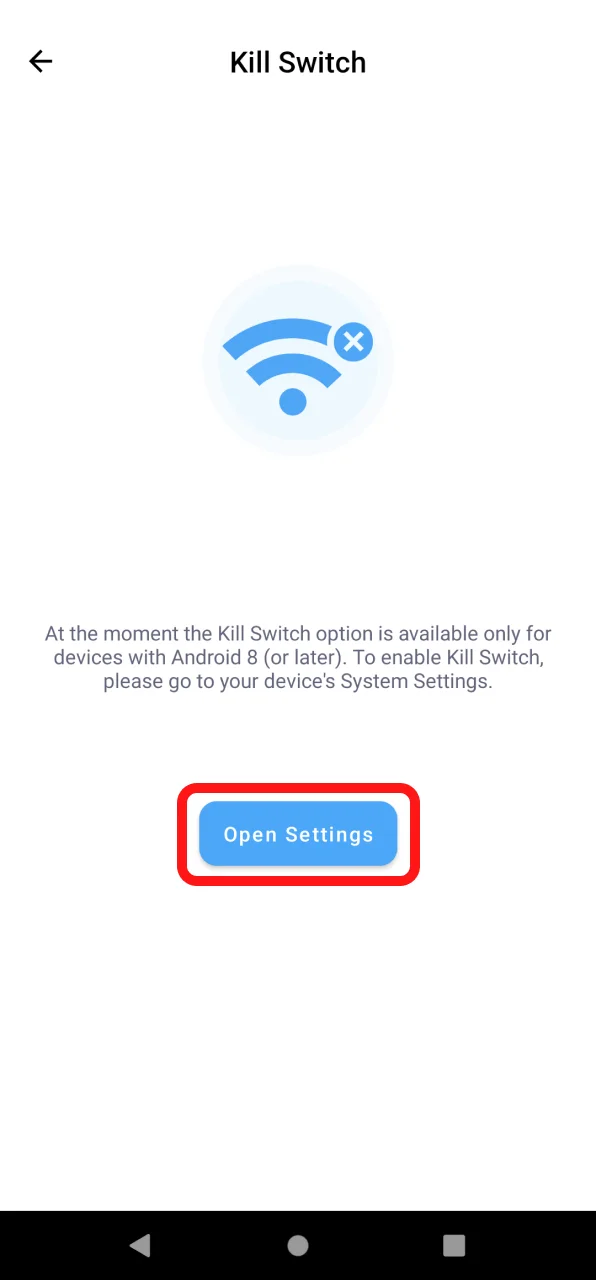
- Cihazınızın ayarlarına yönlendirileceksiniz. Devam etmek için Ayarları Aç'a basın.
- VPN Unlimited'ın yanındaki [media-item id="5161"] seçeneğini seçin.
- "Her Zaman Açık VPN" ve "VPN Olmadan Bağlantıları Engelle" seçeneklerini etkinleştirin.
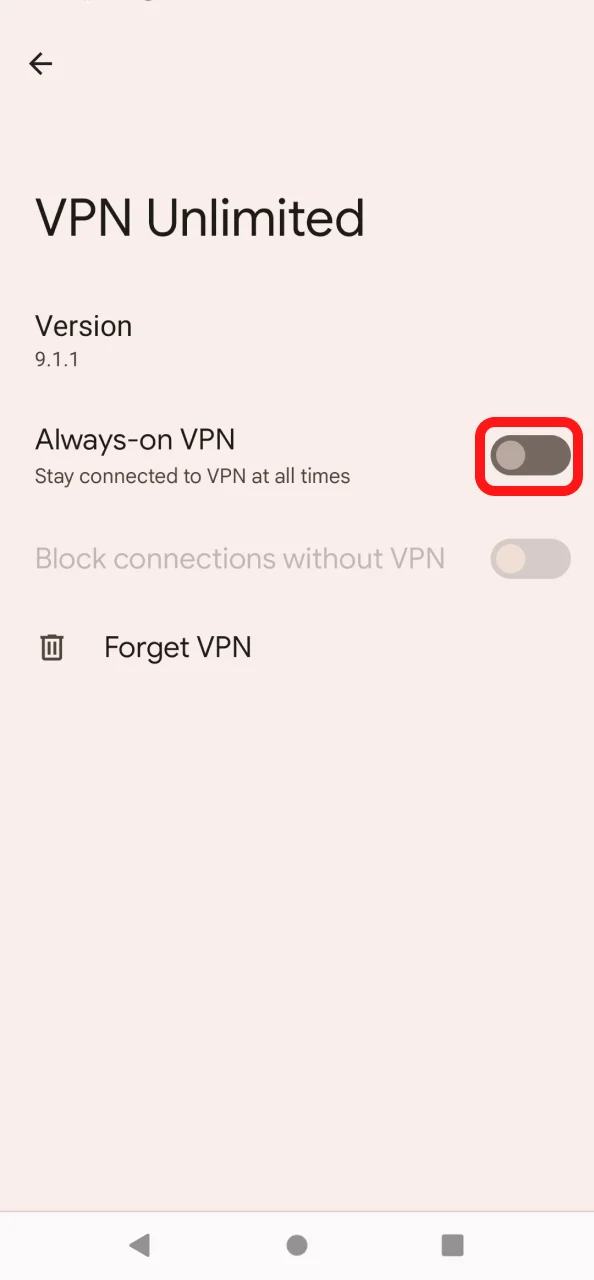
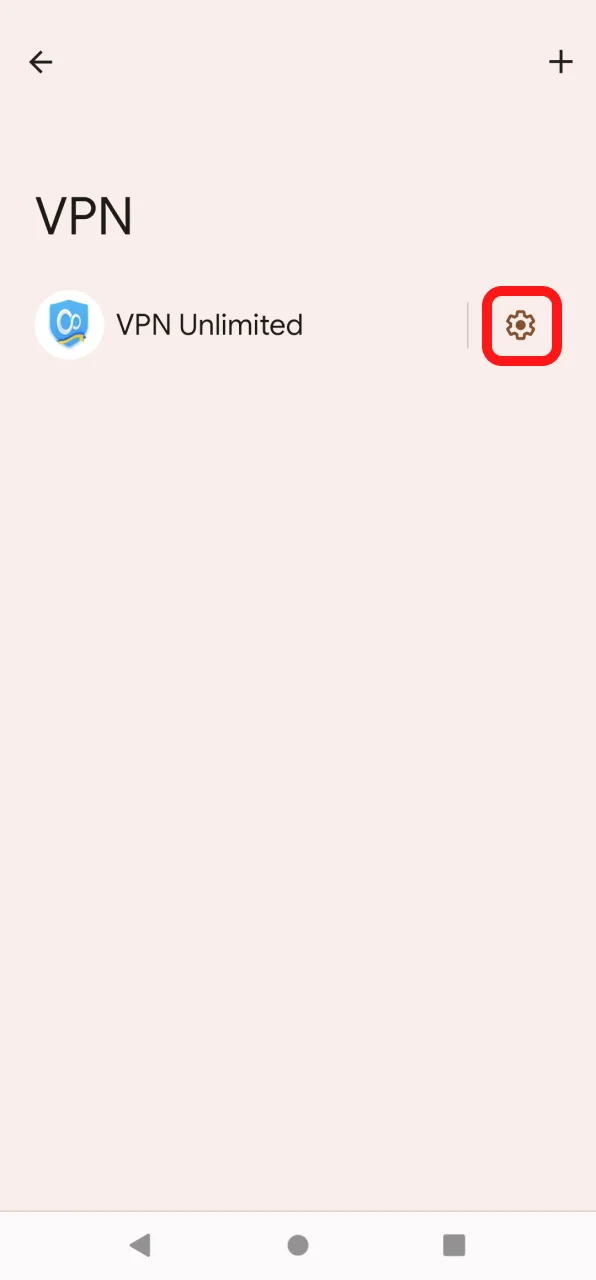
Kill Switch özelliği hakkında daha fazla bilgiyi buradan edinebilirsiniz.
4. Android'de VPN nasıl kaldırılır
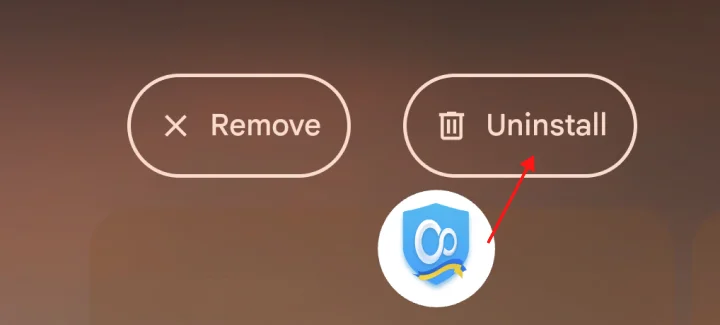
Android'de VPN'i silmek için lütfen uygulamamızın simgesini seçin ve Çöp Kutusu'na sürükleyip bırakın.
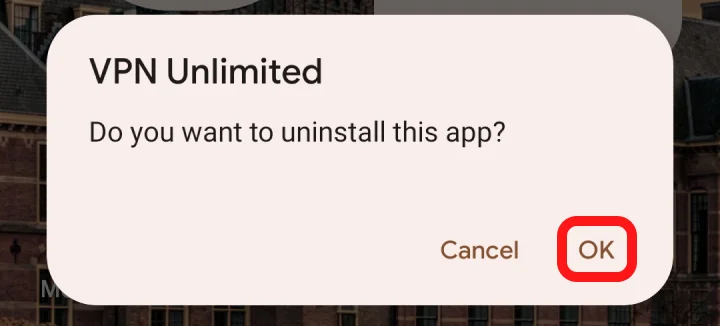
İsteği onaylamak için “Tamam”a dokunun.
Android'de VPN Unlimited'ın kurulumu hakkında özet
Bugünlük bu kadar! Ekibimizin tüm sorularınızı yanıtlamış olmasını umuyoruz. Android'e VPN'in nasıl kurulacağı ve Android'den VPN yapılandırmasının nasıl silineceği konusunda size daha fazla bilgi vermek için elimizden geleni yaptık.
Yeni bir cihaz mı aldınız? Güvenlik uygulamamız tüm popüler platformlarda mevcuttur. Kılavuzlarımıza göz atın ve yeni cihazınıza VPN Unlimited'ı nasıl yükleyeceğinizi öğrenin.
Başka sorularınız varsa lütfen Destek Ekibimizle iletişime geçin.

VPN Unlimited’ın özelliklerini keşfetmek için 7 günlük ücretsiz deneme sürümünden yararlanın ya da ömür boyu plana geçin ve 30 günlük para iade garantisinden faydalanın!
