Linux Bilgisayarınızda VPN Unlimited'ı Nasıl Kullanabilirsiniz?
Bu eğitimde, Linux bilgisayarınızda VPN Unlimited’ı nasıl kullanacağınız konusunda adım adım bir kılavuz sunulmaktadır. Linux kullanarak VPN’e nasıl bağlanılır? Linux’ta VPN nasıl kullanılır? Hadi bir göz atalım.
- Linux için VPN Unlimited'ın Ana Ekranı nasıl kullanılır?
- Linux için VPN Unlimited'ın Sunucular ekranını kullanma
- Linux için VPN Unlimited'ın Menü ekranını kullanma
- Linux için VPN Unlimited'ı kullanma konusunda son söz
Not: Daha önce VPN Unlimited'ın yerleşik bir güvenlik özelliği olan DNS Güvenlik Duvarı, artık ayrı bir ürün olarak sunulmaktadır. İnternette gezinirken kötü amaçlı yazılımları engeller ve çevrimiçi ortamda daha da fazla koruma sağlar. Bu sayfadan daha fazla bilgi edinebilirsiniz.
1. Linux için VPN Unlimited'ın Ana ekranını kullanma
Linux için VPN uygulamamızın ana ekranıyla başlayalım. Burada Başlat düğmesine basarak bir VPN bağlantısı kurabilir veya Durdur düğmesine tıklayarak bağlantıyı kapatabilirsiniz. Ayrıca, burada hem gerçek hem de sanal IP konumlarınızı gösteren haritayı görüntüleyebilirsiniz.
Linux Ubuntu cihazınızdaki gerçek ve sanal IP adreslerinizle ilgili ayrıntıları kontrol etmek için, ilgili mavi veya yeşil kutuyu tıklamanız yeterlidir. Gerçek IP adresi, ülke ve şehri içeren Ayrıntılı IP Bilgileri ekranı açılacaktır.
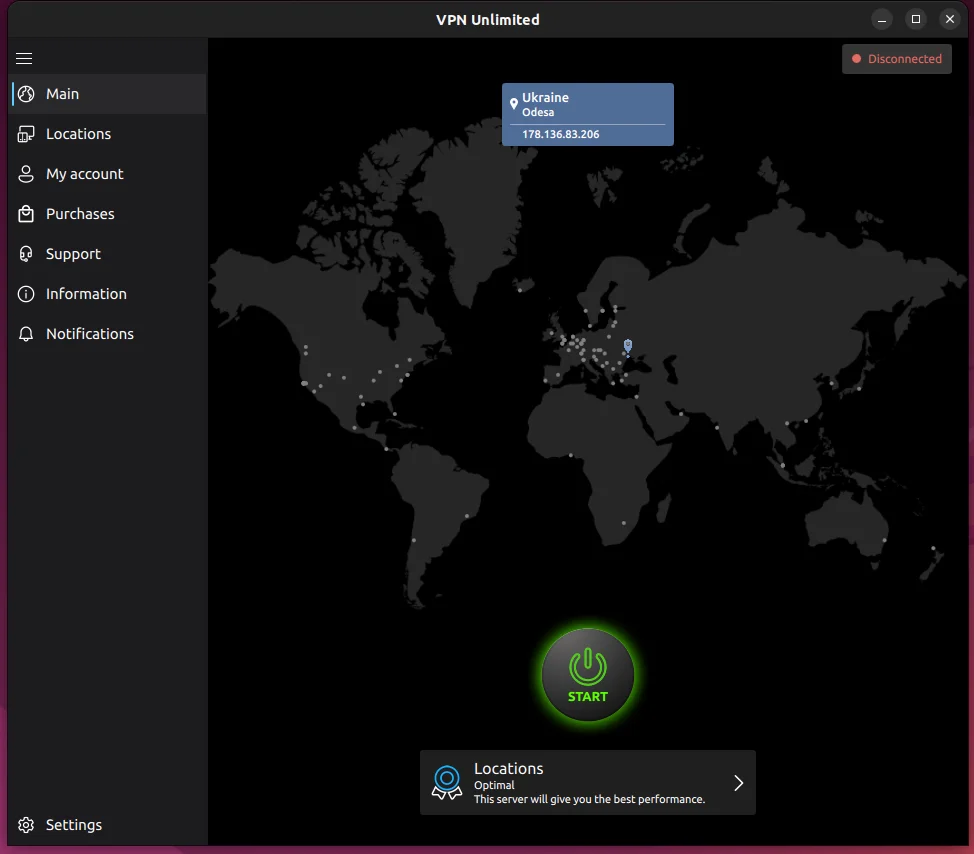
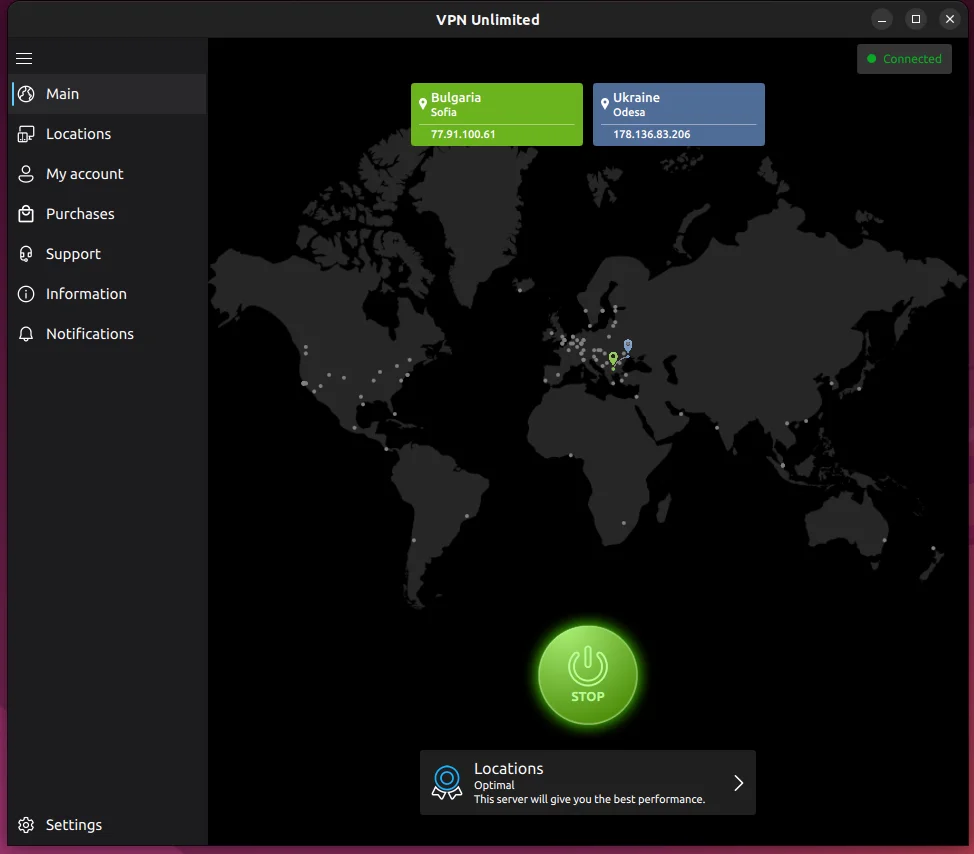
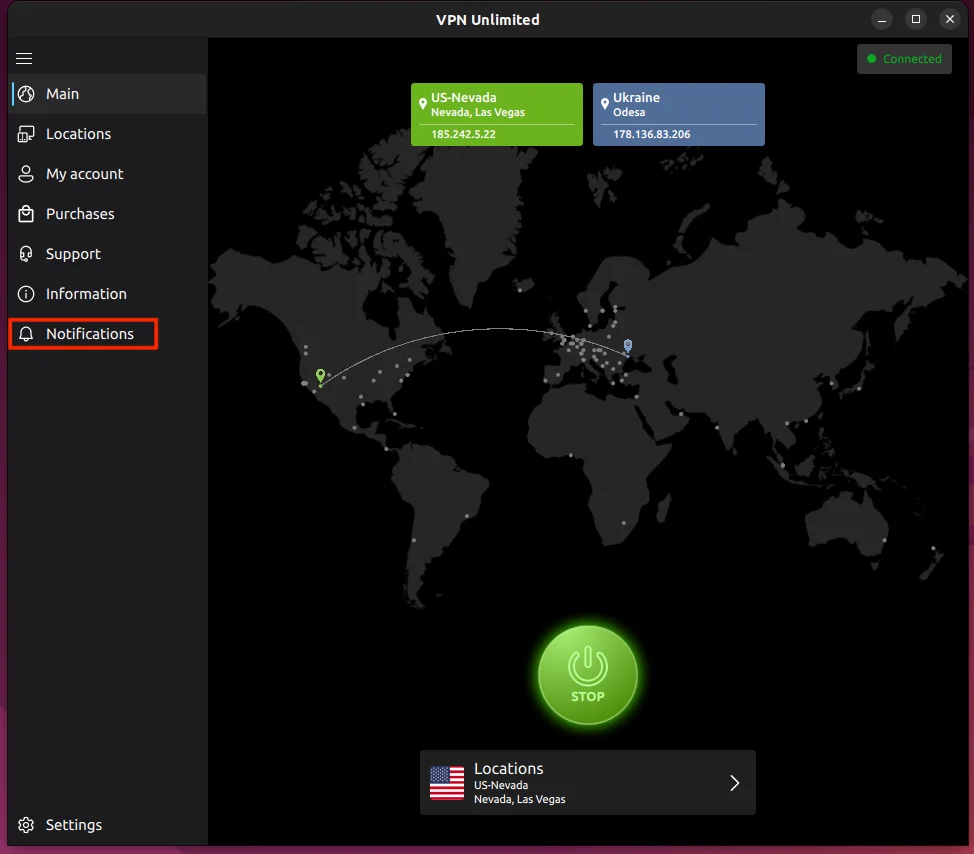
Linux için VPN uygulamamızın ana ekranındaki [media-item id="4965"]düğmesi, Bildirimler bölümüne yönlendirir. Orada, en son fırsatlarımızı ve indirimlerimizi her zaman inceleyebilirsiniz.
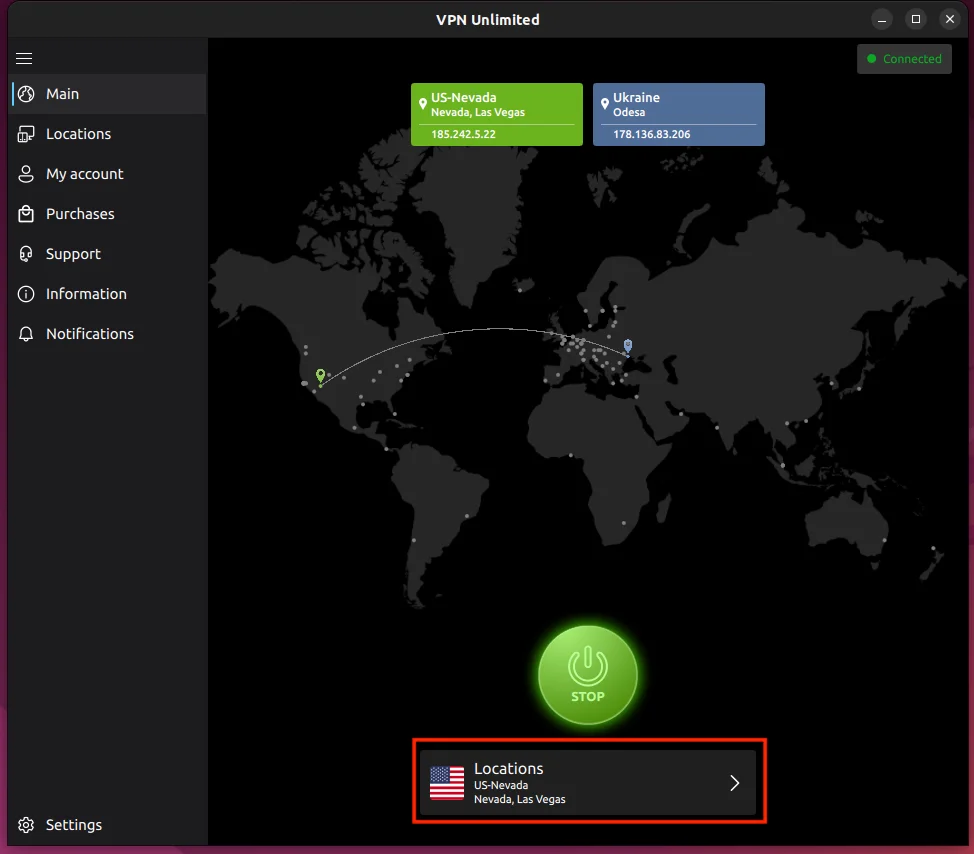
Ana ekranın alt kısmında, seçili VPN sunucusunun adını görebilirsiniz. Başka bir sunucu seçmek için üzerine dokunduğunuzda, Linux’taki VPN Unlimited uygulamasının Sunucular ekranına yönlendirilirsiniz.
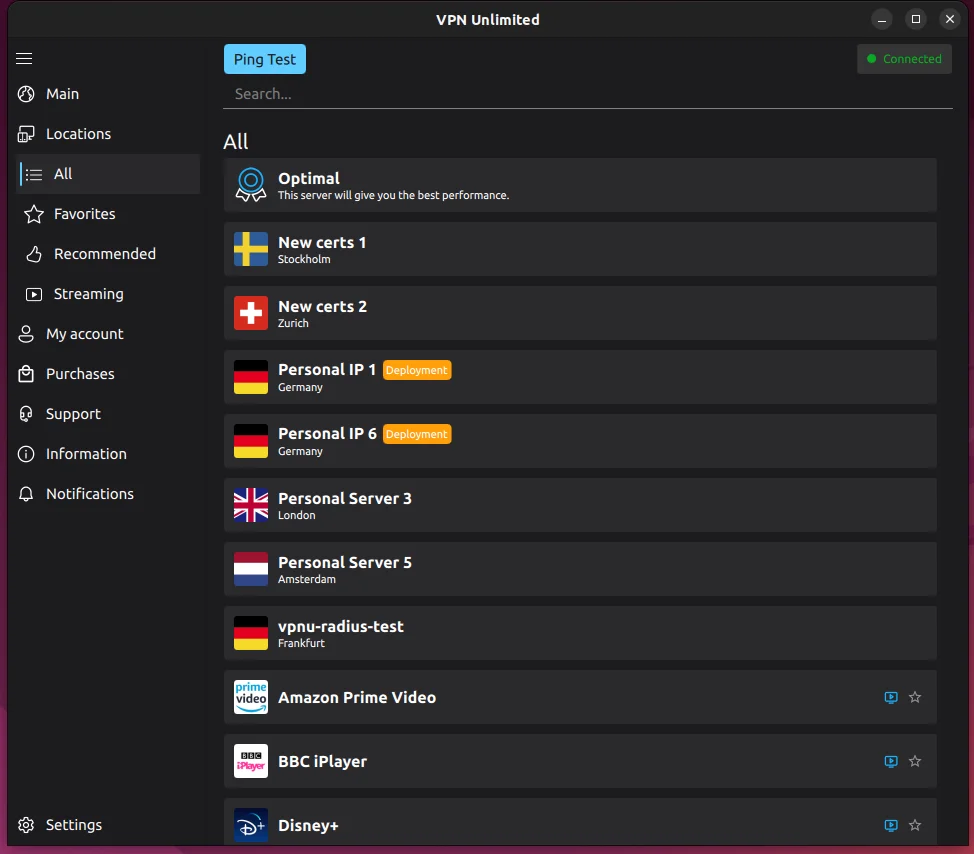
2. Linux için VPN Unlimited’ın Sunucular ekranının nasıl kullanıldığı
Linux için VPN Unlimited uygulamasının Sunucular ekranı 4 sekmeden oluşur:
- Tüm sunucular: Burada, VPN Unlimited uygulamasında mevcut tüm sunucuların listesini görebilirsiniz.
- Sık Kullanılanlar: Tercih ettiğiniz konumların listesidir. Bir VPN sunucusunu Sık Kullanılanlar'a eklemek için, tercih ettiğiniz konumun adının yanındaki yıldız simgesine tıklamanız yeterlidir.
- Önerilenler: Bu sekme, en iyi performans ve kararlılık için uygulamanın önerdiği sunucuları içerir.
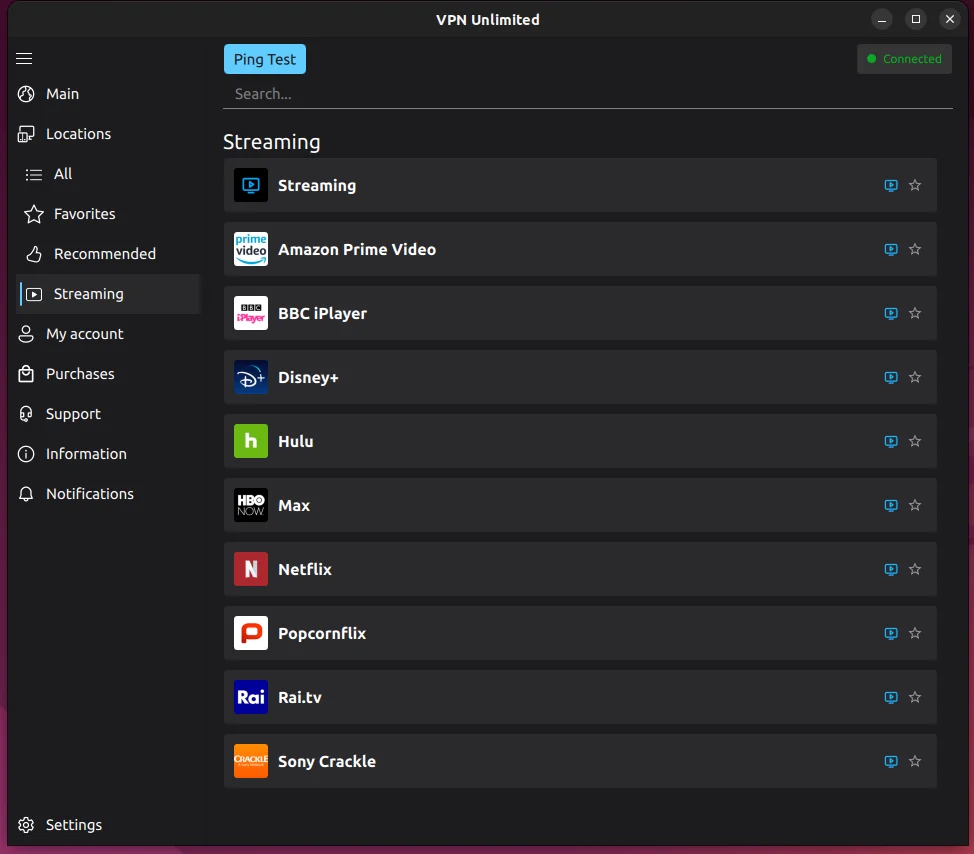
- Akış: Burada, Hulu, ESPN+, Max, BBC iPlayer gibi akış hizmetlerine erişim engelini kaldırmak için özel olarak tasarlanmış sunucuları bulabilirsiniz.
Torrent indirmelerine izin veren VPN sunucularının yanında "Torrent" yazmaktadır; anonim ve güvenli torrent indirmeleri için bu sunuculara bağlanabilirsiniz; ayrıca her sunucunun yanında yükü gösterilir; daha az yüklü sunucular daha iyi performans sağlar.
Belirli bir sunucuyu bulmak istiyorsanız, Arama alanına istediğiniz konumu yazabilirsiniz.
Akış sunucularının yanındaki simgeye tıkladığınızda, ilgili akış hizmetinin web sitesi açılacaktır.
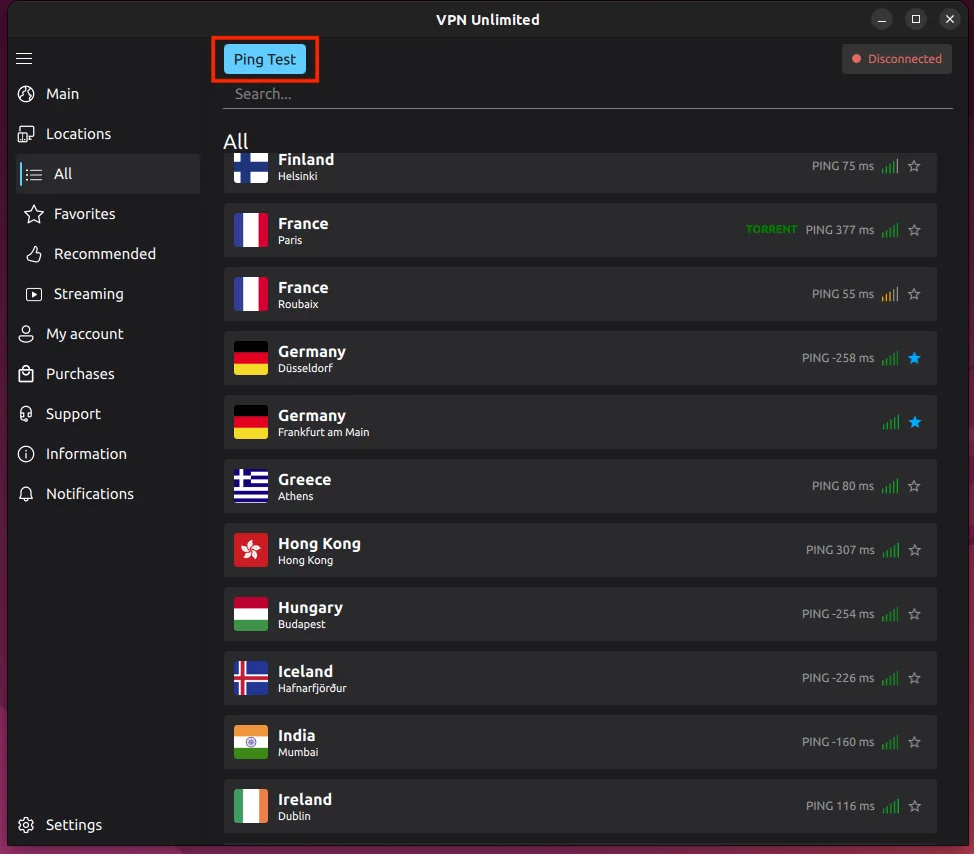
Arama alanının üzerinde “Ping Testi” düğmesini görebilirsiniz. Bu test, cihazınızın VPN sunucularımıza bilgi iletmesinin ne kadar sürdüğünü değerlendirir. Test sonuçları, hangi VPN sunucusunu seçeceğiniz konusunda daha bilinçli bir karar vermenize yardımcı olur. Ping değeri ne kadar düşükse, bağlantı hızınız o kadar iyi olmalıdır.
Not: VPN bağlantısı açıkken ping testi başlatılamaz, aksi takdirde sonuçlar yanıltıcı olur. Testi çalıştırmak için VPN sunucusuyla bağlantınızı kesmeniz gerekir.
3. Linux için VPN Unlimited uygulamasının Menü ekranını kullanma
VPN Unlimited uygulamasının Menü'süne erişmek için ana ekranın sol üst köşesindeki [media-item id="8457"] düğmesine basın.
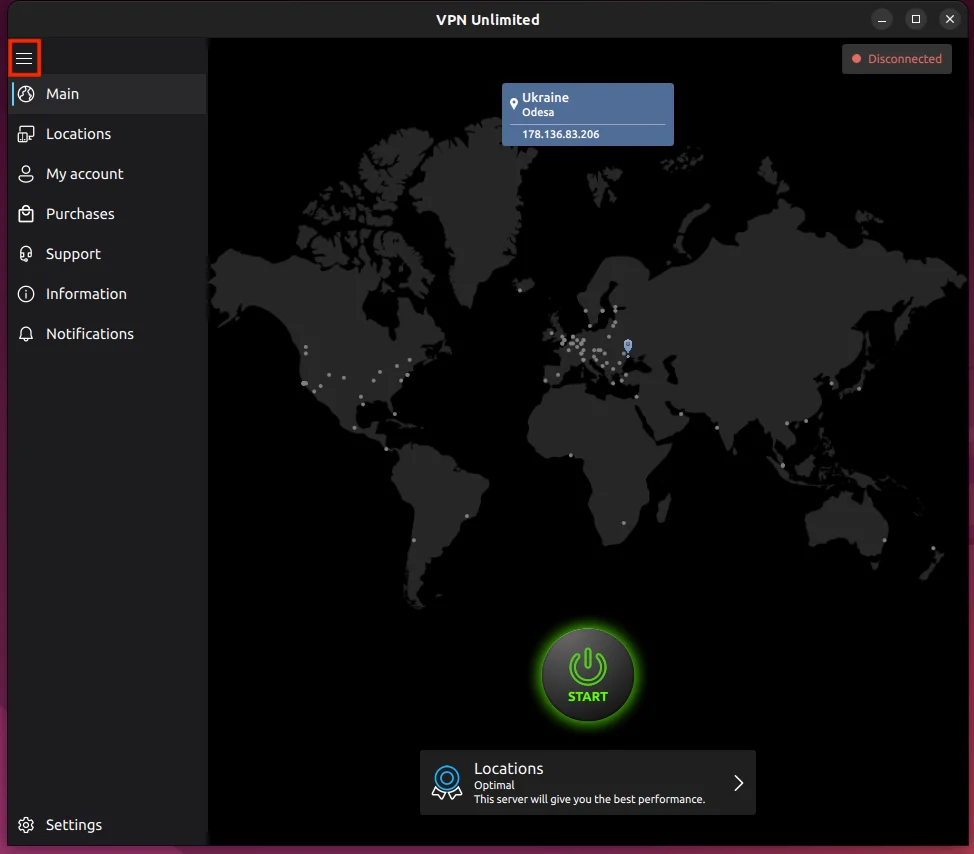
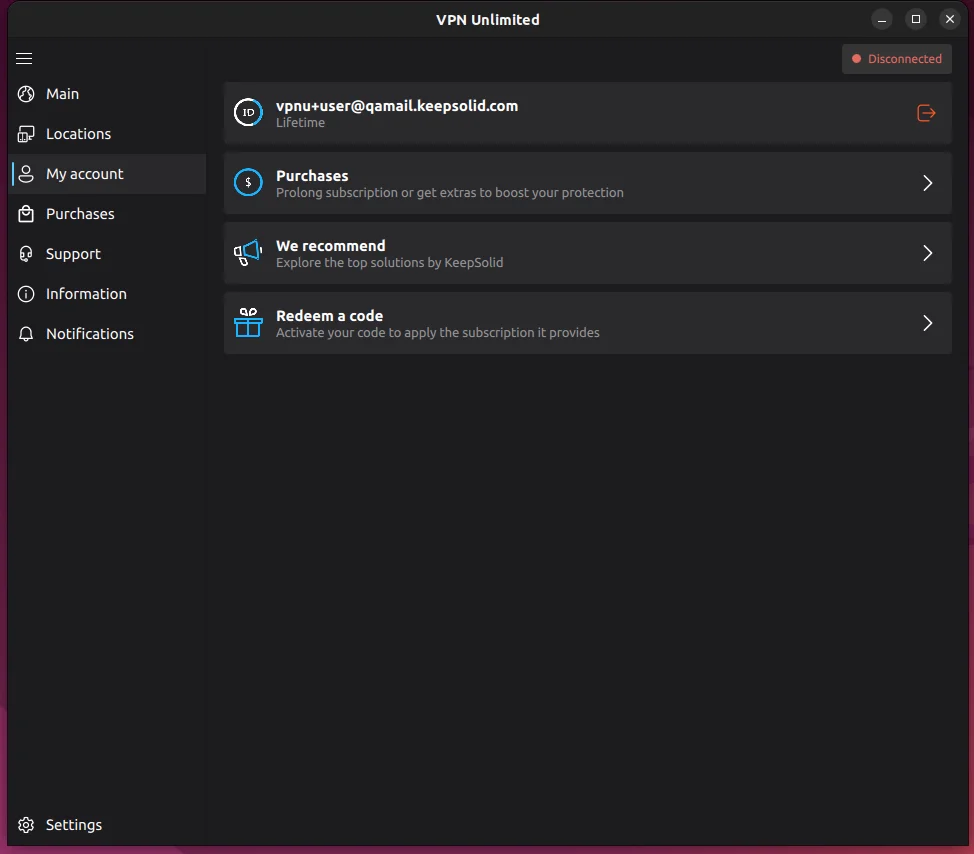
VPN Unlimited uygulamasının menüsü, Hesap, Ayarlar, Bilgi ve Destek gibi çeşitli sekmelerden oluşur. Hesabım sekmesi aşağıdaki seçenekleri içerir:
1) KeepSolid ID'nizin ayrıntıları: Bu, hesabınızın e-posta adresi ve aboneliğinizin kalan süresidir.
KeepSolid ID hakkında daha fazla bilgiyi bu sayfada bulabilirsiniz.
Oturumu kapatmak isterseniz, [media-item id="5135"] düğmesine tıklayın.
2) Satın Almalar: Size en uygun aboneliği seçmek için burayı inceleyin. Seçenekler arasında VPN abonelik planlarının yanı sıra Ekstra hizmetler de bulunur:
- Kişisel VPN sunucusu
- Kişisel IP
- Cihazlarınız için ek yuvalar
- Takımlar için VPN
Bu 4 ek teklif, VPN deneyiminizi yepyeni bir düzeye taşıma fırsatı sunar. Avantajları hakkında daha fazla bilgiyi buradan edinebilirsiniz.
3) Önerimiz: Güvenliğinizi ve verimliliğinizi artırmak için en iyi çözümlerimize göz atın.
4) Kodu kullanın: Aboneliği etkinleştirmek için kodunuzu girin.
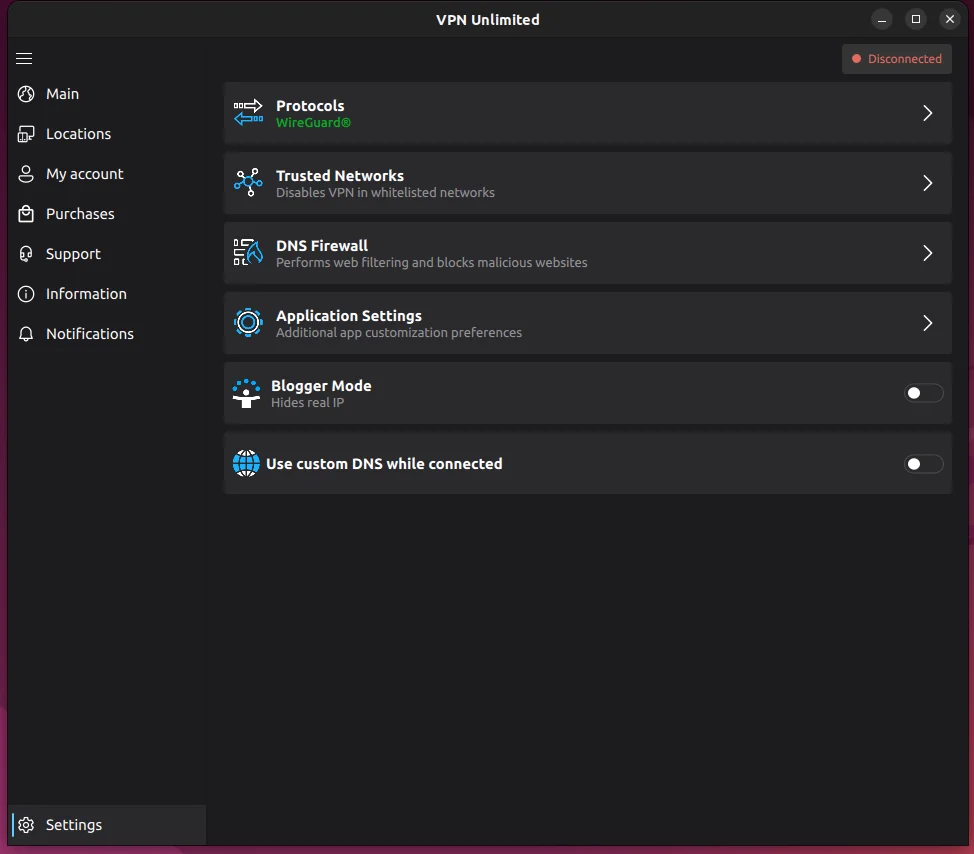
Bir sonraki sekme olan “Ayarlar”da aşağıdaki seçenekleri bulabilirsiniz:
1) Protokoller: Burada, Linux cihazınızda desteklenen VPN protokollerinin listesini bulabilirsiniz. İster manuel olarak bir protokol seçin, ister "Optimal" özelliğini etkinleştirin. "Optimal" protokolü etkinleştirildiğinde, sistem bağlantınız için en uygun protokolü otomatik olarak seçecektir.
2) DNS Güvenlik Duvarı: Bu çözüm, web filtrelemesi yapar ve sizi kötü amaçlı yazılımlardan korur. Bu çözümü etkinleştirmek için anahtarı etkinleştirin ve DNS Güvenlik Duvarı uygulamasını indirin. Bu uygulamaya zaten sahipseniz, DNS ayarlarını yapılandırmak için "Aç" düğmesine tıklayın.
3) Güvenilir Ağlar: Bu özellik sayesinde, tamamen güvenli olduğunu düşündüğünüz Wi-Fi ağlarını güvenilir ağlar listesine ekleyebilirsiniz. Güvenilir bir ağa bağlandığınızda, VPN bağlantısı otomatik olarak devre dışı bırakılır. Güvenilir Ağlar özelliği hakkında daha fazla bilgiye buradan ulaşabilirsiniz.
4) Uygulama Ayarları: ek uygulama özelleştirme seçenekleri.
5) Blogger Modu: Gerçek IP adresinizi gizler.
6) Özelleştirilmiş DNS Kullan: Bağlıyken özelleştirilmiş DNS sunucularını kullanmanıza olanak tanır.
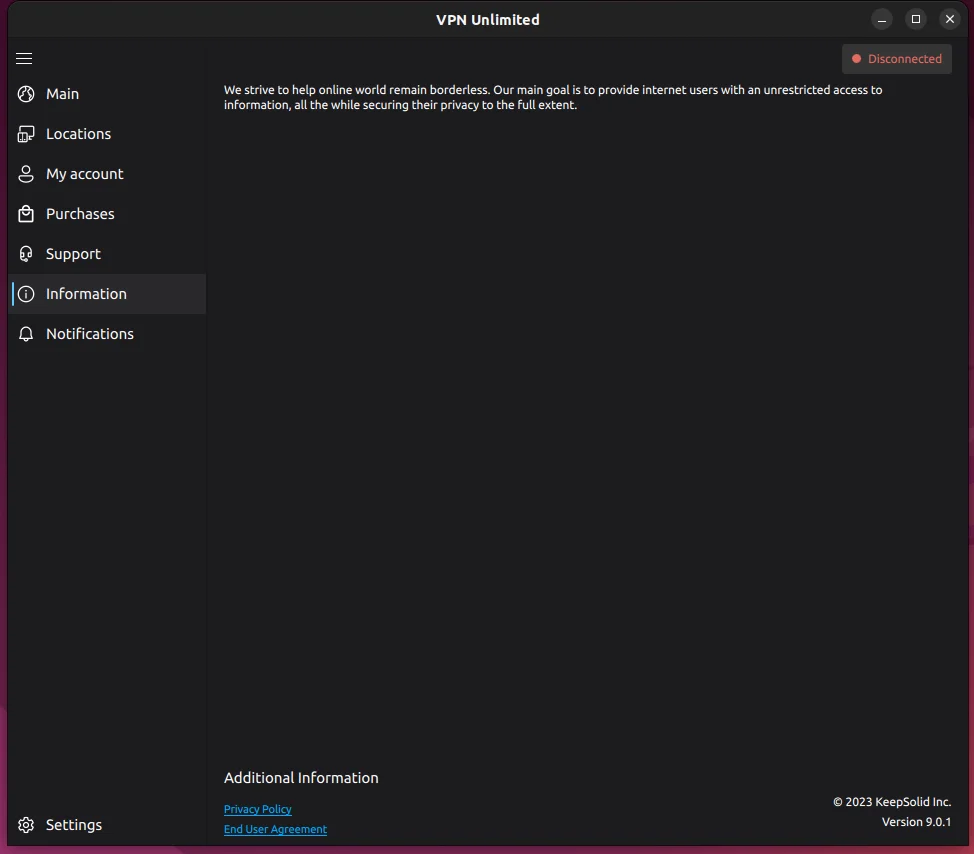
Ayarlar bölümünün ardından Bilgi sekmesi gelir; burada şu seçenekleri bulabilirsiniz:
1) Gizlilik Politikası: gizlilik politikasına bağlantı.
2) Son Kullanıcı Sözleşmesi: kullanıcı sözleşmesine bağlantı.
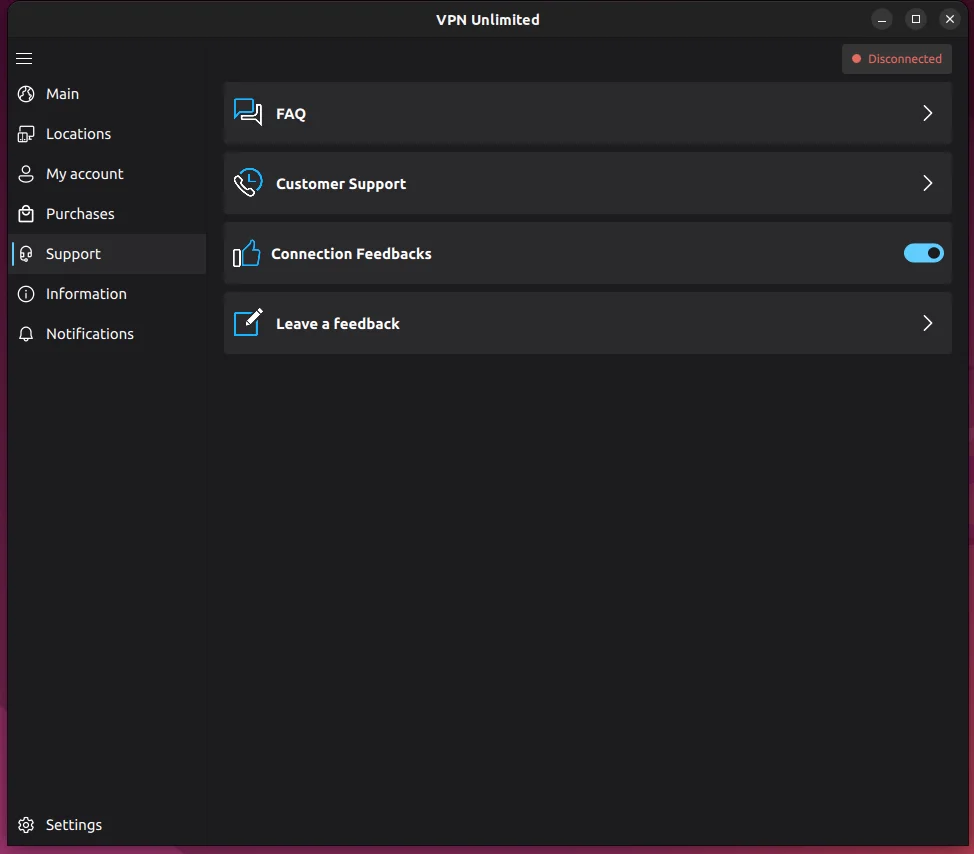
Uygulamayla ilgili yardıma ihtiyacınız olursa, son sekme olan “Destek”e göz atın:
1) SSS: Tıklayarak en sık sorulan soruların yer aldığı web sitemizi açabilirsiniz.
2) Müşteri Desteği: Yardıma mı ihtiyacınız var veya önerileriniz mi var? Bir destek talebi formu doldurun, en kısa sürede yanıt vereceğiz.
3) Bağlantı Geri Bildirimleri: Bu özellik açıksa, bir sunucudan her bağlantınızı kestiğinizde VPN bağlantınızın kalitesini değerlendirmenizi isteyeceğiz. Bu sayede, uygulamayı sizin için daha da iyi hale getirmemize yardımcı olacaksınız.
4) Geri Bildirim Bırakın: Uygulama hakkında ne düşündüğünüzü bize söyleyin. Yorumlarınızı ve önerilerinizi takdir ediyoruz.
4. Linux için VPN Unlimited kullanımına ilişkin sonuç
Linux'ta VPN'in nasıl kullanılacağına dair hazırladığımız bu kılavuzun size yardımcı olmasını umuyoruz. Hizmetimizle ilgili herhangi bir sorunuz, yorumunuz veya öneriniz mi var? [email protected] adresinden bize ulaşın; sorularınızı yapay zeka değil, gerçek kişiler yanıtlayacaktır.
VPN Unlimited ile en üst düzey çevrimiçi deneyimin tadını çıkarın
Güvenilir Linux VPN hizmetimizin tüm avantajlarını keşfetmek için 7 günlük ücretsiz deneme sürümünden ve 30 günlük para iade garantisinden yararlanın!