
Farklı Platformlarda IP Adresinizi Nasıl Bulur ve Değiştirirsiniz?
Her gün internete bağlandığımızda, dünya çapındaki ağa bilgi paketleri göndeririz. Ve dünyayla iletişim kurmak için, geri bilgi alabilmemiz için bir tanımlayıcıya ihtiyacımız vardır. Gerçek dünyada bu tanımlayıcı, konumumuzu, ikametgahımızı veya iş yerimizi yansıtan fiziksel adresimizdir. Çevrimiçi dünyada ise bu rol, IP adresi tarafından üstlenilir.
İnternete bağlı her cihazın kendine özgü bir tanımlayıcısı vardır. Bu, Özel IP adresidir. Ancak “IP adresim nedir” diye sorduğunuzda, genellikle Kamu IP adresinizi bilmeniz beklenir. Genel IP adresi, İnternet Servis Sağlayıcısı tarafından atanır. Cihazlar internete bağlandığında, gizli Özel IP adresi yerine Genel IP adresinizi kullanırlar.
Bu makalede aşağıdaki soruların yanıtlarını bulacağız:
- Özel IP adresiniz ve Genel IP adresiniz nedir?
- IP Chicken veya standart Windows, Mac ya da iPhone araçlarıyla IP adresinizi nasıl bulabilirsiniz?
- Mac, iPhone, Roku TV ve diğer cihazlarda IP adresinizi nasıl değiştirebilirsiniz?
Hadi yolculuğumuza başlayalım.
Özel IP ve Genel IP Adresleriniz Nelerdir?
Neredeyse hepimizin, tek bir yönlendiriciye bağlı birkaç cihazdan oluşan bir çevrimiçi ağı vardır. Bu ev ağı, bir bilgisayar, telefon, akıllı TV vb. cihazlardan oluşabilir. Her cihazın, yönlendirici tarafından atanan kendine özgü bir IP adresi vardır. Bu, aynı ağdaki cihazlarınızın birbirleriyle iletişim kurmasına olanak tanır.
IP Chicken ile IP adresinizi nasıl bulabilirsiniz?
IP adresinizi öğrenmenin en kolay yolu, özel çevrimiçi hizmetleri kullanmaktır. IP Chicken de bunlardan biridir. IP Chicken'ı kullanarak mevcut IP adresinizi, uzak bağlantı noktanızı ve tarayıcı sürümünüzü öğrenebilirsiniz. IP Chicken Gizlilik Politikası'na göre, hizmet IP adresinizle ilgili herhangi bir bilgi toplamaz ve kayıt tutmaz. Ancak yine de, en iyi uygulama, çevrimiçi faaliyetlerinizi güvenli bir VPN uygulamasıyla korumaktır.
iPhone'da IP adresinizi nasıl bulabilirsiniz
iPhone'unuzda IP adresinizi bulmak oldukça kolaydır. Öncelikle, Ayarlar uygulamasını açın. Ardından Wi-Fi'ye gidin ve Wi-Fi ağınızla ilgili ek bilgileri görmek için aşağı kaydırarak küçük harfli "i" simgesine tıklayın. Bu pencerede IPv4 adresini bulun. Bu, mevcut Genel IP adresinizdir. Orada bir "Yönlendirici" satırı da görebilirsiniz. Yönlendiricinizin IP adresi bunun yanında listelenecektir.
Macbook'ta IP adresinizi nasıl bulabilirsiniz
Mac'te IP adresinizi öğrenmek için Sistem Tercihleri'ne gitmeniz gerekir. Ardından Ağ'a gidin ve sol tarafta mevcut bağlantınızı seçin. Gelişmiş ve TCP/IP'ye tıklayın. Orada, IPv4 satırının yanında mevcut IP adresinizi ve Yönlendirici'nin yanında yönlendiricinizin IP adresini bulacaksınız.
Komut İstemi (CMD) ile IP adresinizi bulma
Windows Komut İstemi (cmd) aracı da genel IP adresinizi bulmanıza yardımcı olabilir. Standart cmd Windows aracıyla IP adresinizi bulmak için aşağıdaki talimatları izleyin.
- Başlat menüsünü açın ve cmd yazın.
- Yeni cmd penceresinde aşağıdaki komutu yazın ve Enter tuşuna basın: nslookup myip.opendns.com resolver1.opendns.com
- Harika! Adres satırında noktalarla ayrılmış dört sayıdan oluşan dizi, genel IP adresinizdir.

Çeşitli cihazlarda güvenli bir VPN çözümünün sunduğu tüm avantajlardan yararlanın.




Not: VPN Unlimited, MonoDefense güvenlik paketinin bir parçası olarak sunulmaktadır.
VPN ile IP Adresinizi Nasıl Değiştirebilirsiniz?
İnternet gizliliğiniz söz konusu olduğunda, genellikle IP adresinizi gizlemekle kalmayıp, aynı zamanda değiştirmek de gerekir. Neyse ki, VPN Unlimited bu konuda en kapsamlı çözümü sunuyor.
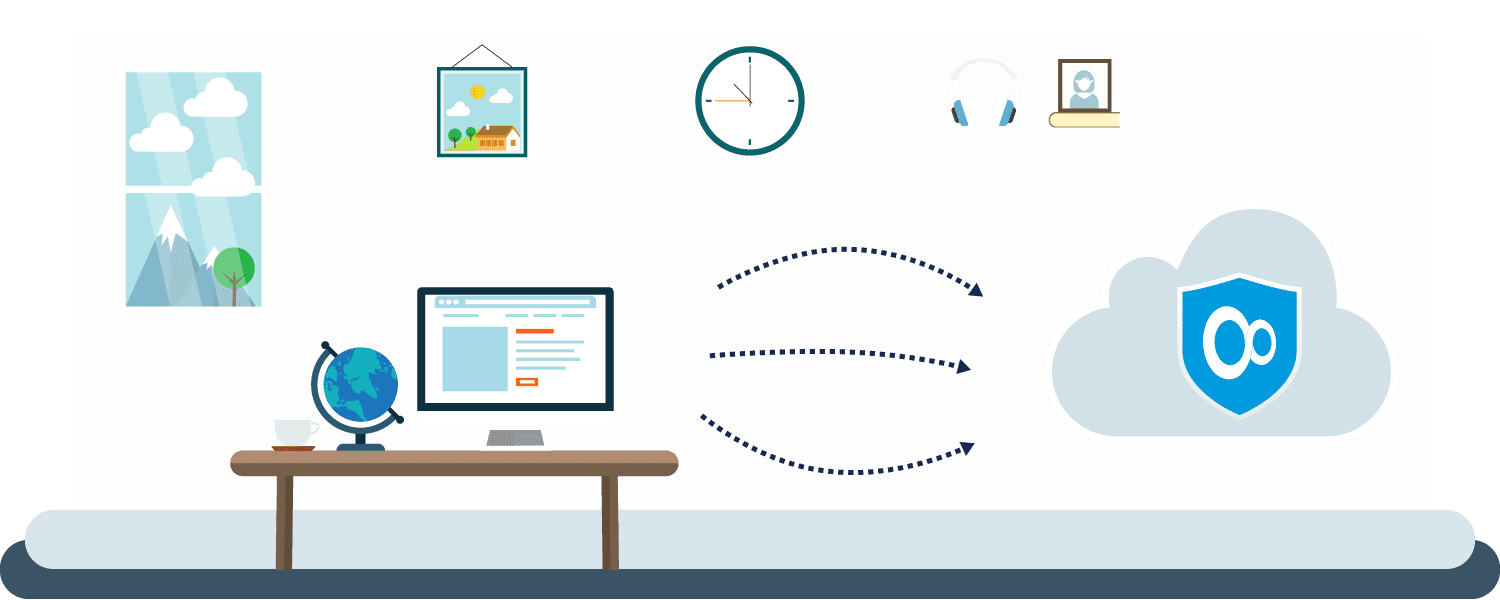
VPN Unlimited uygulamasını kurduğunuzda, trafiğinizi şifreler ve ışık hızındaki VPN sunucularımız üzerinden yeniden yönlendirirsiniz. Sonuç olarak, IP adresiniz değişir ve internette gizlilik içinde gezinebilirsiniz. Ek bir ücret karşılığında, hız ve performans artışı sağlayan özel bir VPN sunucusu veya Özel IP adresi edinebilirsiniz.
VPN Unlimited, iOS, macOS, Android, Windows, Roku TV gibi farklı platformlardaki çok çeşitli cihazlarda kullanılabilir. Hatta, yönlendiriciniz üzerinden doğrudan bir VPN bağlantısı kurarak, ona bağlı tüm cihazların ağını koruyabilirsiniz.