Cómo encontrar y cambiar tu dirección IP en diferentes plataformas
Cada día, al conectarnos a Internet, enviamos paquetes de información a la red mundial. Y para comunicarnos con el mundo necesitamos un identificador que nos permita recibir información a cambio. En el mundo real, este identificador es nuestra dirección física, que refleja nuestra ubicación, residencia o negocio. En el mundo digital, esta función la desempeña la dirección IP.
Cada dispositivo conectado a Internet tiene su propio identificador único: la dirección IP privada. Pero cuando preguntas «¿cuál es mi dirección IP?», normalmente se supone que quieres saber tu dirección IP pública. La dirección IP pública la asigna el proveedor de servicios de Internet. Y cuando los dispositivos se conectan a Internet, utilizan tu dirección IP pública en lugar de una dirección IP privada oculta.
En este artículo encontraremos las respuestas a las siguientes preguntas:
- ¿Qué son tu IP privada y tu IP pública?
- ¿Cómo averiguar tu dirección IP con IP Chicken o con las herramientas estándar de Windows, Mac o iPhone?
- ¿Cómo cambiar tu dirección IP en un Mac, un iPhone, un televisor Roku y cualquier otro dispositivo?
Empecemos nuestro recorrido.
¿Cuáles son tus direcciones IP privada y pública?
Casi todos tenemos una red doméstica con varios dispositivos conectados a un mismo router. Esta red doméstica puede estar formada por un ordenador, un teléfono, un televisor inteligente, etc. Y cada dispositivo tiene su propia dirección IP privada, asignada por el router. Esto permite que los dispositivos de una misma red se comuniquen entre sí.
Cómo averiguar tu dirección IP con IP Chicken
La forma más sencilla de averiguar tu dirección IP es utilizar servicios online específicos. IP Chicken es uno de ellos. Con IP Chicken puedes conocer tu dirección IP actual, el puerto remoto y la versión del navegador. Según la Política de privacidad de IP Chicken, el servicio no recopila ninguna información sobre tu IP y no guarda registros. No obstante, lo más recomendable es proteger tu actividad en línea con una aplicación VPN segura.
Cómo averiguar tu dirección IP en un iPhone
Es bastante fácil averiguar tu dirección IP en tu iPhone. En primer lugar, abre la aplicación «Ajustes». A continuación, ve a «Wi-Fi» y desplázate hacia abajo hasta la «i» minúscula para ver información adicional sobre tu red Wi-Fi. En esta ventana, busca la dirección IPv4. Esa será tu IP pública actual. También encontrarás allí una línea que dice «Router». La dirección IP de tu router aparecerá junto a ella.
Cómo averiguar tu dirección IP en un MacBook
Para averiguar tu dirección IP en un Mac, tienes que ir a «Preferencias del sistema». A continuación, ve a «Red» y selecciona tu conexión actual a la izquierda. Haz clic en «Avanzado» y luego en «TCP/IP». Allí encontrarás tu dirección IP actual junto a la línea «IPv4» y la dirección IP de tu router junto a la entrada «Router».
Cómo averiguar tu dirección IP con el Símbolo del sistema (CMD)
La herramienta Símbolo del sistema (cmd) de Windows también puede ayudarte a obtener tu dirección IP pública. Sigue las instrucciones que se indican a continuación para averiguar tu IP con la herramienta estándar cmd de Windows.
- Abre el menú Inicio y escribe «cmd».
- En la nueva ventana de cmd, escribe el siguiente comando y pulsa Intro: nslookup myip.opendns.com resolver1.opendns.com
- ¡Genial! La dirección que aparece en la línea de direcciones, formada por cuatro números separados por puntos, es tu IP pública.

Disfruta de todas las ventajas de una solución VPN segura en distintos dispositivos.




Nota: VPN Unlimited está disponible como parte del paquete de seguridad MonoDefense.
Cómo cambiar tu dirección IP con una VPN
Cuando se trata de tu privacidad en Internet, normalmente no solo necesitas ocultar tu dirección IP, sino también cambiarla. Por suerte, VPN Unlimited te ofrece la solución definitiva.
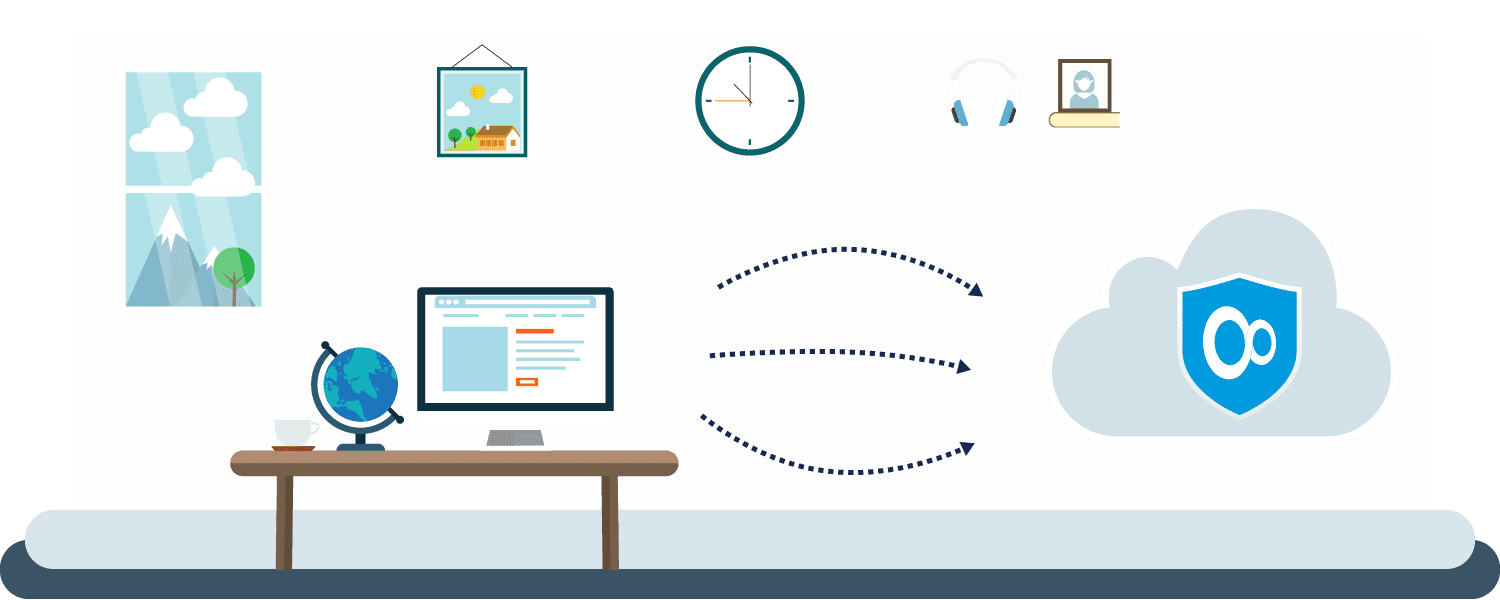
Al configurar la aplicación VPN Unlimited, encriptas tu tráfico y lo rediriges a través de nuestros servidores VPN ultrarrápidos. Como resultado, tu dirección IP cambia y puedes navegar por la web de forma privada. Por un coste adicional, puedes disponer de un servidor VPN privado o una dirección IP privada, con mayor velocidad y rendimiento.
VPN Unlimited está disponible en una amplia variedad de dispositivos y plataformas: iOS, macOS, Android, Windows, Roku TV, etc. Incluso puedes configurar una conexión VPN directamente en tu router para proteger toda la red de dispositivos conectados a él.