如何在 macOS 设备上使用 VPN Unlimited
正在寻找有关如何在 Mac 上使用 VPN 的说明?想知道如何在 Mac 上连接 VPN?您来对地方了!本教程向您介绍如何在 macOS 设备上使用 VPN Unlimited 应用程序的分步指南。在本教程中,我们的团队将回答您的所有问题。如何在 Mac 上设置 VPN 应用程序?如何在 MacBook 上连接 VPN?看看吧!
注意:DNS 防火墙以前是 VPN Unlimited 的内置安全功能,现在作为单独的产品提供。它可以在您上网时阻止恶意软件,让您在网上受到更多保护。请访问此网站了解更多信息。
1.如何在 Mac 上使用 VPN:VPN Unlimited 应用程序的主屏幕
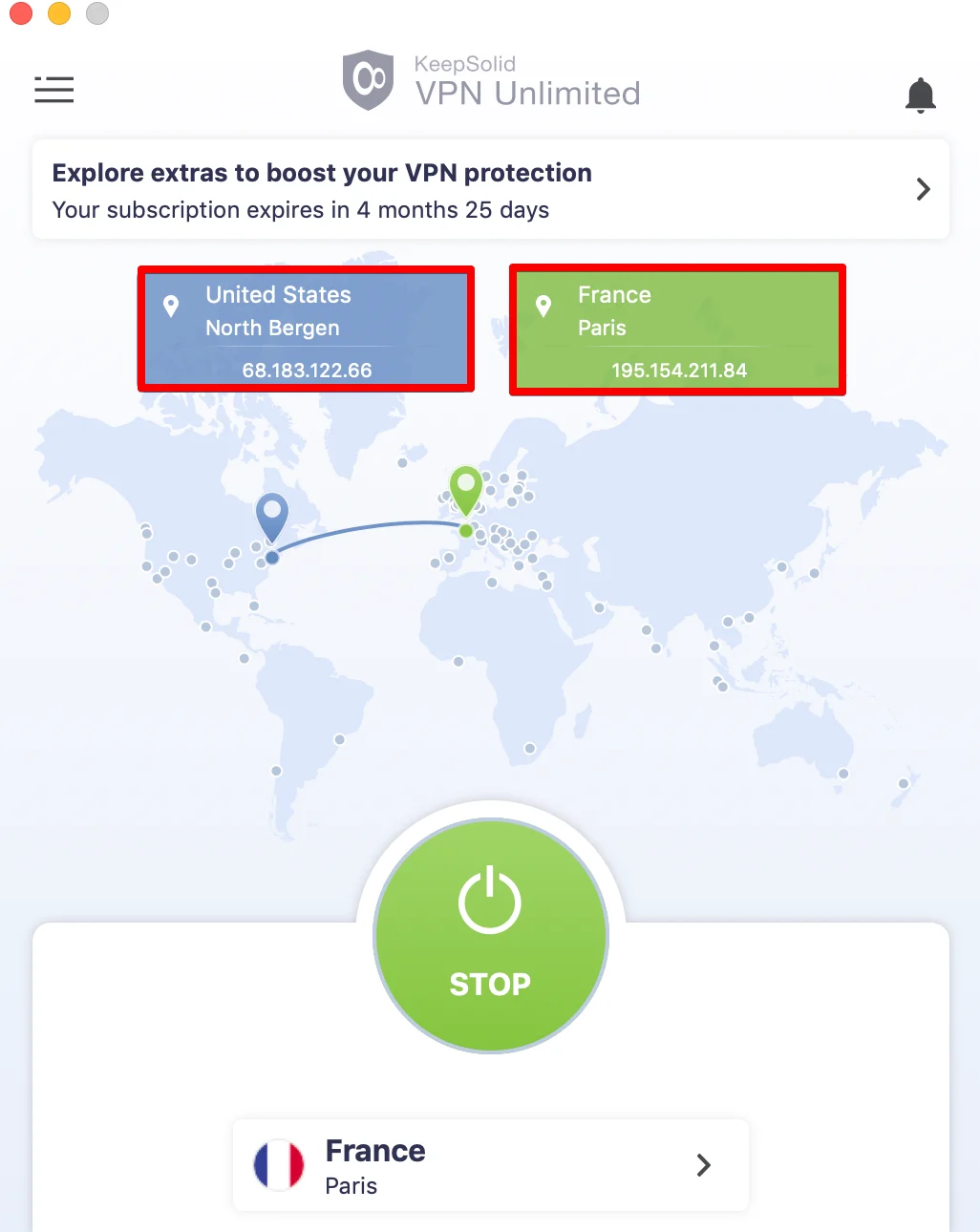
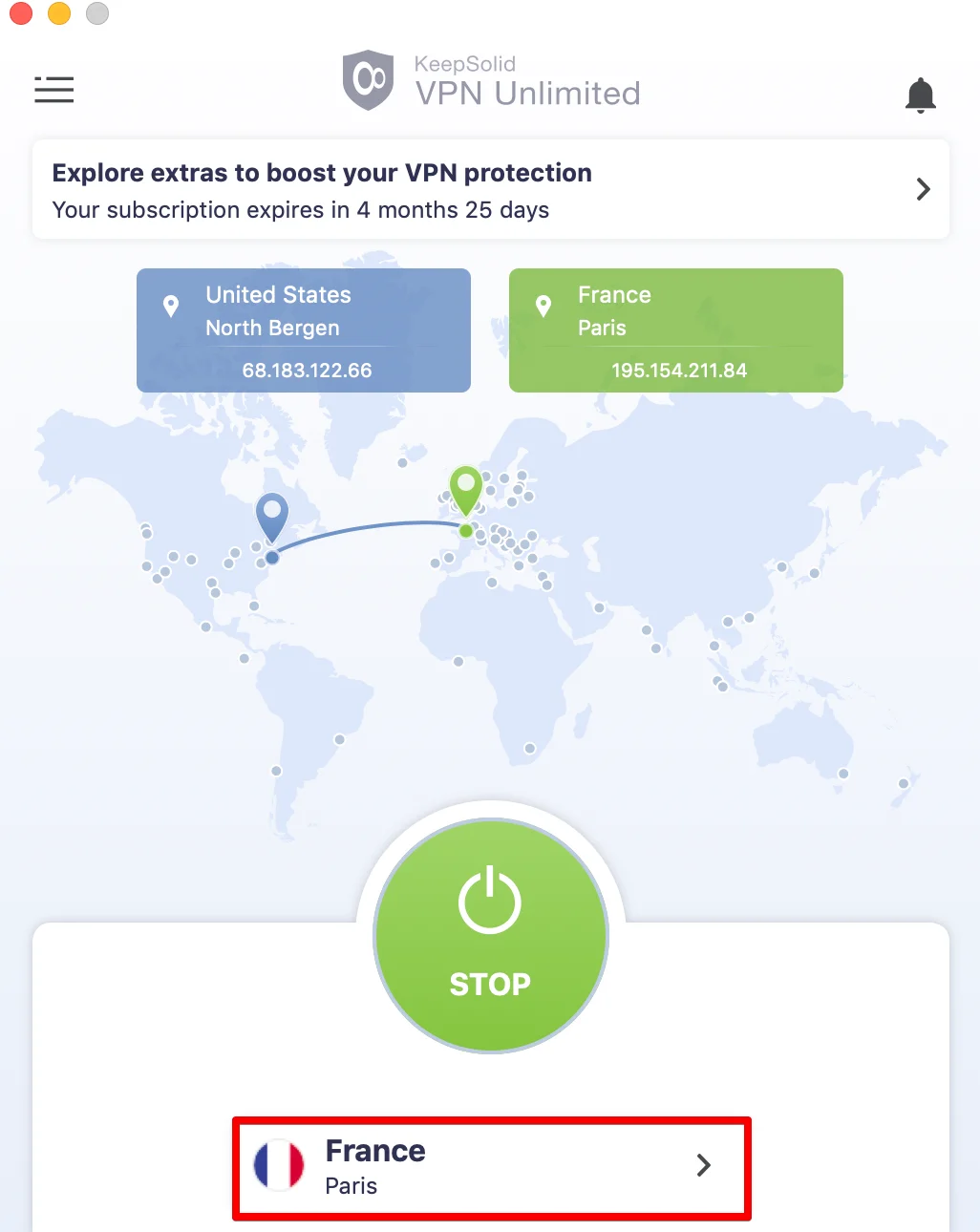
我们将从 Mac 版 VPN 应用程序的主屏幕开始。您可以在此处打开或关闭 VPN,只需按开始/停止按钮即可。此外,您还可以查看显示您的真实和虚拟 IP 位置的地图。
要查看 MacBook 上真实和虚拟 IP 地址的详细信息,请相应地单击蓝色和绿色框。该信息将显示在详细 IP 信息屏幕上,其中包括实际 IP 地址、国家/地区和城市。
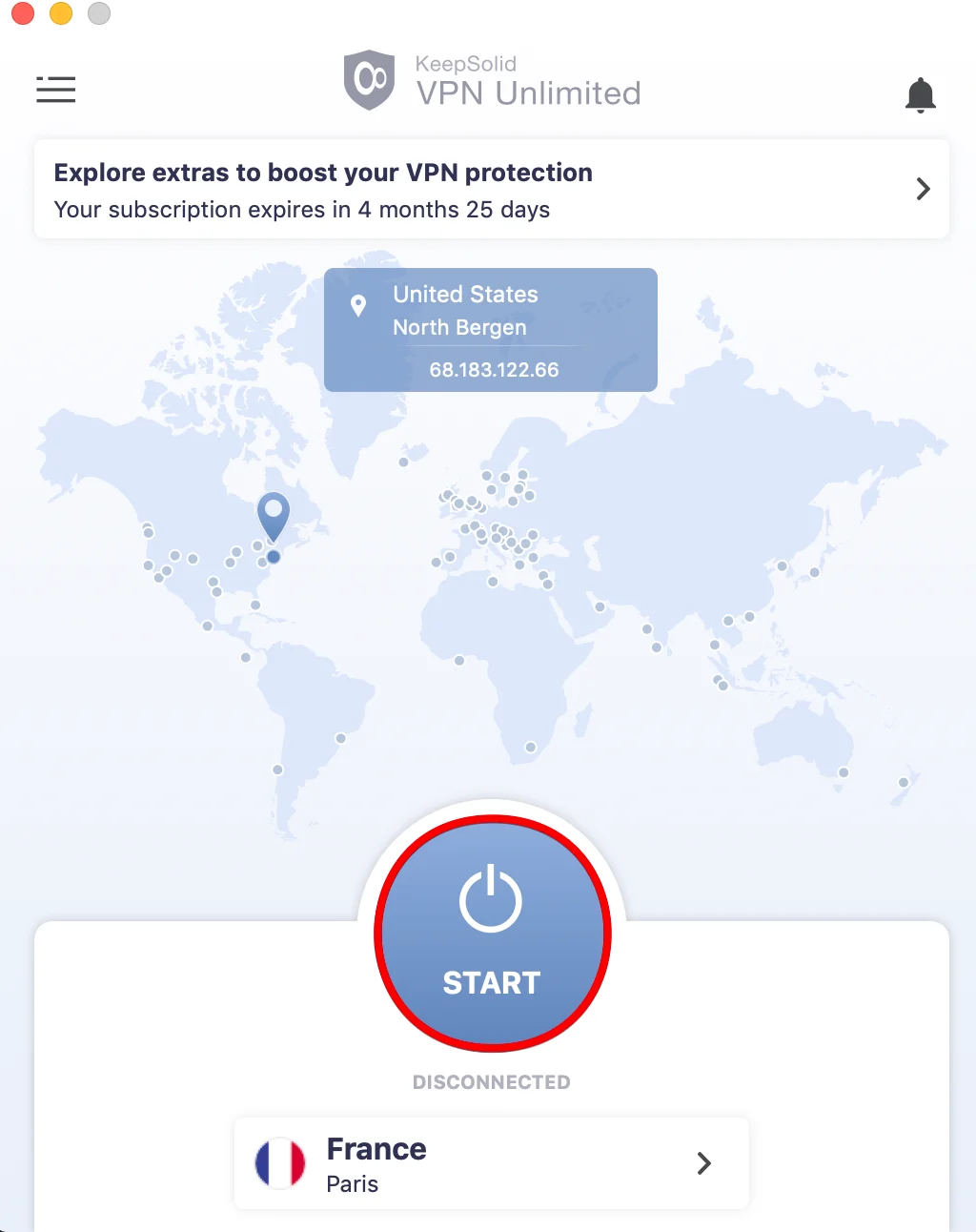
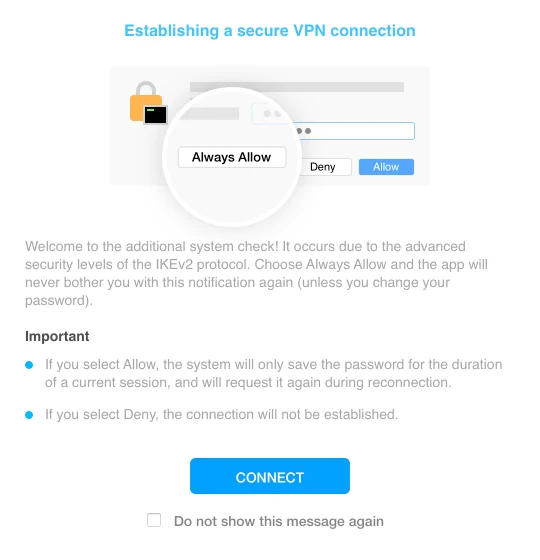
首次连接到 VPN 服务器时,系统会要求您允许添加 VPN 配置并下载 VPN 配置文件。您将看到我们描述该过程的信息屏幕。只需点击连接并设置不再显示此消息复选框即可在以后跳过它。
首先,要使用我们的Mac 版 VPN,您需要允许在系统中创建 VPN 配置。单击允许继续。
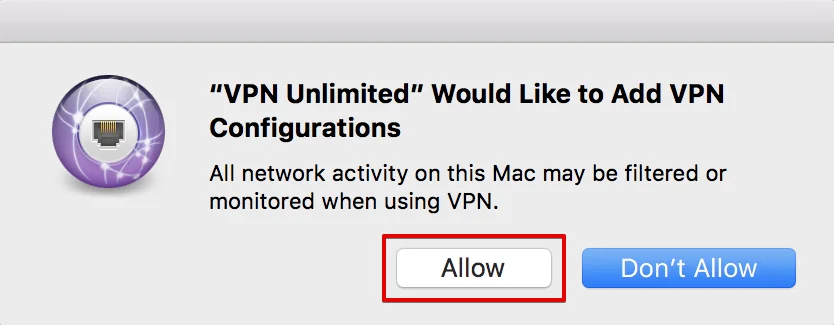
之后,VPN Unlimited 配置将添加到您 Mac 上的网络连接列表中。
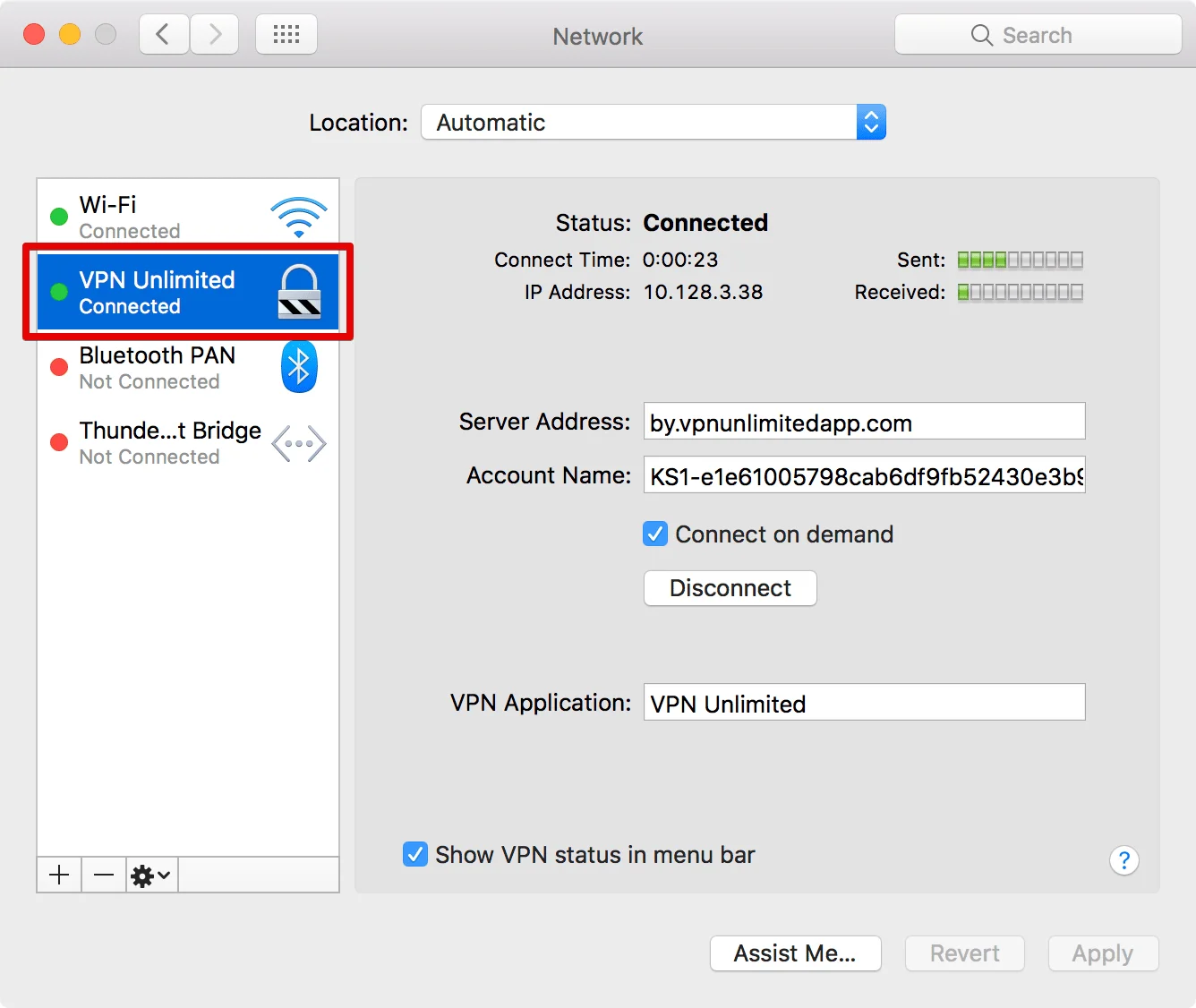
接下来,您需要允许 neagent 或 NEIKEv2Provider 访问您的钥匙串(服务名称取决于您的 Mac 版本)。输入您的 macOS 帐户密码并选择始终允许,这样此通知就不会再出现(除非您更改密码或重新安装我们的 Mac 版 VPN 应用)。
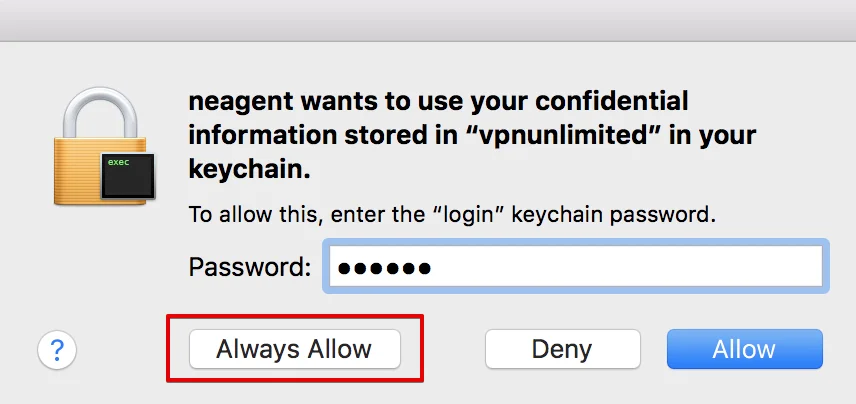
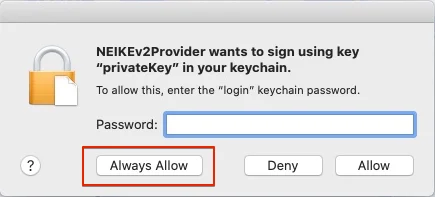
注意:Neagent/NEIKEv2Provider Mac 上是一项负责建立安全 VPN 连接的服务。它请求访问 KeyChain,以便接收建立 VPN 连接所需的授权数据。
Mac 虚拟专用网络主屏幕的

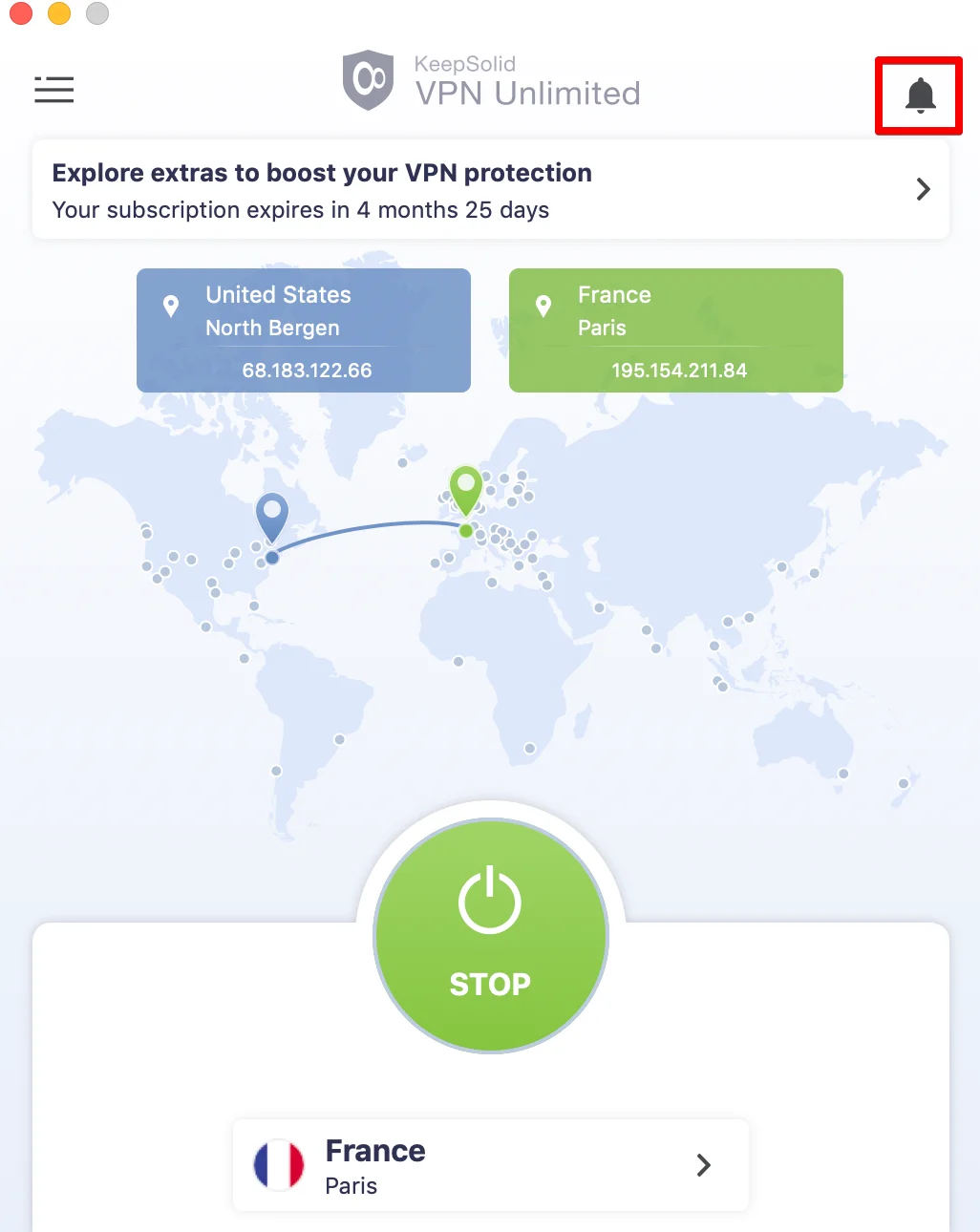
在底部您可以查看您所连接的服务器。要选择另一个,请按它,您将进入我们的 Mac 版 VPN 的服务器屏幕。
2.如何在 Mac 上使用 VPN:服务器屏幕
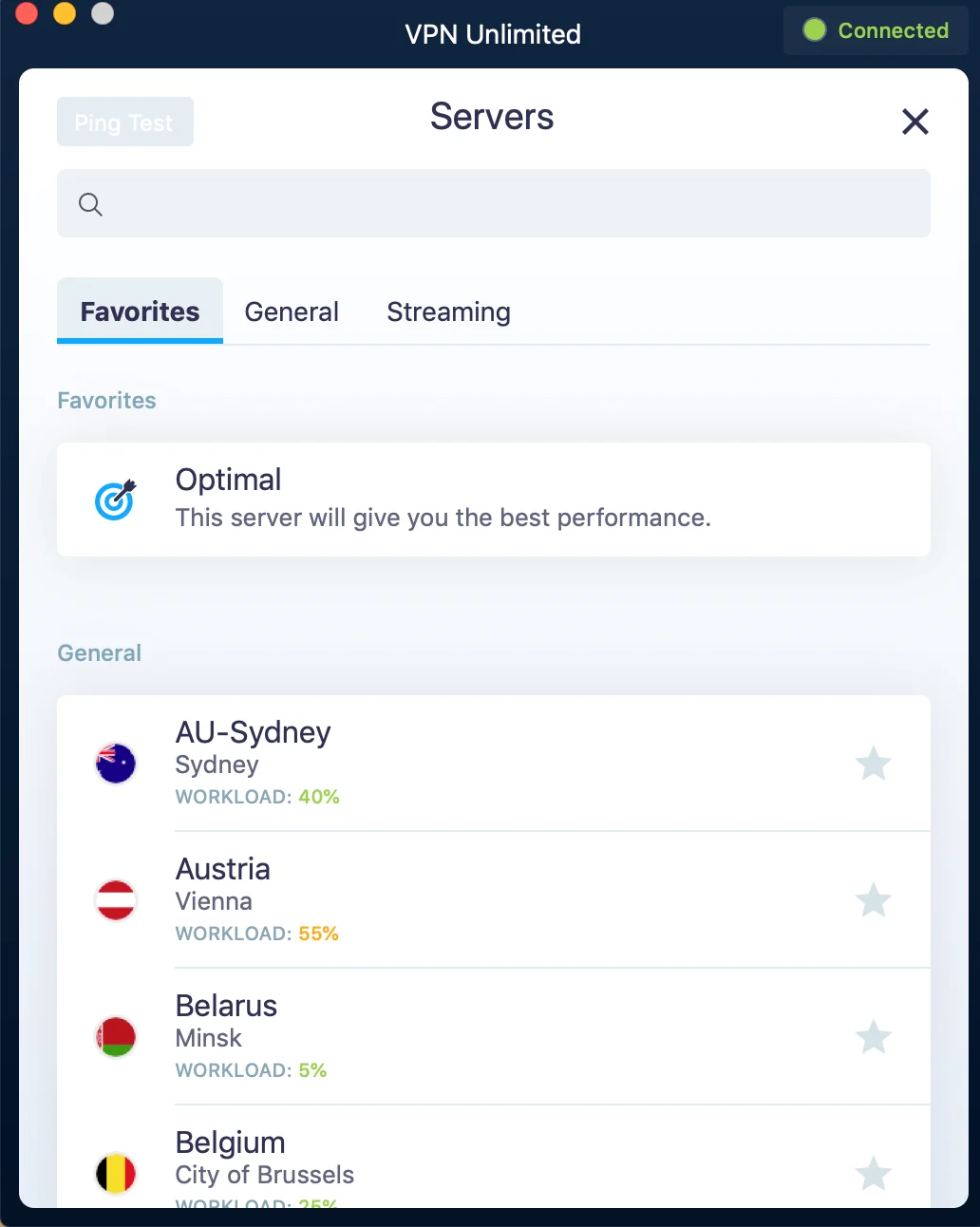
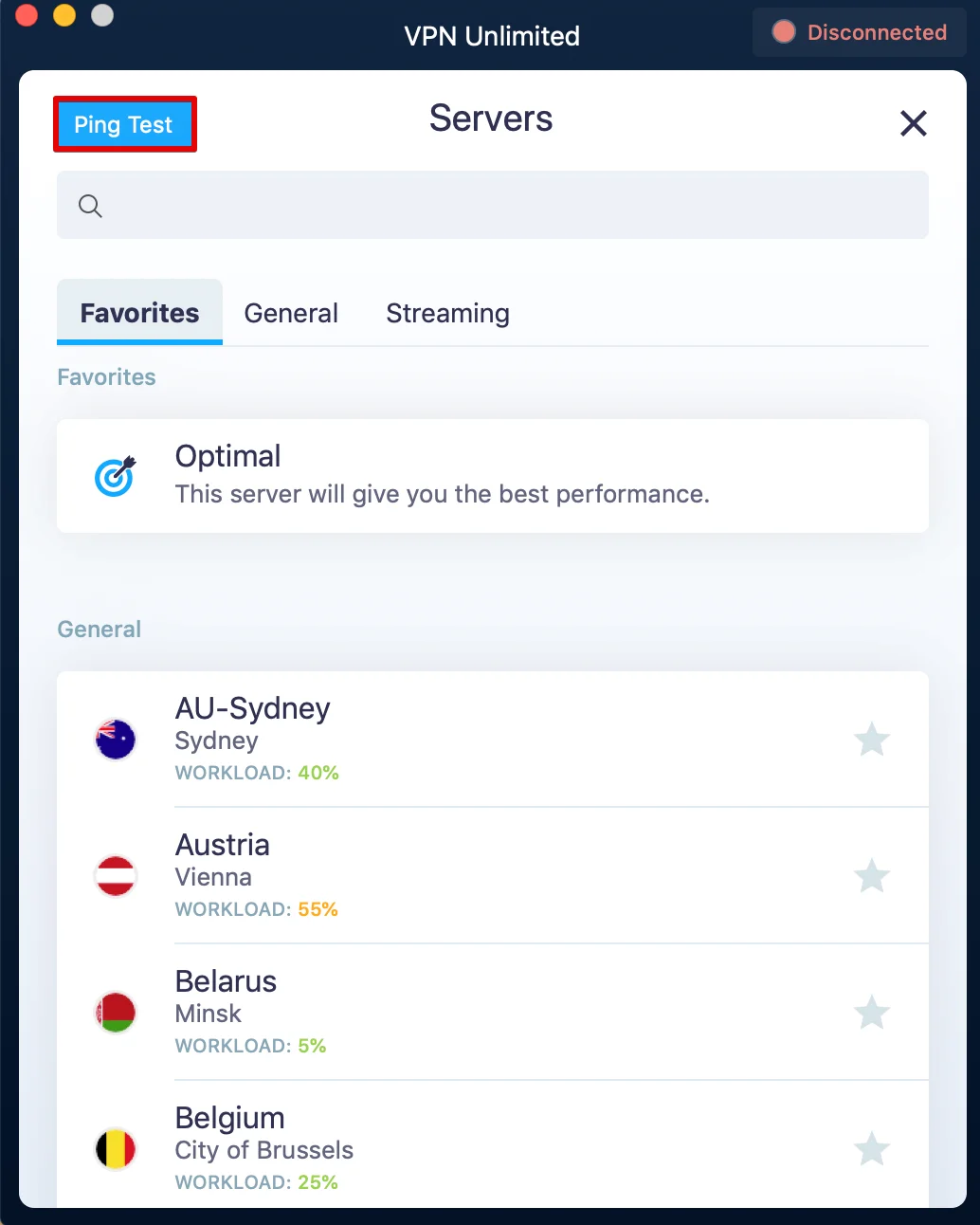
我们的 MacBook VPN 应用程序的服务器屏幕包含 3 个选项卡:
- 收藏夹:这是您的 MacBook 首选 VPN 服务器列表。要将服务器添加到您的收藏夹,只需单击所需位置名称旁边的星形图标即可。
您还可以在此处启用最佳服务器选项。它将自动选择并使用应提供最佳性能的服务器。 - 常规:该选项卡包含所有可用 VPN 位置(流媒体服务器除外)的列表。
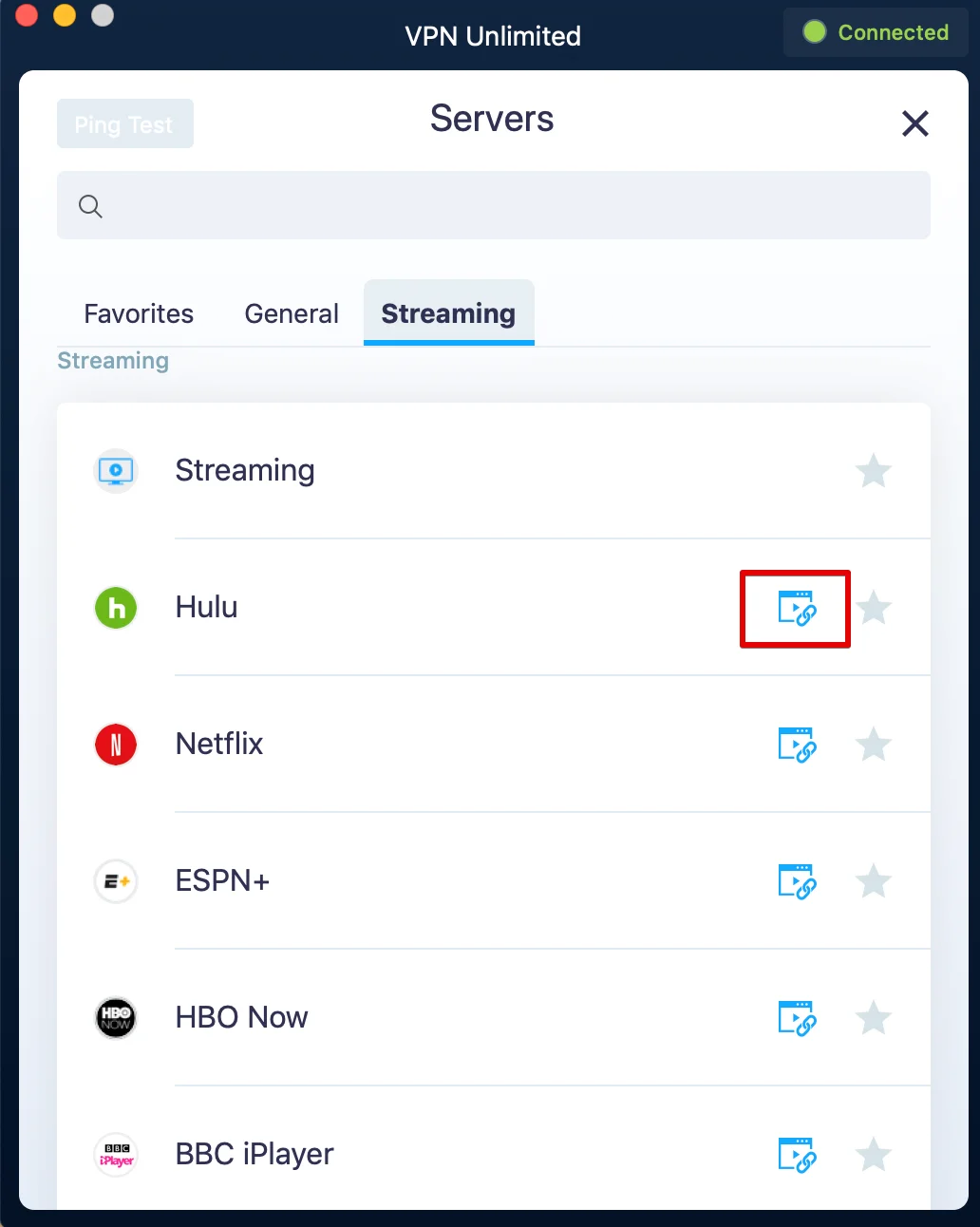
在每个VPN服务器下,您可以看到其工作负载。如何使用?寻找负载较少的选项,以提供更好的性能。 - 流式传输:以下是特殊服务器,您可以在 Mac 上使用它们进行流式传输。其中包括 Hulu、ESPN+、Max、BBC iPlayer 等服务器。
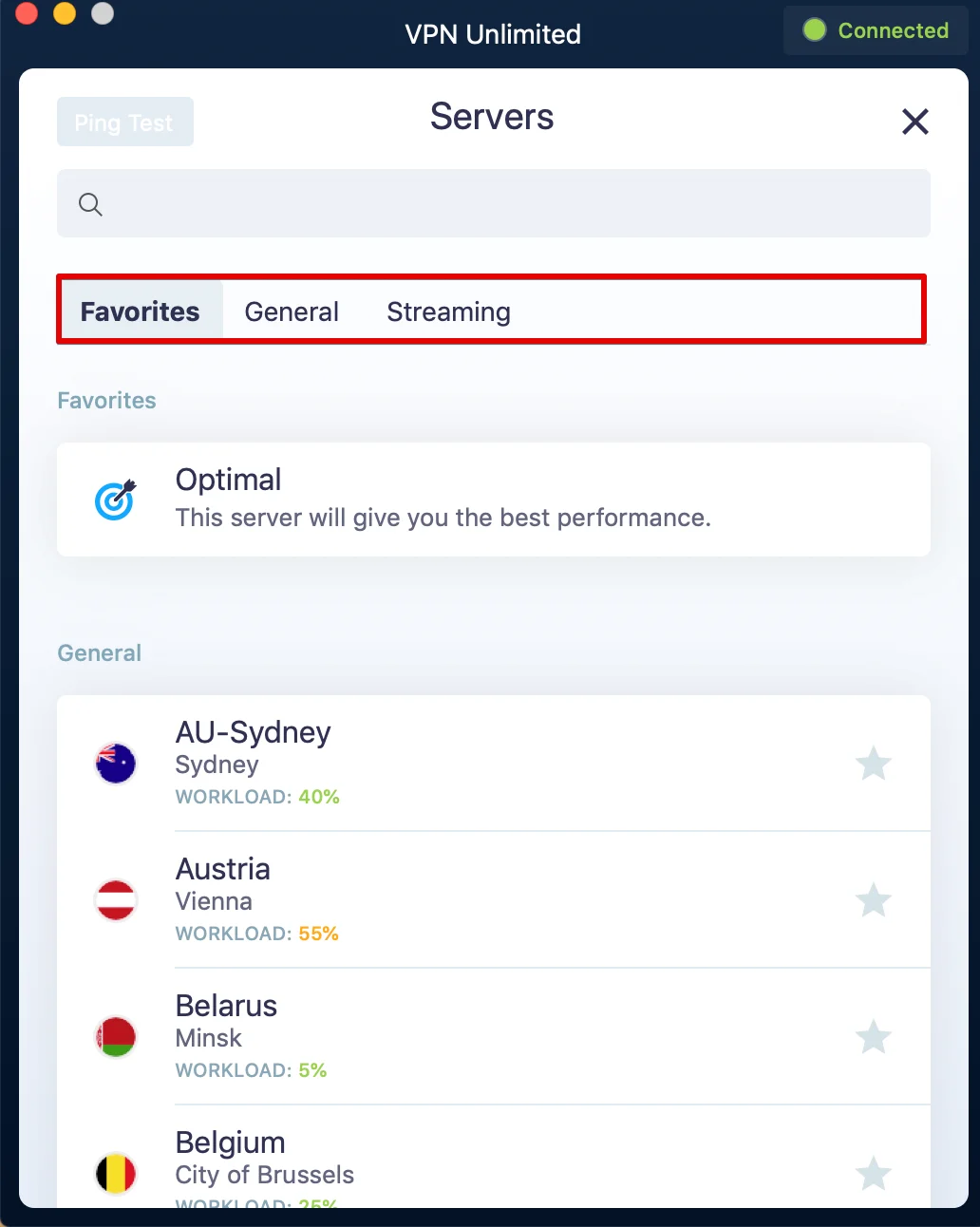
想要使用特定服务器?您可以通过向下滚动服务器列表或在 Mac 版 VPN 的搜索字段中输入所需位置来找到所需的服务器位置。
在流媒体服务器前面,您还可以看到

在我们的 MacBook VPN 应用程序的服务器屏幕的左上角有一个 Ping 测试按钮。该测试估算您的设备将信息传输到我们的 VPN 服务器所需的时间。通过 ping 测试结果,您可以更明智地选择 VPN 服务器。 ping 值越低,您的连接速度就越好。
注意:VPN 连接激活时无法启动 ping 测试,因为其结果会产生误导。您需要断开与 VPN 服务器的连接才能运行测试。
VPN Unlimited for Mac 拥有专为 P2P 下载而设计的服务器。您可以在下面找到此类适合种子下载的服务器列表:
- 加拿大-安大略省
- 罗马尼亚
- 法国(巴黎)
使用其中任何一个并享受安全和匿名的种子下载!
3.如何在 Mac 上使用 VPN 应用程序:菜单屏幕
要访问应用程序菜单,请按 MacBook 版 VPN 主屏幕左上角的

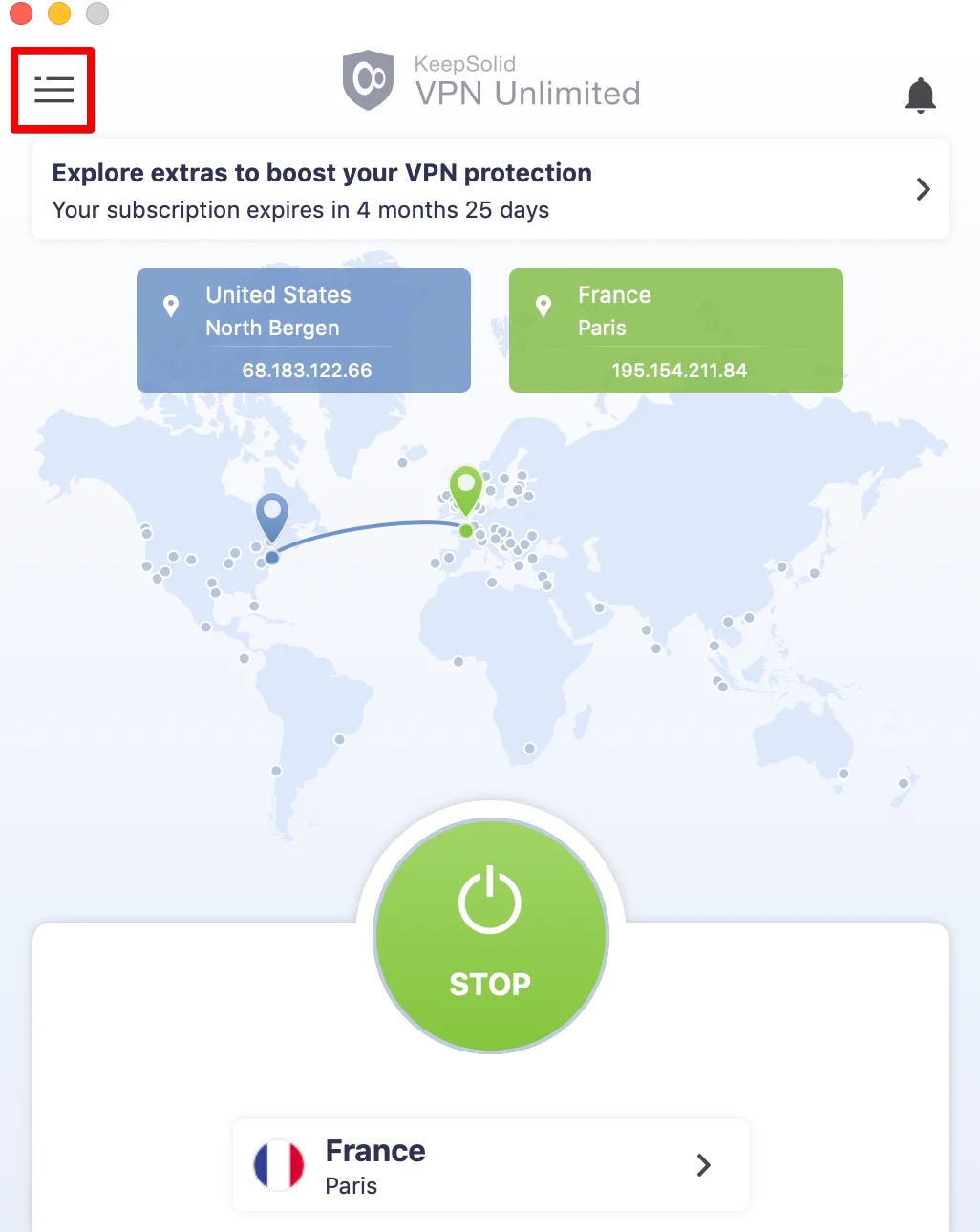
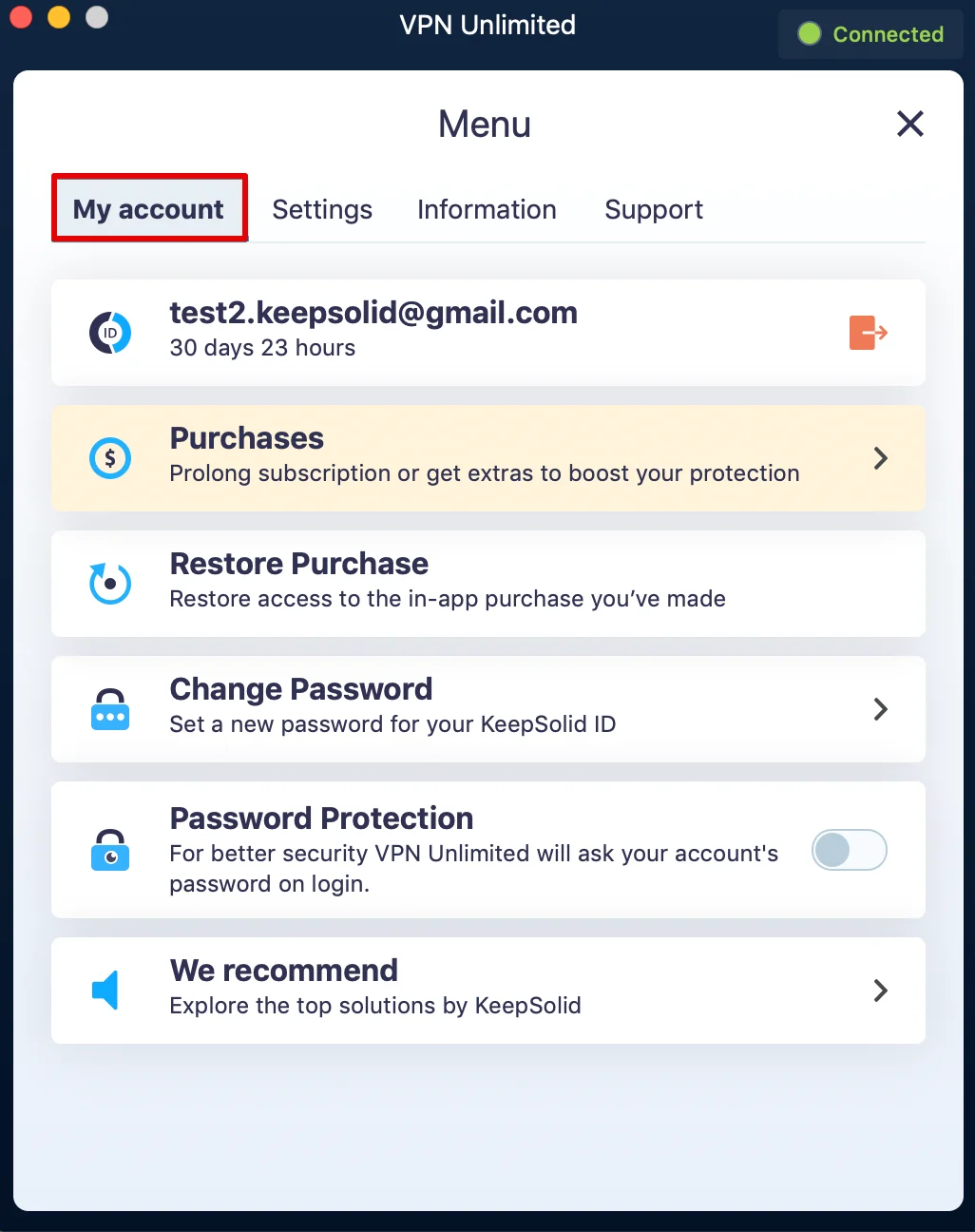
我们的 Mac VPN 应用程序的菜单包含 4 个选项卡。第一个是我的帐户,您可以在其中选择以下选项:
1) 您的 KeepSolid ID 信息:您帐户的电子邮件地址以及订阅的剩余期限。
您可以在此处找到有关如何使用 KeepSolid ID 的更多信息。
如果您想退出,请使用

2) 购买:您可以在此处从可用选项中选择最合适的订阅。其中包括 VPN 订阅计划以及附加服务:
- 个人 VPN 服务器
- 个人 IP 地址
- 为您的设备提供额外插槽
- 适合团队的 VPN
- 终身订阅
额外服务提供了将您的在线体验提升到新水平的机会。 此处查看他们的优势。
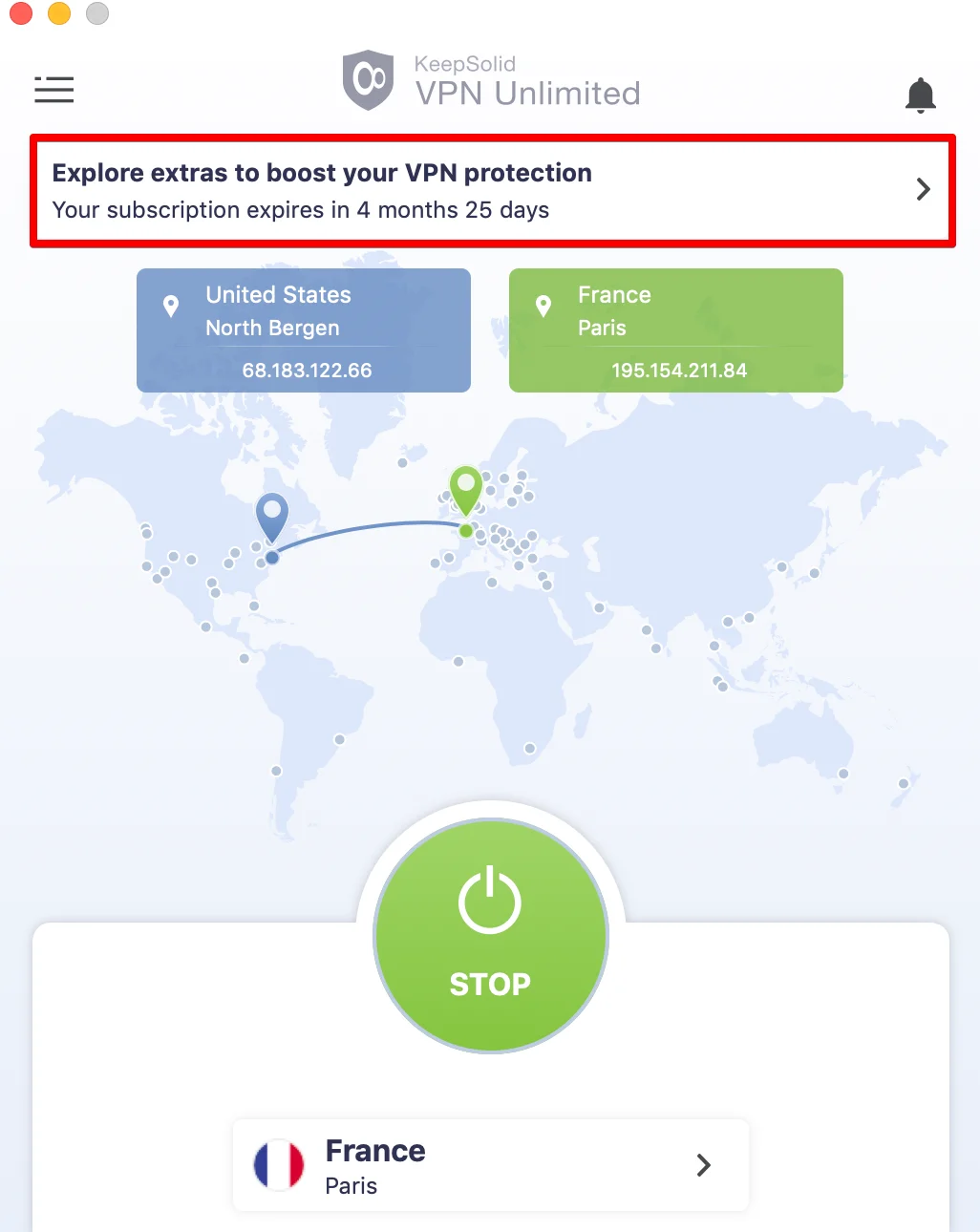
您还可以使用适用于 MacBook 的 VPN 的主屏幕,只需轻轻一按即可进入“购买”选项卡。要使用快捷方式,请点击地图上方的按钮。
3) 恢复购买:您已购买订阅,但在重新安装应用程序或升级到新 Mac 后看不到它?使用“恢复购买”按钮重新获得对您所做的应用内购买的访问。
4) 更改密码:只需输入当前密码,然后输入新密码并确认,然后点击“更改密码”。
5) 密码保护:为您的身份提供额外的安全保护,并在 Mac 上每次启动 VPN Unlimited 应用程序时输入密码。
6) 我们建议:在这里您可以找到我们顶级的安全和生产力解决方案,您也可以在 Mac 上使用这些解决方案。一定要检查一下!
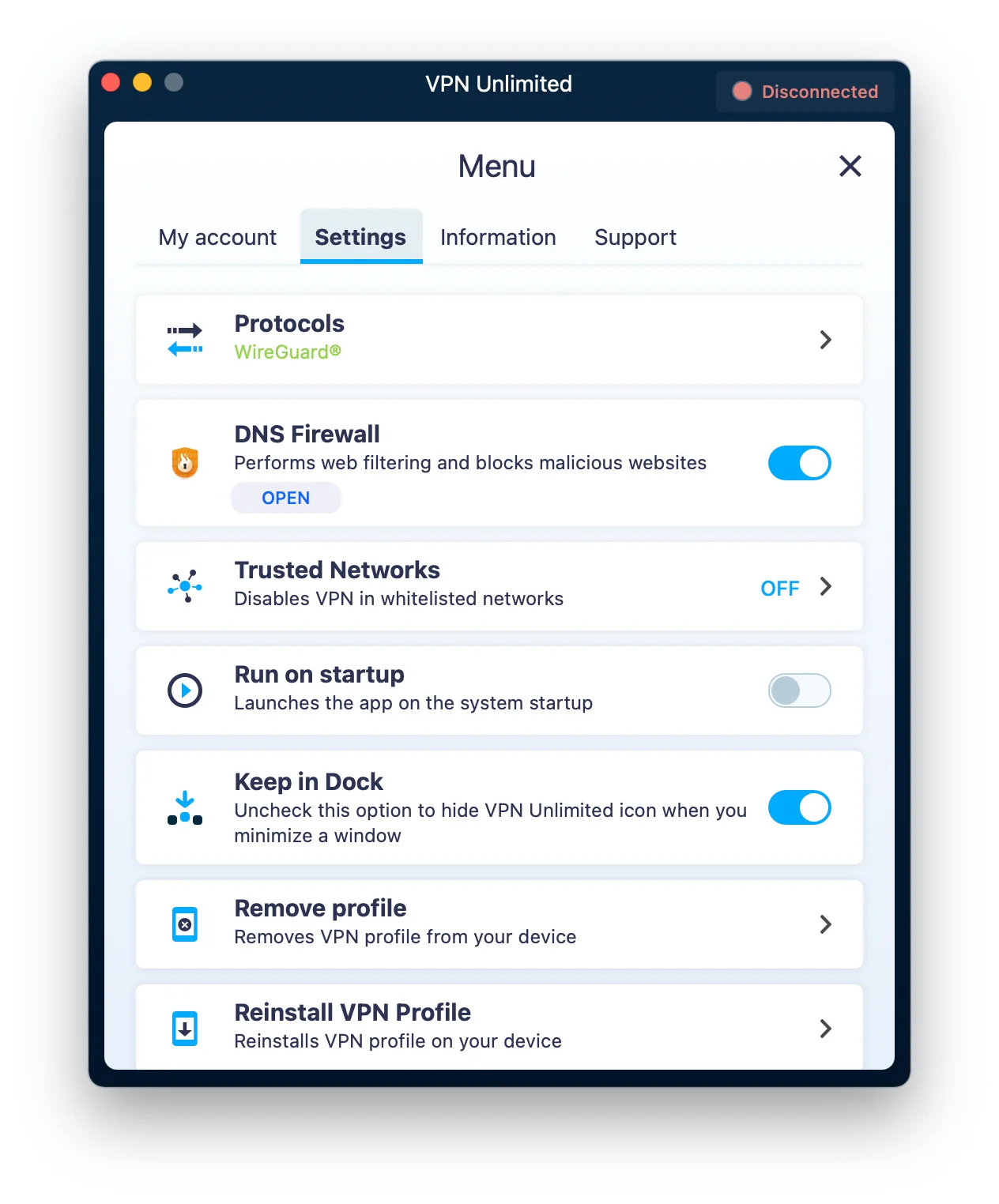
我的帐户后面是设置选项卡,其中为您提供以下选项:
1) 协议:手动选择连接到我们 VPN 服务器的协议或启用最佳选项。当“最佳”功能打开时,系统会自动选择最适合您当前连接条件的协议。
2) Kill Switch:打开它可以在 Mac 上的 VPN 连接突然断开时立即阻止互联网访问,并避免泄露任何私人信息。
3) DNS 防火墙:此解决方案执行 Web 过滤并保护您免受恶意软件的侵害。要激活此解决方案,请启用切换按钮并点击获取在 Mac App Store 上下载 DNS 防火墙应用程序。如果您已经安装了此应用,请点击打开来配置 DNS 设置。
4) 可信网络:使用此功能可添加您认为完全安全的可信 WiFi 网络。在您信任的网络中,VPN 连接将自动禁用。您可以在此处找到有关可信网络的更多信息。
5) VPN 调试信息:启用后,它会记录您的连接日志,以便我们更快地解决您的问题。只需启用此选项,连接到 Mac 上的任何 VPN 服务器,单击“支持”(在支持选项卡上),您的日志就会发送到我们的技术支持团队。
注意:此选项仅适用于 OpenVPN® 和 KeepSolid Wise 协议。
6) 启动时运行:保持打开状态,以便在 Mac 启动时启动 VPN Unlimited。
7) 删除配置文件:从您的 Mac 中删除 VPN 配置文件。请注意,您需要安装配置文件才能运行该应用程序。
8) 重新安装配置文件:删除并重新安装您的配置文件。
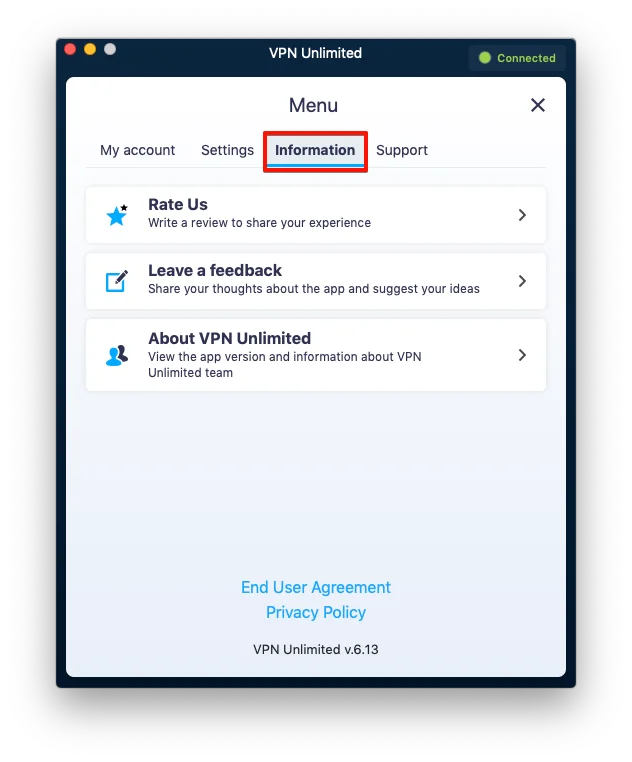
下一个信息选项卡可以通过以下方式使用:
1) 评价我们:在 Mac App Store 上撰写有关我们应用程序的评论。
2) 留下反馈:告诉我们您对该应用的看法。我们非常感谢您的意见和建议!
3) 关于 VPN Unlimited: 点击它即可看到弹出消息,其中包含有关应用程序版本的信息以及我们网站的链接。
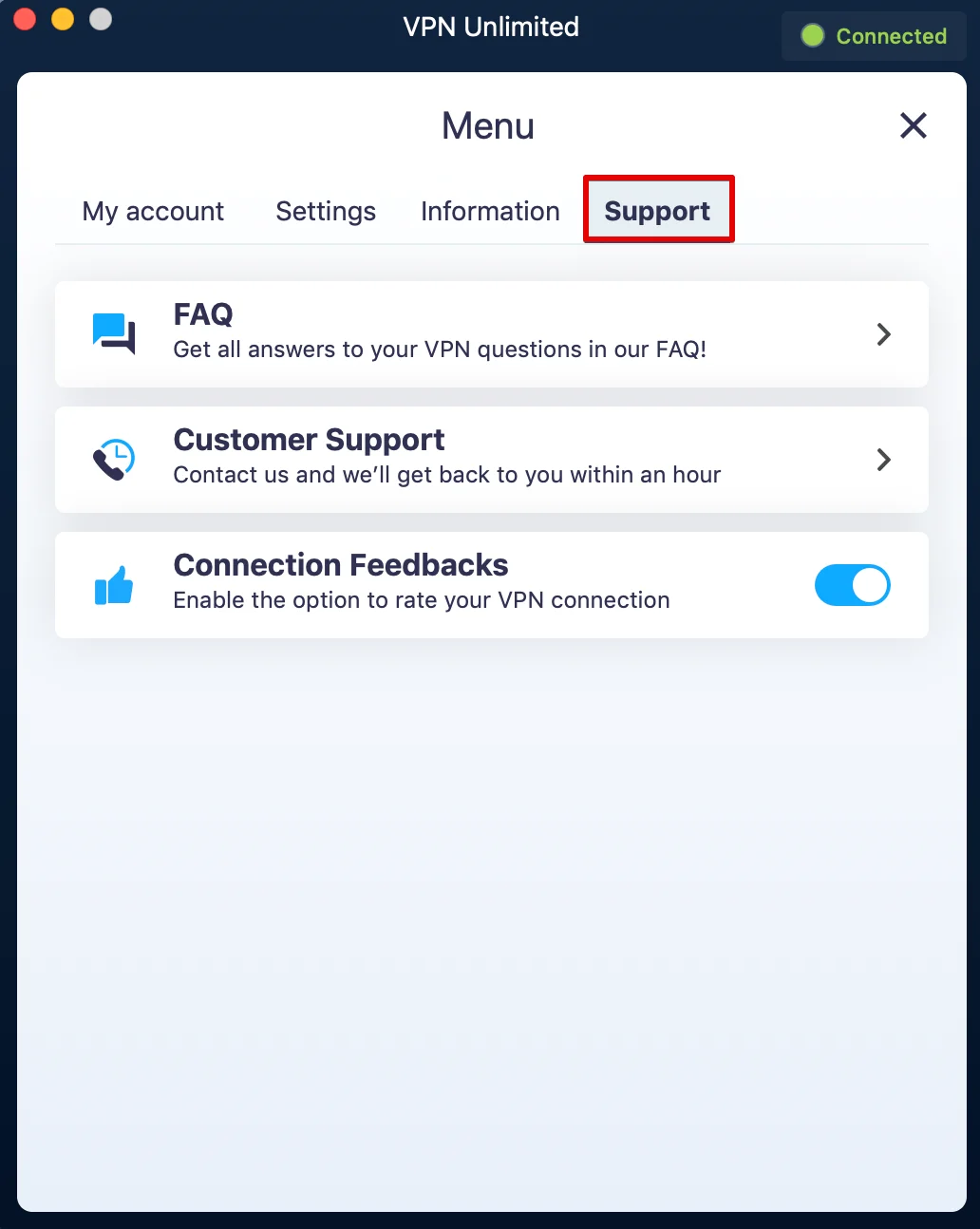
如果您需要有关我们的 Mac 版 VPN 应用程序的任何帮助或想要管理连接反馈功能,请查看最后一个支持选项卡:
1) 常见问题解答:查看最常见问题的答案。
2) 客户支持:需要帮助或有建议吗?填写支持票,我们将尽快回复。
3) 连接反馈:启用此选项后,每次您与服务器断开连接时,我们都会要求您对 Mac 上的 VPN 连接质量进行评分。这将帮助我们为您提供更好的应用程序。
在 Mac 上使用 VPN Unlimited 的底线
今天就到此为止!我们希望有关如何在 Mac 上使用 VPN 的手册对您有所帮助。对我们的服务还有其他问题、意见或建议吗?请通过 [email protected] 联系我们的客户支持团队。

